Trupeer Blog
总结

想象一下:你需要为公司最新产品发布制作一系列教学视频。压力很大,因为这些录制内容将成为你培训文档和入职引导资料的核心支撑。然而,你并没有使用专业的演播室设备。相反,只有你的笔记本电脑、Zoom 和办公室里一个安静的角落。你如何确保最终成品既高质量又高效?借助合适的方法,即使不配备昂贵设备,你也能大幅提升 Zoom 录制质量。糟糕的音频和视频会扭曲你的信息,导致观众困惑并失去兴趣。根据近期数据,
超过 60% 的观众在音质较差时会停止观看视频。
这个数字令人震惊,也凸显了在录制文档时需要做到精准与清晰。
这一挑战对教育工作者、企业培训师、产品经理以及任何负责制作教学内容的人都至关重要。良好的录制质量不仅能提升理解度;还能增强参与感与记忆度,让你的资料更具成效。在应对远程办公带来的实际限制与资源有限的情况下,正确的建议和工具往往能带来决定性差异。想深入了解如何制作更具吸引力的视频,请查看 tips making engaging video,以提升你的内容。
为什么 Zoom 录制质量对文档至关重要?
高质量的 Zoom 录制对于制作有效文档至关重要,尤其是培训与入职引导资料。当你的团队依赖这些录制内容进行学习与查阅时,任何质量上的不足都可能导致误解与错误。在科技与医疗等节奏快速的行业中,文档必须精准且易于理解。一段音质较差或画面模糊的教学视频会让观众感到烦躁,从而产生疏离感,并对所呈现的材料缺乏信心。
此外,保持稳定的高质量录制对于维护专业形象同样必不可少。包括客户与新员工在内的相关方,会根据资料的质量来判断一家公司是否专业。如果你的文档看起来不够成熟,可能会对公司整体形象造成负面影响。在 ai adoption use case 的场景中,精准且清晰的文档是必需的,以确保终端用户能够理解并正确实施 AI 工具。通过投入高质量,你不仅是在提升即时理解;你也在为品牌能力建立长期信任与可靠性。
高质量 Zoom 录制用于文档有哪些好处?
为文档投入高质量的 Zoom 录制,能够改变你的内容如何更有效地教育与吸引受众。以下是聚焦录制质量所带来的关键收益。
增强参与感。清晰的音频与画面能让观众保持专注与兴趣,降低流失率。当观众不必费力去理解内容时,就能更充分地投入其中。
提升理解度。高质量录制可确保指引与信息易于理解,从而减少基于文档执行任务时的错误。这将带来更高效的学习与落地。
专业形象。持续保持高质量录制能够传递专业性与对细节的关注,提升你公司的声誉。当你需要与客户或合作伙伴分享资料时,这一点尤其有益。
节省时间。当音频与画面清晰时,你就能减少对额外解释或后续会议的需求,因为初始文档信息充分且易于理解。这样团队就能把精力投入到其他关键任务上。
高效剪辑。从高质量的源素材开始,剪辑流程会更顺畅、更快速。像 ai video editing 这类平台还能通过自动化增强进一步简化这一过程。
更好的知识留存。观众更可能记住并应用来自清晰且简洁录制内容的信息。借助 AI video platform,它集成了支持内容留存的功能,从而实现这一点。
Trupeer 的哪些功能能帮助你提升 Zoom 录制质量?
Trupeer 提供一系列能力,旨在提升你的 Zoom 录制质量。这些功能针对音频与视觉两方面的关键需求进行定制,以确保文档更有效。
AI 屏幕录制:自动变焦与点击检测
该功能可确保你的屏幕上的每一个操作都被精准捕捉。无论你是在进行软件演示还是制作教程,自动变焦都会突出屏幕上的关键区域,确保观众不会错过重要信息。点击检测还能进一步强化操作重点,让你的录制更具互动性与吸引力。对于视觉清晰度至关重要的技术教程而言,这尤其有用。通过使用这些能力,你可以确保你的文档既清晰又全面。
静音屏幕录制:自动 AI 配音
有时,环境噪音会干扰录制过程。Trupeer 的静音屏幕录制功能可让你在无背景噪音的情况下捕捉屏幕内容。录制完成后,AI 会添加听起来自然的旁白,确保你的信息被清晰传达。该工具非常适合在无需搭建隔音环境的情况下制作精致的录制内容。AI 配音还可调节语速与语调,使其适用于不同受众与不同的文档风格。对于希望轻松 add audio to video 的用户而言,这项功能不可或缺。
自动移除填充词(“um”“ah”、长暂停)
填充词与长时间停顿会削弱你录制内容的专业感。Trupeer 的自动移除填充词功能会清理你的音频,让你的演示听起来更精炼、更有质感。该能力对现场录制尤其有价值,因为自然的口语表达中可能会包含这些填充词。通过消除它们,你可以让文档更直截了当、切中要点,从而帮助观众更好地理解与记住内容。
65+ 种自然音色的 AI 配音:可调语速与语调
无论你是在为国际受众本地化内容,还是需要调整文档的语气,Trupeer 的 AI 配音功能都能提供多种音色以满足你的需求。凭借 50+ 种听起来自然的声音,你可以自定义语速与语调,以匹配内容的具体语境。这种灵活性对于覆盖不同受众并保持参与感至关重要。结合 AI documentation platform,它还能确保你的录制内容既信息丰富又易于获取。
AI 可搜索知识库:时间戳深链
在制作高质量录制内容之后,如何高效地组织与访问同样关键。Trupeer 的 AI 可搜索知识库 会为每一段录制建立索引,让用户能够通过时间戳深链搜索并浏览内容。该功能确保你的文档不仅质量高,而且易于访问,使用户能够快速找到特定信息。对于需要文档既全面又便于浏览的大型组织而言,这项能力尤其有益。
如何借助 Trupeer 分步提升 Zoom 录制质量?
步骤 1:设置 AI 屏幕录制
首先进入 Trupeer 的控制台,选择 AI 屏幕录制功能。该功能提供自动变焦与点击检测,通过聚焦于正在操作的屏幕区域来增强视觉清晰度。点击“Record”,选择你的屏幕或应用窗口。Trupeer 会以精准方式捕捉所有交互,确保观众看到每一个细节。该设置特别适用于需要高度清晰度的详细软件演示。录制流程直观且会自动调整,省去手动变焦的麻烦——手动变焦往往会分散注意力并耗时。
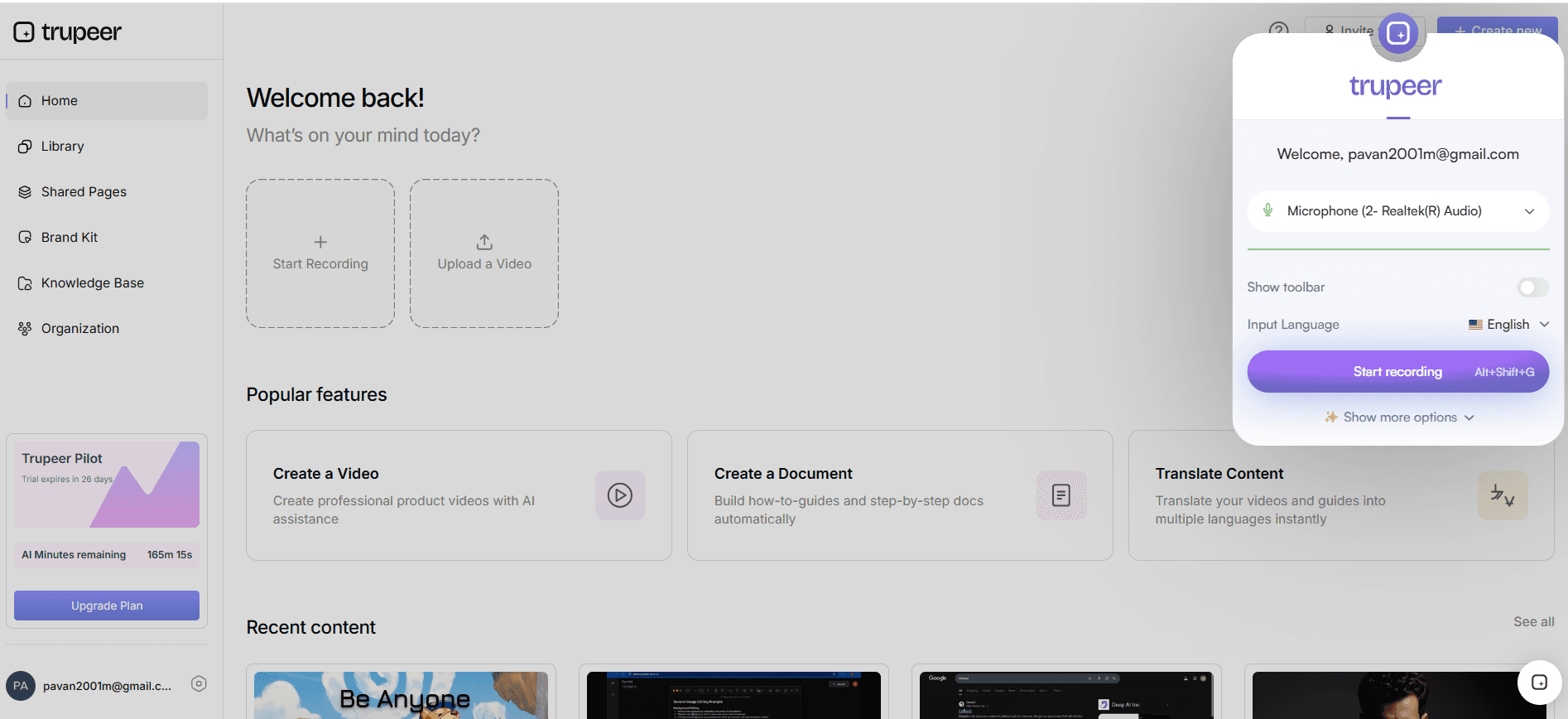
步骤 2:使用 AI 配音的静音屏幕录制
接下来选择静音屏幕录制选项。该模式允许你录制视频时无需担心背景噪音。录制完成后,使用 Trupeer 的自动 AI 配音功能。点击“Add Narration”,从 65+ 种自然音色中选择,以匹配你想要的语气与语速。该步骤特别适用于外部噪音不可避免的环境。AI 生成的旁白会与画面自然融合,在无需隔音设备的情况下提升你文档的整体专业度。
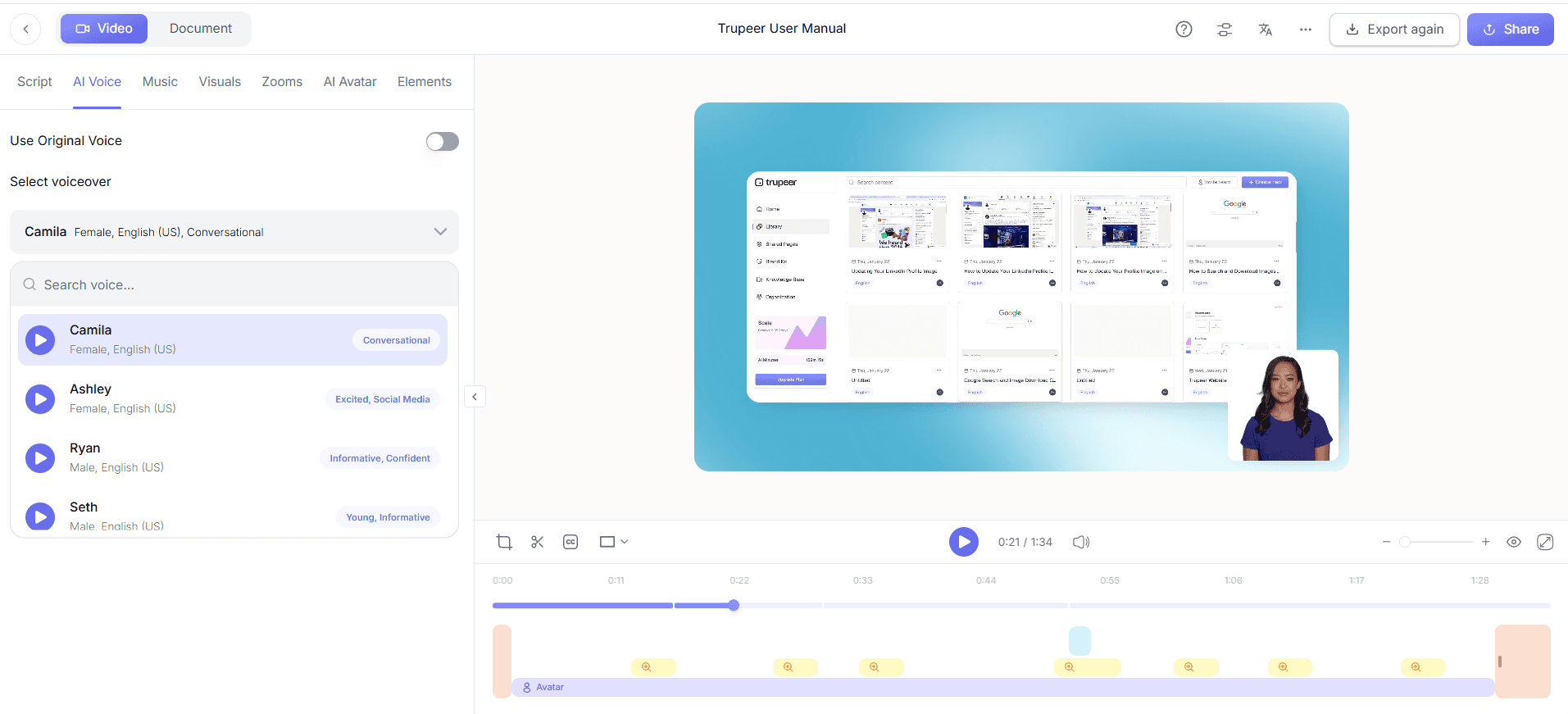
步骤 3:自动移除填充词
录制后,使用 Trupeer 的后期编辑工具清理音频。选择“Edit”选项并启用自动移除填充词功能。该功能可快速消除不必要的“ums”“ahs”和长时间停顿,让你的内容更易于理解,从而维持观众的参与感。整个过程很快,通常只需几分钟,具体取决于录制时长。通过移除这些干扰,你的视频会听起来更精致、更专业,这对于培训与文档用途至关重要。评估工具的团队往往会先从 Loom alternatives comparison 开始,再在工作流上进行标准化。
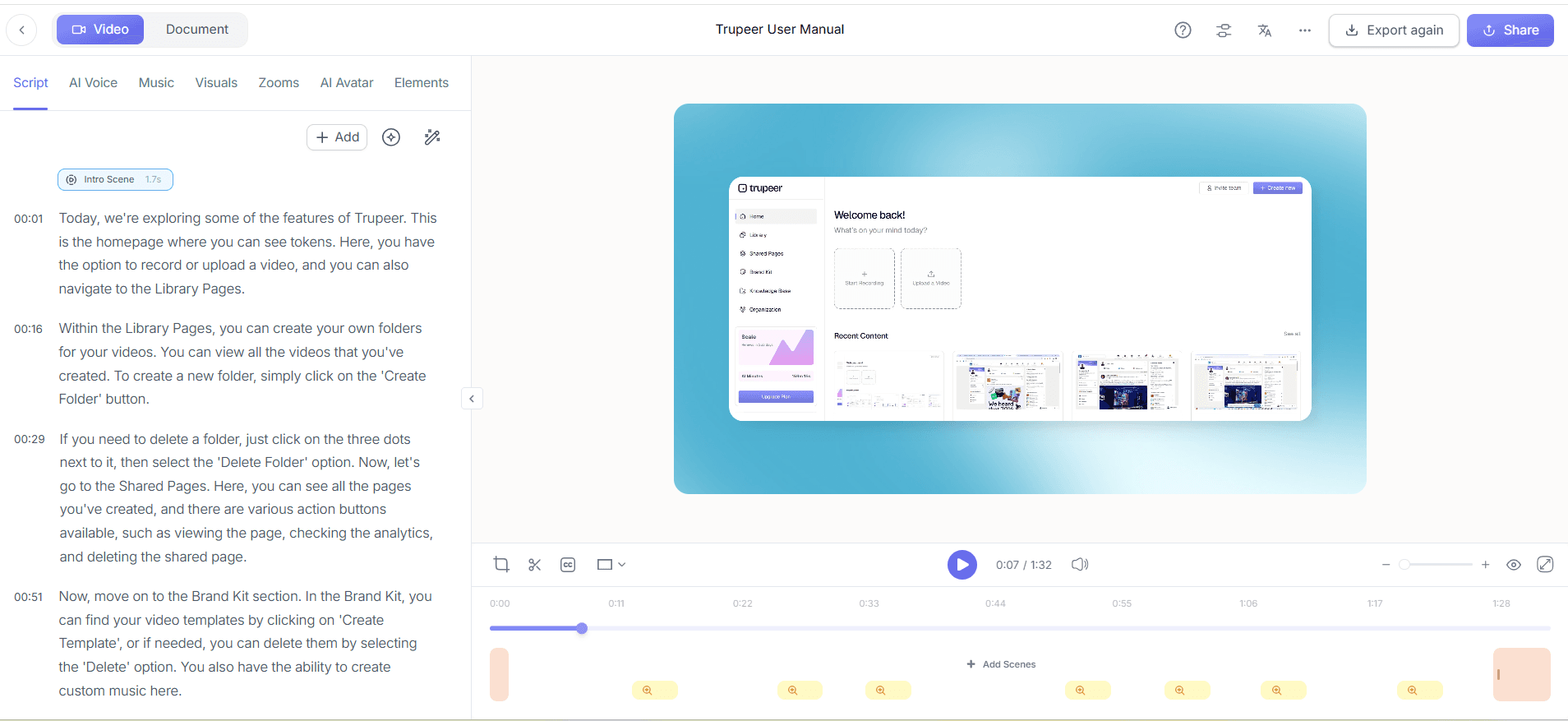
步骤 4:为本地化添加 AI 配音
要实现内容本地化,请使用 AI 配音功能。选择“Add Voiceover”,并选择适合目标受众的语言与音色。Trupeer 支持 40+ 种语言,让你轻松触达全球受众。对于在多地区开展工作的组织而言,这一步至关重要,因为语言障碍可能会阻碍理解。通过提供清晰且准确的翻译,你可以提升文档的可访问性,确保所有团队成员都能从内容中受益。
步骤 5:创建自动生成的文档
借助 Trupeer 的文档生成器,将你的录制内容转换为结构化文档。完成编辑后,选择“Generate Documentation”。Trupeer 会自动转写并将内容格式化为可导出的文档。该功能特别适用于创建标准操作流程(SOP)和培训手册。生成的文档易于编辑,让你可以根据需要快速调整。这不仅节省时间,还能确保所有培训资料之间保持一致性。
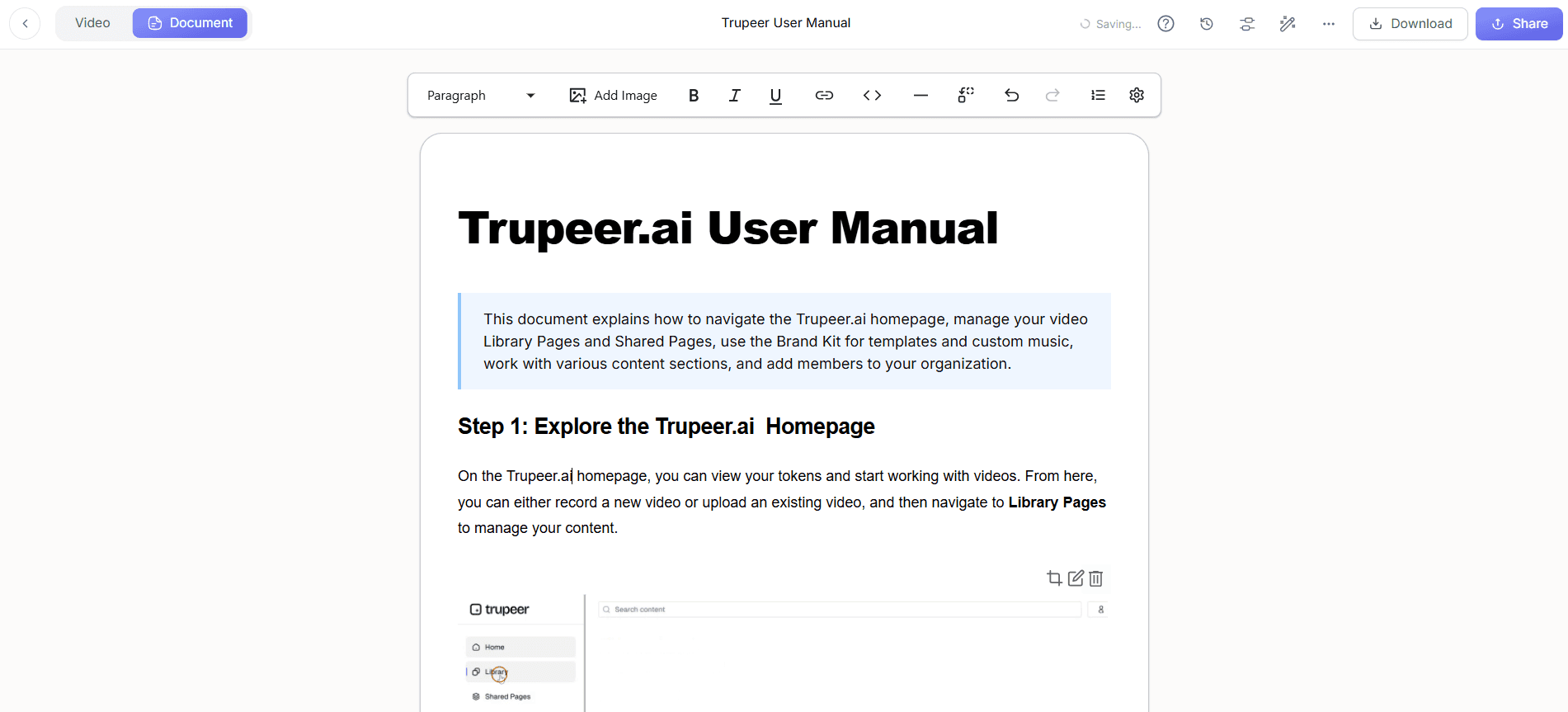
步骤 6:使用 AI 可搜索知识库进行组织管理
最后,使用 Trupeer 的 product demo video recording editing tool 来存储并整理你的录制内容。将最终视频上传到 AI 可搜索知识库。该工具会为你的内容建立索引,让用户可以通过关键词搜索,并通过带时间戳的深链访问特定片段。该步骤简化了内容管理与检索流程,使团队成员在需要时能够轻松找到并查阅文档中的特定部分。
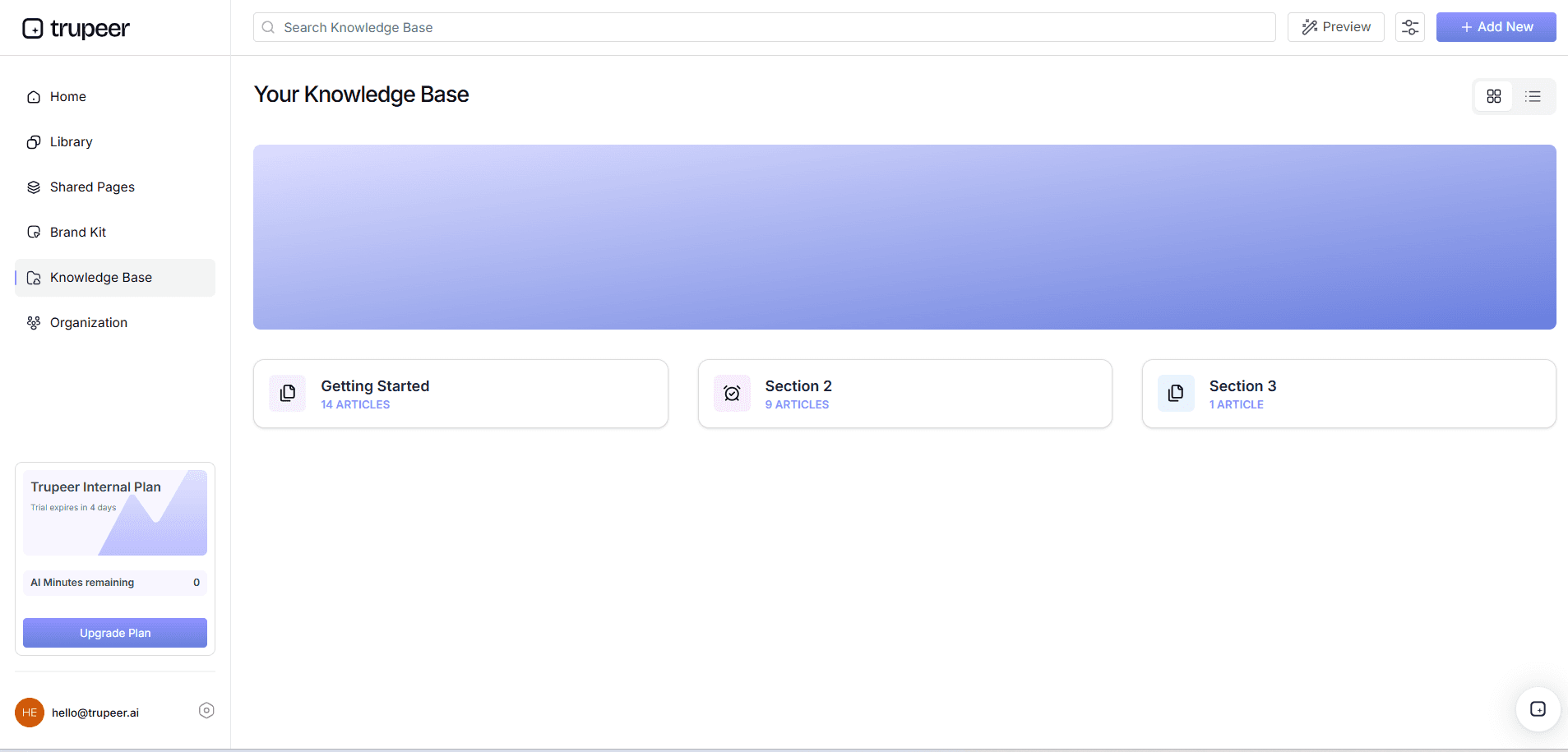
如何借助 Trupeer 提升 Zoom 录制质量?
提升 Zoom 录制质量不必是一项令人望而生畏的任务。通过采用正确的策略,你可以获得专业级的效果。以下是一些实用建议,帮助你改进文档录制内容。
优化你的环境。选择安静且光线充足的空间,以尽量减少背景噪音并提升画面清晰度。自然光效果最佳,但请确保光源不要直接在你身后。
使用高质量设备。投资一支优质麦克风和摄像头,以提升音频与视频质量。即使是中端设备,也能带来显著差异。
标准化录制风格。使用一致的设置与模板,确保所有录制呈现统一的观感。这对品牌一致性尤其重要。
保持简洁。聚焦关键点,避免录制过长。将信息拆分为易于消化的片段,以维持观众的参与感。
提前规划内容。录制前先列出关键要点,确保你覆盖所有必要信息,而不会东拉西扯。这有助于保持叙事的聚焦。
彻底剪辑。使用 Scribe alternative comparison 来优化你的视频。移除不必要的部分,并在需要时添加注释。
使用 AI 工具。实施 training video software for internal documentation,以自动化语音旁白与翻译等增强工作。
常见问题
如何提升我在 Zoom 录制中的音频质量?
提升音频质量首先要使用高质量麦克风。将其靠近嘴部,但不要正对着嘴,以避免爆破音。录制前先测试音频电平,确保声音清晰。另外,录制后可使用 Trupeer 的自动移除填充词功能来清理任何音频干扰。该功能会消除口头停顿与填充词,让你的音频听起来更精致。
要获得高质量的 Zoom 录制,需要哪些设备?
高质量的 Zoom 录制离不开一支优质麦克风和网络摄像头。虽然笔记本内置摄像头与麦克风也能凑合使用,但外接设备通常能提供更清晰的效果。另外,请确保网络连接稳定,以避免录制过程中出现卡顿或画质/音质下降。
为什么我应该在录制中使用 AI 工具?
AI 工具通过自动化传统上需要大量时间与精力的任务来增强录制效果。例如,Trupeer 的 AI 能自动添加听起来自然的旁白、移除填充词,并生成字幕。这些功能不仅能提升录制质量,还能增强可访问性与参与感,让你的内容更有效。
我可以用 Trupeer 做视频本地化吗?
可以。Trupeer 提供完善的本地化功能。你可以使用 AI video translation 工具,将你的录制内容翻译并配音为 40+ 种语言。该功能确保你的文档可被全球受众访问,打破语言障碍并提升理解度。
Trupeer 支持协作编辑与评审吗?
当然可以。Trupeer 支持协作编辑与评审。该功能允许多个用户同时访问并编辑录制内容。它包含反馈与审批的工作流,从而简化评审流程。对于需要在最终确定文档前收集来自不同相关方意见的团队而言,这一点尤其有益。协作工具可确保最终成果的一致性与准确性。
针对 People Ops,有哪些实用的流程文档编写建议?
与实际运行流程的人一起编写文档,在屏幕上捕捉真实示例,保持指南简短,并指定负责人。Trupeer 的 AI documentation 工具会直接从录制内容与版本历史生成文稿,从而确保其与线上流程保持一致。
常见问题
How can I improve audio quality in Zoom recordings?
Improving audio quality starts with using a high-quality microphone. Position it close to your mouth, but not directly in front, to avoid popping sounds. Test your audio levels before recording to ensure clarity. also, use Trupeer's automatic filler-word removal to clean up any audio distractions post-recording. This feature eliminates verbal pauses and filler words, making your audio sound more polished.
What equipment is essential for high-quality Zoom recordings?
A good quality microphone and webcam are essential for high-quality Zoom recordings. While built-in laptop cameras and mics can suffice, external devices often provide better clarity. also, ensure you have a stable internet connection to avoid lags or drops in quality during the recording session.
Why should I use AI tools for my recordings?
AI tools enhance recordings by automating tasks that traditionally require significant time and effort. For example, Trupeer's AI capabilities can automatically add natural-sounding voiceovers, remove filler words, and generate subtitles. These features not only improve recording quality but also increase accessibility and engagement, making your content more effective.
Can I use Trupeer for video localization?
Yes, Trupeer offers comprehensive localization features. You can use the AI video translation tools to translate and dub your recordings in over 40 languages. This feature ensures that your documentation is accessible to a global audience, breaking down language barriers and enhancing understanding.
Does Trupeer support collaborative editing and reviews?
Absolutely, Trupeer supports collaborative editing and reviews. This feature allows multiple users to access and edit recordings simultaneously. It includes workflows for feedback and approval, simplifying the review process. This is particularly beneficial for teams that require input from various stakeholders before finalizing documentation. The collaborative tools ensure consistency and accuracy in your final product.
What are practical process documentation tips for People Ops?
Document with the people who run the process, capture real examples on screen, keep guides short, and assign an owner. Trupeer's AI documentation tool generates the write-up straight from a recording and version history keeps it matched to the live process.



