4.8/5
Безплатни инструменти за запис на екрана за видео уроци
Записвайте видеоклипове с уроци, които преподават всякакви умения. Ефекти на курсора, интелигентно мащабиране, автоматично генерирани глави, субтитри и транскрипции. Не се изисква опит в редактирането.
Изпробвайте безплатно

Инструментите за запис на екрана за tutorial видеа правят лесно да заснемете екрана си, да разкажете стъпките си и да публикувате излъскано съдържание „как се прави“, което зрителите могат да следват. Направете един tutorial и го оставете да преподава вместо вас завинаги. Това, което прави tutorial видеата наистина полезни, а не просто запис. Суровият екранен запис на това как кликате през софтуер е информация. Tutorial видео с подчертаване на курсора в моментите на клик, автоматично мащабиране върху малкия UI елемент, който току-що отворихте, маркери за глави, които позволяват на зрителите да прескочат към стъпка 4, надписи, генерирани автоматично от вашия разказ, и търсим препис отстрани — инструмент за преподаване. Разликата между двете преди изискваше 4 до 8 часа редакция на видео в Camtasia. Сега това се случва автоматично в потока „запис → публикуване“. Така tutorial видеата преминават от „нещо, което трябва да направим някога“ към „нещо, което пускаме във вторник следобед“.
Записвайте tutorial-и стъпка по стъпка с voiceover, уебкамера и анотации на екрана
Използвайте ефекти за мащабиране, spotlight и курсор, за да държите зрителите фокусирани върху правилната зона
Премахвайте грешките и добавяйте преходи, без да преминавате към професионален софтуер за видео редакция
Автоматично генерирайте глави, надписи и търсим препис за всеки tutorial
Публикувайте директно на уебсайта си, YouTube, LMS или база знания с един клик
Какво представляват инструментите за запис на екрана за tutorial видеа?
Инструментите за запис на екрана за tutorial видеа са специализирани приложения, които помагат на създателите да заснемат демонстрации на екрана и да ги превърнат в ясни, ангажиращи, стъпка по стъпка обучителни материали. Те надхвърлят базовия запис на екрана, като включват функции, създадени специално за преподаване — ефекти с spotlight на курсора, които показват точно къде да кликнете, автоматично мащабиране, което увеличава малките елементи от интерфейса, маркери за глави, които позволяват на зрителите да прескочат към конкретни стъпки, и инструменти за анотации, които наслагват номерирани инструкции и полета за пояснения.
Разделението по категории, което е добре да знаете. От едната страна: базови екранни рекордери като Loom, Vidyard и вграденият рекордер за екран в macOS. Те заснемат екрана и аудиото, но пропускат tutorial-специфичните функции. Полезни за бързи асинхронни съобщения, по-малко полезни за излъскано обучително съдържание. От другата страна: пълни видео редактори като Camtasia, Adobe Premiere и Final Cut Pro. Те имат цялата мощ за редакция, но предполагат, че сте видео редактор или сте готови да станете такъв. Между тях: инструменти, които комбинират запис с автоматизирани функции от клас „tutorial“ (ефекти на курсора, smart zoom, генериране на глави, автоматично създаване на надписи). Trupeer е в тази средна категория и освен това генерира съответстващо писмено ръководство от същия запис. Най-добрият избор зависи от това дали ви трябват сурови записи (Loom е достатъчен), излъскани tutorial-и с възможности за редакция (Camtasia работи), или излъскани tutorial-и без редактор (средната категория е мястото, където живее тази страница).
Как работят инструментите за запис на екрана за tutorial видеа?
Процесът е направен да е удобен за начинаещи, като същевременно дава професионални резултати:
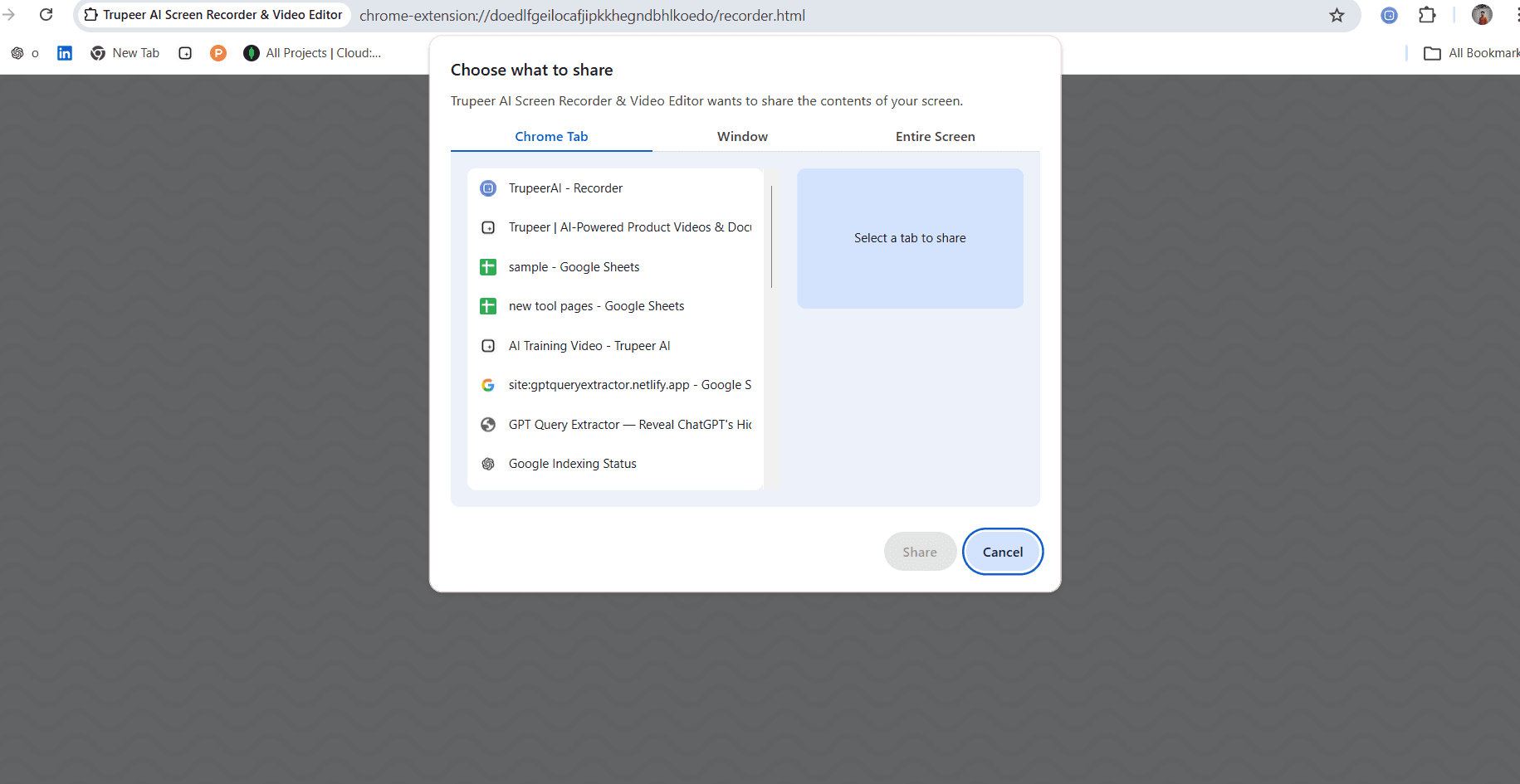
Стъпка 1: Настройте записа на вашия tutorial
Отворете приложението или работния процес, който искате да покажете. Настройте зоната за запис, включете микрофона за разказ и по желание активирайте уебкамерата. Подгответе кратък план на стъпките, които смятате да покриете, за да протече tutorial-ът логично.
Стъпка 2: Записвайте и демонстрирайте
Натиснете „запис“ и преминете през процеса естествено, като обяснявате всяка стъпка, докато я изпълнявате. Инструментът автоматично следи движенията на курсора и може да подчертава кликванията, да показва натисканията на клавиши и да мащабира към подходящи зони. Ако се препънете, просто паузирайте и продължете от мястото, на което сте спрели.
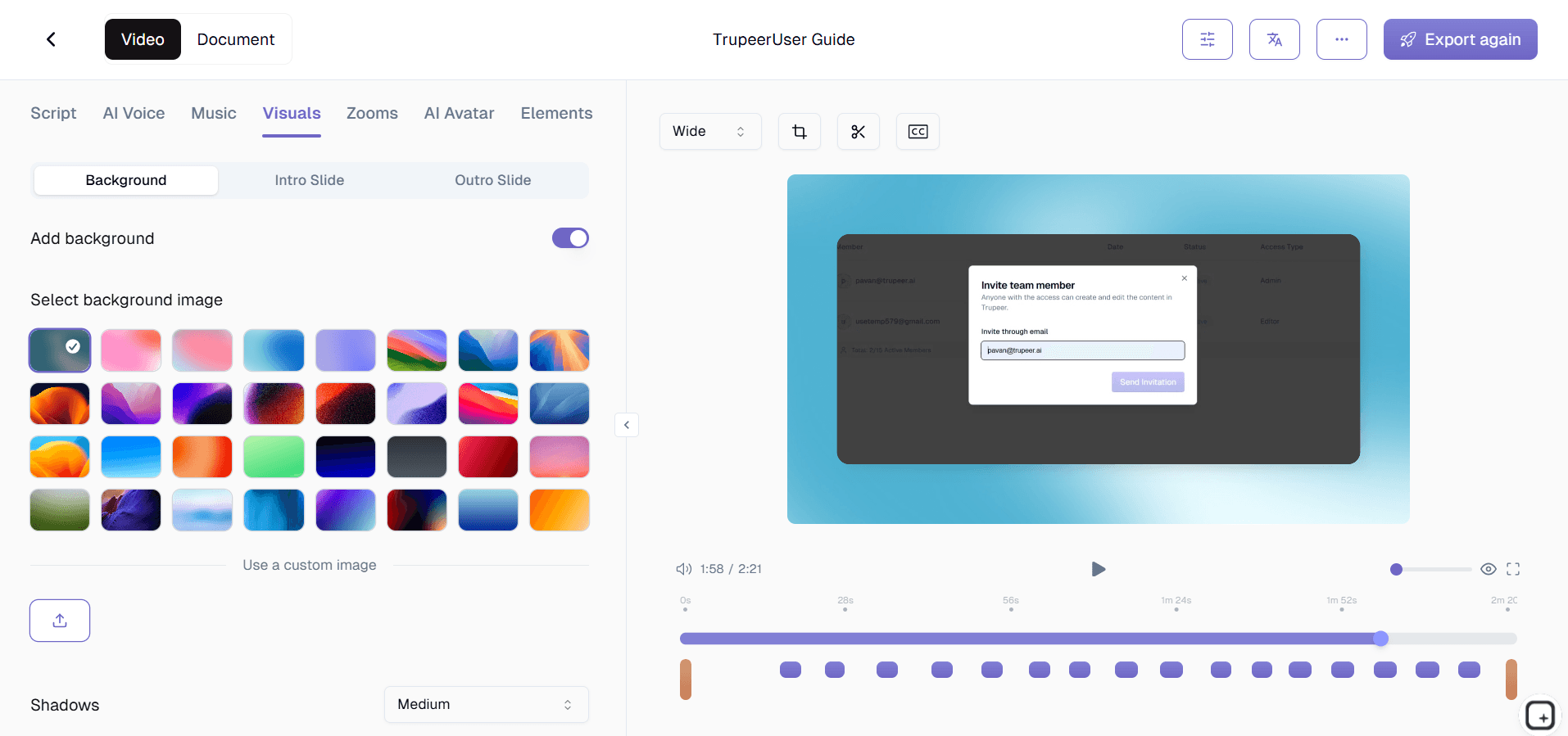
Стъпка 3: Излъскайте и публикувайте
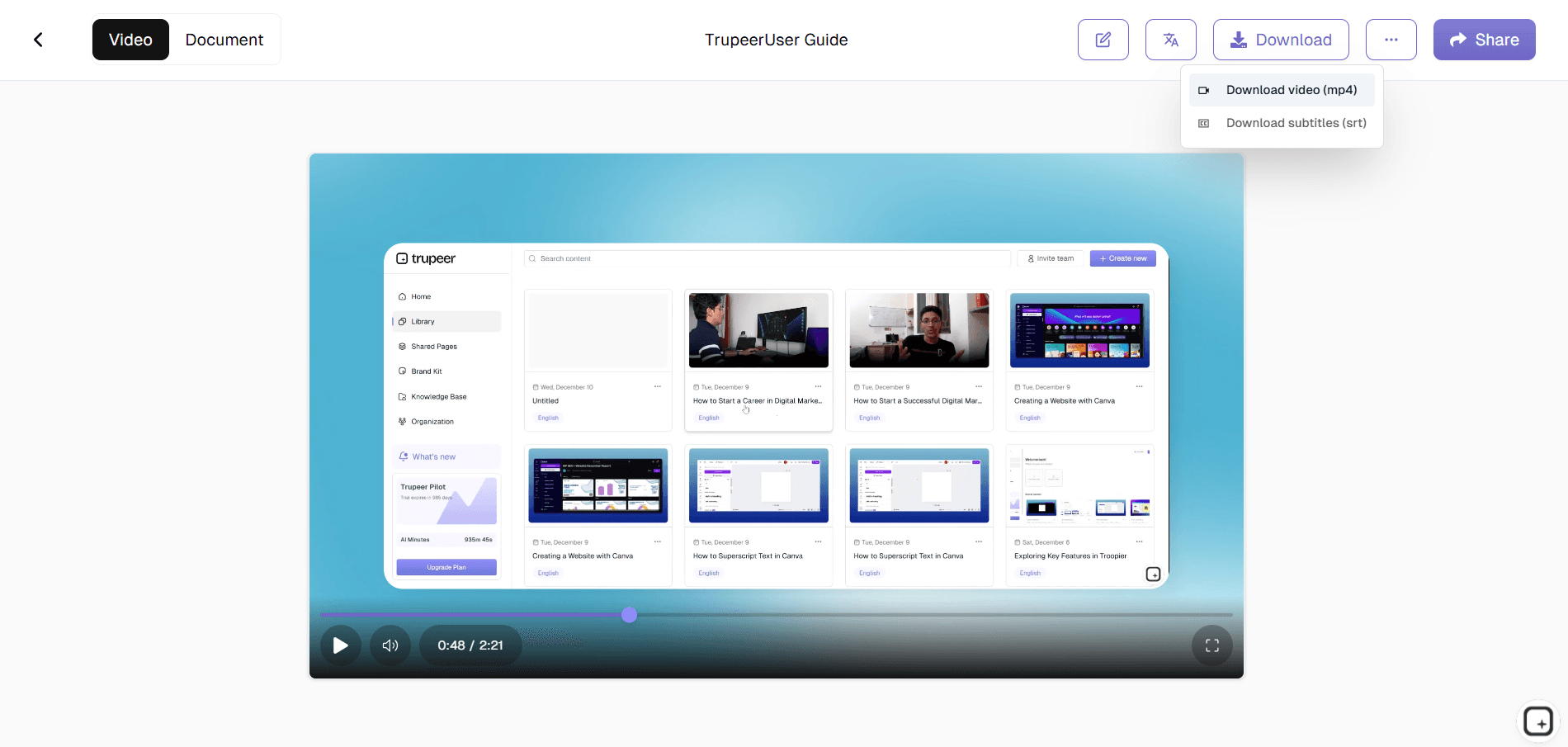
Отворете записа в редактора, за да отрежете грешките, да добавите слайдове за увод и заключение, да вмъкнете маркери за глави и да приложите ефекти за мащабиране върху малки елементи от UI. AI автоматично генерира надписи и препис. Публикувайте tutorial-а си чрез линк, вграден код или директно качване в YouTube или вашия LMS.
Ключови функции на инструментите за запис на екрана за tutorial видеа
Автоматично spotlight на курсора и ефекти при клик: Вашият курсор е показалецът, който води зрителите през всяка стъпка от tutorial-а. Инструментът автоматично добавя видимо spotlight около курсора, подчертава всяко кликване с цветен пръстен или анимация тип „вълна“, и може да увеличи курсора за по-добра видимост, като гарантира, че обучаемите винаги знаят точно къде да гледат и какво да кликнат следващото.
Автоматизация на smart zoom и панорамиране: Когато кликнете върху малък бутон или въведете текст в тясно поле, инструментът автоматично мащабира, за да запълни кадъра този елемент, а след това плавно се връща назад, когато преминете към следващата зона. Това елиминира нуждата от ръчна редакция на мащабирането и поддържа tutorial-ите четими дори на мобилни екрани.
Генериране на глави стъпка по стъпка: Инструментът засича естествени паузи, смени в приложението и подсказки от разказа, за да предложи автоматично точки за разделяне на глави. Можете да приемете, да коригирате или да добавите свои собствени маркери, като създадете кликващо съдържание, което позволява на зрителите да прескочат директно към стъпката, от която се нуждаят, без да „скролват“ през целия tutorial.
Инструментариум за анотации на няколко слоя: Наслагвайте индикатори за стъпки с номера, стрелки за посока, маркирани полета, рисуване на ръка и текстови етикети върху вашия запис. Позиционирайте анотациите прецизно по таймлайна, така че да се появяват и изчезват точно в правилния момент, превръщайки суровия екранен запис в структурирано, водено обучително преживяване.
Защо да изберете тези инструменти за запис на екрана за tutorial видеа?
Преподавайте веднъж, мащабирайте безкрайно: Едно добре направено tutorial видео заменя стотици повтарящи се обяснения „един на един“. Запишете процеса веднъж и оставете видеото да преподава за всеки бъдещ обучаем.
Професионални резултати, нулева крива на обучение: Не ви трябват умения за видео редакция. Автоматизираното мащабиране, ефектите на курсора и генерирането на глави поемат излъскването на продукцията, за да можете да се фокусирате върху ясното преподаване.
Съдържание, което се търси и навигира: Автоматично генерираните преписи и маркери за глави правят tutorial-ите ви търсим и лесен за преглеждане, така че зрителите да намират точната стъпка, от която се нуждаят, за секунди.
Създадено за итерации: Обновете една стъпка, без да презаписвате целия tutorial. Сменете част, презапишете voiceover-а и публикувайте отново — поддържайте съдържанието си актуално, докато продуктите и процесите се развиват.
И видео, и писмено ръководство от един източник: Някои обучаеми гледат tutorial-и. Други преглеждат стъпките. Същият запис генерира MP4 плюс писмено ръководство със screenshot-и и номерирани стъпки в текста. Така екипът не трябва да избира кой формат да инвестира или да поддържа два отделни производствени процеса.
Инструменти за запис на екрана за вътрешни екипи
1. Вътрешните екипи създават tutorial видеа за всяка повтаряща се задача със софтуер, като подават отчети за работното време, конфигурират достъп до VPN, използват инструмента за управление на проекти — елиминирайки повтарящите се въпроси, насочвани към IT и операциите.
2. Ръководителите на екипи записват кратки tutorial видеа при въвеждане на нови инструменти, като гарантират, че всеки член на екипа може да се обслужва сам до ниво на компетентност, без да чака планирана обучителна сесия.
3. Библиотеките с tutorial видеа се превръщат в единствен източник на истината за това как се правят нещата, намалявайки несъответствията, причинени от различни хора, които преподават един и същ процес по различни начини.
4. Вътрешните tutorial видеа се търсят по препис, така че служителите да могат да напишат въпрос и да намерят точното видео и времеви маркер, който го отговаря. Създайте допълващи писмени ръководства на инструмента за процесни ръководства на Trupeer.
Инструменти за запис на екрана за екипи в SaaS
1. Екипите в SaaS създават feature tutorial видеа, които се появяват контекстно в приложението, насочвайки потребителите през настройката и първите работни потоци в момента, когато имат нужда от помощ.
2. Екипите за customer marketing създават серии от tutorial видеа за email nurture кампании, като обучават потребителите от безплатния пробен период за ключови функции, за да стимулират платени конверсии.
3. Екипите за продуктова документация заменят статии, натоварени със screenshot-и, с вградени tutorial видеа, които показват точните кликвания и натискания на клавиши, нужни за изпълнение на всяка задача.
4. Екипите за developer relations записват tutorial-и за интеграция на API, които водят външните разработчици през удостоверяване, използване на endpoint-и и обработка на грешки, ускорявайки времето до интеграция. Изпробвайте екранния рекордер на Trupeer за вашия следващ SaaS tutorial.
Инструменти за запис на екрана за стартиращи компании
1. Стартиращите компании използват tutorial видеа, за да onboarding-нат клиенти без отделен екип за customer success, предоставяйки „white-glove“ преживяване в мащаб на self-serve.
2. Основателите записват tutorial видеа за продукта за investor pitch-ове, демонстрирайки потребителското преживяване на живо на екрана, вместо да разчитат на статични слайдове.
3. Екипите за растеж правят A/B тестове на различни подходи за tutorial видеа — кратки срещу дълги, с уебкамера срещу без — използвайки данни за ангажираност, за да оптимизират за проценти на активация.
4. Екипите по инженеринг в стартиращите компании записват tutorial-и за настройка на средата, които правят новите разработчици продуктивни още от първия ден — критично, когато всяка час инженерно време има значение.
Инструменти за запис на екрана за предприятия
1. Отделите за обучение в предприятията създават стандартизирани tutorial видеа, които гарантират последователно обучение в различни региони, отдели и хиляди служители.
2. IT екипите създават tutorial видеа за големи миграции на софтуер — Office към Google Workspace, Jira към Asana, legacy CRM към Salesforce — минимизирайки пиковете на тикети към helpdesk по време на преходите.
3. Екипите за управление на знания поддържат библиотеки с версии на tutorial-и, които се обновяват заедно със софтуерните релийзи, като гарантират, че служителите винаги имат достъп до актуалните инструкции.
4. Екипите за compliance в предприятията записват tutorial видеа за audit-trail, показващи точните стъпки за регулирани процеси, предоставяйки визуални доказателства за правилната документация на процедурите.
Инструменти за запис на екрана за отдалечени екипи
1. Отдалечените екипи използват tutorial видеа, за да заменят обучението „над рамото“, което се случва естествено в офиса, като дават на разпределените служители същото практическо насочване.
2. Асинхронните tutorial видеа позволяват на членовете на отдалечения екип да учат със собствено темпо, като връщат назад сложни стъпки и паузират, за да практикуват нещо, което е невъзможно в сесия за live споделяне на екран.
3. Отдалечените мениджъри записват персонализирани tutorial видеа, за да коучват отделни членове на екипа през предизвикателни работни потоци, предоставяйки визуално менторство във всяка часова зона.
4. Разпределените екипи допринасят към обща библиотека с tutorial-и, като всеки член на екипа записва процесите, които познава най-добре — изграждайки колективни знания, по едно видео в даден момент.
Инструменти за запис на екрана за tutorial видеа за разработчици
1. Разработчиците записват tutorial видеа за IDE, показващи техники за дебъгване, workflow-и за рефакторинг и бързи клавишни комбинации за навигация в кода — неща, които е невъзможно да се комуникират само чрез писмена документация.
2. Инженерите DevOps създават tutorial видеа за настройка на инфраструктура, оркестрация на контейнери и конфигурация на CI/CD pipeline — визуални ръководства, които намаляват грешките при неправилна конфигурация.
3. Обучителите за разработчици създават multi-part tutorial видео серии, които преподават концепции по програмиране от основи до напреднали теми, използвайки screen записи на live coding сесии.
4. Техническите писатели комбинират tutorial-и, записани на екран, с писмена документация, давайки на обучаемите избор между четене и гледане и често — и двете — за максимално задържане.
Инструменти за запис на екрана за tutorial видеа за екипи по onboarding и support
1. Екипите по onboarding създават плейлисти с tutorial видеа, специфични за ролята, които водят новоназначените през точните инструменти и работни потоци, които ще използват ежедневно, като драматично намаляват времето до достигане на компетентност.
2. Екипите по support записват tutorial видеа за най-често задаваните въпроси от клиентите и ги вграждат в статии от help-center, отклонявайки тикети, докато подобряват удовлетвореността на клиентите.
3. Мениджърите по customer success изпращат персонализирани линкове към tutorial видеа при onboarding на ключови акаунти, предоставяйки „консиерж“ преживяване, което укрепва отношенията още от първия ден.
4. Мениджърите по support анализират кои tutorial видеа клиентите гледат най-често, използвайки тази информация, за да идентифицират проблеми с използваемостта на продукта и да приоритизират подобрения в UX. Започнете с екранния рекордер на Trupeer.
Как се сравняват инструментите за запис на екрана за tutorial видеа: кратка рамка
Изборът на правилния рекордер за tutorial видео се свежда до четири въпроса, които си струва да отговорите, преди да започнете пробен период.
Имате ли нужда от писмено ръководство заедно с видеото, или видеото е достатъчно? Съдържание от help center, статии в база знания и onboarding документация обикновено изискват и двете. Вътрешното споделяне и асинхронните съобщения обикновено се нуждаят само от видеото. Ако ви трябват и двете, производственият пайплайн, който ги генерира от един източник, спестява значително време спрямо изпълнение на два отделни работни процеса.
Колко излъскване ви трябва за tutorial-а? Вътрешно обучително видео, което живее в LMS за две години, се нуждае от автоматично излъскване (премахване на filler думи, brand kit, надписи). Бързо асинхронно споделяне на екран с колега — не. Нивото има значение, защото определя дали ви трябва инструмент с автоматично редактиране (Trupeer, ScreenPal, по-нови функции на Loom) или просто суров рекордер (базов Loom, QuickTime).
Колко често ще обновявате съществуващи tutorial-и? Инструментите, които ви позволяват да презапишете един променен сегмент, без да възстановявате цялото видео, са значително по-евтини за поддръжка. Инструментите, които изискват презапис от нулата всеки път, когато UI се промени, натрупват „дълг“ в документацията през годината.
На колко езика говори аудиторията? Глобалните екипи се нуждаят от превод, вграден в същия работен процес, който създава оригинала. Иначе мултиезичните версии се пускат месеци след оригинала или изобщо не се пускат.
Честен ориентир. За суров екранен запис без автоматично редактиране и без писмено ръководство до него, Loom е най-малко съпротивляващият се избор. За излъскани tutorial-и с дълбок контрол върху редакцията и екип, който има капацитет за редактор, Camtasia се справя добре. За излъскани tutorial-и без капацитет за редактор, инструментите с вградено автоматично редактиране пасват по-добре — Trupeer е една опция, ScreenPal е друга, Guidde е трета. Изборът в тази подкатегория се свежда до конкретни разлики във функциите (обработка на превод, прилагане на brand kit, дали се генерира съответстващо писмено ръководство заедно).
Един запис става tutorial видео, писмено ръководство и 65+ езика
Добрият tutorial рядко живее само в един формат. Някои хора искат да гледат, други — да преглеждат писмените стъпки, а аудиторията ви може да не говори всички на един и същ език. С повечето софтуери за запис на екрана бихте създали всяко от тези отделно. Trupeer ги генерира от един-единствен запис. Запишете себе си как преминавате през задачата веднъж и AI създава готовото tutorial видео, а от същия източник автоматично генерира препис, надписи и писмено ръководство стъпка по стъпка.
Това го прави толкова добър като създател на tutorial видео, колкото и като рекордер. Вие не просто заснемате кадри — вие създавате пълен обучителен актив. Когато вашият tutorial трябва да достигне до по-широка аудитория, преведете го в 65+ езика, като запазите същите визуализации и насочване на екрана, вместо да презаписвате за всеки пазар.
Така един-единствен запис може да ви даде излъскано видео за YouTube или вашия LMS, писмено ръководство за вашия help center и локализирани версии за глобални потребители — всичко от един кадър.
Това разширение за Chrome за запис на екрана надгражда Screenity, първоначално създадено от Alyssa X и лицензирано под GNU GPLv3, с подобрения, разработени от екипа на Trupeer. Наличен е изходен код тук: https://github.com/trupeer-ai/trupeer-chrome-capture.
Разгледайте свързани инструменти
Ключови характеристики
Ефекти на курсора
Автоматичното прожекторно осветяване, открояването на кликванията и показването на натиснатите клавиши държат зрителите фокусирани върху всяка стъпка.
Интелигентно увеличение
Автоматично приближаване (auto-zoom) към малки елементи от интерфейса, за да останат вашите ръководства четими на всеки размер екран.
Маркери на глави
Автоматично генерираните глави позволяват на зрителите да преминат директно към стъпката, която им е необходима.
Как работи
Стъпка 1
Конфигурирайте вашата зона за заснемане
Стъпка 2
Запишете вашия урок
Стъпка 3
Редактиране и публикуване
Често задавани въпроси
Нужен ли ми е опит в редактирането на видеоклипове, за да създавам обучителни видеа?
Не. Инструментът се справя автоматично с фината обработка на продукцията чрез интелигентно мащабиране, ефекти на курсора и генериране на глави. Вие се фокусирате върху преподаването — софтуерът се грижи за останалото.
Мога ли да актуализирам само една стъпка, без да записвам наново цялото ръководство?
Да. Можете да заменяте отделни раздели, да записвате наново глас зад кадър за конкретни сегменти и да подменяте клипове – така поддържате вашите уроци актуални, без да започвате от нулата.
Как да направя уроците си достъпни?
Всеки запис автоматично получава генерирани от изкуствен интелект субтитри и пълен транскрипт. Можете също така да активирате прожектор за курсора, показване на натиснатите клавиши и навигация по глави за подобрена достъпност.
Мога ли да публикувам уроци директно в YouTube или в моята LMS?
Да. Публикуването с едно щракване ви позволява да експортирате в YouTube, Vimeo, всяка съвместима със SCORM LMS система или в собствения ви уебсайт чрез код за вграждане — всичко това без ръчно преформатиране.
Как да направя видео урок, без да го редактирам сам/сама?
Запишете екрана си, докато изпълнявате задачата, и AI на Trupeer превръща суровия запис в готово видео с урок, като добавя интелигентно мащабиране, ефекти за курсора, надписи и глави автоматично. Той също така генерира писмено ръководство стъпка по стъпка от същия запис, така че получавате видео и документ от един проход.
Още инструменти


