Trupeer Blog
Обобщение

Вашият запис на екрана обяснява процеса перфектно. Ако търсите безплатен скрийн рекордер, ще откриете инструменти, които ви позволяват да заснемете работния си процес безплатно. След това можете да създадете ръководство от този запис на екрана — превръщането на видео в документация става много по-лесно. Реалността? Не ви трябва да сте технически писател, за да създадете ръководство от записи на екрана. Освен това разликата между „Записах екрана си“ и „Имам полезно писмено ръководство“ е по-малка, отколкото си мислите.
В тази блог публикация ще разгледаме прости методи за създаване на практични ръководства от вашите записи на екрана без излишна сложност. 🎯
Защо да превърнете запис на екрана в ръководство „как се прави“?
Записите на екрана са полезни, но не разказват цялата история. Когато превърнете това видео в писмено ръководство, давате на аудиторията си избор. А изборът прави хората щастливи.
Нека разберем защо може да помислите за създаване на ръководство от запис на екрана.
1. Съдържание в много формати: Достигате до повече хора, защото някои предпочитат да четат, докато други трябва да го видят в действие. Това работи чудесно както когато създавате вътрешно обучение като „Как да използвате нашия CRM“, така и когато правите уроци за клиенти, показващи „Как да актуализирате профила си“
2. Обучение със собствено темпо: Аудиторията ви може да паузира, да върне назад или да прескочи напред, без да „превърта“ през времевите линии на видеото. Създателите на курсове обичат това, защото студентите могат да изтеглят PDF ръководства заедно с видео уроците
3. Поддръжка на различни стилове на учене: Визуалните обучаеми получават скрийншоти, читателите — текст, а слуховите обучаеми все пак имат оригиналния запис — всичко от един и същ източник
4. Ползи за SEO: Писмените ръководства се намират в резултатите от търсене и могат да бъдат свързвани от друго съдържание. Създателите на YouTube често комбинират видеата с блог публикации, за да достигнат до зрители, които са ги открили чрез търсене, а не чрез разглеждане
➡️ Прочетете още: Най-добрите практики за SOP, които трябва да знаете
Подгответе ръководството си, преди да натиснете „Запис“
Най-добрите ръководства започват още преди да отворите скрийн рекордера. Малко предварително планиране спестява часове главоболия с редактирането по-късно. 🧑💻
Определете метриката за успех
Какво е едно-единственото нещо, което човек трябва да успее да направи?
За CRM урок това може да е „добавете 10 контакта и изпратете първата си имейл кампания“. Така получавате конкретна крайна цел и ви помага да премахнете всичко, което не служи на този резултат.
🚨 Внимание: През 1474 г. часовникарят Джовани де Дондии е написал едно от най-ранните известни ръководства с инструкции за сложен астрономически часовник, който е проектирал. Тогава нямало видео уроци!
Напишете преходите
Не ви трябва пълен сценарий, но планирайте как ще преминавате между секциите. Запишете фрази като „Сега, след като настроихме основите, нека добавим първия си контакт.“
Тези „мостове“ държат зрителите ориентирани и правят редактирането по-гладко.
Проследете моментите „аха!“
Докато записвате, отбелязвайте кога обяснявате нещо, което не е очевидно на екрана. Например когато кажете „Кликвам тук, защото това автоматично запазва настройките“ в момент 3:22. Тези моменти по-късно стават идеални места за полета за пояснение.
👀 Знаете ли, че? Ръководствата на LEGO не използват думи — само картинки — но все пак насочват милиони строители по целия свят, независимо от езика или възрастта. Това е пример за универсален дизайн!
Запишете екрана си като професионалист
Сега идва забавната част: запис на екрана в Windows (или на която и да е друга платформа). Следвайте тези прости стъпки. 👇
Стъпка #1: Подредете работното си пространство
Затворете онези 47 раздела в браузъра, които не ви трябват. Изключете известията от Slack, паузирайте плейлиста в Spotify и заглушете телефона.
Оставете само това, което е нужно за демонстрацията. На зрителите ви не им е нужно да виждат разхвърляния ви десктоп или да се разсейват от случайни изскачащи прозорци.
💡 Съвет от професионалист: Сменете тапета на десктопа с нещо неутрално. Тази снимка от ваканцията може да е страхотна за вас, но може да разсейва в професионален урок. Обикновен едноцветен фон или дискретен шаблон работят най-добре.
Стъпка #2: Започнете запис с Trupeer
Стартирайте AI Screen Recorder на Trupeer, когато сте готови.
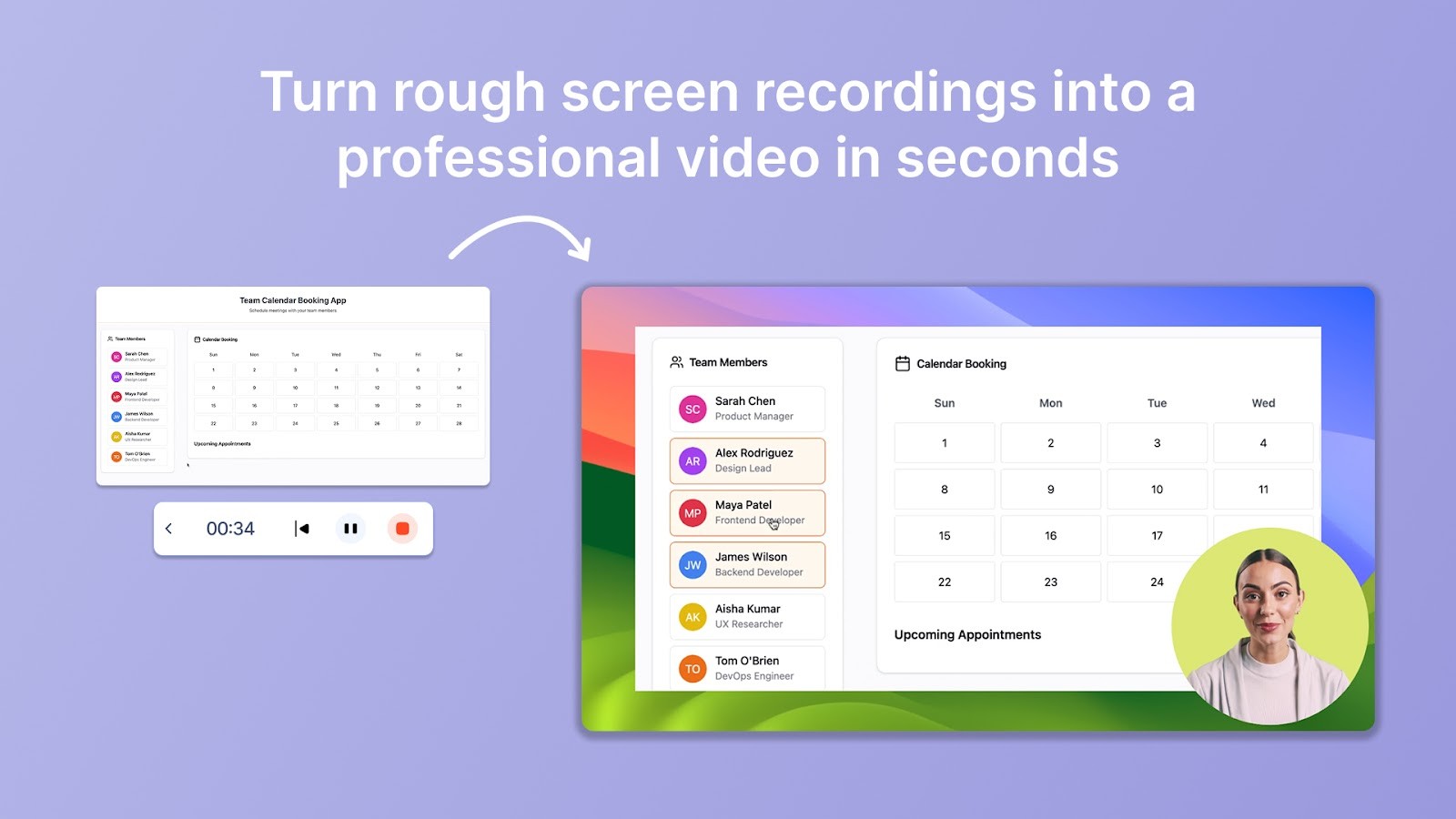
ако търсите инструмент за създаване на ръководства „как се прави“, Trupeer го предлага. Той лесно заснема всичко гладко, без техническите главоболия. Разкажете естествено за процеса си; не го усложнявайте. Инструментът се грижи за качеството, докато вие се фокусирате върху преподаването.
Преди да натиснете „Запис“, направете бърза проверка на аудиото. Кажете няколко думи, за да се уверите, че микрофонът ви улавя ясно. Няма нищо по-лошо от това да откриете, че аудиото ви е било заглушено след запис на перфектна 20-минутна демонстрация.
🚨 Внимание: Марки като IKEA и Cards Against Humanity са добавили хумор към ръководствата си и това се е отплатило. Оказва се, че хората ще четат наръчника, ако ги разсмее.
Стъпка #3: Разказвайте така, сякаш помагате на приятел
Обяснявайте какво правите и защо — не само върху какво кликвате. Пропуснете роботизираното четене на сценарий. Говорете така, сякаш сте до някого и му показвате как се правят нещата. „Кликвам тук, защото се запазва автоматично“ или „Вижте как се променя това меню, когато изберем тази опция“ работи перфектно.
Не се притеснявайте за перфектното представяне.
Естествената реч с редки паузи звучи по-автентично от сценарийна „перфектност“. Ако се препънете в дума, продължете; винаги можете да я изтриете (повече за това по-късно!).
🎥 Insight от Trupeer: Екипите по поддръжка често прекарват часове в отговаряне на едни и същи въпроси в тикети или нишки в Slack. Едно ръководство на Trupeer може да се справи с всичко това. Просто запишете решението веднъж и оставете Trupeer да го превърне в споделимо ръководство, до което цялата ви екипна или клиентска база може да има достъп веднага.
Нека Trupeer се справи с повтарящите се въпроси
Стъпка #4: Дръжте се по плана, без да сте твърди
Не се поддавайте на изкушението да обяснявате всяка функция, която ви попадне. Следвайте планираните стъпки и продължавайте към крайната си цел. Отклоненията объркват хората и правят ръководството по-трудно за следване.
Въпреки това, ако забележите нещо, което може да обърка зрителите, адресирайте го бързо. „Може да видите различен екран тук, ако използвате безплатната версия; това е напълно нормално“ предотвратява объркване, без да отклонява основния ви поток.
Стъпка #5: Подчертайте важните неща
Използвайте подчертаване на курсора или бързо приближаване, когато нещо може лесно да бъде пропуснато. Задръжте курсора върху бутоните за още секунда, преди да кликнете. Премествайте курсора целенасочено, вместо да „скачате“ из екрана.
Посочвайте често срещаните грешки, докато вървите: „Не кликвайте „Delete“ тук; кликнете „Archive“ вместо това“ или „Уверете се, че това поле е отметнато, преди да преминете към следващата стъпка.“ Тези малки предупреждения спестяват на зрителите ви разочарование и намаляват въпросите към поддръжката по-късно.
Редактирайте и извлечете ключовите стъпки
Готови сте със „суровия“ запис, но вероятно не е перфектен. Нека добавим магия с AI инструменти. ✨
Стъпка #6: Нека AI почисти аудиото ви
След като приключите записа, Trupeer автоматично усъвършенства аудиото. Няма повече неудобни паузи, „ъъ“ или спъвания, които ви карат да се свивате.
Не ви трябват умения за редактиране или отделен инструмент; аудиото се синхронизира перфектно с визуализациите, така че звучи „излъскано“, без да звучи роботизирано. Това е особено полезно, ако не се чувствате комфортно с гласа си или често се „разпилявате“ в обяснения.
AI на Trupeer премахва думи-паразити, като запазва естествения ви ритъм на говорене, така че все още звучите като себе си — само по-уверено.
🎥 Insight от Trupeer: Различните инструменти имат различни начини да правят нещата и опитът да обясните уникален процес с общи документи често не се получава. Trupeer записва точно това, което вие правите във вашите инструменти, и превежда това в ръководства, които имат смисъл за вашия екип, за работния ви процес и за вашите инструменти.
Покажете как се прави с Trupeer
Стъпка #7: Правете бързи редакции без да записвате наново
Трябва да изрежете част или да пренаредите нещата? Текстовият видео редактор на Trupeer ви позволява да настройвате видеото така, както бихте редактирали документ.
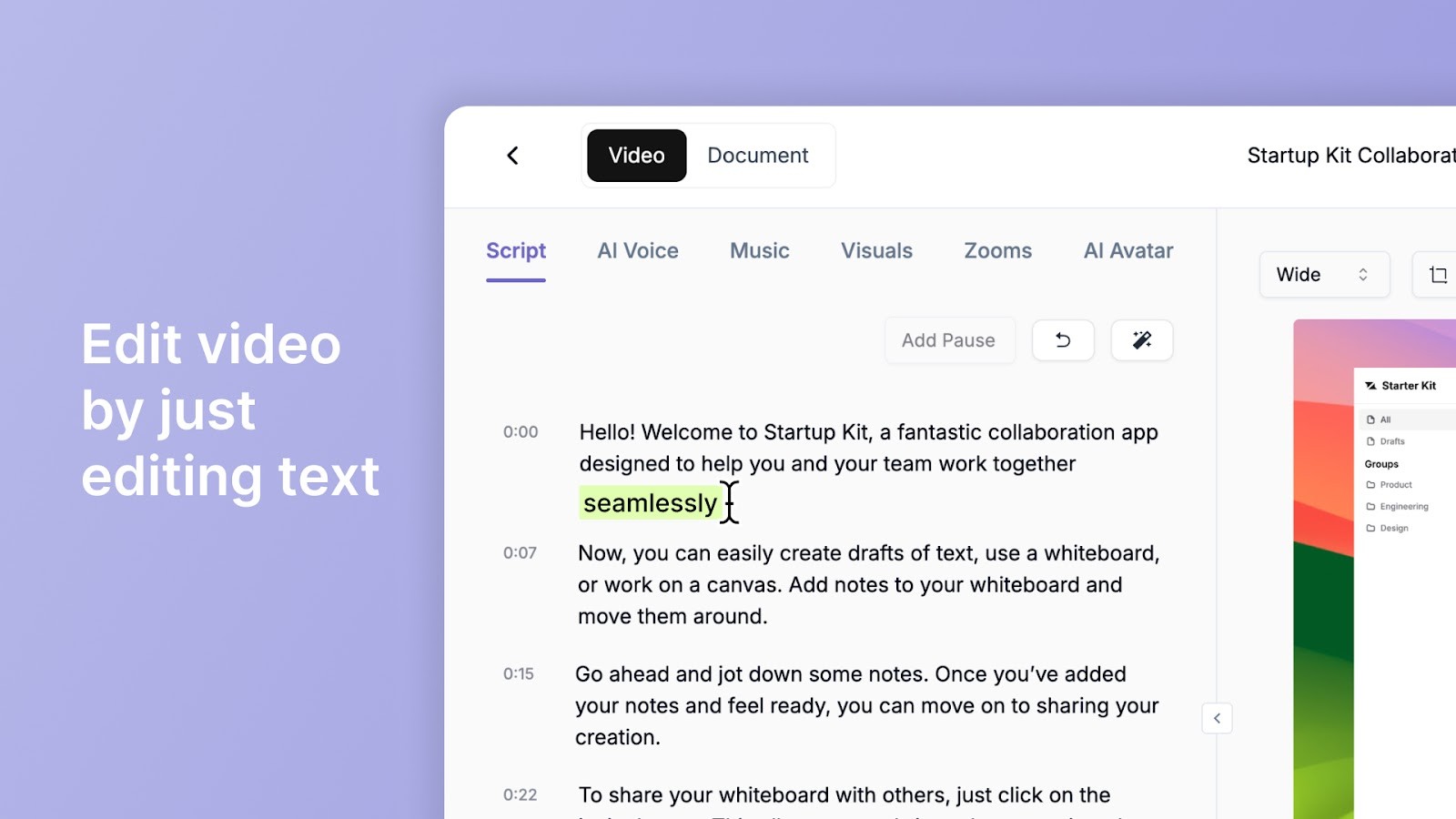
Изтрийте изречение, коригирайте стъпка или отрежете излишното, без да пипате времевата линия.
Този подход спасява, когато осъзнаете, че сте обяснили нещо в грешен ред или сте отделили твърде много време за дребен детайл.
Стъпка #8: Автоматично извличане на ключови стъпки
AI на Trupeer сканира вашия запис на екрана и автоматично подчертава основните действия — кликвания, попълване на формуляри, преходи между страници, избори от менюто. Можете да фино настроите тези стъпки, да ги преименувате за яснота или да изтриете излишните, които не са от съществено значение.
Тази функция блести, когато създавате обучителни материали, защото улавя действия, които може да сте пропуснали да споменете вербално.
🚨 Внимание: Серията книги „For Dummies“ е продала над 250 милиона копия по целия свят, което я прави една от най-успешните марки ръководства досега.
Превърнете записа в писмено ръководство
Сега ще превърнете вашето излъскано обяснително видео в самостоятелно ръководство, към което хората могат да се обръщат. 👀
Стъпка #9: Превърнете видеото си в документ
След като стъпките ви бъдат извлечени, Trupeer ги превръща в чисто, лесно за следване писмено ръководство. Всяко действие става ясно обособен елемент с контекст.
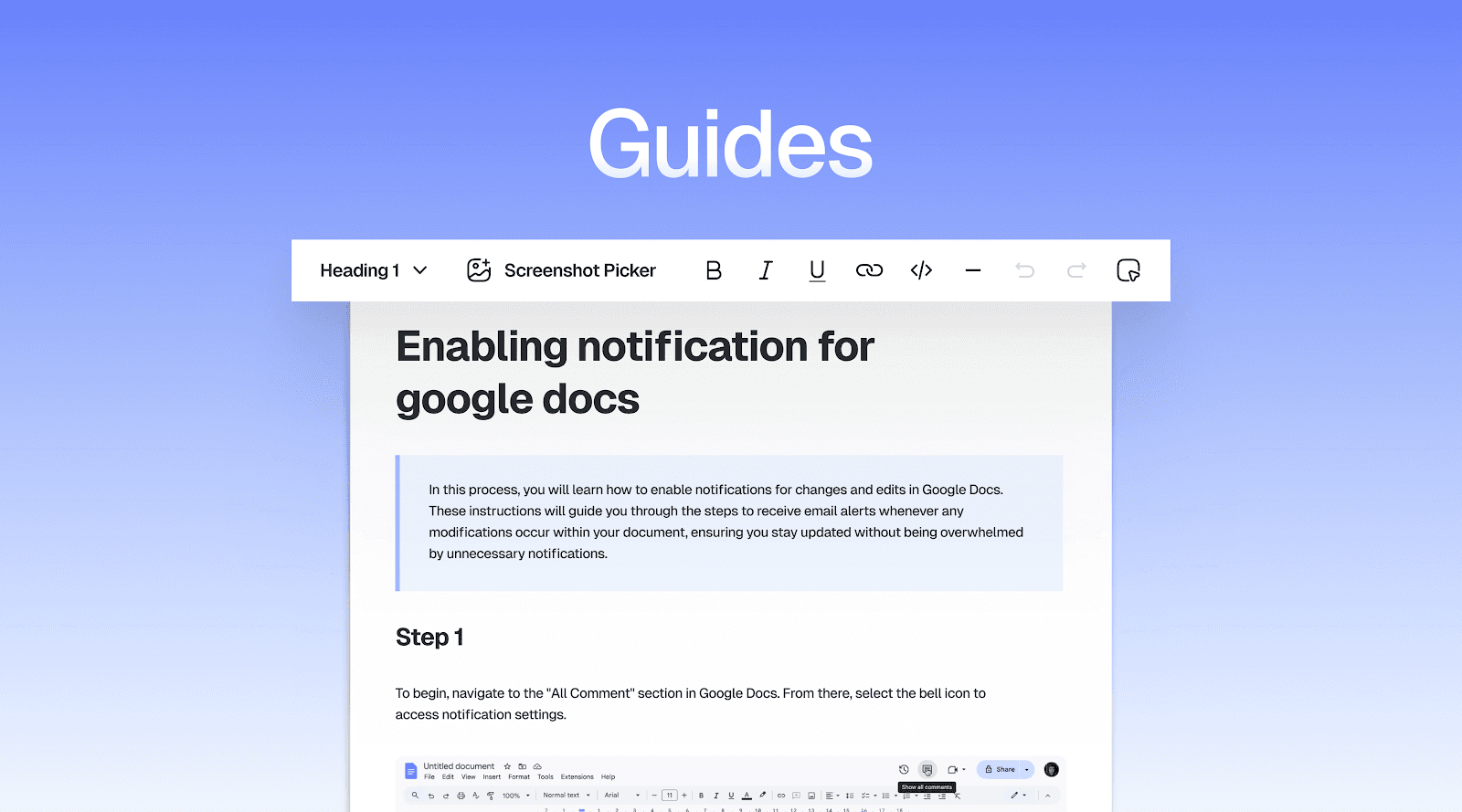
Можете да персонализирате тона, да разделяте дълги блокове текст и да добавяте пояснителни бележки, когато е нужно. Няма нужда да започвате от нулата или да преписвате всичко ръчно.
Софтуерът за създаване на SOP разбира потока на вашите действия, така че писмените стъпки следват логична последователност.
🎥 Insight от Trupeer: Доста странно, но повечето записани уроци никога не се използват повторно, защото са твърде дълги или твърде неясни. Trupeer решава това, като дава структура на вашите записи на екрана. Всяко ръководство, което създава, може да се търси, да се сканира и лесно да се актуализира — така че нищо не отива напразно.
Изчистете го бързо с Trupeer
Стъпка #10: Добавете контекст и скрийншоти
Trupeer извлича визуалните елементи директно от видеото ви и ги поставя до всяка стъпка автоматично. Можете да замените скрийншотите с по-ясни ъгли, да пренаредите инструкциите според обратната връзка или да добавите кратки обяснения там, където потребителите най-често се затрудняват.

Резултатът е ясен и лесен за преглед — идеален за потребители, които предпочитат да четат вместо да гледат видеа, или за бърза справка, когато някой трябва да си припомни само една конкретна стъпка.
👀 Знаете ли, че? Преди да стане интернетската енциклопедия, Wikipedia е била планирана като допълнение към Nupedia — сайт с рецензирани материали, фокусиран върху писане на ръководства, водени от експерти.
Стъпка #11: Персонализирайте ръководството си за различни аудитории
Нужна ви е една версия за документите за поддръжка и друга за onboarding на служители? Trupeer ви позволява да дублирате ръководството си и да настроите съдържанието, без да правите всичко отново.
Променете въведението, коригирайте етикетите на стъпките за различни нива на умения или преформулирайте тона според това дали говорите с клиенти или с вътрешни членове на екипа.
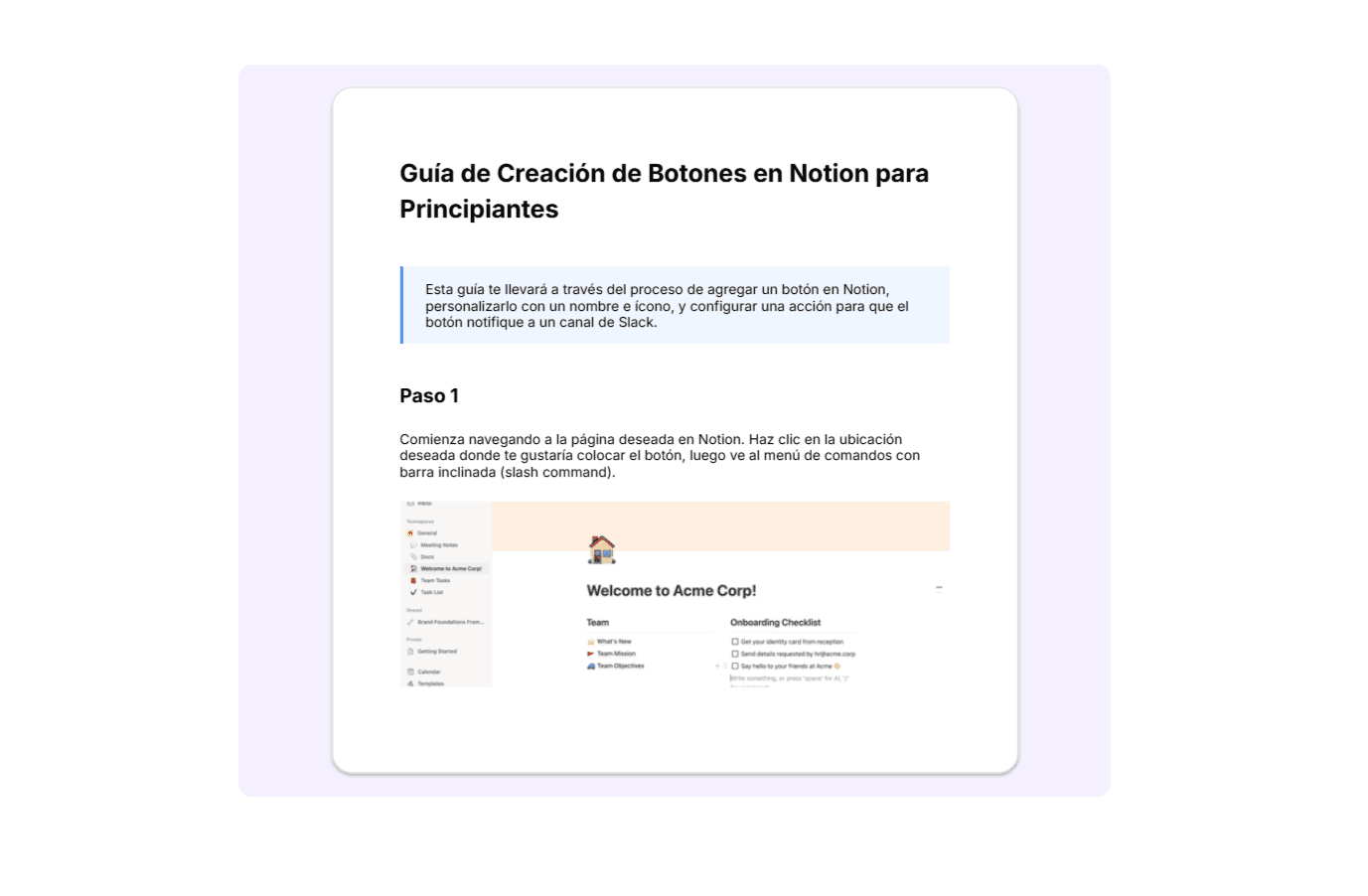
Например, версията ви за клиенти може да казва „Кликнете синия бутон „Submit“,“ , докато вътрешната ви версия казва „Изпратете формуляра (това стартира автоматизираната последователност от имейли).“
Още по-добре? Trupeer превежда вашето ръководство за потребители на 65+ езика, като улеснява достъпността.
🎥 Insight от Trupeer: Изненадващо много ръководства за процеси биват игнорирани, защото са твърде дълги или твърде сухи. Trupeer поддържа нещата прости. Взема вашия реалновременен walkthrough и го превръща в кратки, интерактивни стъпки, които е забавно да следвате.
Опростете създаването на ръководства с Trupeer
Стъпка #12: Споделете го навсякъде
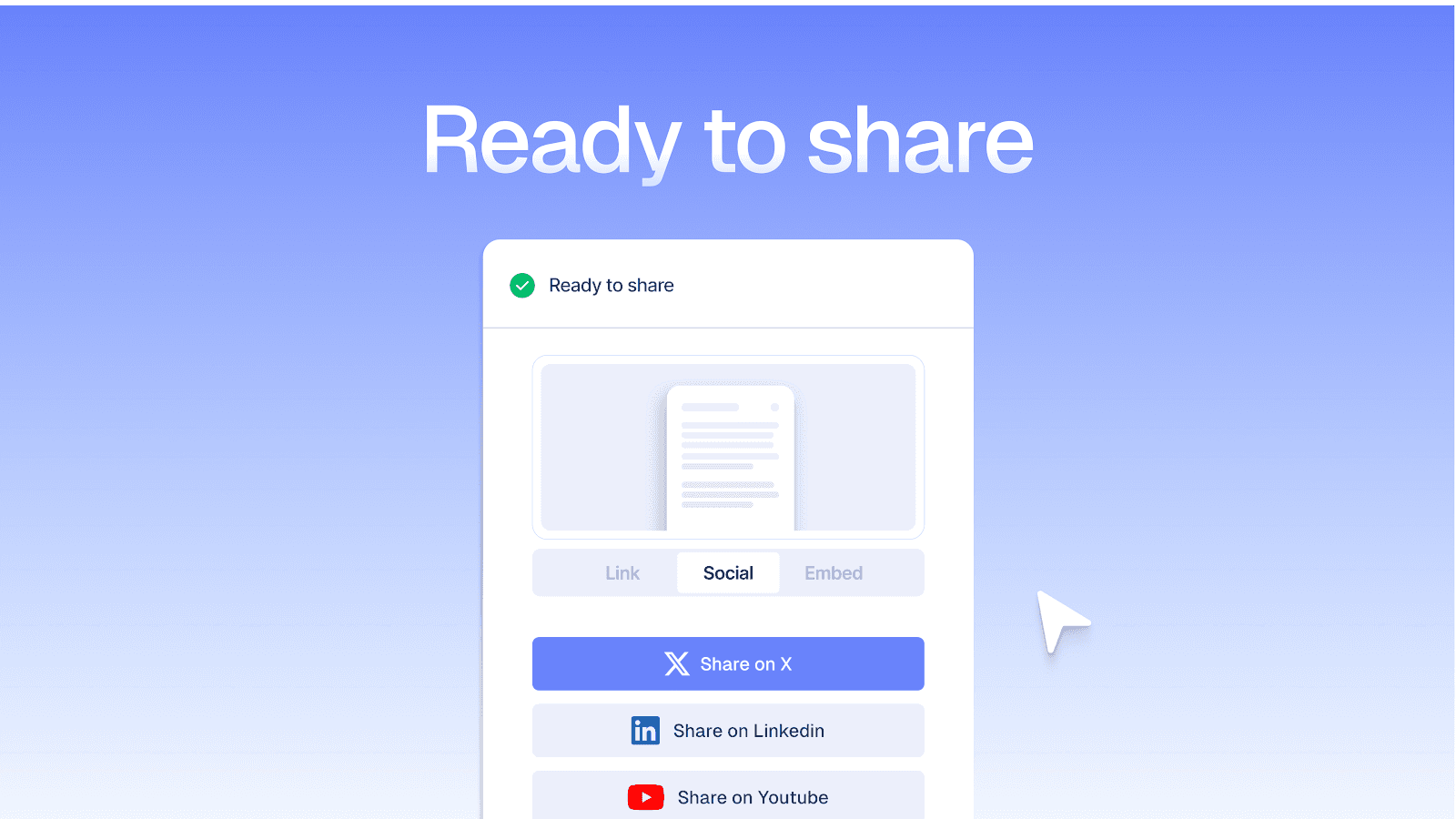
Експортирайте ръководството си като PDF за офлайн употреба, копирайте го директно във вашата база знания или го вградете заедно с оригиналното видео на уебсайта си.
Trupeer ви дава множество формати за работа, така че един и същ запис на екрана да се превърне в ресурс, който може да се използва повторно и да работи в различни платформи и сценарии. Можете дори да създавате съкратени версии за социални мрежи или подробни версии за цялостни обучителни програми — всичко от един и същ източник.
Деймиън Сталс, директор „vCIO“ във Fluid Network, споделя: „Отменихме Loom за Trupeer. Обикновено сме критични към бъговете в решенията — но Trupeer беше абсолютно стабилен за нас при прехвърлянето на знания.“
Правете ръководствата по-умни с Trupeer
Записите на екрана са едни от най-бързите и ясни начини да обясните процес. Но превръщането им в излъскано, използваемо съдържание отнема време, което повечето екипи нямат. Именно там се намесва Trupeer.
Започнете с прост запис на екрана. Trupeer го изчиства, премахва разхвърляността и автоматично генерира структурирано, визуално ръководство, пълно със скрийншоти и инструкции стъпка по стъпка. Получавате и видео, и писмено съдържание „в едно“.
Искате да създадете първото си ръководство, записано на екрана, за под 30 минути? Пробвайте Trupeer още днес! ✅
Често задавани въпроси
1. Как да създам инструкции стъпка по стъпка със скрийншоти
Използвайте Trupeer.ai и запишете цялото видео, в което говорите за всички включени стъпки. След като го направите, Trupeer създава AI ръководство, което съдържа всички инструкции стъпка по стъпка със скрийншоти, заснети на екрана, когато кликнете върху тях.
2. Може ли AI да напише наръчник?
Да, AI може да напише наръчник, като превърне вашия процес в инструкции стъпка по стъпка. Той идентифицира ключовите действия, организира ги ясно и форматира всичко за лесно четене.
Не е нужно да започвате от нулата или да редактирате безкрайно, особено когато работите с продуктови уроци или onboarding на екип. Trupeer ви позволява да запишете веднъж и веднага да генерирате излъскан наръчник — без нужда от писане.
3. Как да създам ръководство за начинаещи?
За да създадете ръководство за начинаещи и инструкции със скрийншоти, започнете, като разделите процеса на малки, ясни стъпки с прост език и без жаргон. Фокусирайте се върху това да насочите човек, който никога досега не е изпълнявал задачата.
Добавете скрийншоти или примери, за да направите всяка стъпка по-лесна за следване. Структурирайте съдържанието така, че читателите да могат бързо да го преглеждат или да навлизат в детайли, когато е нужно. Trupeer ви помага да превърнете всяко основно walkthrough в ръководство, подходящо за начинаещи, бързо.
4. Как да създам ръководство стъпка по стъпка безплатно?
Ако искате да създадете ръководство стъпка по стъпка безплатно, изберете инструмент, който предлага безплатна версия, като Trupeer. Това е лесен и прост скрийн рекордър, който ще запише екрана ви и след това автоматично ще изпише всяка стъпка в ръководство.
Ръководството също ще включва визуални елементи от видеото ви, записано на екрана, за да подкрепи текста и да подобри яснотата. Когато приключите, експортирайте или публикувайте в формат, който подхожда на вашата аудитория.
5. Как да създам ръководство за потребители?
Определете какво се опитва да направи вашият потребител, след което разделете процеса на логични, изпълними стъпки. Пишете ясни инструкции, като поддържате последователен тон и формат навсякъде.
Включете визуални елементи, съвети или контекст, които помагат на потребителите да следват плана. Направете оформлението лесно за преглед, а ръководството — лесно за актуализиране по-късно. Trupeer улеснява създаването на ръководства за потребители: записвате веднъж и получавате видео плюс документ със стъпки по стъпка.
6. Как да създам урок със запис на екрана?
Планирайте какво искате да покажете, след което запишете екрана си, докато обяснявате всяко действие ясно. Говорете с равномерно темпо и избягвайте фонови разсейвания, за да остане фокусът. Използвайте подчертаване или приближаване, за да привлечете вниманието към ключови части от процеса.
Когато приключите, комбинирайте видеото с кратки писмени стъпки за повече яснота. AI Screen Recorder на Trupeer прави всичко това и превръща записа ви в пълно ръководство.
7. Инструменти за генериране на документация „как се прави“ от записи на екрана
Има много традиционни инструменти, които правят това, Trupeer Ai помага да го правите мащабно с помощта на AI. Просто запишете екрана си с процеса и той ще генерира как да документация от тези записи.
8. Вече имам запис — как да го превърна в визуално ръководство стъпка по стъпка?
Точно за това е създаден Trupeer AI. Качете записа и той автоматично генерира визуално ръководство с анотирани скрийншоти, ясни стъпки и разказ — така че преминавате от суров клип към споделимо ръководство без ръчно редактиране.
Frequently Asked Questions
How to create step-by-step instructions with screenshots
Can AI write a manual?
How to create a beginner’s guide?
How to create a step-by-step guide for free?
How to create a user guide?
How to create a tutorial with screen recording?
Tools for generating how-to documentation from screen recordings
I already have a recording, how do I turn it into a visual step-by-step guide?
Свързани блогове



