دروس
كيفية رفع مجلد إلى GitHub - دليل خطوة بخطوة
تعلم كيفية رفع مجلد محلي إلى GitHub باستخدام كل من واجهة الويب الخاصة بـ GitHub وسطر أوامر Git. مثالي للمبتدئين والمطورين على حد سواء.

يوفر هذا الدليل عملية مبسطة لإضافة مجلد جديد إلى مستودع GitHub.
اتبع الخطوات أدناه لدمج دليل جديد بسلاسة في هيكل مستودعك الحالي.
دليل خطوة بخطوة: كيفية رفع مجلد إلى GitHub
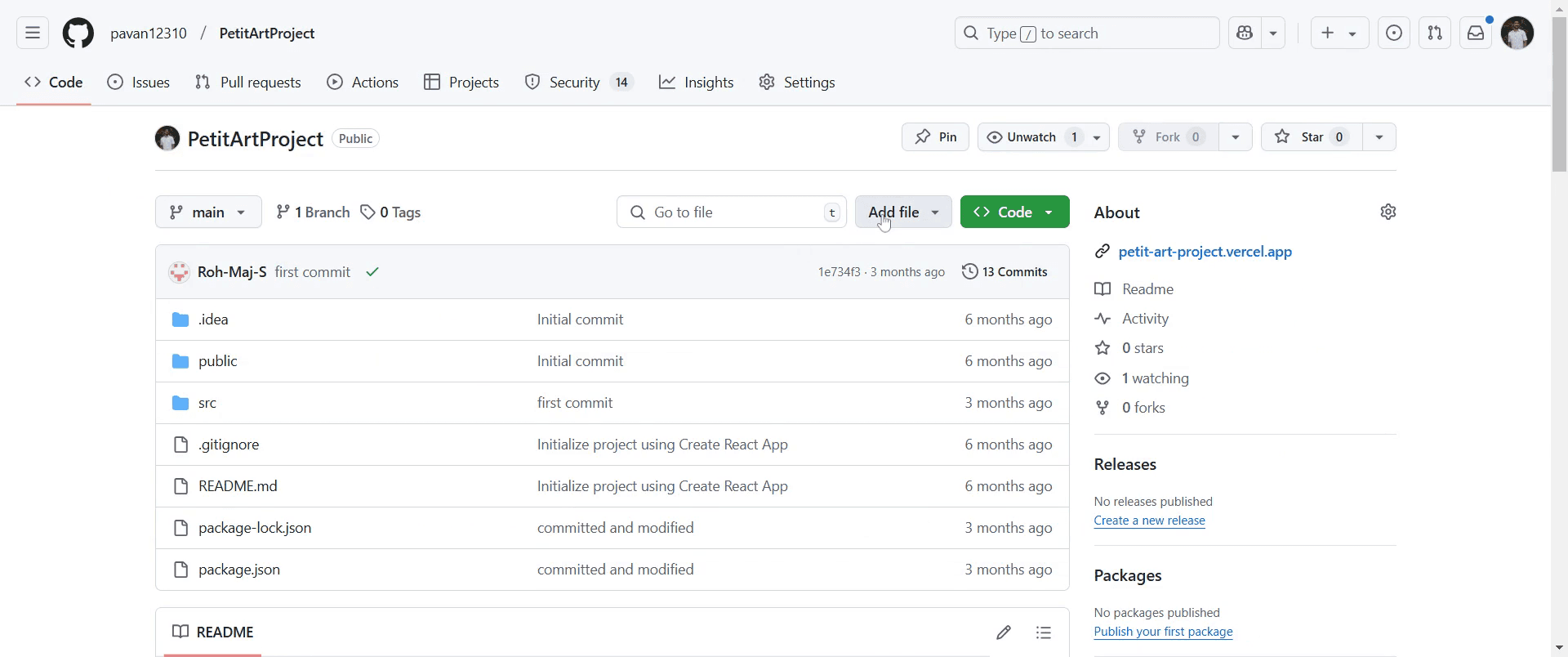
الخطوة 1
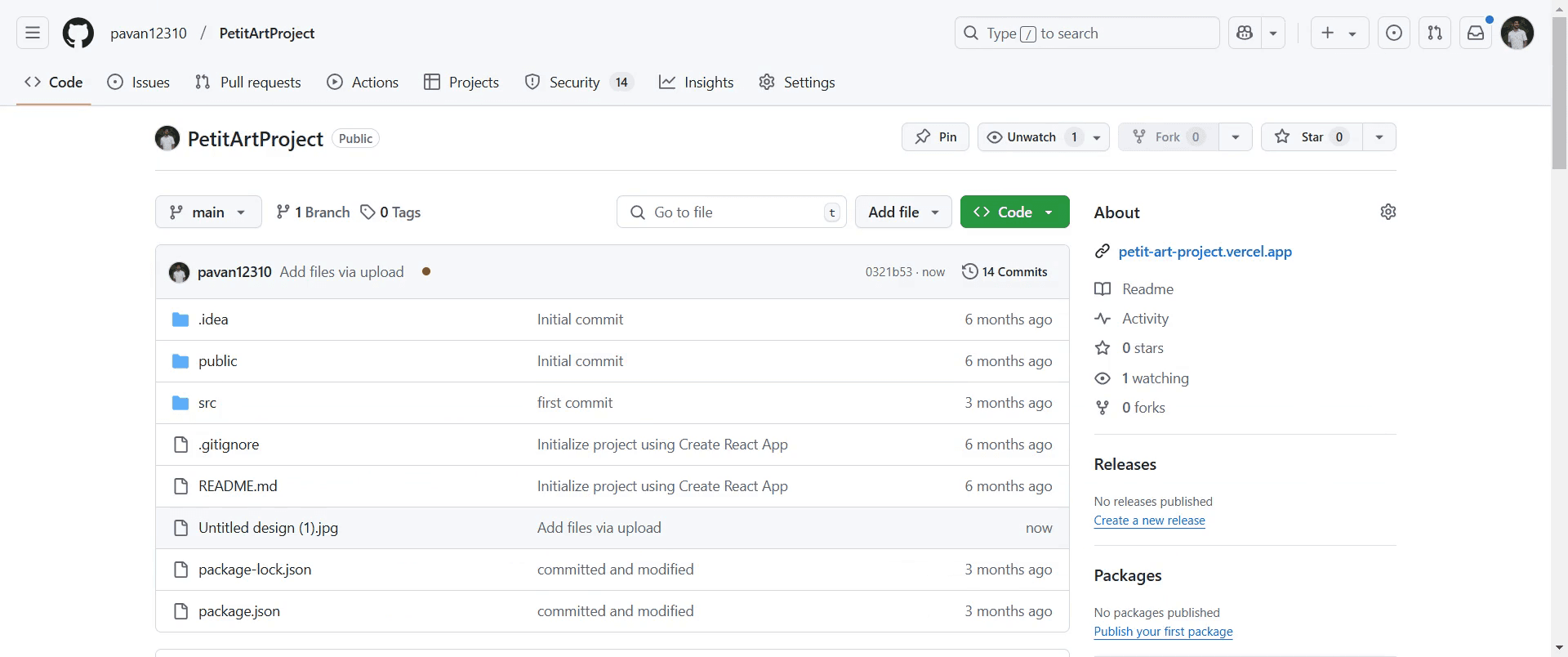
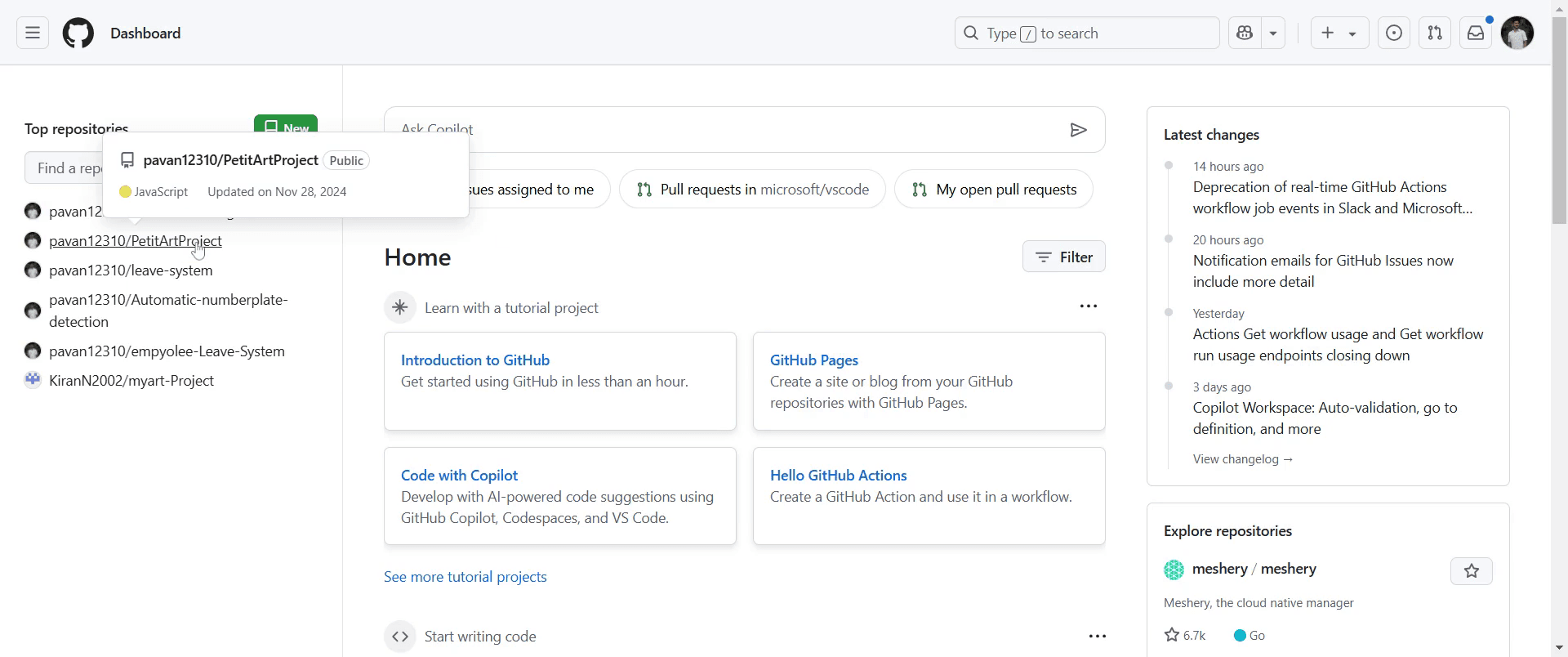
اذهب إلى مستودع GitHub الذي ترغب في إضافة المجلد إليه وانقر عليه.
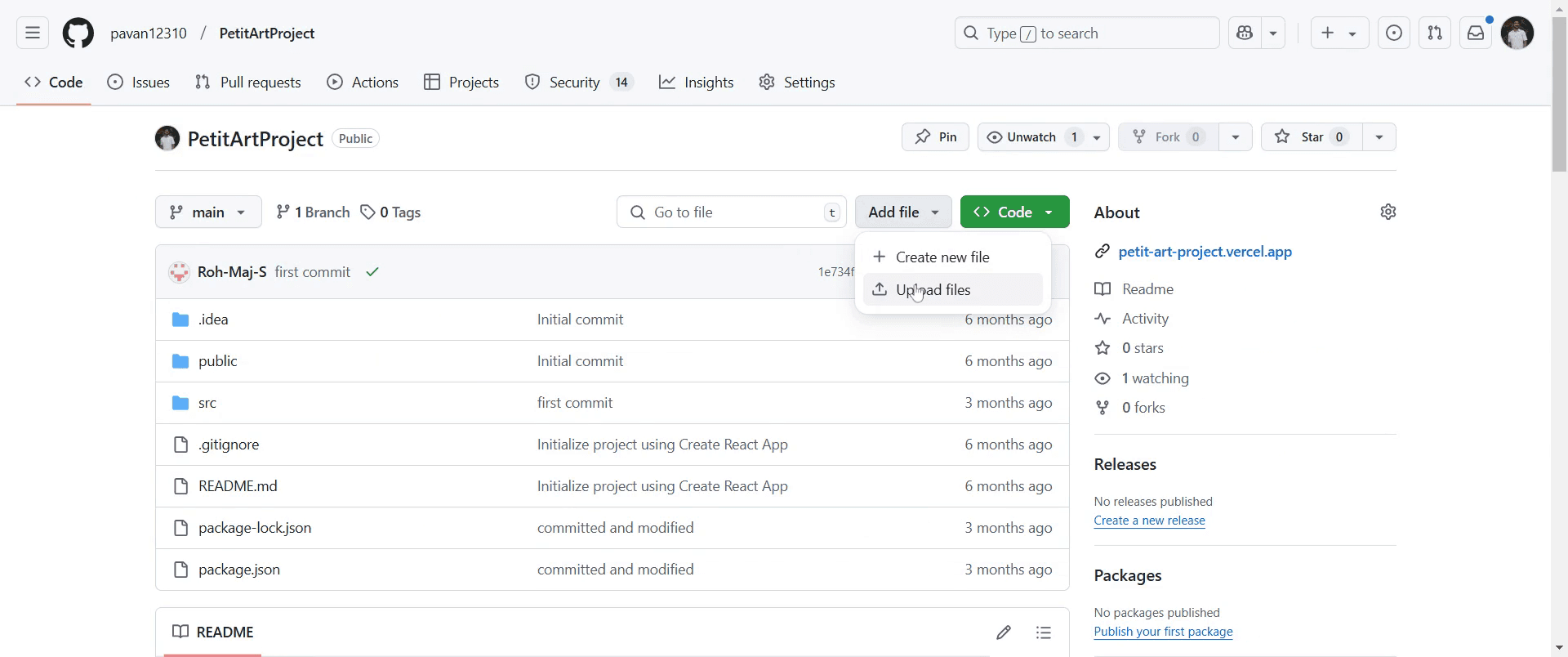
الخطوة 2
بعد ذلك، حدد وانقر على خيار "إضافة ملف" ضمن واجهة المستودع الخاصة بك.

الخطوة 3
اختر "رفع الملفات" للمضي قدمًا في إضافة المجلد الخاص بك.

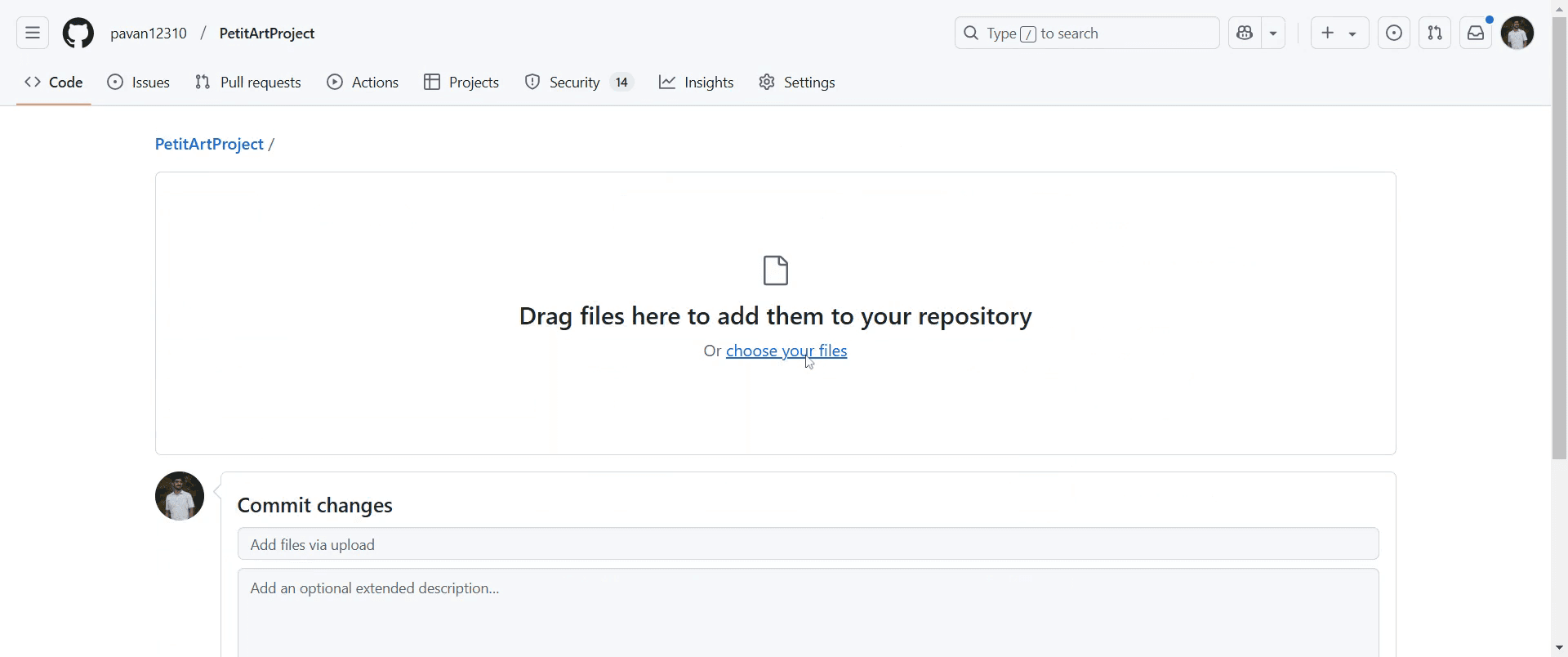
الخطوة 4
الآن، اختر الملفات التي ترغب في تضمينها في المجلد الجديد الخاص بك عن طريق النقر على الخيار المناسب.

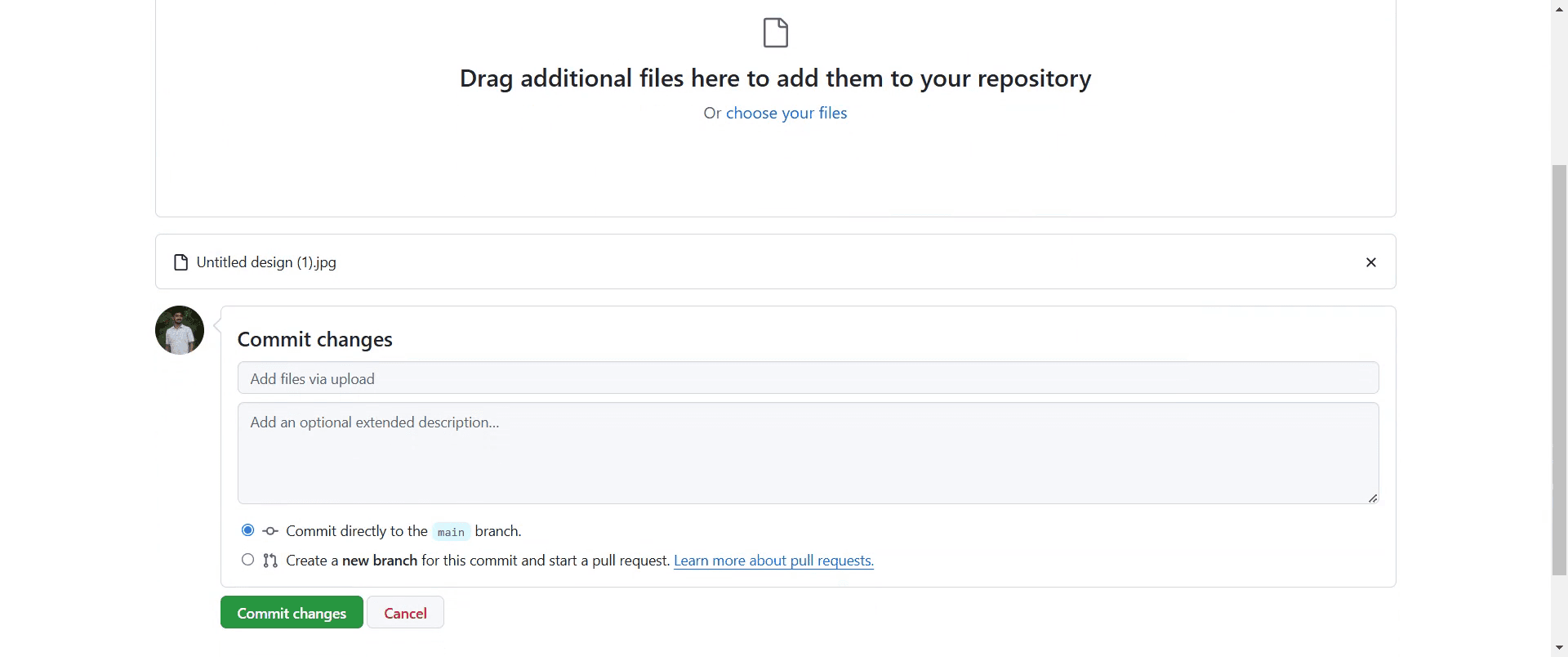
الخطوة 5
إذا رغبت، يمكنك إضافة رسالة الالتزام وتقديم وصف للتغييرات لتوفير المزيد من السياق.

الخطوة 6
أخيرًا، قم بتأكيد الإجراء عن طريق النقر على "تأكيد التغييرات".

الخطوة 7
عند الانتهاء، سيتم إضافة مجلدك بنجاح إلى المستودع.

هذا هو دليل خطوة بخطوة حول كيفية رفع مجلد إلى GitHub.
نصائح احترافية لرفع مجلد إلى GitHub
استخدم سطر أوامر Git عن طريق الانتقال إلى المجلد وتشغيل
git add .وgit commit -m "إضافة مجلد"وgit push origin mainلرفع جميع الملفات.إذا كنت تستخدم واجهة الويب الخاصة بـ GitHub، فقم بضغط المجلد في ملف ZIP قبل الرفع، حيث أن GitHub لا يدعم رفع المجلدات مباشرة.
نظم هيكل مستودعك بشكل صحيح قبل الرفع لضمان وضوح وسهولة التنقل.
المزالق الشائعة وكيفية تجنبها أثناء رفع مجلد إلى GitHub
محاولة رفع مجلد مباشرة من خلال واجهة الويب الخاصة بـ GitHub، حيث يدعم GitHub فقط رفع الملفات الفردية.
نسيان تهيئة Git قبل الدفع، دائمًا قم بتشغيل
git initقبل الالتزام بالتغييرات في مستودع محلي جديد.عدم التحقق من ملف
.gitignoreلضمان عدم تجاهل الملفات الضرورية عن غير قصد.
الأسئلة الشائعة لكيفية رفع مجلد إلى GitHub
هل يمكنني رفع مجلد من خلال واجهة الويب الخاصة بـ GitHub؟
لا، لا يدعم GitHub رفع المجلدات بشكل مباشر، ولكن يمكنك رفع ملفات فردية أو أرشيف ZIP.كيف أضيف مجلدًا فارغًا إلى GitHub؟
قم بإنشاء ملف.gitkeepداخل المجلد قبل الالتزام والدفع.ماذا أفعل إذا لم يتم عكس رفع المجلد الخاص بي على GitHub؟
قم بتشغيلgit statusللتحقق من التغييرات غير الملتزم بها، ثم قم بالالتزام والدفع مرة أخرى.هل يمكنني رفع مجلد إلى فرع معين؟
نعم، قم بالتبديل إلى الفرع المطلوب باستخدامgit checkout <branch-name>قبل إضافة ودفع المجلد.كيف أسجل الشاشة على Mac؟
لت تسجيل الشاشة على Mac، يمكنك استخدام Trupeer AI. يسمح لك بالتقاط الشاشة بالكامل ويقدم ميزات AI مثل إضافة صور رمزية بالذكاء الاصطناعي، إضافة تعليق صوتي، بالإضافة إلى التكبير والتصغير في الفيديو. مع ميزة ترجمة الفيديو بالذكاء الاصطناعي في Trupeer ، يمكنك ترجمة الفيديو إلى أكثر من 30 لغة.كيف أضيف صورة رمزية بالذكاء الاصطناعي لتسجيل الشاشة؟
لإضافة صورة رمزية بالذكاء الاصطناعي لتسجيل الشاشة، ستحتاج إلى استخدام أداة تسجيل الشاشة بالذكاء الاصطناعي. Trupeer AI هي أداة تسجيل شاشة بالذكاء الاصطناعي، تساعدك في إنشاء مقاطع فيديو مع صور رمزية متعددة، وتساعدك أيضًا في إنشاء صورتك الرمزية الخاصة للفيديو.كيف أسجل الشاشة على Windows؟
لتسجيل الشاشة على Windows، يمكنك استخدام شريط الألعاب المدمج (Windows + G) أو أداة ذكاء اصطناعي متقدمة مثل Trupeer AI للحصول على ميزات أكثر تقدماً مثل الصور الرمزية بالذكاء الاصطناعي، والتعليق الصوتي، والترجمة، إلخ.كيف أضيف تعليق صوتي إلى الفيديو؟
لل إضافة تعليق صوتي إلى الفيديوهات، قم بتنزيل إضافة Trupeer ai لمتصفح كروم. بمجرد التسجيل، قم برفع الفيديو الخاص بك مع الصوت، واختر التعليق الصوتي المطلوب من Trupeer وقم بتصدير الفيديو المعدل الخاص بك.كيف أعمل تكبيرًا على تسجيل الشاشة؟
لت تعمل تكبيرًا أثناء تسجيل الشاشة، استخدم تأثيرات التكبير في Trupeer AI التي تتيح لك التكبير والتصغير في لحظات معينة، مما يعزز التأثير البصري لمحتوى الفيديو الخاص بك.

يوفر هذا الدليل عملية مبسطة لإضافة مجلد جديد إلى مستودع GitHub.
اتبع الخطوات أدناه لدمج دليل جديد بسلاسة في هيكل مستودعك الحالي.
دليل خطوة بخطوة: كيفية رفع مجلد إلى GitHub
الخطوة 1
اذهب إلى مستودع GitHub الذي ترغب في إضافة المجلد إليه وانقر عليه.

الخطوة 2
بعد ذلك، حدد وانقر على خيار "إضافة ملف" ضمن واجهة المستودع الخاصة بك.

الخطوة 3
اختر "رفع الملفات" للمضي قدمًا في إضافة المجلد الخاص بك.

الخطوة 4
الآن، اختر الملفات التي ترغب في تضمينها في المجلد الجديد الخاص بك عن طريق النقر على الخيار المناسب.

الخطوة 5
إذا رغبت، يمكنك إضافة رسالة الالتزام وتقديم وصف للتغييرات لتوفير المزيد من السياق.

الخطوة 6
أخيرًا، قم بتأكيد الإجراء عن طريق النقر على "تأكيد التغييرات".

الخطوة 7
عند الانتهاء، سيتم إضافة مجلدك بنجاح إلى المستودع.

هذا هو دليل خطوة بخطوة حول كيفية رفع مجلد إلى GitHub.
نصائح احترافية لرفع مجلد إلى GitHub
استخدم سطر أوامر Git عن طريق الانتقال إلى المجلد وتشغيل
git add .وgit commit -m "إضافة مجلد"وgit push origin mainلرفع جميع الملفات.إذا كنت تستخدم واجهة الويب الخاصة بـ GitHub، فقم بضغط المجلد في ملف ZIP قبل الرفع، حيث أن GitHub لا يدعم رفع المجلدات مباشرة.
نظم هيكل مستودعك بشكل صحيح قبل الرفع لضمان وضوح وسهولة التنقل.
المزالق الشائعة وكيفية تجنبها أثناء رفع مجلد إلى GitHub
محاولة رفع مجلد مباشرة من خلال واجهة الويب الخاصة بـ GitHub، حيث يدعم GitHub فقط رفع الملفات الفردية.
نسيان تهيئة Git قبل الدفع، دائمًا قم بتشغيل
git initقبل الالتزام بالتغييرات في مستودع محلي جديد.عدم التحقق من ملف
.gitignoreلضمان عدم تجاهل الملفات الضرورية عن غير قصد.
الأسئلة الشائعة لكيفية رفع مجلد إلى GitHub
هل يمكنني رفع مجلد من خلال واجهة الويب الخاصة بـ GitHub؟
لا، لا يدعم GitHub رفع المجلدات بشكل مباشر، ولكن يمكنك رفع ملفات فردية أو أرشيف ZIP.كيف أضيف مجلدًا فارغًا إلى GitHub؟
قم بإنشاء ملف.gitkeepداخل المجلد قبل الالتزام والدفع.ماذا أفعل إذا لم يتم عكس رفع المجلد الخاص بي على GitHub؟
قم بتشغيلgit statusللتحقق من التغييرات غير الملتزم بها، ثم قم بالالتزام والدفع مرة أخرى.هل يمكنني رفع مجلد إلى فرع معين؟
نعم، قم بالتبديل إلى الفرع المطلوب باستخدامgit checkout <branch-name>قبل إضافة ودفع المجلد.كيف أسجل الشاشة على Mac؟
لت تسجيل الشاشة على Mac، يمكنك استخدام Trupeer AI. يسمح لك بالتقاط الشاشة بالكامل ويقدم ميزات AI مثل إضافة صور رمزية بالذكاء الاصطناعي، إضافة تعليق صوتي، بالإضافة إلى التكبير والتصغير في الفيديو. مع ميزة ترجمة الفيديو بالذكاء الاصطناعي في Trupeer ، يمكنك ترجمة الفيديو إلى أكثر من 30 لغة.كيف أضيف صورة رمزية بالذكاء الاصطناعي لتسجيل الشاشة؟
لإضافة صورة رمزية بالذكاء الاصطناعي لتسجيل الشاشة، ستحتاج إلى استخدام أداة تسجيل الشاشة بالذكاء الاصطناعي. Trupeer AI هي أداة تسجيل شاشة بالذكاء الاصطناعي، تساعدك في إنشاء مقاطع فيديو مع صور رمزية متعددة، وتساعدك أيضًا في إنشاء صورتك الرمزية الخاصة للفيديو.كيف أسجل الشاشة على Windows؟
لتسجيل الشاشة على Windows، يمكنك استخدام شريط الألعاب المدمج (Windows + G) أو أداة ذكاء اصطناعي متقدمة مثل Trupeer AI للحصول على ميزات أكثر تقدماً مثل الصور الرمزية بالذكاء الاصطناعي، والتعليق الصوتي، والترجمة، إلخ.كيف أضيف تعليق صوتي إلى الفيديو؟
لل إضافة تعليق صوتي إلى الفيديوهات، قم بتنزيل إضافة Trupeer ai لمتصفح كروم. بمجرد التسجيل، قم برفع الفيديو الخاص بك مع الصوت، واختر التعليق الصوتي المطلوب من Trupeer وقم بتصدير الفيديو المعدل الخاص بك.كيف أعمل تكبيرًا على تسجيل الشاشة؟
لت تعمل تكبيرًا أثناء تسجيل الشاشة، استخدم تأثيرات التكبير في Trupeer AI التي تتيح لك التكبير والتصغير في لحظات معينة، مما يعزز التأثير البصري لمحتوى الفيديو الخاص بك.
يوفر هذا الدليل عملية مبسطة لإضافة مجلد جديد إلى مستودع GitHub.
اتبع الخطوات أدناه لدمج دليل جديد بسلاسة في هيكل مستودعك الحالي.
دليل خطوة بخطوة: كيفية رفع مجلد إلى GitHub
الخطوة 1
اذهب إلى مستودع GitHub حيث ترغب في إضافة المجلد وانقر عليه.

الخطوة 2
بعد ذلك، ابحث وانقر على خيار "إضافة ملف" ضمن واجهة مستودعك.

الخطوة 3
اختر "رفع الملفات" للمتابعة بإضافة مجلدك.

الخطوة 4
الآن، اختر الملفات التي ترغب في تضمينها في مجلدك الجديد عن طريق النقر على الخيار المناسب.

الخطوة 5
إذا رغبت، يمكنك إضافة رسالة التزام وتقديم وصف للتغييرات لتزويد المزيد من السياق.

الخطوة 6
أخيرًا، أكد الإجراء من خلال النقر على "التزام بالتغييرات".

الخطوة 7
بعد الانتهاء، سيتم إضافة مجلدك بنجاح إلى المستودع.

يوفر هذا الدليل عملية مبسطة لإضافة مجلد جديد إلى مستودع GitHub.
اتبع الخطوات أدناه لدمج دليل جديد بسلاسة في هيكل مستودعك الحالي.
دليل خطوة بخطوة: كيفية رفع مجلد إلى GitHub
الخطوة 1
اذهب إلى مستودع GitHub حيث ترغب في إضافة المجلد وانقر عليه.

الخطوة 2
بعد ذلك، ابحث وانقر على خيار "إضافة ملف" ضمن واجهة مستودعك.

الخطوة 3
اختر "رفع الملفات" للمتابعة بإضافة مجلدك.

الخطوة 4
الآن، اختر الملفات التي ترغب في تضمينها في مجلدك الجديد عن طريق النقر على الخيار المناسب.

الخطوة 5
إذا رغبت، يمكنك إضافة رسالة التزام وتقديم وصف للتغييرات لتزويد المزيد من السياق.

الخطوة 6
أخيرًا، أكد الإجراء من خلال النقر على "التزام بالتغييرات".

الخطوة 7
بعد الانتهاء، سيتم إضافة مجلدك بنجاح إلى المستودع.

ابدأ إنشاء مقاطع الفيديو باستخدام منشئ الفيديو والوثائق المدعوم بالذكاء الاصطناعي مجانًا
نصائح احترافية لتحميل مجلد إلى GitHub
استخدم سطر أوامر Git من خلال الانتقال إلى المجلد وتشغيل
git add .،git commit -m "إضافة مجلد"، وgit push origin mainلتحميل جميع الملفات.إذا كنت تستخدم واجهة ويب GitHub، قم بضغط المجلد إلى ملف ZIP قبل التحميل، حيث أن GitHub لا يدعم التحميل المباشر للمجلدات.
تنظيم هيكل المستودع الخاص بك بشكل صحيح قبل التحميل لضمان الوضوح وسهولة التنقل.
المشكلات الشائعة وكيفية تجنبها أثناء تحميل مجلد إلى GitHub
محاولة تحميل مجلد مباشرة من خلال واجهة ويب GitHub، حيث أن GitHub يدعم فقط تحميل الملفات الفردية.
نسيان تهيئة Git قبل الدفع، دائماً قم بتشغيل
git initقبل إجراء تغييرات في مستودع محلي جديد.عدم التحقق من ملف
.gitignoreللتأكد من عدم تجاهل الملفات الضرورية بشكل غير مقصود.
نصائح احترافية لتحميل مجلد إلى GitHub
استخدم سطر أوامر Git من خلال الانتقال إلى المجلد وتشغيل
git add .،git commit -m "إضافة مجلد"، وgit push origin mainلتحميل جميع الملفات.إذا كنت تستخدم واجهة ويب GitHub، قم بضغط المجلد إلى ملف ZIP قبل التحميل، حيث أن GitHub لا يدعم التحميل المباشر للمجلدات.
تنظيم هيكل المستودع الخاص بك بشكل صحيح قبل التحميل لضمان الوضوح وسهولة التنقل.
المشكلات الشائعة وكيفية تجنبها أثناء تحميل مجلد إلى GitHub
محاولة تحميل مجلد مباشرة من خلال واجهة ويب GitHub، حيث أن GitHub يدعم فقط تحميل الملفات الفردية.
نسيان تهيئة Git قبل الدفع، دائماً قم بتشغيل
git initقبل إجراء تغييرات في مستودع محلي جديد.عدم التحقق من ملف
.gitignoreللتأكد من عدم تجاهل الملفات الضرورية بشكل غير مقصود.
الأسئلة الشائعة حول رفع مجلد إلى GitHub
هل يمكنني رفع مجلد من خلال واجهة الويب الخاصة بـ GitHub؟
لا، GitHub لا يدعم رفع المجلدات مباشرة، ولكن يمكنك رفع ملفات فردية أو أرشيف ZIP.كيف يمكنني إضافة مجلد فارغ إلى GitHub؟
قم بإنشاء ملف.gitkeepداخل المجلد قبل الالتزام ودفعه.ماذا يجب أن أفعل إذا لم يظهر رفع المجلد الخاص بي على GitHub؟
قم بتشغيلgit statusللتحقق من التغييرات غير الملتزم بها، ثم التزم وادفع مرة أخرى.هل يمكنني رفع مجلد إلى فرع معين؟
نعم، انتقل إلى الفرع المرغوب باستخدامgit checkout <branch-name>قبل إضافة المجلد ودفعه.كيف أسجل الشاشة على ماك؟
لت تسجيل الشاشة على ماك، يمكنك استخدام Trupeer AI. يتيح لك التقاط الشاشة بالكامل ويوفر إمكانيات الذكاء الاصطناعي مثل إضافة شخصيات افتراضية، إضافة تعليق صوتي، إضافة زوم في وخارج في الفيديو. مع ميزة ترجمة الفيديو من Trupeer AI، يمكنك ترجمة الفيديو إلى أكثر من 30 لغة.كيف أضيف شخصية افتراضية إلى تسجيل الشاشة؟
لإضافة شخصية افتراضية إلى تسجيل الشاشة، ستحتاج إلى استخدام أداة تسجيل الشاشة بالذكاء الاصطناعي. Trupeer AI هي أداة تسجيل شاشة بالذكاء الاصطناعي، تساعدك في إنشاء مقاطع فيديو مع شخصيات متعددة، كما تساعدك في إنشاء شخصيتك الخاصة للفيديو.كيف أسجل الشاشة على ويندوز؟
لتسجيل الشاشة على ويندوز، يمكنك استخدام Game Bar المدمج (Windows + G) أو أداة الذكاء الاصطناعي المتقدمة مثل Trupeer AI للحصول على ميزات متقدمة مثل الشخصيات الافتراضية، التعليق الصوتي، الترجمة، إلخ.كيف أضيف تعليق صوتي إلى الفيديو؟
لت إضافة تعليق صوتي إلى مقاطع الفيديو، قم بتنزيل ملحق Chrome الخاص بـ trupeer ai. بعد التسجيل، ارفع الفيديو الخاص بك مع الصوت، اختر التعليق الصوتي المرغوب من trupeer وصدّر الفيديو المعدل الخاص بك.كيف أقترب من تسجيل الشاشة؟
لت التقرب أثناء تسجيل الشاشة، استخدم تأثيرات الزوم في Trupeer AI التي تتيح لك التقرب والابتعاد في لحظات معينة، مما يعزز التأثير البصري لمحتوى الفيديو الخاص بك.
الأسئلة الشائعة حول رفع مجلد إلى GitHub
هل يمكنني رفع مجلد من خلال واجهة الويب الخاصة بـ GitHub؟
لا، GitHub لا يدعم رفع المجلدات مباشرة، ولكن يمكنك رفع ملفات فردية أو أرشيف ZIP.كيف يمكنني إضافة مجلد فارغ إلى GitHub؟
قم بإنشاء ملف.gitkeepداخل المجلد قبل الالتزام ودفعه.ماذا يجب أن أفعل إذا لم يظهر رفع المجلد الخاص بي على GitHub؟
قم بتشغيلgit statusللتحقق من التغييرات غير الملتزم بها، ثم التزم وادفع مرة أخرى.هل يمكنني رفع مجلد إلى فرع معين؟
نعم، انتقل إلى الفرع المرغوب باستخدامgit checkout <branch-name>قبل إضافة المجلد ودفعه.كيف أسجل الشاشة على ماك؟
لت تسجيل الشاشة على ماك، يمكنك استخدام Trupeer AI. يتيح لك التقاط الشاشة بالكامل ويوفر إمكانيات الذكاء الاصطناعي مثل إضافة شخصيات افتراضية، إضافة تعليق صوتي، إضافة زوم في وخارج في الفيديو. مع ميزة ترجمة الفيديو من Trupeer AI، يمكنك ترجمة الفيديو إلى أكثر من 30 لغة.كيف أضيف شخصية افتراضية إلى تسجيل الشاشة؟
لإضافة شخصية افتراضية إلى تسجيل الشاشة، ستحتاج إلى استخدام أداة تسجيل الشاشة بالذكاء الاصطناعي. Trupeer AI هي أداة تسجيل شاشة بالذكاء الاصطناعي، تساعدك في إنشاء مقاطع فيديو مع شخصيات متعددة، كما تساعدك في إنشاء شخصيتك الخاصة للفيديو.كيف أسجل الشاشة على ويندوز؟
لتسجيل الشاشة على ويندوز، يمكنك استخدام Game Bar المدمج (Windows + G) أو أداة الذكاء الاصطناعي المتقدمة مثل Trupeer AI للحصول على ميزات متقدمة مثل الشخصيات الافتراضية، التعليق الصوتي، الترجمة، إلخ.كيف أضيف تعليق صوتي إلى الفيديو؟
لت إضافة تعليق صوتي إلى مقاطع الفيديو، قم بتنزيل ملحق Chrome الخاص بـ trupeer ai. بعد التسجيل، ارفع الفيديو الخاص بك مع الصوت، اختر التعليق الصوتي المرغوب من trupeer وصدّر الفيديو المعدل الخاص بك.كيف أقترب من تسجيل الشاشة؟
لت التقرب أثناء تسجيل الشاشة، استخدم تأثيرات الزوم في Trupeer AI التي تتيح لك التقرب والابتعاد في لحظات معينة، مما يعزز التأثير البصري لمحتوى الفيديو الخاص بك.

فيديوهات ومنشورات المنتجات الفورية بالذكاء الاصطناعي من تسجيلات الشاشة الخام
اختبر الطريقة الجديدة والأسرع لإنشاء مقاطع فيديو للمنتجات.
فيديوهات ومنتجات AI فورية وملفات من تسجيلات الشاشة الخام.
اختبر الطريقة الجديدة والأسرع لإنشاء مقاطع فيديو للمنتجات.
فيديوهات ومنتجات AI فورية وملفات من تسجيلات الشاشة الخام.
اختبر الطريقة الجديدة والأسرع لإنشاء مقاطع فيديو للمنتجات.
فيديوهات ومنتجات AI فورية وملفات من تسجيلات الشاشة الخام.
ابنِ عروضًا رائعة ومستندات في دقيقتين