
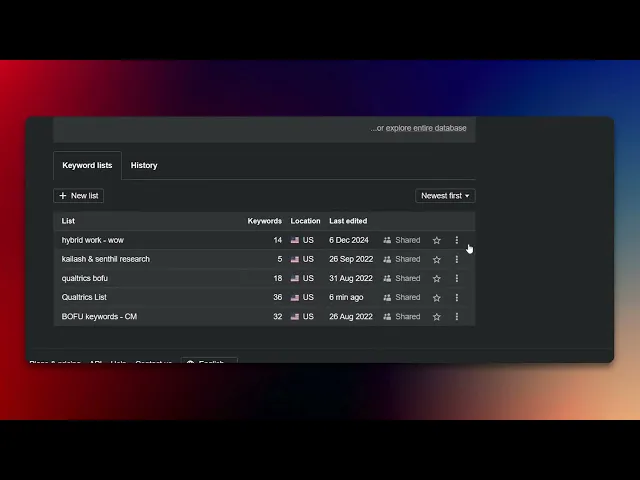
كيفية حذف قائمة في Ahrefs
اكتشف كيفية حذف قائمة في Ahrefs من خلال دليلنا الشامل. بسّط سير عملك وحسّن إدارة تحسين محركات البحث لديك اليوم.
توفّر هذه الوثيقة دليلاً خطوة بخطوة لحذف قائمة داخل منصة Ahrefs. باتباع هذه التعليمات، يمكن للمستخدمين إدارة قوائم الكلمات المفتاحية لديهم بكفاءة وإزالة أي قوائم لم تعد مطلوبة.
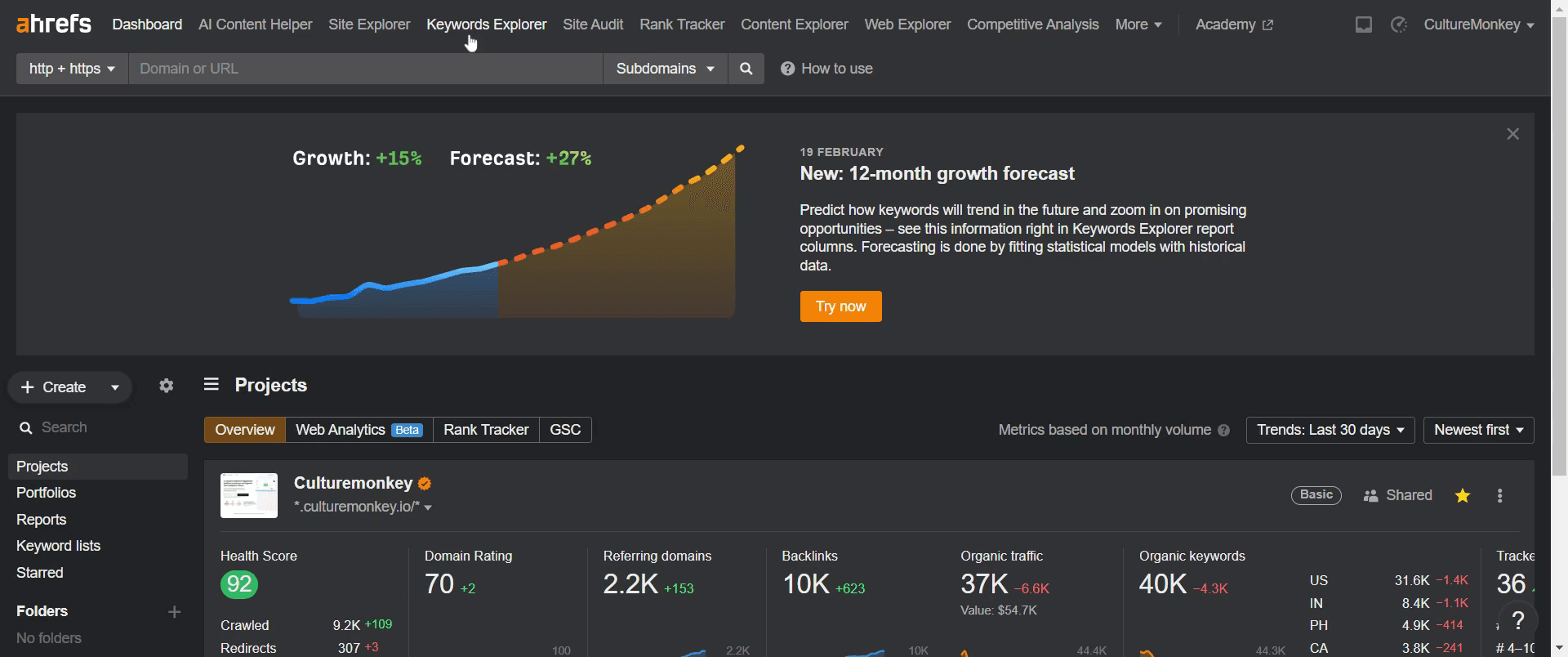
الخطوة 1
انتقل إلى Keyword Explorer. انقر عليه للمتابعة.
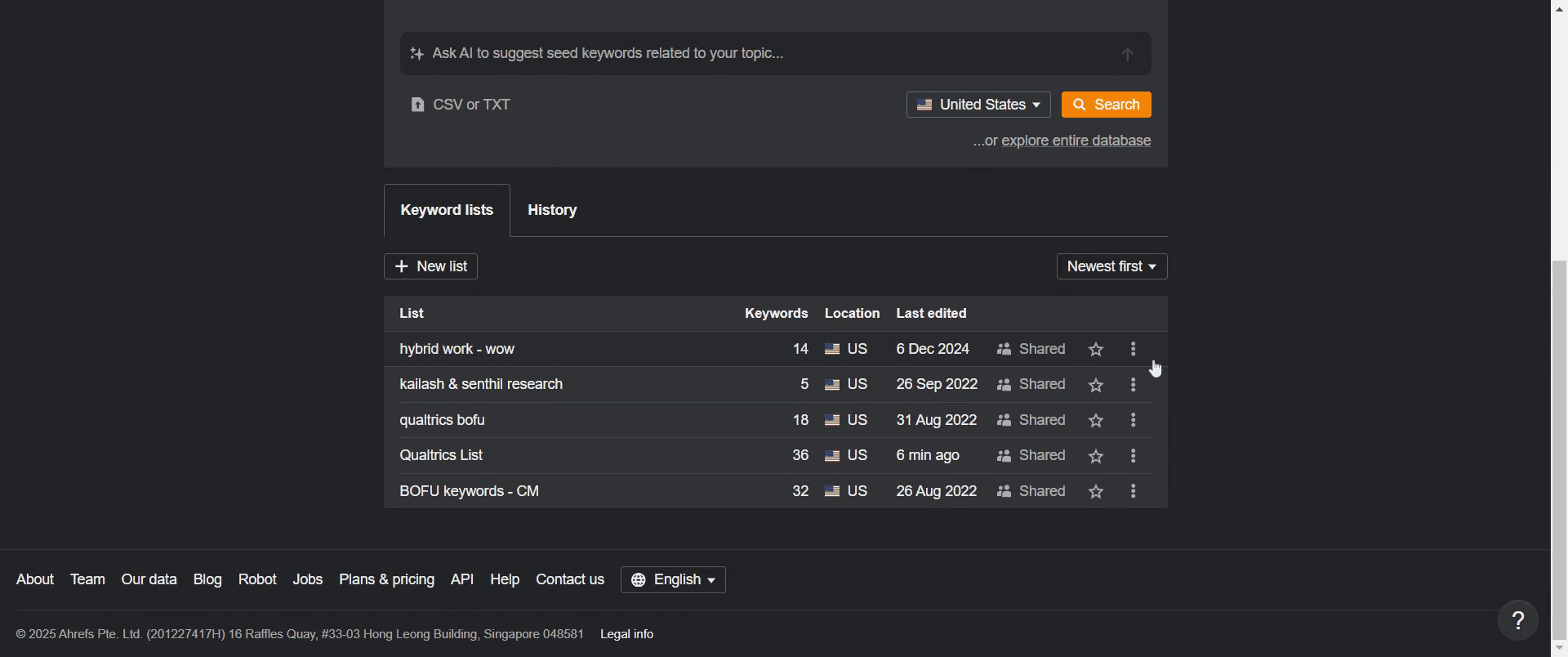
الخطوة 2
انقر على النقاط الثلاث بجانب القائمة التي تريد حذفها.
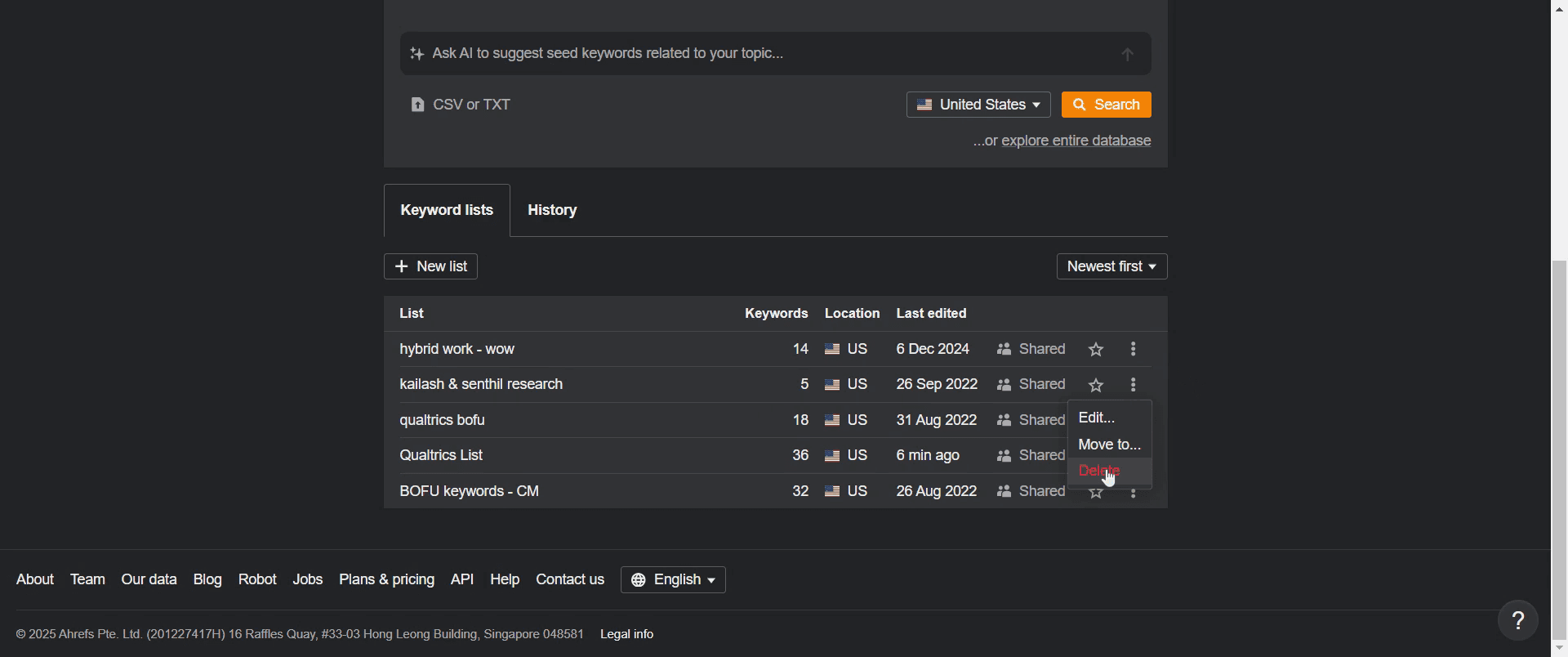
الخطوة 3
في القائمة المنسدلة، ابحث عن خيار "Delete" ثم انقر عليه.
الخطوة 4
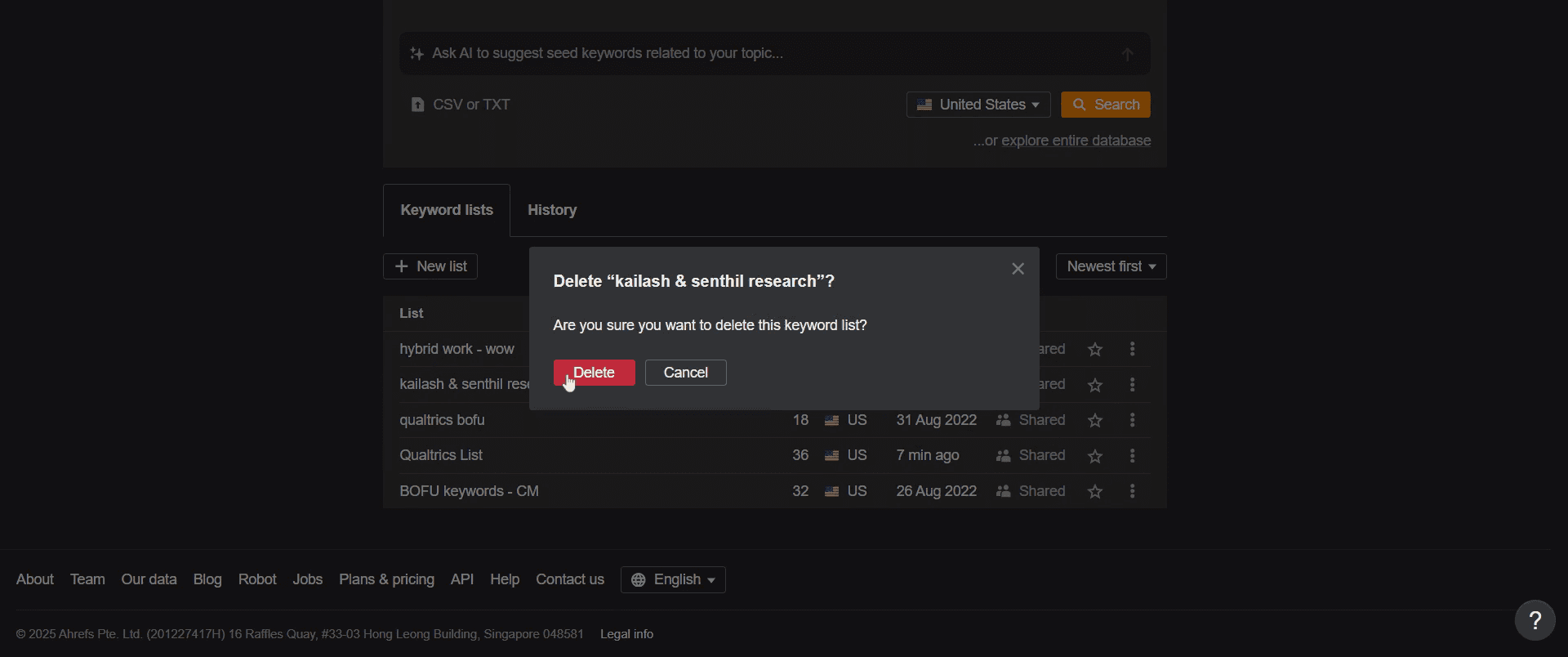
انقر على خيار "Delete" مرة أخرى لتأكيد الحذف.
الخطوة 5
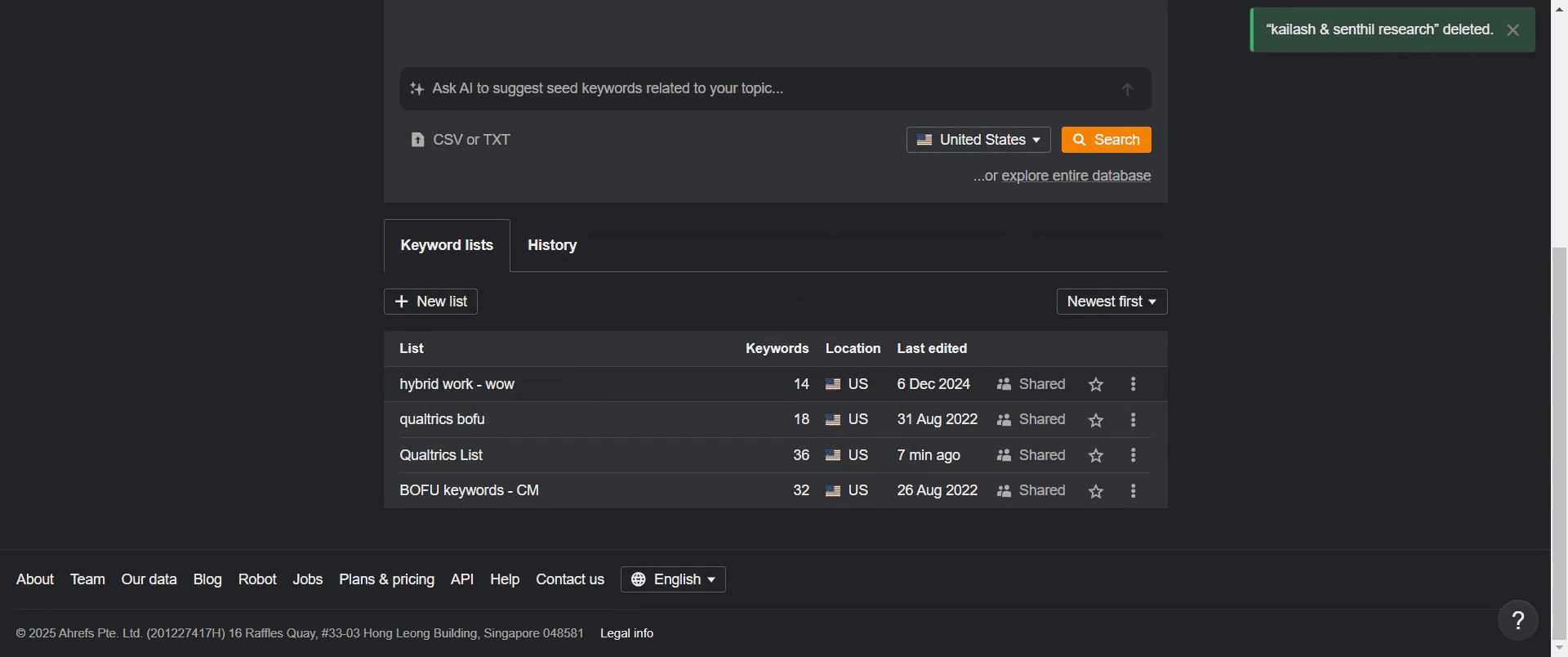
ستظهر لك نافذة منبثقة تؤكد أن عملية الحذف تمت بنجاح.
هذا كل شيء. هذا دليل خطوة بخطوة حول كيفية حذف قائمة على Ahrefs.
نصائح احترافية لحذف قائمة على Ahrefs
تحقق من القائمة جيدًا قبل الحذف للتأكد من أنك لن تفقد بيانات مهمة.
فكّر في تصدير القائمة كملف CSV أو Google Sheet قبل الحذف للرجوع إليها لاحقًا.
لا يمكن التراجع عن حذف القائمة، لذا تابع بحذر.
الأخطاء الشائعة وكيفية تجنبها عند حذف قائمة على Ahrefs
حذف القائمة الخاطئة عن طريق الخطأ – تحقّق من اسم القائمة قبل تأكيد الحذف.
عدم تصدير البيانات مسبقًا – احفظ نسخة إذا كنت قد تحتاج إلى البيانات لاحقًا.
الافتراض أن القوائم المحذوفة يمكن استعادتها – لا يوفّر Ahrefs خيار التراجع.
الأسئلة الشائعة حول حذف قائمة على Ahrefs
هل يمكنني استعادة قائمة محذوفة؟
لا، بمجرد حذف القائمة لا يمكن استعادتها.هل توجد طريقة لتصدير القائمة قبل حذفها؟
نعم، انقر على Export لتنزيل القائمة كملف CSV أو Google Sheet قبل الحذف.هل يمكنني حذف عدة قوائم دفعة واحدة؟
لا، يتطلب Ahrefs حاليًا حذف القوائم بشكل فردي.هل سيؤثر حذف قائمة على بياناتي في Ahrefs؟
لا، حذف القائمة يزيل التحديد المحفوظ فقط؛ ولا يؤثر في بيانات Ahrefs أو التقارير.
إذا كنتَ مدرسًا أو منشئ محتوى وتبحث عن إنشاء مقاطع فيديو تعليمية، فجرّب Trupeer.ai على الفور. فهو يحوّل تسجيلات الشاشة الخام إلى مقاطع فيديو مصقولة بأسلوب الاستوديو وجاهزة للمشاركة مع جمهورك. بالإضافة إلى ذلك، ينشئ تلقائيًا دليلًا خطوة بخطوة بناءً على الفيديو الذي تنشئه. رائع، أليس كذلك؟ ابدأ بإنشاء أول فيديو تعليمي لك مجانًا مع Trupeer.ai.

