Trupeer Blog
تلخيص

نظرة سريعة على Camtasia
الأفضل لـ | سعر البدء | خطة مجانية | الميزة الأبرز | القيد الرئيسي |
|---|---|---|---|---|
مصممو المحتوى التعليمي المحترفون | $299.99 | لا | تصدير SCORM لنظام LMS | منحنى تعلّم صعب |
ما هو Camtasia للتأهيل؟
Camtasia هو برنامج شامل لتسجيل الشاشة وتحرير الفيديو طورته TechSmith، ويُستخدم على نطاق واسع لإنشاء محتوى فيديو احترافي. وهو مناسب بشكل خاص لفيديوهات تأهيل الأعمال والتدريب والتوثيق. يتيح البرنامج للمستخدمين التقاط نشاط الشاشة، ودمج لقطات كاميرا الويب، وتحرير الفيديو باستخدام مجموعة متنوعة من الأدوات بما في ذلك التعليقات التوضيحية والشرح البصري وتأثيرات التكبير. كما يدعم Camtasia تصدير SCORM، مما يجعله مثاليًا للتكامل مع أنظمة إدارة التعلم (LMS). ومع ذلك، فإن إتقان ميزاته يتطلب وقتًا وجهدًا كبيرين، مما يجعله الأنسب للأشخاص الذين لديهم بالفعل مهارات في تحرير الفيديو.
تفصيل ميزات Camtasia
تسجيل الشاشة مع تراكب كاميرا الويب
يتفوق Camtasia في التقاط فيديو عالي الجودة لنشاط شاشتك ويمكنه تسجيل لقطات كاميرا الويب في الوقت نفسه. هذه القدرة على التسجيل المزدوج مثالية لإنشاء محتوى تأهيلي جذاب يحتاج إلى لمسة شخصية. يمكن للمستخدمين تسجيل أنشطة ملء الشاشة أو تحديد مناطق معينة، مما يضمن التقاط المعلومات الأكثر أهمية فقط.
محرر الخط الزمني للفيديو
محرر الخط الزمني في Camtasia قوي، ويتيح للمستخدمين سحب العناصر وإفلاتها بسهولة. وهو يدعم التحرير متعدد المسارات، وهو أمر بالغ الأهمية لمزامنة الصوت والفيديو وعناصر الوسائط الأخرى. يساعد التصميم البديهي للمحرر المستخدمين على ترتيب المقاطع والتأثيرات بدقة، رغم أنه يتطلب بعض المعرفة بتحرير الفيديو لاستخدامه بفعالية.
التعليقات التوضيحية والعلامات
إضافة التأكيد والوضوح إلى مقاطع الفيديو الخاصة بك أمر سهل مع التعليقات التوضيحية والعلامات في Camtasia. تتيح هذه الميزات للمستخدمين إضافة نصوص وأسهم وأشكال وتظليلات مباشرة إلى الفيديو، مما يسهل توصيل المعلومات المعقدة. وهذا مفيد بشكل خاص في مقاطع التدريب التي تتطلب تعليمات خطوة بخطوة.
تأثيرات التكبير والتحريك
لجذب الانتباه إلى مناطق محددة من تسجيلات الشاشة، يوفر Camtasia تأثيرات التكبير والتحريك. يمكن تطبيق هذه التأثيرات بدقة، مما يساعد المشاهدين على التركيز على الأجزاء الأكثر أهمية في العرض التقديمي. ورغم أن هذه التأثيرات تعزز تفاعل الفيديو، فإن تطبيقها بشكل صحيح يتطلب بعض الممارسة.
تصدير SCORM للتكامل مع LMS
تجعل قدرة Camtasia على تصدير الفيديوهات كحِزم SCORM منه أداة قيمة للبيئات التعليمية وبيئات الأعمال. تتيح هذه الميزة دمج الفيديوهات بسلاسة في منصات LMS، مما يضمن أن تكون المواد التدريبية سهلة الوصول وقابلة للتتبع. تجد المؤسسات التي تعتمد على SCORM للامتثال وإعداد التقارير هذه الميزة لا غنى عنها.
أدوات تحرير الصوت
إلى جانب تحرير الفيديو، يوفر Camtasia مجموعة من أدوات تحرير الصوت. يمكن للمستخدمين إزالة ضوضاء الخلفية، وضبط مستويات الصوت، وإضافة مؤثرات صوتية أو موسيقى خلفية، مما ينتج عنه منتج نهائي مصقول. هذه الأدوات ضرورية للحفاظ على وضوح الصوت طوال محتوى الفيديو الخاص بك.
قوالب فيديو قابلة للتخصيص
لمن يرغبون في الحفاظ على اتساق الهوية البصرية، يوفر Camtasia قوالب فيديو قابلة للتخصيص. تتيح هذه القوالب للمستخدمين إنشاء مظهر وشعور موحد عبر عدة مقاطع فيديو، مما يوفر الوقت ويضمن الاحترافية. ومع ذلك، فإن إعداد هذه القوالب يتطلب جهدًا أوليًا وفهمًا لأدوات التصميم في البرنامج.
أسعار Camtasia
الخطة | السعر الشهري | أهم المزايا المتضمنة | الأفضل لـ |
|---|---|---|---|
ترخيص لمرة واحدة | $299.99 | الوصول الكامل إلى الميزات، وتصدير SCORM | الأفراد الذين يفضلون شراءً لمرة واحدة |
اشتراك سنوي | $179/year | جميع التحديثات، ودعم ذو أولوية | الفرق التي تحتاج إلى دعم مستمر |
إيجابيات وسلبيات Camtasia
الإيجابيات | السلبيات |
|---|---|
تسجيل شاشة عالي الجودة | منحنى تعلّم صعب |
إمكانية تصدير SCORM | يتطلب مهارات تحرير فيديو |
أدوات تحرير شاملة | لا يوجد إنشاء للتعليق الصوتي بالذكاء الاصطناعي |
قوالب قابلة للتخصيص | عملية تحرير تستغرق وقتًا طويلًا |
«يقدم Camtasia مجموعة واسعة من الميزات، لكنه يحتاج إلى وقت للتعلّم واستخدامه بفعالية.»
مراجع موثّق من G2، مدير نجاح العملاء في شركة SaaS متوسطة الحجم (المصدر: G2، 2024)
من الأنسب لـ Camtasia
مصممو المحتوى التعليمي الذين يحتاجون إلى إنشاء مقاطع تدريبية احترافية ومفصلة.
المنظمات التي تتطلب محتوى متوافقًا مع SCORM لأنظمة LMS الخاصة بها.
الفرق التي تضم أعضاء لديهم خبرة في تحرير الفيديو ويمكنهم تخصيص وقت لتعلّم البرنامج.
الشركات التي تنتج محتوى تأهيل مصقولًا وعالي الجودة ويتطلب تحريرًا معقدًا وتأثيرات متقدمة.
قيود Camtasia والشكاوى الشائعة
رغم أن Camtasia أداة قوية، فإنه يأتي مع مجموعة من التحديات. ومن أكثر الشكاوى شيوعًا منحنى التعلّم الصعب. غالبًا ما يجد المستخدمون الجدد الواجهة معقدة والكم الهائل من الميزات مربكًا من دون خبرة مسبقة في تحرير الفيديو. كما يلاحظ كثير من المستخدمين غياب الأتمتة بالذكاء الاصطناعي، مما يعني أن كل تعديل يتطلب تدخلًا يدويًا على الخط الزمني. وقد يكون هذا مستهلكًا للوقت بشكل خاص؛ فربما يستغرق تحرير فيديو بسيط مدته ثلاث دقائق ساعة أو أكثر. بالإضافة إلى ذلك، لا يعد Camtasia خيارًا اقتصاديًا للفرق الكبيرة بسبب هيكل الترخيص لكل جهاز. وأخيرًا، فإن غياب إنشاء التعليق الصوتي بالذكاء الاصطناعي يمثل عائقًا لمن يرغبون في إنشاء محتوى جذاب دون تسجيل سرد صوتي.
أفضل البدائل لـ Camtasia
رغم أن Camtasia خيار قوي لتحرير الفيديو الاحترافي وتسجيل الشاشة، فإن بعض البدائل تقدم ميزات ومزايا فريدة، خاصة للفرق التي تبحث عن حلول أسهل استخدامًا أو أكثر فعالية من حيث التكلفة.
Trupeer
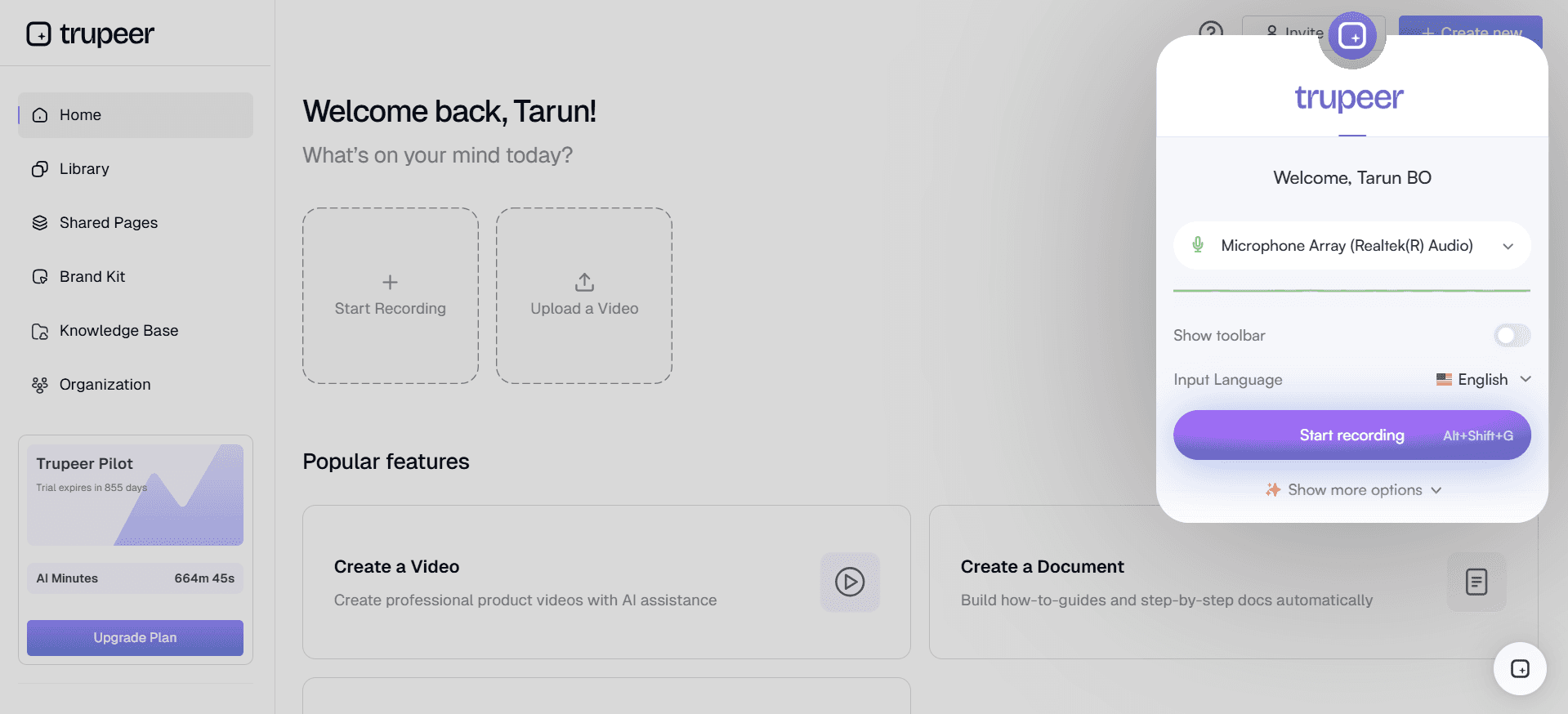
يبرز Trupeer كبديل استثنائي لـ Camtasia، خاصة للفرق التي لا تملك محرري فيديو مخصصين. فهو يستفيد من تقنية الذكاء الاصطناعي لأتمتة الكثير من العمليات التي يتطلب Camtasia من المستخدمين تنفيذها يدويًا. يقدم Trupeer ميزات مثل التحرير التلقائي للفيديو، وإنشاء التعليق الصوتي بالذكاء الاصطناعي، والتكامل السلس مع منصات متنوعة. تجعل هذه القدرات منه خيارًا جذابًا جدًا لمن يسعون إلى تبسيط عملية إنشاء المحتوى. علاوة على ذلك، تضمن الواجهة سهلة الاستخدام في Trupeer أن حتى أعضاء الفريق غير التقنيين يمكنهم إنتاج مقاطع فيديو احترافية بسرعة. كما أن نموذج التسعير فيه أكثر مرونة، مع خيارات تناسب الأفراد والفرق الأكبر على حد سواء.
Loom
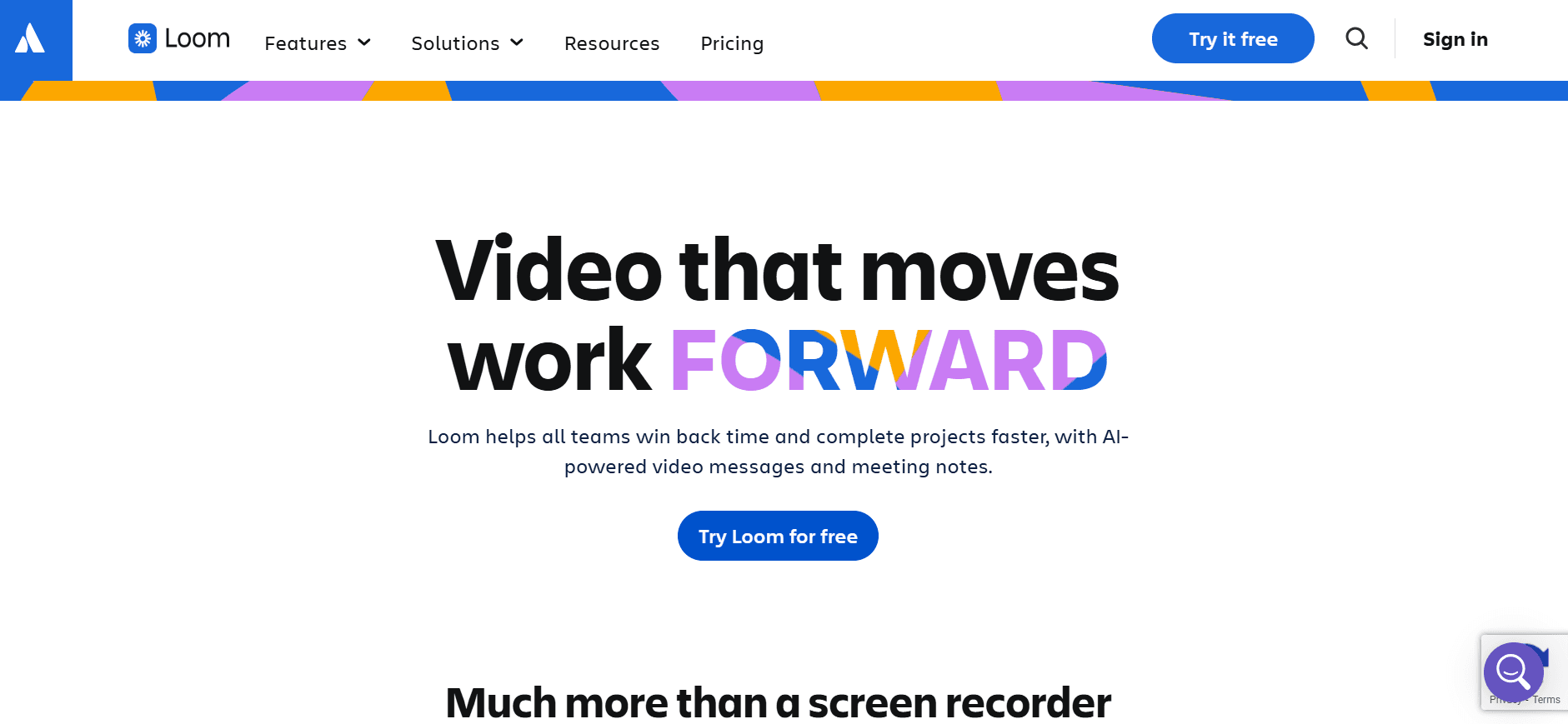
يعد Loom خيارًا شائعًا آخر، ويشتهر ببساطته وسرعته. وهو مثالي للرسائل الفيديو السريعة، والدروس التعليمية، وتسجيلات الشاشة. ومع توفر خطة مجانية، يكون Loom متاحًا للأفراد والفرق الصغيرة. ومع ذلك، فإنه يفتقر إلى ميزات التحرير المتقدمة الموجودة في Camtasia، مما يجعله أقل ملاءمة لإنشاء مقاطع فيديو مصقولة ومفصلة.
Descript
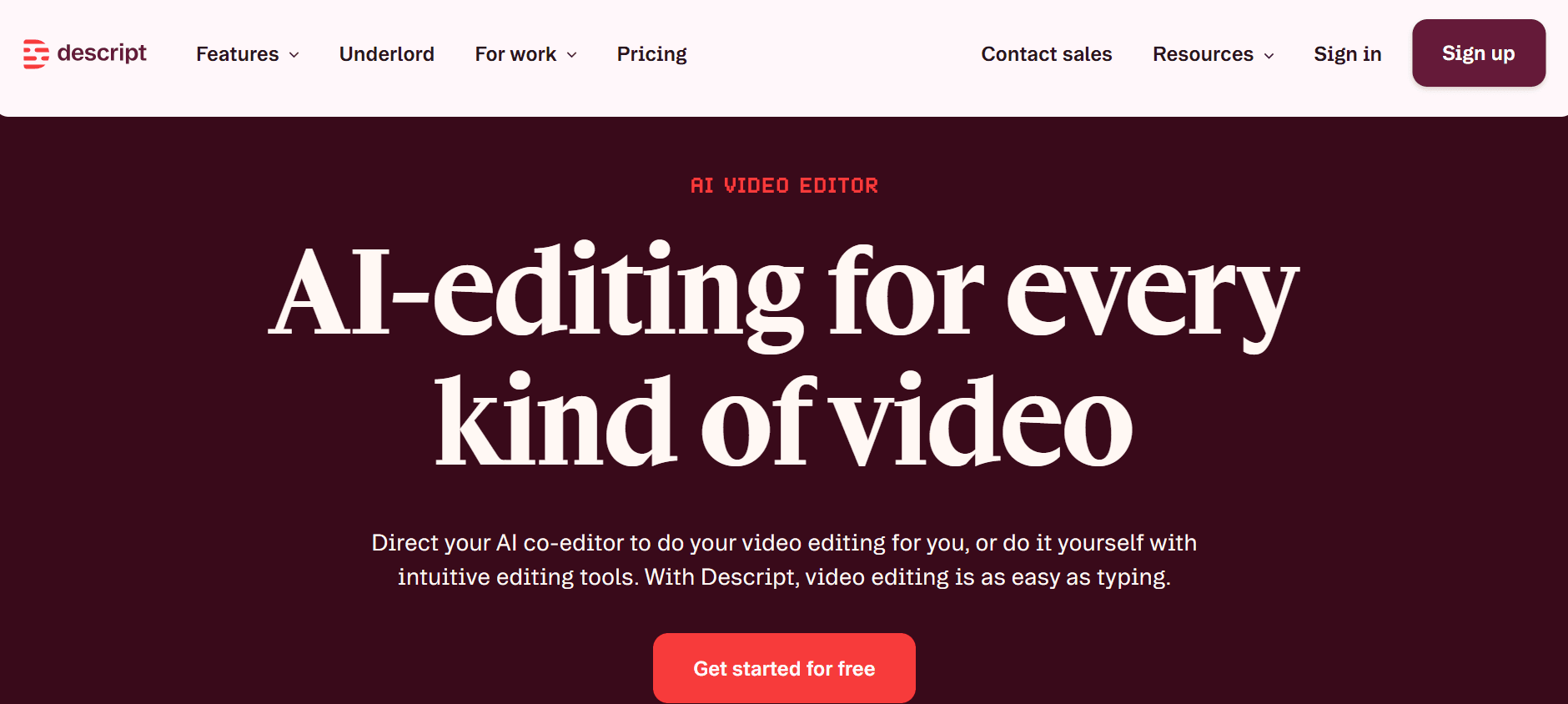
يقدم Descript نهجًا فريدًا لتحرير الفيديو، إذ يتيح للمستخدمين تحرير الفيديو والصوت عن طريق تحرير النص. وتعد هذه الميزة مفيدة بشكل خاص لمن يجدون واجهات تحرير الفيديو التقليدية مرهقة. كما يدعم Descript التحرير التعاوني، وهو ميزة مهمة للفرق. ومع ذلك، فإنه لا يوفر مستوى قدرات تسجيل الشاشة نفسه الذي يوفره Camtasia.
ScreenFlow
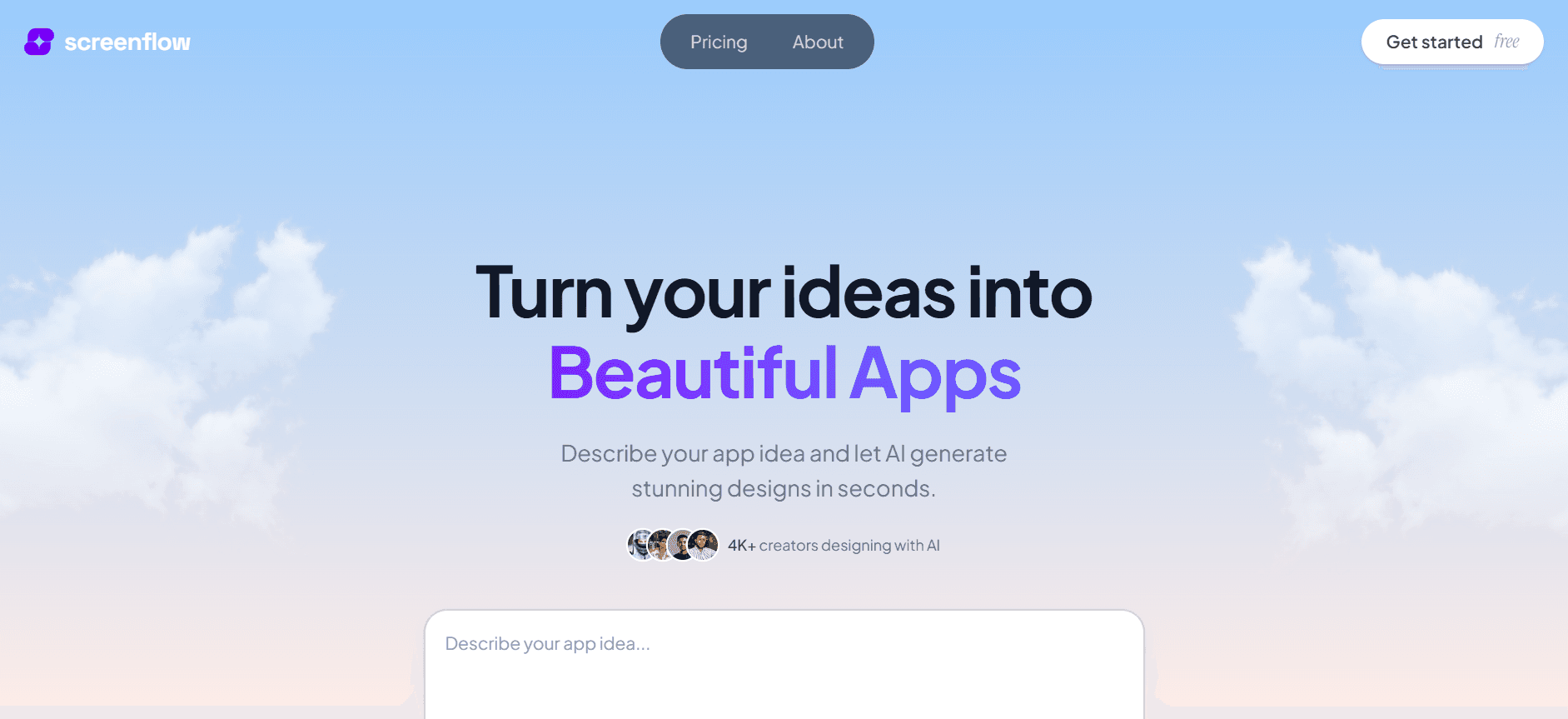
يشبه ScreenFlow Camtasia من حيث مجموعة الميزات، إذ يوفر أدوات قوية لتسجيل الشاشة والتحرير. ويفضله مستخدمو Mac بشكل خاص لتكامله السلس مع منظومة Apple. ومع ذلك، قد تكون أسعار ScreenFlow عائقًا للفرق الأكبر، لأنه يتبع نموذج ترخيص لكل نسخة مشابهًا لـ Camtasia.
الأداة | الأفضل لـ | سعر البدء | الميزة الرئيسية مقارنةً بـ Camtasia |
|---|---|---|---|
Trupeer | أتمتة الفيديو المدعومة بالذكاء الاصطناعي | تسعير مرن | الأتمتة بالذكاء الاصطناعي وسهولة الاستخدام |
Loom | رسائل فيديو سريعة | مجاني | البساطة والسرعة |
Descript | تحرير فيديو قائم على النص | $12/month | قدرات التحرير القائمة على النص |
ScreenFlow | مستخدمو Mac ذوو مهارات تحرير | $129 | التكامل مع منظومة Mac |
Camtasia مقابل Trupeer: أيهما تختار؟
عند الاختيار بين Camtasia وTrupeer، ضع في اعتبارك احتياجات فريقك وخبرته. Camtasia مناسب لمن يحتاجون إلى مقاطع فيديو مفصلة ومصقولة ولديهم المهارات اللازمة للتعامل مع ميزاته المعقدة. أما Trupeer، فقد صُمم للفرق التي تبحث عن السرعة والبساطة، مع أدوات مدعومة بالذكاء الاصطناعي تجعل إنشاء الفيديو متاحًا للجميع.
الميزة | Camtasia | Trupeer |
|---|---|---|
سهولة الاستخدام | لا | نعم |
الأتمتة بالذكاء الاصطناعي | لا | نعم |
تصدير SCORM | نعم | محدود |
مرونة السعر | لا | نعم |
بالنسبة للفرق التي ترغب في إنتاج مقاطع فيديو احترافية من دون منحنى التعلّم الصعب، فإن Trupeer هو الخيار الأفضل. يقلل نهجه القائم على الذكاء الاصطناعي الوقت المستغرق في تحرير الفيديو، مما يجعله مثاليًا للبيئات سريعة الوتيرة.
أفضل الممارسات لاستخدام Camtasia
لتحقيق أقصى استفادة من Camtasia، من الضروري اعتماد بعض أفضل الممارسات التي تعزز الإنتاجية والجودة. إليك بعض النصائح المحددة:
خطط لمحتواك: قبل أن تبدأ التسجيل، حدد هدف الفيديو وبنيته. يجب أن تتضمن مرحلة التخطيط هذه كتابة السيناريو، مما يساعد على ضمان أن تكون رسالتك واضحة ومختصرة.
حسّن إعدادات التسجيل: اضبط دقة الشاشة لتتوافق مع صيغة الإخراج النهائية. يضمن ذلك أن ما تسجله هو ما يراه الجمهور، ويقلل من التعديلات بعد الإنتاج.
استخدم اختصارات لوحة المفاتيح: تعرّف على اختصارات لوحة المفاتيح في Camtasia لتسريع عملية التحرير. يمكن للاختصارات أن تقلل بشكل كبير الوقت المستغرق في المهام المتكررة.
استفد من التعليقات التوضيحية والعلامات: استخدم هذه الأدوات لإبراز النقاط الرئيسية. يمكن للاستخدام الفعال للتعليقات التوضيحية أن يوجّه انتباه المشاهدين ويحسن الفهم.
اختبر مستويات الصوت: قد يؤثر الصوت الرديء سلبًا في جودة الفيديو. سجل مقطع اختبار قصيرًا للتحقق من مستويات الصوت والتأكد من عدم وجود ضوضاء خلفية قبل بدء التسجيل الرئيسي.
احفظ المشاريع بشكل متكرر: احفظ عملك بانتظام لتجنب فقدان البيانات. تعد ميزة الحفظ التلقائي في Camtasia مفيدة، لكن الحفظ اليدوي يضمن حمايتك من الأعطال المفاجئة للبرنامج.
الأخطاء الشائعة التي يجب تجنبها
رغم أن Camtasia أداة قوية، فإن المستخدمين غالبًا ما يواجهون أخطاء قد تعيق جودة مشاريعهم. إليك بعض الأخطاء الشائعة التي يجب تجنبها:
إهمال مرحلة ما قبل الإنتاج: البدء في التسجيل مباشرة من دون خطة قد يؤدي إلى مقاطع فيديو غير منظمة وغير فعالة. احرص دائمًا على كتابة سيناريو لمحتواك وتكوين رؤية واضحة للهدف النهائي.
الإفراط في استخدام التأثيرات: رغم أن العلامات والانتقالات والرسوم المتحركة يمكن أن تعزز الفيديو، فإن الإفراط في استخدامها قد يشتت المشاهدين. استخدم التأثيرات باعتدال وفقط عندما تضيف قيمة إلى محتواك.
تجاهل جودة الصوت: قد يفسد الصوت الرديء حتى أكثر المقاطع جاذبية من الناحية البصرية. استثمر في ميكروفون جيد واستخدم ميزات تحرير الصوت في Camtasia لضمان وضوح الصوت.
تعقيد الخط الزمني بشكل مفرط: قد يصبح الخط الزمني المزدحم بعدد كبير جدًا من المسارات مربكًا وصعب الإدارة. حافظ على تنظيم الخط الزمني وبسّط عملية التحرير بدمج المسارات المتشابهة كلما أمكن.
عدم معاينة التعديلات: راجع فيديوك دائمًا بعد إجراء تعديلات مهمة. يساعد ذلك على اكتشاف الأخطاء أو التناقضات التي ربما تم تجاهلها أثناء عملية التحرير.
باتباع هذه أفضل الممارسات وتجنب هذه الأخطاء الشائعة، يمكن للمستخدمين تعظيم إمكانات Camtasia وإنشاء محتوى فيديو احترافي وجذاب يحقق أهدافهم.
الأسئلة الشائعة
ما الاستخدام الرئيسي لـ Camtasia؟
يُستخدم Camtasia بشكل أساسي لإنشاء تسجيلات شاشة وتحرير فيديو احترافيين، وهو مناسب لفيديوهات تأهيل الأعمال والتدريب. ويُعتمد عليه على نطاق واسع في المؤسسات التي تحتاج إلى محتوى متوافق مع SCORM.
هل يقدم Camtasia نسخة تجريبية مجانية؟
نعم، يقدم Camtasia نسخة تجريبية مجانية تتيح للمستخدمين استكشاف ميزاته قبل الالتزام بالشراء. وتستمر هذه الفترة التجريبية عادة لمدة 30 يومًا.
هل يمكنني استخدام Camtasia على عدة أجهزة؟
يرتبط كل ترخيص من Camtasia بجهاز محدد. وللاستخدام على عدة أجهزة، يجب شراء تراخيص إضافية، مما قد يزيد التكاليف على الفرق الأكبر.
هل Trupeer أفضل للمبتدئين؟
يعد Trupeer أكثر ملاءمة للمبتدئين بفضل واجهته سهلة الاستخدام وميزاته المدعومة بالذكاء الاصطناعي التي تؤتمت كثيرًا من جوانب إنشاء الفيديو، مما يقلل الحاجة إلى مهارات تحرير متقدمة.
هل يدعم Camtasia التحرير التعاوني؟
لا يدعم Camtasia التحرير التعاوني بشكل أصيل. يجب مشاركة ملفات الفيديو يدويًا بين أعضاء الفريق، مما قد يكون مرهقًا في المشاريع التعاونية.
هل يمكنني تصدير الفيديوهات بصيغ متعددة باستخدام Camtasia؟
نعم، يتيح Camtasia تصدير الفيديوهات بعدة صيغ، بما في ذلك MP4 وWMV وAVI، مما يجعله متعدد الاستخدامات لحالات استخدام ومنصات مختلفة.
كيف يتعامل Camtasia مع التحديثات؟
يحصل المستخدمون الذين لديهم اشتراك سنوي على التحديثات كجزء من خطتهم. أما من اشتروا البرنامج مرة واحدة فقد يحتاجون إلى دفع تكلفة الترقية للإصدارات الرئيسية بشكل منفصل.
هل تتوفر خدمة دعم العملاء لمستخدمي Camtasia؟
يوفر Camtasia دعم العملاء عبر البريد الإلكتروني ومركز مساعدة شامل عبر الإنترنت. ويتوفر دعم ذو أولوية لمن لديهم خطة اشتراك سنوي.
الخاتمة
يعتمد اختيار أداة تحرير الفيديو المناسبة على احتياجاتك وخبرتك المحددة. يظل Camtasia خيارًا قويًا لإنشاء مقاطع فيديو مفصلة واحترافية، خاصة في البيئات التي تتطلب الامتثال لمعيار SCORM. ومع ذلك، بالنسبة للفرق التي تبحث عن عملية أكثر انسيابية، يقدم Trupeer بديلًا مبتكرًا يستفيد من الذكاء الاصطناعي لتبسيط إنشاء الفيديو.
إذا كنت تبحث عن تعزيز قدرات إنتاج الفيديو لفريقك بسهولة وكفاءة، ففكّر في استكشاف Trupeer. تفضل بزيارة موقع Trupeer الإلكتروني لمعرفة المزيد حول كيفية تحويل عملية إنشاء المحتوى لديك.


