Trupeer Blog
تلخيص

نظرة عامة على المشتري
في عالم تُعدّ فيه الكفاءة عاملًا حاسمًا، أصبحت برامج تسجيل الشاشة ضرورة لا غنى عنها للفرق التي تسعى إلى تبسيط عمليات إنشاء الفيديو. ومع ذلك، يجد العديد من المحترفين أنفسهم يقضون ما بين 8 إلى 12 ساعة في مشروع واحد لتسجيل الشاشة. ووفقًا لتقرير Wistia State of Video Report، تشير 61% من الشركات إلى أن الوقت والحيّز/النطاق (bandwidth) هما أبرز العوائق التي تواجهها عند إنشاء الفيديو. سيساعدك هذا الدليل على استكشاف أفضل خيارات برامج تسجيل الشاشة في 2026، مع رؤى مصممة خصيصًا للمحترفين والمعلمين والشركات الذين يطلبون مخرجات عالية الجودة دون المساس بالوقت. سنغطي الميزات الأساسية، والمزايا والعيوب، وتسعير كل أداة، لضمان اتخاذ قرار مستنير.
أفضل أدوات تسجيل الشاشة: مقارنة مباشرة
الميزة | Trupeer | Loom | QuickTime | Camtasia | Guidde | Screen Studio |
|---|---|---|---|---|---|---|
التسجيل الأساسي والتوثيق | نعم | محدود | لا | نعم | نعم | محدود |
توليد سكربت بالذكاء الاصطناعي | نعم | لا | لا | محدود | نعم | لا |
تعليق صوتي بالذكاء الاصطناعي | نعم | لا | لا | نعم | نعم | لا |
العلامة التجارية بنقرة واحدة | نعم | محدود | لا | نعم | محدود | محدود |
مزامنة الصوت والفيديو | نعم | نعم | لا | نعم | نعم | محدود |
تأثيرات Zoom | نعم | نعم | لا | نعم | محدود | نعم |
1.Trupeer
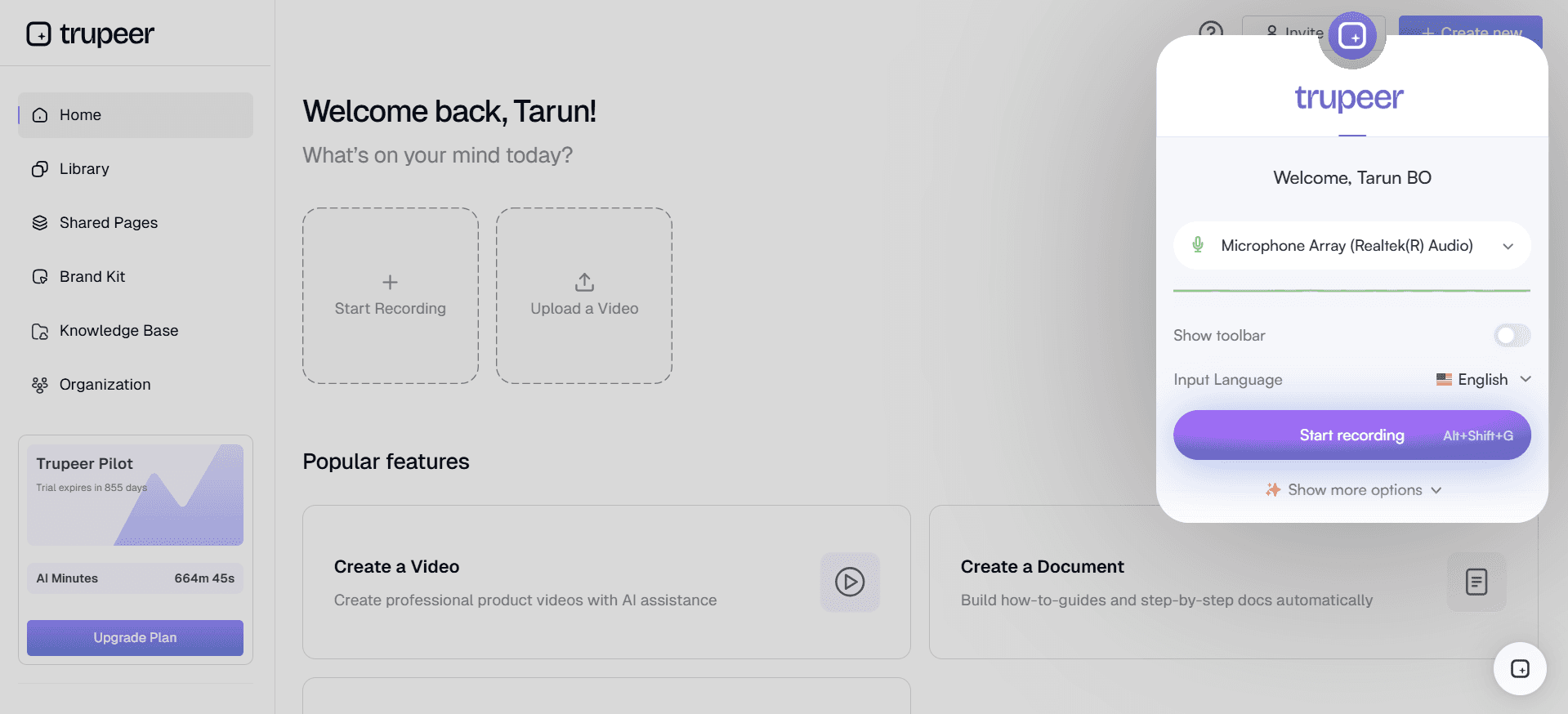
تميّز Trupeer بسرعة كخيار رائد في صناعة تسجيل الشاشة، حيث يقدم مجموعة شاملة من الأدوات التي تلبي احتياجات المحترفين والفرق على حد سواء. ما يميّز Trupeer هو قدراته القوية بالذكاء الاصطناعي، والتي تتيح للمستخدمين إنشاء سكربتات وتعليقات صوتية وحتى مقالات تلقائيًا. وهذا يجعله مثاليًا للشركات التي تهدف إلى إنتاج المحتوى بكفاءة دون التضحية بالجودة. كما تضمن واجهة المنصة سهلة الاستخدام أن يتمكن حتى من لديهم خبرة تقنية محدودة من إنشاء فيديوهات مذهلة.
تم تصميم Trupeer لمن يقدّرون ميزات توفير الوقت مثل العلامة التجارية بنقرة واحدة ومزامنة الصوت والفيديو تلقائيًا. وهو مفيد بشكل خاص لفرق التسويق والمبيعات التي تحتاج إلى فيديوهات مصقولة واحترافية دون الساعات الطويلة المرتبطة تقليديًا بإنتاج الفيديو.
الميزات الأساسية
توليد سكربت بالذكاء الاصطناعي
تعليق صوتي بالذكاء الاصطناعي
توليد المقالات تلقائيًا
العلامة التجارية بنقرة واحدة
مزامنة الصوت والفيديو
تكامل التوثيق الأساسي
إخراج متعدد الصيغ
تأثيرات Zoom ديناميكية
"قلّص Trupeer بشكل كبير وقت إنتاج فيديوهاتنا من أيام إلى ساعات قليلة. قدرات الذكاء الاصطناعي كانت تغييرًا حقيقيًا لفريقنا." , Daniel, مدير التسويق
التسعير
يقدم Trupeer باقة مجانية بميزات محدودة، بينما تبدأ الخطط المدفوعة من 49$ لكل مستخدم شهريًا.
2.Loom
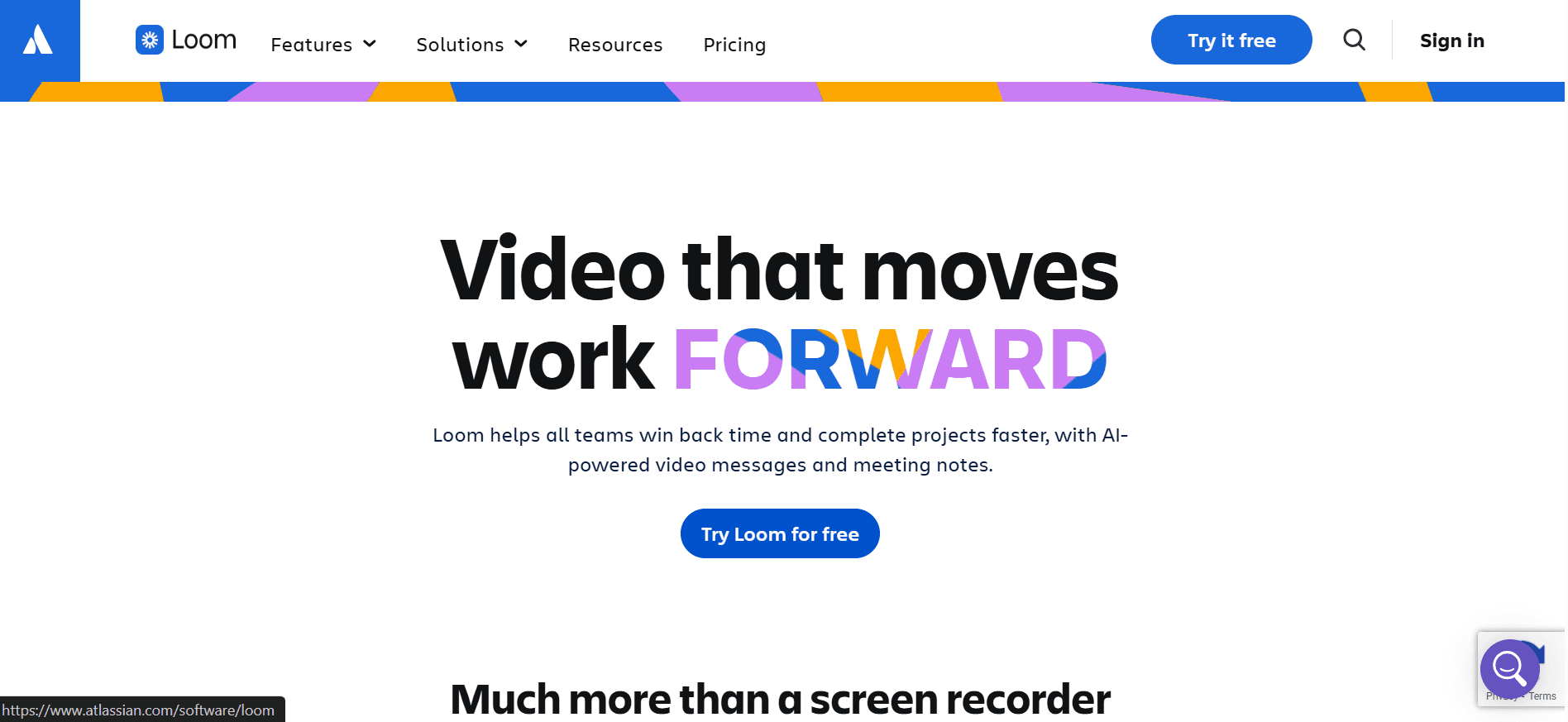
يُعرف Loom على نطاق واسع ببساطته وكفاءته، ما يجعله خيارًا ممتازًا للفرق التي ترغب في التواصل بسرعة ووضوح. وهو مناسب بشكل خاص للمعلمين والفرق الصغيرة والشركات الناشئة التي تحتاج إلى مشاركة المعلومات دون أي تعقيد. تتيح التصميمات البديهية في Loom للمستخدمين تسجيل وتحرير ومشاركة الفيديوهات في دقائق معدودة.
على الرغم من أنه يتفوق في تسجيل الشاشة الأساسي، إلا أن Loom لا يملك ثراءً في ميزات التحرير المتقدمة وقدرات الذكاء الاصطناعي. لكن سهولة الاستخدام وخيارات المشاركة السريعة تجعله خيارًا شائعًا لمن يحتاج إلى إيصال رسالته بسرعة.
الميزات الأساسية
مشاركة الفيديو الفورية
تسجيل الشاشة والكام
إضافة المتصفح
رؤى المشاهد
أدوات تحرير أساسية
أبعاد تسجيل مخصصة
تفاعلات الفيديو
حماية بكلمة مرور
المزايا | العيوب |
|---|---|
سهل الاستخدام مع قدرات مشاركة فورية. | ميزات تحرير محدودة للمستخدمين المتقدمين. |
يوفر رؤى للمشاهد لتتبع التفاعل. | لا توجد ميزات ذكاء اصطناعي متقدمة مثل توليد السكربت. |
يتوفر مخطط مجاني بميزات أساسية. | خيارات العلامة التجارية محدودة في الخطط الأقل. |
التسعير
يوفر Loom خطة مجانية بحد أقصى للفيديو مدته خمس دقائق. تبدأ الخطة الاحترافية من 18$ شهريًا مع ميزات موسعة.
3.QuickTime
يُعد QuickTime خيارًا أساسيًا لمستخدمي Mac، حيث يقدم حلًا مباشرًا لتسجيل الشاشة ضمن حزمة macOS. وهو مثالي للأفراد الذين يحتاجون إلى قدرات تسجيل أساسية دون تثبيت أي برامج إضافية. يتميز QuickTime بقدرته على التقاط أنشطة الشاشة، لكنه يفتقر إلى ميزات التحرير المتقدمة الموجودة في أدوات تسجيل الشاشة المتخصصة الأخرى.
على الرغم من أنه غير مخصص للمشاريع المعقدة، إلا أن QuickTime يعمل كأداة موثوقة للالتقاط السريع والعروض التوضيحية. يضمن تكامله مع macOS أداءً سلسًا وإتاحة مناسبة لمستخدمي Apple.
الميزات الأساسية
تطبيق macOS مدمج
واجهة مستخدم بسيطة
تسجيل شاشة أساسي
التقاط الصوت
استخدام محدود لموارد النظام
خيارات تصدير سريعة
عناصر تحكم التشغيل
المزايا | العيوب |
|---|---|
مُثبت مسبقًا على جميع أجهزة Mac. | لا تتوفر أدوات تحرير متقدمة. |
سهل الاستخدام لاحتياجات التسجيل الأساسية. | يفتقر إلى ميزات احترافية مثل العلامة التجارية والذكاء الاصطناعي. |
مجاني دون أي تكلفة إضافية. | مخصص لمستخدمي macOS فقط. |
التسعير
QuickTime مجاني ويأتي مُثبتًا مسبقًا على جميع أجهزة macOS.
4.Camtasia
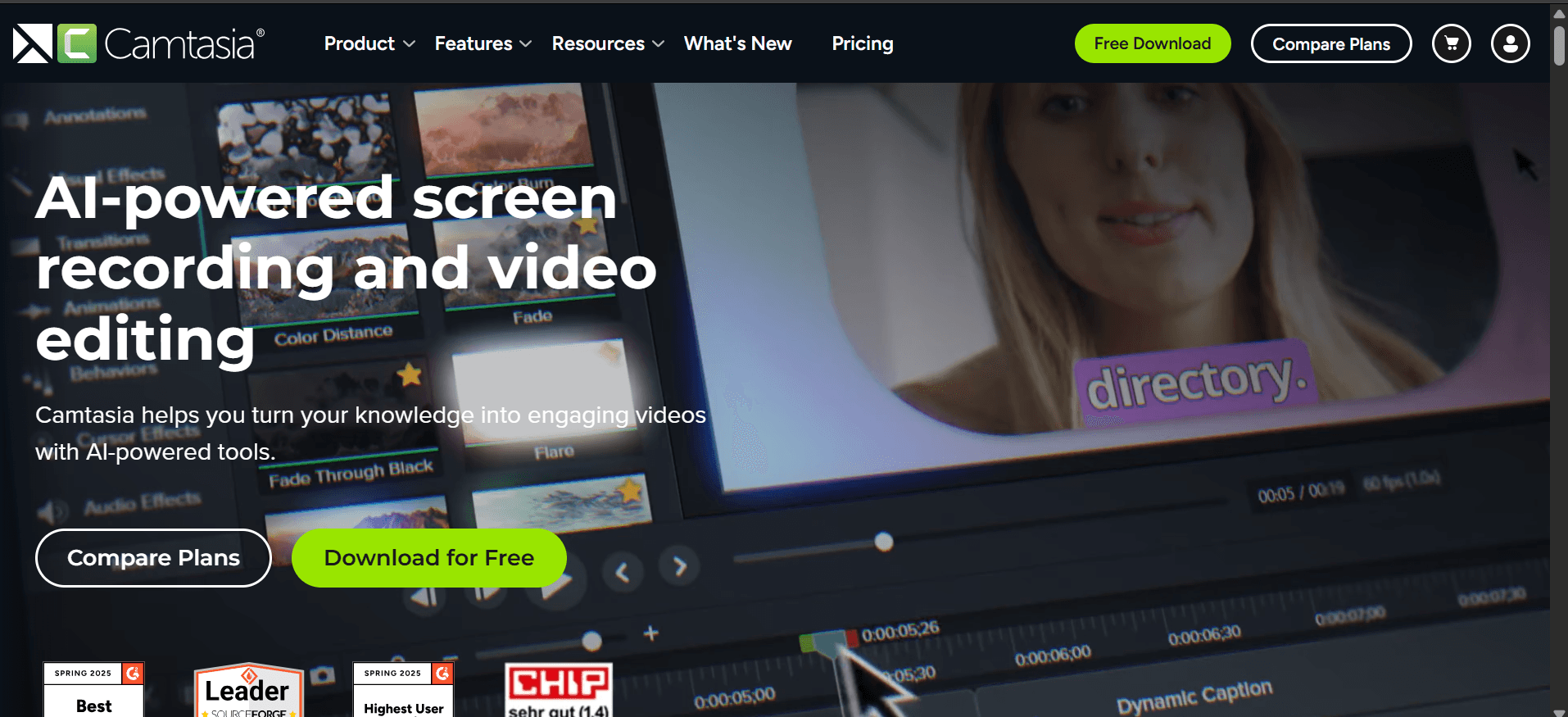
Camtasia أداة قوية لإنشاء تسجيلات شاشة بمستوى احترافي. وهي مثالية للمستخدمين الذين يحتاجون إلى قدرات تحرير واسعة إلى جانب التقاط الشاشة. يقدم Camtasia مجموعة غنية من الميزات الاحترافية، ما يجعله خيارًا مفضلًا لدى المعلمين والمدربين ومصممي التعليم الذين يسعون إلى إنتاج فيديوهات تعليمية مصقولة وشاملة.
تتضمن مجموعة ميزاته أدوات تحرير فيديو متقدمة تتيح تحكمًا دقيقًا في المخرجات، بدءًا من الرسوم المتحركة وحتى الانتقالات والتأثيرات. إذا كنت بحاجة إلى حل شامل لإنشاء الفيديو، فإن Camtasia يقدم وظائف قوية.
الميزات الأساسية
تحرير فيديو متقدم
رسوم متحركة مخصصة
تسجيل الشاشة والويب كام
مخطط زمني متعدد المسارات
اختبارات تفاعلية
تأثيرات الشاشة الخضراء
أدوات تحسين الصوت
مكتبة واسعة من القوالب
المزايا | العيوب |
|---|---|
أدوات تحرير شاملة لنتائج احترافية. | قد تكون مربكة للمبتدئين. |
يدعم عناصر تفاعلية مثل الاختبارات. | سعر أعلى من بعض المنافسين. |
ممتاز للمحتوى التعليمي والتدريبي. | يتطلب موارد نظام أكبر لتشغيل سلس. |
التسعير
يقدم Camtasia تجربة مجانية، مع توفر النسخة الكاملة برسوم لمرة واحدة قدرها 299.99$، وتشمل التحديثات للنسخة الحالية.
5.Guidde
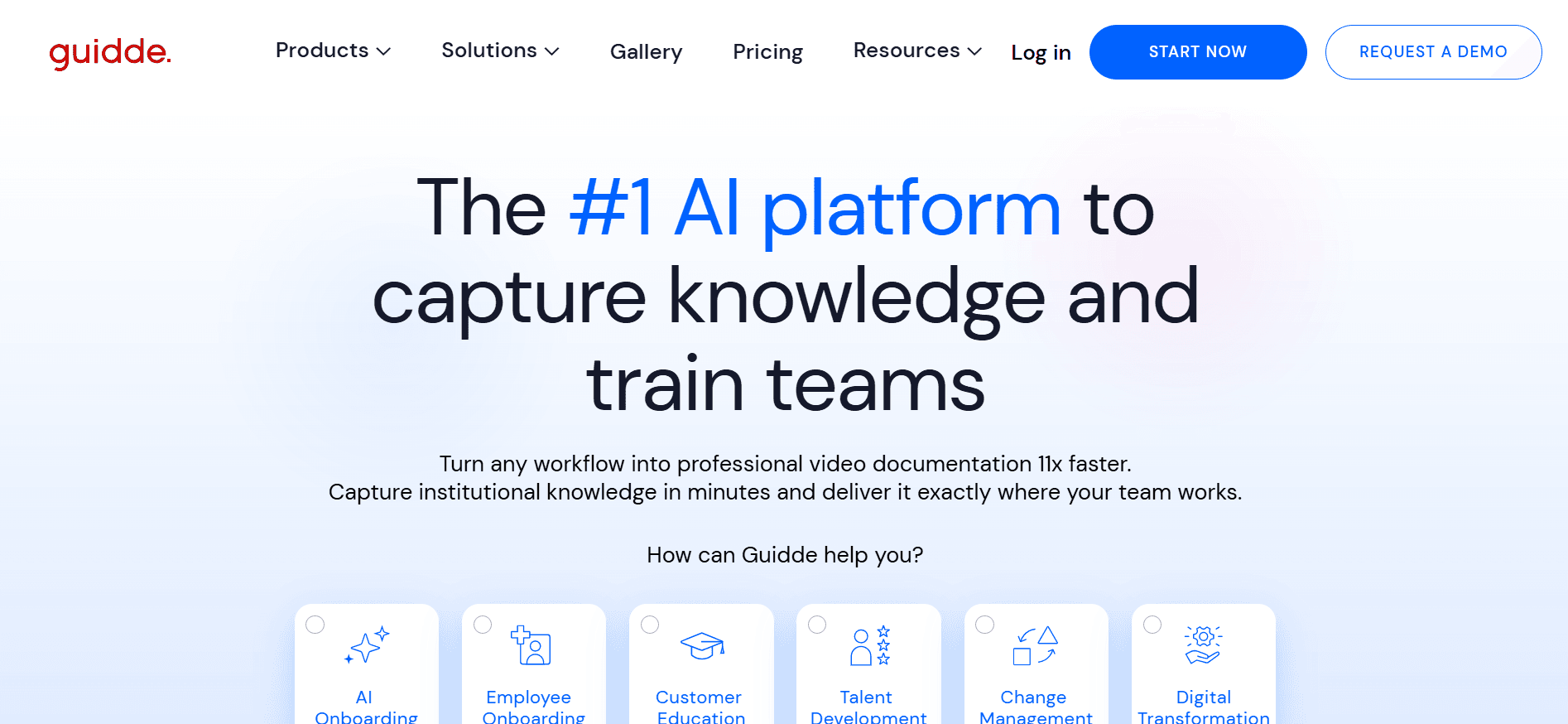
صُمم Guidde خصيصًا لإنشاء أدلة وخطط تعليمية خطوة بخطوة بسهولة. وهو مثالي لفرق المنتجات ومتخصصي تثقيف العملاء الذين يحتاجون إلى بناء تعليمات واضحة ومختصرة. يتفوق Guidde في تحويل العمليات المعقدة إلى محتوى بصري سهل الهضم وسهل المتابعة.
تُصمم واجهته لالتقاط سير عمل تفصيلي، ما يجعله أداة قيمة لتدريب البرمجيات وتوثيق الدعم. وعلى الرغم من أنه لا يقدم ميزات تحرير فيديو واسعة، فإن تركيزه على توجيه المستخدمين خلال العمليات هو ما يجعله مميزًا.
الميزات الأساسية
إنشاء أدلة خطوة بخطوة
واجهة مستخدم بديهية
التقاط لقطات شاشة تلقائيًا
تعليقات صوتية وتعليقات توضيحية
أدوات التعاون
مكتبة القوالب
علامة تجارية قابلة للتخصيص
خيارات مشاركة سهلة
المزايا | العيوب |
|---|---|
مثالي لإنشاء محتوى تعليمي. | قدرات تحرير فيديو محدودة. |
واجهة سهلة الاستخدام لاعتماد سريع. | غير مناسب للمشاريع المعقدة للفيديو. |
ميزات تعاونية تعزز إنتاجية الفريق. | خيارات تخصيص أقل مقارنة بغيره. |
التسعير
يقدم Guidde خطة مجانية بميزات محدودة، مع خطط مميزة تبدأ من 20$ لكل مستخدم شهريًا.
6.Screen Studio
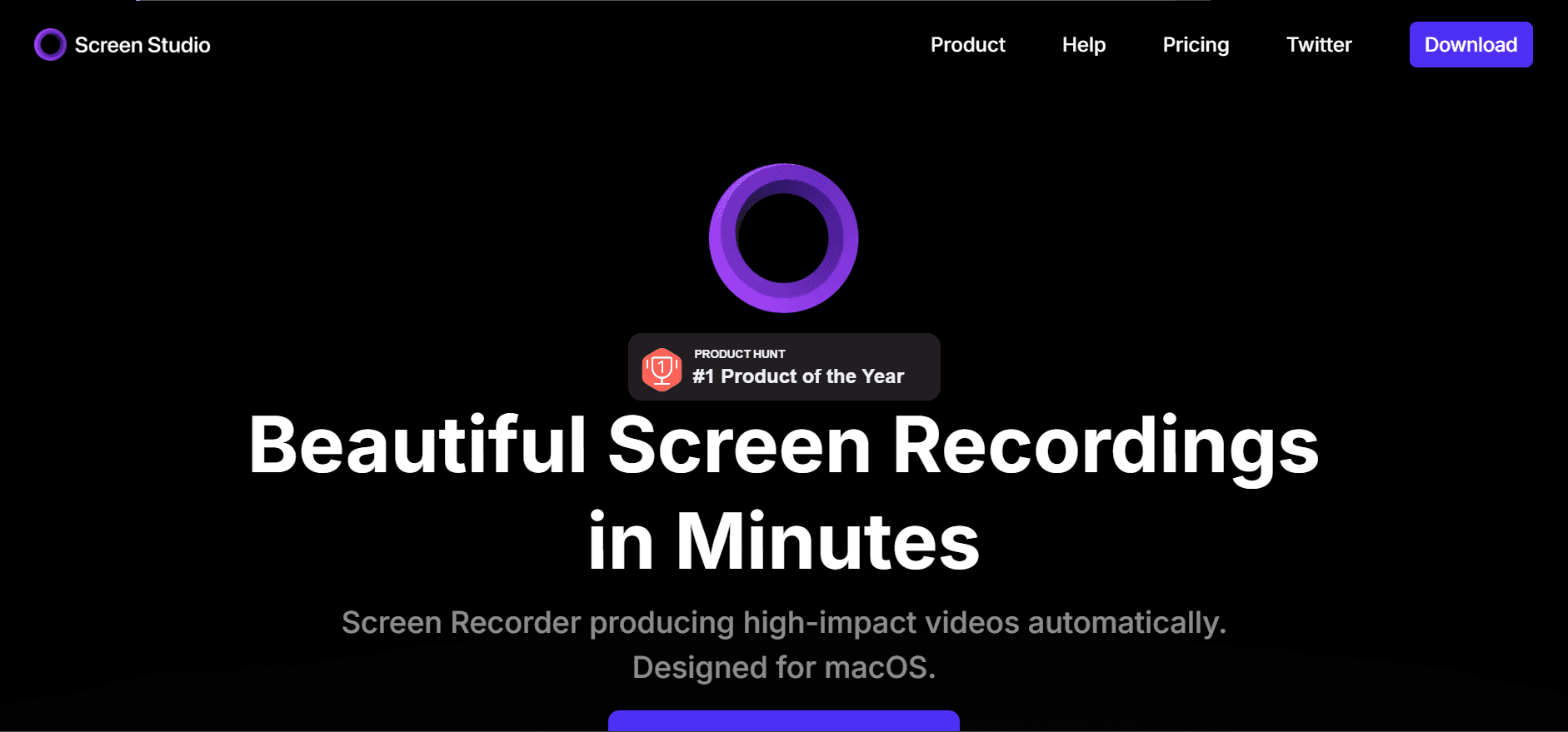
يقدم Screen Studio مزيجًا متوازنًا بين البساطة والوظائف، ما يجعله خيارًا مناسبًا للمستخدمين الذين يحتاجون إلى تسجيلات شاشة مباشرة مع بعض قدرات التحرير. وهو مناسب جيدًا للشركات الصغيرة وال freelancers الذين يبحثون عن أداة موثوقة دون تعقيد البرامج الأكثر تقدمًا.
يوفر Screen Studio ميزات أساسية مثل التحرير الأساسي وخيارات مشاركة سهلة، ما يضمن أن يتمكن المستخدمون من إنشاء محتواهم وتوزيعه بكفاءة.
الميزات الأساسية
تحرير فيديو أساسي
تسجيل الشاشة والويب كام
تسجيل الصوت
محرر مخطط زمني بسيط
تصدير بأكثر من صيغة
تراكب الويب كام
مشاركة مباشرة إلى المنصات
علامة مائية مخصصة
المزايا | العيوب |
|---|---|
سهل الاستخدام للمشاريع السريعة. | ميزات متقدمة محدودة للمحترفين. |
خيارات تسعير بأسعار مناسبة. | قد لا تكفي أدوات التحرير الأساسية للاحتياجات المعقدة. |
المشاركة المباشرة تقلل خطوات سير العمل. | قد تبدو الواجهة قديمة لدى بعض المستخدمين. |
التسعير
يقدم Screen Studio نسخة مجانية مع علامات مائية، وتبدأ الخطط المدفوعة من 8$ شهريًا.
تحديات تسجيل الشاشة: ما الذي تواجهه الفرق عادةً؟
1.الجودة والاحترافية
قد تُلحق الفيديوهات ذات المظهر غير الاحترافي ضررًا بسمعة العلامة التجارية، ما يجعل الحفاظ على معايير إنتاج عالية أمرًا حاسمًا.
قد يؤدي عدم اتساق العلامة التجارية عبر الفيديوهات إلى هوية مشتتة للعلامة، مما يربك الجمهور.
قد تقلل جودة الصوت الرديئة، وغالبًا ما يتم تجاهلها، بشكل كبير من تجربة المشاهد.
قد تجعل الكلمات الحشوية والسرد غير المصقول المحتوى أقل جذبًا وأقل احترافية.
2.الوقت والكفاءة
قد يستهلك إعداد السكربت وإجراء عدة محاولات (retakes) وقتًا كبيرًا.
غالبًا ما تكون عمليات التحرير طويلة، وتتطلب اهتمامًا دقيقًا بالتفاصيل.
إن تسجيل التعليقات الصوتية بشكل منفصل ثم مزامنتها مع محتوى الفيديو يضيف خطوات إضافية.
غالبًا ما تواجه الفرق مواعيد نهائية ضيقة، ما يجعل الكفاءة أولوية قصوى.
3.العوائق التقنية
قد تحد أدوات التحرير الأساسية من الخيارات الإبداعية، مما يعيق جودة المنتج النهائي.
قد يكون تحديث محتوى الفيديو بمعلومات جديدة أمرًا مرهقًا دون أدوات ديناميكية.
قد تحدد صيغ التصدير المحدودة طريقة استخدام الفيديو النهائي وأين يمكن استخدامه.
قد يؤدي احتياج التوثيق بشكل منفصل إلى تقسيم سير العمل، مما يسبب أوجه قصور.
4.التعاون والملاحظات
قد يؤدي عمل عدة أعضاء من الفريق على المشاريع إلى مشكلات في التحكم بالإصدارات.
غالبًا ما تكون حلقات الملاحظات بطيئة، ما يؤخر اكتمال المشروع.
قد يؤدي دمج الملاحظات دون عملية مبسطة إلى مراجعات غير منظمة.
قد تواجه الفرق عن بُعد تحديات إضافية في تنسيق الجهود بفعالية.
5.قابلية التوسع وتوزيع الموارد
مع نمو الفرق، يصبح الحفاظ على معيار جودة ثابت عبر جميع الفيديوهات تحديًا.
يعد تخصيص الموارد بكفاءة دون إرهاق أعضاء الفريق أمرًا بالغ الأهمية.
غالبًا ما يتطلب توسيع الإنتاج أدوات أو برامج إضافية، ما يعقّد العمليات.
قد تحد قيود الميزانية من الوصول إلى الميزات المميزة اللازمة للتوسع.
التحدي | العملية التقليدية | الأثر على الأعمال | تكلفة الوقت |
|---|---|---|---|
الجودة والاحترافية | تحرير يدوي، علامة تجارية غير متسقة | انخفاض مصداقية العلامة التجارية | 20-30 ساعة لكل مشروع |
الوقت والكفاءة | عدة محاولات، مزامنة يدوية | تأخر جداول المشاريع | 15-25 ساعة لكل مشروع |
العوائق التقنية | صيغ محدودة، توثيق منفصل | توزيع محتوى غير مرن | 10-20 ساعة لكل مشروع |
التعاون والملاحظات | مراجعات غير منظمة | حلقات ملاحظات ممتدة | 10-15 ساعة لكل مشروع |
قابلية التوسع وتوزيع الموارد | توسع عشوائي، حدود الميزانية | جودة غير متسقة، إجهاد في الموارد | متغير، حسب حجم المشروع |
يتطلب التعامل مع هذه التحديات نهجًا استراتيجيًا، بالاستفادة من أدوات لا تلبّي احتياجات التسجيل الفورية فحسب، بل تعزز أيضًا كفاءة سير العمل بشكل عام. وهذا يمهد الطريق لإدراج الميزات الأساسية ضمن مجموعة أدوات تسجيل الشاشة الخاصة بك.
الميزات الأساسية في أدوات تسجيل الشاشة الحديثة
1.ميزات الإنتاج الاحترافي
تُعد ميزات الإنتاج عالية الجودة غير قابلة للتفاوض لأي شخص يسعى لإنتاج فيديوهات بمستوى احترافي. ويشمل ذلك أدوات تحسين الفيديو والتعليقات الصوتية والعلامة التجارية. تتفوق منصات مثل Camtasia وTrupeer في هذا الجانب، حيث تقدم قدرات تحرير متقدمة تتيح للمستخدمين ضبط كل جانب من جوانب تسجيلاتهم بدقة. تضمن هذه الميزات أن المنتج النهائي لا يكتفي بتلبية توقعات المشاهدين فحسب، بل يتجاوزها، مع الحفاظ على سلامة العلامة التجارية والاحترافية.
2.قدرات مدعومة بالذكاء الاصطناعي
غيّرت ميزات الذكاء الاصطناعي طريقة تسجيل الشاشة عبر أتمتة المهام التي تستغرق وقتًا طويلًا. تقدم أدوات مثل Trupeer توليد سكربتات وتعليقات صوتية بالذكاء الاصطناعي، ما يقلل بشكل كبير من وقت الإنتاج. تتيح هذه القدرات للمستخدمين التركيز على جودة المحتوى بدلًا من العمليات المملة. ومن خلال دمج الذكاء الاصطناعي، يمكن للفرق إنتاج محتوى أكثر في وقت أقل دون المساس بالجودة، ما يجعلها ميزة أساسية ضمن مجموعة أدوات التسجيل الحديثة.
3.الأتمتة لتوفير الوقت
تُعد ميزات الأتمتة مثل العلامة التجارية بنقرة واحدة ومزامنة الصوت والفيديو تلقائيًا ضرورية لسير عمل أكثر كفاءة. يوفر Loom وGuidde عمليات مبسطة تُلغي المهام المتكررة، ما يمكّن الفرق من إنتاج المحتوى بسرعة وبشكل ثابت. تساعد هذه الأدوات على الحفاظ على وتيرة إنتاج مستقرة، مما يتيح للفرق تلبية المواعيد النهائية الضيقة وإدارة عدة مشاريع في الوقت نفسه.
4.مرونة المحتوى
تُعد القدرة على إنتاج محتوى بصيغ متعددة أمرًا حاسمًا للوصول إلى شرائح جمهور متنوعة. توفر أدوات مثل Screen Studio وGuidde خيارات إخراج متعددة الصيغ، ما يضمن إمكانية الوصول إلى فيديوهاتك عبر مجموعة من المنصات والأجهزة. وتُعد هذه المرونة ضرورية لتعظيم مدى تأثير محتواك، ما يجعله مناسبًا لتفضيلات المشاهدين المختلفة والبيئات التقنية المتنوعة.
5.ميزات التعاون والتكامل
يُعد التعاون الفعّال عنصرًا أساسيًا لنجاح إنتاج الفيديو، خصوصًا للفرق عن بُعد. تُعد الميزات التي تدعم العمل الجماعي، مثل الملاحظات في الوقت الفعلي والتكامل مع برامج أخرى، ذات قيمة كبيرة. تتيح قدرات تكامل Trupeer اتصالات سلسة مع الأدوات الحالية، ما يعزز كفاءة سير العمل والتعاون داخل الفريق. وهذا يضمن أن جميع أعضاء الفريق على توافق وأنهم قادرون على المساهمة بفعالية في المشروع.
6.قابلية التوسع والتخصيص
مع نمو الشركات، تتطور احتياجاتها. ينبغي أن توفر أدوات تسجيل الشاشة الحديثة خيارات قابلة للتوسع تسمح للفرق بتوسيع عملياتها دون تكاليف إضافية كبيرة. تضمن الميزات القابلة للتخصيص أن يتكيف البرنامج مع متطلبات الأعمال الفريدة، لتقديم حل مخصص ينمو مع المؤسسة. وتُعد هذه المرونة ضرورية للحفاظ على الإنتاجية والنجاح على المدى الطويل.
إن إدراج هذه الميزات ضمن مجموعة أدوات تسجيل الشاشة الخاصة بك لا يعالج التحديات الحالية فحسب، بل يضع فريقك أيضًا في مسار النمو والابتكار مستقبلاً، لضمان إنتاج محتوى عالي الجودة بشكل ثابت.
كيفية اختيار برنامج تسجيل الشاشة وفقًا لحالة الاستخدام الخاصة بك
1.فرق تثقيف العملاء
تركز فرق تثقيف العملاء على إنشاء محتوى تعليمي يساعد المستخدمين على فهم المنتج وتحقيق أقصى استفادة منه. يتمثل الهدف في تقديم دروس واضحة ومختصرة وجذابة تعزز تجربة العميل وتقلل من استفسارات الدعم. يُعد استخدام أداة تسجيل الشاشة المناسبة أمرًا حاسمًا لتطوير محتوى تعليمي عالي الجودة يكون مفيدًا وسهل المتابعة.
أبرز التحديات:
إنشاء محتوى جذاب يحافظ على انتباه المشاهد.
ضمان الاتساق في العلامة التجارية والرسائل عبر الدروس المختلفة.
إدارة تحديثات المحتوى مع تطور ميزات المنتج.
الحلول المطلوبة:
أدوات بميزات قوية للعلامة التجارية والتحرير مثل Camtasia وTrupeer.
قدرات ذكاء اصطناعي لتوليد السكربت وتسريع إنشاء المحتوى.
تكامل سهل مع LMS (أنظمة إدارة التعلم) لتقديم المحتوى بسلاسة.
الأداة | ملائمة لحالة الاستخدام |
|---|---|
Trupeer | نعم |
Loom | محدود |
QuickTime | لا |
Camtasia | نعم |
Guidde | نعم |
Screen Studio | محدود |
"لقد حوّل استخدام Trupeer جهود تثقيف العملاء لدينا، مما أتاح لنا إنتاج المحتوى بشكل أسرع دون المساس بالجودة".
2.فرق المنتجات
غالبًا ما تحتاج فرق المنتجات إلى إنشاء عروض توضيحية مفصلة وجولات تعرض الميزات والوظائف الجديدة. وتُعد هذه الفيديوهات ضرورية للتدريب الداخلي وكذلك للتسويق الخارجي. ينبغي لبرنامج تسجيل الشاشة المناسب أن يمكّن فرق المنتجات من تقديم ابتكاراتهم بوضوح وجاذبية، مع إبراز الجوانب الفريدة لمنتجهم.
أبرز التحديات:
شرح التفاصيل التقنية المعقدة بطريقة مفهومة.
الحفاظ على مستوى عالٍ من جودة الإنتاج بما يتوافق مع معايير المنتج.
ضمان سرعة إنجاز المخرجات لمواكبة دورات التطوير الرشيقة (agile).
الحلول المطلوبة:
أدوات تحرير متقدمة لإنتاج فيديو عالي الجودة مثل تلك الموجودة في Camtasia.
التكامل مع أدوات إدارة المشاريع لتبسيط سير العمل.
ميزات ذكاء اصطناعي لتوليد المحتوى بسرعة، متاحة في Trupeer.
الأداة | ملائمة لحالة الاستخدام |
|---|---|
Trupeer | نعم |
Loom | محدود |
QuickTime | لا |
Camtasia | نعم |
Guidde | محدود |
Screen Studio | محدود |
3.فرق التعلم والتطوير
تُكلف فرق التعلم والتطوير بإنشاء مواد تدريبية تسهّل نمو الموظفين وتطوير مهاراتهم. يحتاج محتواهم إلى أن يكون غنيًا بالمعلومات وجذابًا لضمان نتائج تعلم فعّالة. ينبغي أن يدعم البرنامج عناصر تفاعلية وأن يتيح تحديث المحتوى بسهولة للحفاظ على المواد التدريبية مواكبة للتطورات.
أبرز التحديات:
تصميم محتوى تفاعلي يجذب المتعلمين بفعالية.
تحديث المواد التدريبية بما يتماشى مع التغييرات التنظيمية.
دمج محتوى التدريب مع منصات التعلم الإلكتروني الحالية.
الحلول المطلوبة:
أدوات تقدم ميزات تفاعلية مثل الاختبارات، مثل Camtasia.
تحرير وتحديث سهلان، كما يظهر في Trupeer وGuidde.
خيارات تصدير متعددة الصيغ لإتاحة واسعة.
الأداة | ملائمة لحالة الاستخدام |
|---|---|
Trupeer | نعم |
Loom | محدود |
QuickTime | لا |
Camtasia | نعم |
Guidde | نعم |
Screen Studio | محدود |
"لقد جعلت ميزات Camtasia التفاعلية جلسات التدريب لدينا أكثر جذبًا وفعالية بكثير", Alex Johnson, أخصائي التعلم والتطوير
4.فرق التسويق
تعتمد فرق التسويق بشكل كبير على المحتوى البصري للتفاعل مع جمهورها وتعزيز علامتها التجارية. تُعد القدرة على إنشاء فيديوهات ترويجية جذابة وعروض للمنتجات أمرًا حيويًا لجذب العملاء والاحتفاظ بهم. ينبغي للبرنامج أن يمكّن المسوقين من إنتاج محتوى بصري جذاب يتماشى مع نبرة العلامة التجارية وجمالياتها.
أبرز التحديات:
إنشاء عناصر بصرية عالية التأثير تجذب انتباه الجمهور.
ضمان توافق جميع المحتويات مع رسائل العلامة التجارية وأسلوبها.
التكيف بسرعة مع المحتوى للاستجابة لاتجاهات السوق.
الحلول المطلوبة:
أدوات تحرير بصري متقدمة موجودة في Camtasia وTrupeer.
ميزات العلامة التجارية التي تضمن هوية بصرية متسقة.
خيارات تحرير مرنة للتطوير السريع للمحتوى.
الأداة | ملائمة لحالة الاستخدام |
|---|---|
Trupeer | نعم |
Loom | محدود |
QuickTime | لا |
Camtasia | نعم |
Guidde | محدود |
Screen Studio | محدود |
5.فرق المبيعات
تستخدم فرق المبيعات محتوى الفيديو لعرض قيمة منتجاتها وخدماتها على العملاء المحتملين. وتحتاج هذه الفيديوهات إلى أن تكون مقنعة وغنية بالمعلومات، مع إبراز الفوائد والميزات الرئيسية. يمكن لأداة تسجيل الشاشة المناسبة أن تساعد محترفي المبيعات على إنشاء عروض توضيحية وعروض تقديمية مؤثرة تدفع نحو التحويلات.
أبرز التحديات:
صياغة محتوى مقنع يوضح القيمة بوضوح.
تخصيص العروض لمعالجة احتياجات العملاء المحددة.
ضمان سرعة الإنتاج لمواكبة دورات المبيعات.
الحلول المطلوبة:
أدوات بميزات قوية في العروض التقديمية، مثل Trupeer وCamtasia.
خيارات تخصيص سريعة لتكييف العروض مع شرائح جمهور مختلفة.
التكامل مع أنظمة إدارة علاقات العملاء (CRM) لإدارة سير العمل بسلاسة.
الأداة | ملائمة لحالة الاستخدام |
|---|---|
Trupeer | نعم |
Loom | محدود |
QuickTime | لا |
Camtasia | نعم |
Guidde | محدود |
Screen Studio | محدود |
"لقد أدى استخدام Trupeer في عروضنا التوضيحية للمبيعات إلى زيادة معدلات الإغلاق لدينا بشكل ملحوظ. إن القدرة على التخصيص بسرعة كانت تغييرًا حقيقيًا", Sarah Lee, مدير المبيعات
يعتمد اختيار برنامج تسجيل الشاشة المناسب بشكل كبير على احتياجاتك وأهدافك المحددة. سواء كنت في تثقيف العملاء، أو تطوير المنتجات، أو التعلم والتطوير، أو التسويق، أو المبيعات، فإن كل حالة استخدام لها متطلبات مميزة يمكن للأداة المناسبة تلبيتها بفعالية. ومن خلال التركيز على التحديات الرئيسية والحلول المطلوبة، يمكنك اتخاذ قرار مستنير يعزز إنتاجية فريقك وجودة مخرجاته.
أفضل الممارسات لتسجيل الشاشة
1.قبل التسجيل
خطط لمحتواك بدقة، وحدد النقاط الرئيسية التي ستغطيها وتسلسل تدفق الفيديو.
تأكد من أن بيئة التسجيل هادئة وخالية من أي مقاطعات محتملة.
اختبر إعدادات الصوت والفيديو للتأكد من أن جميع الأجهزة تعمل بشكل صحيح.
جهز جميع المواد والموارد اللازمة مسبقًا، مثل السكربتات أو مستندات المراجع.
قم بتكوين إعدادات برنامج التسجيل لتطابق دقة الصيغة المطلوبة للمخرجات النهائية.
2.أثناء التسجيل
تحدث بوضوح وبوتيرة ثابتة، مع التأكد من أن رسالتك مفهومة بسهولة.
اجذب جمهورك من خلال الحفاظ على التواصل البصري مع الكاميرا عند الحاجة.
استخدم الوسائل البصرية بفعالية لتأكيد النقاط الرئيسية وتعزيز فهم المشاهد.
أوقف مؤقتًا بين الأقسام بشكل قصير للسماح بإجراء تعديلات طبيعية عند الحاجة.
راقب التسجيل للتأكد من أن الصوت والفيديو متزامنان وبجودة عالية.
3.بعد التسجيل
حرر الفيديو لإزالة أي محتوى غير ضروري وتعزيز التدفق العام والوضوح.
أدرج عناصر العلامة التجارية، مثل الشعارات ومخططات الألوان، للحفاظ على الاتساق.
راجع المنتج النهائي بحثًا عن أي أخطاء أو مناطق تحتاج إلى تحسين قبل النشر.
حسّن الفيديو ليعمل على منصات مختلفة، مع ضمان التوافق مع الأجهزة والصيغ المتنوعة.
اجمع ملاحظات من المشاهدين لتحديد مجالات التحسين والتطوير في المستقبل.
الأسئلة الشائعة
1.لِماذا يُستخدم برنامج تسجيل الشاشة؟
يُستخدم برنامج تسجيل الشاشة لالتقاط الفيديو والصوت من شاشة الكمبيوتر. ويُستخدم عادةً لإنشاء الدروس التعليمية، وعروض المنتجات، وفيديوهات التدريب، والعروض التقديمية. يساعد هذا البرنامج على إيصال المعلومات المعقدة بصريًا، ما يجعل من السهل على الجمهور فهم المحتوى والتفاعل معه.
2.هل يمكنني استخدام برنامج تسجيل الشاشة للبث المباشر؟
على الرغم من أن بعض أدوات تسجيل الشاشة تدعم البث المباشر، إلا أنها مصممة في المقام الأول لتسجيل محتوى الفيديو وتحريره. إذا كان البث المباشر أولوية، ففكر في برنامج مُصمم خصيصًا لهذا الغرض، مثل OBS Studio، الذي يوفر قدرات بث قوية إلى جانب ميزات التسجيل.
3.كيف أضمن تسجيلات عالية الجودة؟
لضمان تسجيلات عالية الجودة، استخدم ميكروفونًا وكاميرا موثوقين، واضبط إعدادات التسجيل على دقة عالية ومعدل إطارات مناسب. بالإضافة إلى ذلك، سجّل في بيئة هادئة ثم حرر الفيديو لتحسين وضوح الصوت والصورة، باستخدام أدوات مثل تقليل الضوضاء وتصحيح الألوان.
4.ما صيغ الملفات التي تدعمها معظم أدوات تسجيل الشاشة؟
تدعم معظم أدوات تسجيل الشاشة صيغ الملفات الشائعة مثل MP4 وAVI وMOV. وتقدم بعض الأدوات خيارات إضافية لاستيعاب احتياجات محددة. من المهم مراجعة مواصفات البرنامج للتأكد من أنه يدعم الصيغ المطلوبة لمشروعك.
5.هل توجد أدوات مجانية لتسجيل الشاشة؟
نعم، توجد عدة أدوات مجانية لتسجيل الشاشة، مثل OBS Studio وQuickTime (لمستخدمي macOS). توفر هذه الأدوات ميزات تسجيل أساسية دون تكلفة، لكنها قد تفتقر إلى قدرات التحرير المتقدمة الموجودة في الإصدارات المدفوعة. قيّم احتياجاتك لتحديد ما إذا كانت الأداة المجانية تلبي متطلباتك.
6.ما العوامل التي يجب أن أضعها في الاعتبار عند اختيار خطة مدفوعة؟
عند اختيار خطة مدفوعة، ضع في اعتبارك عوامل مثل الميزات المتاحة، وعدد المستخدمين، والدعم المتوفر، وأي مزايا إضافية مثل التخزين السحابي أو عمليات التكامل. قارن بين الخطط للعثور على ما يناسب ميزانيتك واحتياجاتك المحددة، مع التأكد من أنها تقدم قيمة جيدة مقابل الاستثمار.
7.كيف يمكنني دمج برنامج تسجيل الشاشة مع أدوات أخرى؟
تقدم العديد من أدوات تسجيل الشاشة خيارات تكامل مع منصات شائعة مثل Google Drive وYouTube وSlack. تحقق من قدرات تكامل البرنامج واستخدم واجهات برمجة التطبيقات (APIs) أو موصلات مدمجة لتبسيط سير العمل وتعزيز التعاون ضمن مجموعة التقنيات الحالية لديك.
8.هل يتوفر الدعم الفني لمعظم أدوات تسجيل الشاشة؟
تختلف توفرية الدعم الفني حسب مقدم الخدمة والخطة. غالبًا ما تتضمن الخطط المدفوعة خيارات دعم شاملة مثل الدردشة المباشرة أو البريد الإلكتروني أو الدعم عبر الهاتف. يُنصح بمراجعة عروض الدعم لكل أداة واختيار ما يوفر مستوى المساعدة الذي قد تحتاجه.
9.كم يستغرق إعداد برنامج تسجيل الشاشة؟
عادةً ما يكون إعداد برنامج تسجيل الشاشة سريعًا، ويتراوح بين بضع دقائق إلى ساعة واحدة، اعتمادًا على تعقيد الأداة ومدى درايتك ببرامج مشابهة. اتبع تعليمات التثبيت وأدلة الإعداد التي يقدمها المزوّد لضمان عملية سلسة.
الخاتمة
يؤثر اختيار برنامج تسجيل الشاشة المناسب بشكل كبير على قدرتك في إنتاج محتوى فيديو عالي الجودة وجذاب بكفاءة. ومن بين الخيارات التي تمت مراجعتها، يبرز Trupeer بفضل مجموعة ميزاته الشاملة وواجهة المستخدم سهلة الاستخدام، ما يجعله خيارًا ممتازًا للفرق عبر مختلف الصناعات.
إذا كنت تبحث عن تبسيط عملية إنشاء الفيديو لديك عبر قدرات ذكاء اصطناعي متقدمة وتكامل سلس، ففكر في استكشاف Trupeer بشكل أعمق. لمعرفة المزيد حول كيف يمكن لـ Trupeer تعزيز مشاريع تسجيل الشاشة الخاصة بك، تفضل بزيارة Trupeer اليوم.


