

GitHub’da Dizin (Klasör) Nasıl Oluşturulur
Web arayüzünü veya komut satırını kullanarak GitHub’da yeni bir dizini (klasörü) nasıl oluşturacağınızı öğrenin. Depolarınızı etkili şekilde düzenlemek için adım adım rehber.
Bir GitHub deposunda (repository) bir dizin (klasör) oluşturmak, iki temel yöntemle gerçekleştirilebilir: doğrudan GitHub web sitesi üzerinden veya yerel olarak Git komutlarını kullanıp GitHub’a iterek.
GitHub Web Sitesinde Bir Dizin Oluşturma
Deponuza gidin: Dizini oluşturmak istediğiniz GitHub’daki hedef depoya gidin.
Yeni bir dosya oluşturun: "Dosya ekle" düğmesine tıklayın ve "Yeni dosya oluştur" seçeneğini belirleyin.
Dizin adını ve bir yer tutucu dosyayı belirtin: "Dosyanızı adlandırın..." giriş kutusuna, istediğiniz dizin adını bir ileri eğik çizgi (
/) ile birlikte yazın. Örneğin,my_new_folder/. GitHub, dizin oluşturulabilmesi için bir dizin içinde bir dosyanın var olmasını gerektirir. Bu nedenle, ileri eğik çizgiden sonramy_new_folder/README.mdveyamy_new_folder/.gitkeepgibi bir yer tutucu dosya adı ekleyin.İçerik ekleyin (isteğe bağlı) ve kaydedin: İsterseniz yer tutucu dosyaya içerik ekleyebilirsiniz. Ardından aşağı kaydırın ve bir kaydetme (commit) mesajı girin.
Değişiklikleri kaydedin: "Yeni dosyayı kaydet"e tıklayın (bir branch üzerinde çalışıyorsanız "Değişiklik öner" seçeneği).
Adım Adım Rehber: GitHub’da Dizin Nasıl Oluşturulur
Adım 1
GitHub deponuzda 'Dosya ekle' düğmesine tıklayın.
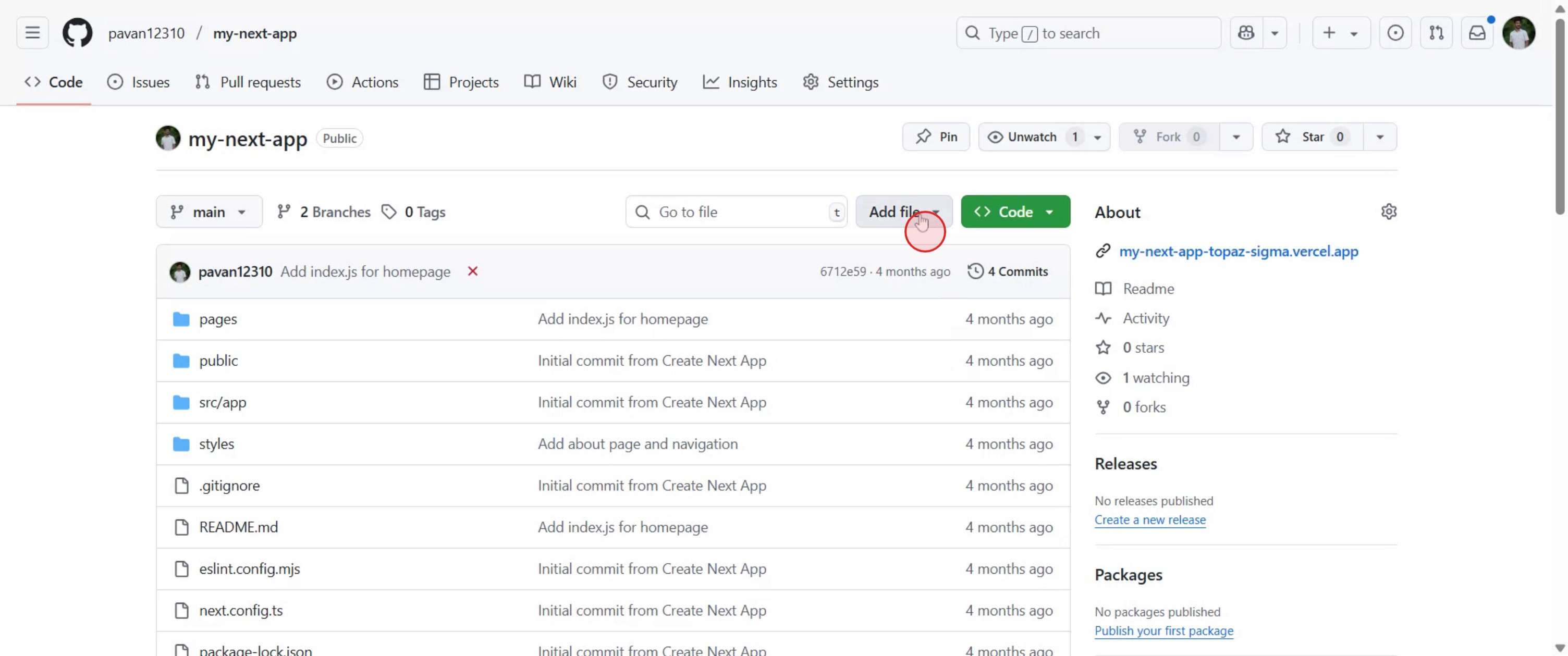
Adım 2
'+Yeni dosya oluştur'u seçin.

Adım 3
Dosyanızı uygun şekilde adlandırın ve ardından Değişiklikleri kaydet'e tıklayarak devam edin.

Adım 4
İsterseniz dosyanız için bir açıklama ekleyin. İşiniz bittiğinde Değişiklikleri kaydet'e tıklayın.
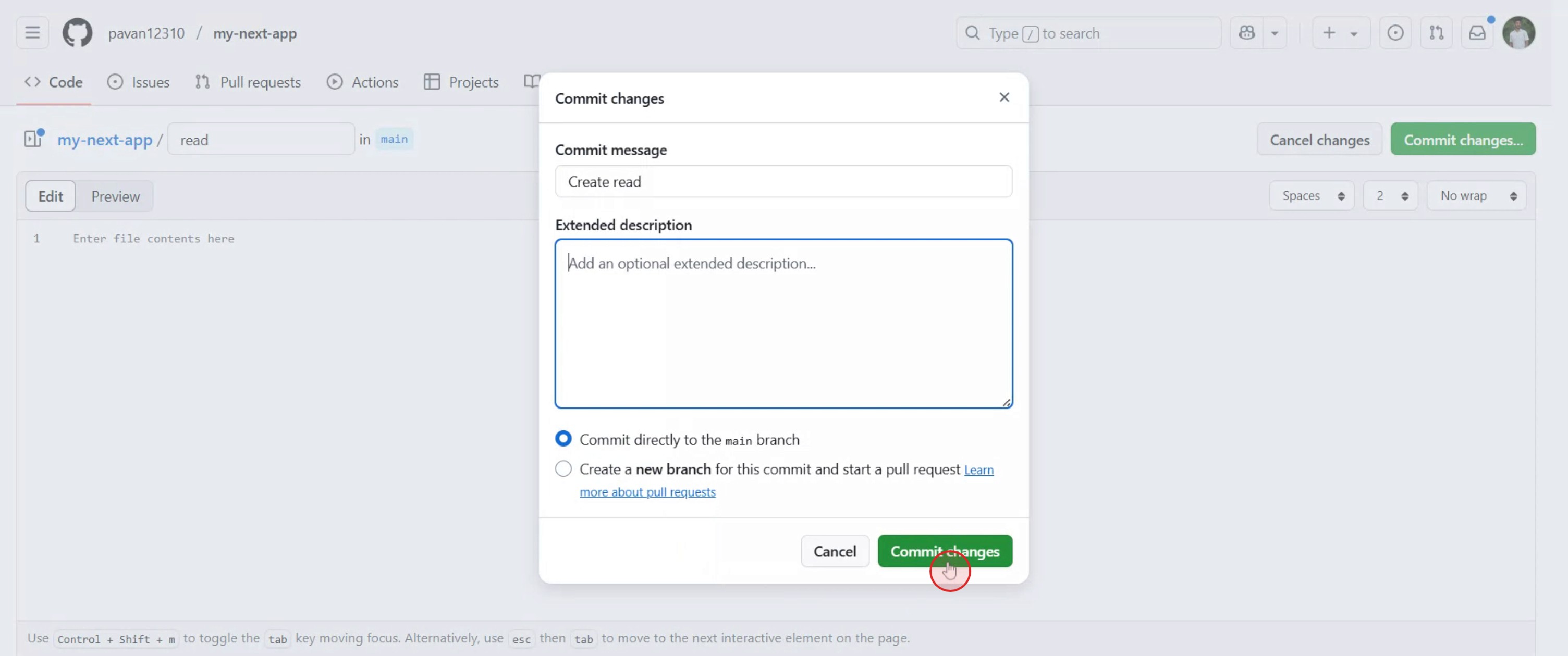
Adım 5
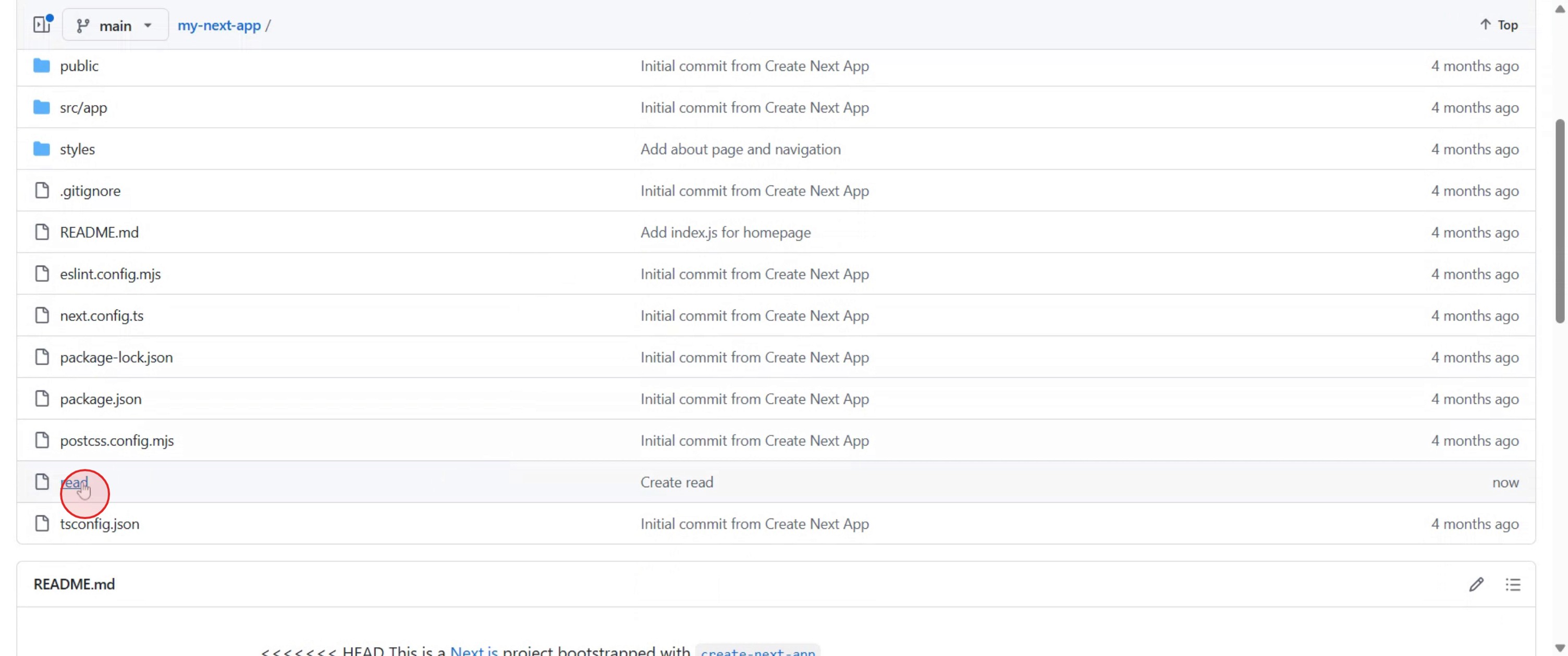
Klasörünüz artık oluşturuldu. Görmek ve klasörünüze içerik eklemek için üzerine tıklayın.
GitHub’da Dizin Oluşturmak İçin İpuçları
GitHub Hesabınıza giriş yapın
github.com’u ziyaret edin ve kimlik bilgilerinizle oturum açın.Depoya gidin
Yeni dizini oluşturmak istediğiniz depoyu açın.Dosya ekle’ye tıklayın
Ana depo sayfasında, Dosya ekle düğmesine tıklayın ve açılır menüden Yeni dosya oluştur’u seçin.Dosya adı alanında dizini adlandırın
Dosya adı giriş kutusuna, yeni dizininizin adını bir eğik çizgi (/) ile birlikte yazın; ardından içine yerleştirmek istediğiniz bir dosya adını yazın.
Örnek: new-folder/readme.mdBiraz içerik ekleyin
Dosya düzenleyicide bir miktar metin içeriği yazın. GitHub boş dizinlere izin vermez; bu nedenle en az bir dosya eklenmelidir.Yeni dizini kaydedin
Aşağı kaydırın ve bir kaydetme mesajı girin. Ana branch’e doğrudan kaydetmeyi seçebilir veya gerekirse yeni bir branch oluşturabilirsiniz.Yeni dosyayı kaydet’e tıklayın
Detayları doldurduktan sonra dizini ve dosyayı oluşturmak için Yeni dosyayı kaydet’e tıklayın.
Yaygın Hatalar ve Bunlardan Nasıl Kaçınılır
Boş bir klasör oluşturmaya çalışmak
GitHub, tamamen boş dizinlerin oluşturulmasını desteklemez. İçeride en az bir dosya bulundurmanız gerekir.Kapanıştaki eğik çizgiyi unutmak
Bir klasör oluşturmak için, dosyayı adlandırırken klasör adından sonra bir eğik çizgi (/) ekleyin.Dosyaya içerik eklememek
Yeni dizin içindeki dosya en az bir karakter içermelidir. Boş dosyalar reddedilir.Dizin oluşturmayı yükleme ile karıştırmak
Dizinleri manuel olarak oluşturmak için Yeni dosya oluştur’u kullanın. Yükleme, bilgisayarınızdan mevcut klasörleri yüklemek için kullanılır.Yeni dizini yanlış yere koymak
Deponuzun doğru bölümünde oluşturulduğundan emin olmak için, düzenleyicinin üstündeki dosya yolunu her zaman kontrol edin.
GitHub’da Dizin Oluşturma Hakkında Sık Sorulan Sorular
GitHub’da dosya olmadan bir klasör oluşturabilir miyim?
Hayır, GitHub bir klasör içinde en az bir dosya gerektirir. Boş dizinleri desteklemez.Yeni bir klasör oluşturmanın en kolay yolu nedir?
Yeni dosya oluştur seçeneğini kullanın ve dosyayı folder-name/filename.ext şeklinde adlandırın.Aynı anda birden fazla klasör ekleyebilir miyim?
Evet, dosya adı alanında folder1/folder2/filename.ext yazarak klasörleri iç içe yerleştirebilirsiniz.GitHub mobil üzerinden bir klasör oluşturmak mümkün mü?
Mobil sürümde özellikler sınırlıdır; bu nedenle dizin oluşturmak için masaüstü sitesini kullanmak en iyisidir.Daha sonra bir klasörü silebilir miyim?
Evet, klasörün içindeki tüm dosyaları silin; GitHub boş dizini otomatik olarak kaldırır.mac’te ekran kaydı nasıl alınır?
Mac’te ekran kaydı almak için Trupeer AI kullanabilirsiniz. Tüm ekranı yakalamanıza olanak tanır ve AI avatar ekleme, seslendirme ekleme, videoda yakınlaştırma (zoom in/out) gibi AI özellikleri sunar. trupeer’ın AI video çeviri özelliğiyle videoyu 30+ dile çevirebilirsiniz.Ekran kaydına bir AI avatar nasıl eklenir?
Ekran kaydına bir AI avatar eklemek için bir AI ekran kaydı aracı kullanmanız gerekir. Trupeer AI, birden fazla avatarla videolar oluşturmanıza yardımcı olan bir AI ekran kaydı aracıdır; ayrıca videonuz için kendi avatarınızı oluşturmanıza da destek olur.windows’ta ekran kaydı nasıl alınır?
Windows’ta ekran kaydı almak için yerleşik Oyun Çubuğu’nu (Windows + G) kullanabilir veya AI avatarlar, seslendirme, çeviri vb. daha gelişmiş özellikler için Trupeer AI gibi gelişmiş bir AI aracı tercih edebilirsiniz.Videoya seslendirme nasıl eklenir?
Videolara seslendirme eklemek için trupeer ai chrome uzantısını indirin. Kaydolduktan sonra sesli videonuzu yükleyin, trupeer’dan istediğiniz seslendirme seçeneğini belirleyin ve düzenlenmiş videonuzu dışa aktarın.Ekran kaydında nasıl yakınlaştırma yapabilirim?
Ekran kaydı sırasında yakınlaştırma yapmak için Trupeer AI’deki yakınlaştırma efektlerini kullanın; bu sayede belirli anlarda içeriye ve dışarıya yakınlaştırma yapabilir, videonuzun görsel etkisini artırabilirsiniz.
Önerilen Okumalar
Teknik Dokümantasyon Oluşturucu
Bilgi tabanı yazılımıGitHub Oyunları Nasıl Oynanır
Bağlantı Yoluyla GitHub Deposu Nasıl Paylaşılır
GitHub Profilinizi Nasıl Paylaşırsınız
İlgili Eğitimler


Understand how work happens.
Carry it into your next transition.
Start Free Trial
Book a Demo
Kullanım senaryoları
rakipler

