4.8/5
Eğitim Videoları İçin Ücretsiz Ekran Kaydı Yazılımı
Ekranınızı kaydederek profesyonel eğitim videoları hazırlayın — film ekibine, stüdyoya veya zahmete gerek yok.
Ücretsiz Dene

Eğitim videoları için ekran kaydı yazılımı, herhangi bir iş akışını, süreci veya yazılım anlatımını özenli bir eğitim kaynağına dönüştürmenizi sağlar. Ekranınızı kaydedin, anlatım ekleyin, hataları düzenleyip çıkarın ve ekibinizle paylaşın — hepsi tek bir araçtan. Bu, eğitim üretim iş akışında gerçekte neyin yerini alıyor. Eski yöntem: biri Loom veya Camtasia’da iş akışını kaydeder. Editör gereksiz kelimeleri keser, tıklama anlarında yakınlaştırma efektleri ekler, altyazılar ekler, marka stilini uygular ve LMS için dışa aktarır. Eğitim videosu başına 4 ila 8 saat editör zamanı. Yeni yöntem: biri iş akışını kaydeder. Yapay zekâ kesikleri, yakınlaştırmaları, altyazıları ve marka kitini otomatik olarak halleder. Düzenli eğitim videosu üretiminde editörün rolü ortadan kalkar. Çoğu ekip, otomatik oluşturulan taslağı olduğu gibi dahili eğitim için yayınlar. Bazıları müşteriyle paylaşılacak içerik için 5 ila 10 dakikalık bir gözden geçirme turu yapar. Üretim takvimini belirleyen düzenleme aşaması bir kahve molasına dönüşür.
Seslendirme ve web kamerasıyla adım adım yazılım anlatımlarını kaydedin; etkileşimli eğitim içeriği oluşturun
Talimat videolarına özel olarak tasarlanmış kırpma, yakınlaştırma efektleri ve çağrı (callout) açıklamalarıyla kayıtları düzenleyin
Eğitimi erişilebilir ve aratılabilir yapmak için altyazıları ve transkriptleri otomatik oluşturun
Yapılandırılmış öğrenme yolları için kayıtları eğitim oynatma listelerine ve kurslara göre düzenleyin
Bağlantı üzerinden paylaşın, LMS’nize gömün veya çevrimdışı dağıtım için indirin
Eğitim Videoları İçin Ekran Kaydı Yazılımı Nedir?
Eğitim videoları için ekran kaydı yazılımı, eğitmenlerin, öğretim tasarımcılarının ve alan uzmanlarının ekrandaki iş akışlarını yakalayıp bunları etkili öğrenme içeriğine dönüştürmesine yardımcı olmak için tasarlanmış özel bir araçtır. Genel amaçlı ekran kaydedicilerden farklı olarak bu yazılım, eğitim için özellikle uyarlanmış özellikler içerir — örneğin önemli arayüz öğelerine dikkati çeken yakınlaştırma ve kaydırma (zoom-and-pan) efektleri, öğrencilerin belirli konulara doğrudan gitmesini sağlayan bölüm işaretleri ve kavrayışı doğrulayan quiz entegrasyonu. Bir şeyi nasıl yapacağını bilmek ile onu ölçekte öğretebilmek arasındaki boşluğu kapatır. Sadece salondaki kişilere ulaşan canlı eğitim oturumlarını planlamak yerine, bir kez kaydedip her yere dağıtırsınız — işe yeni başlayanlara ilk gün, zaman dilimlerine yayılan uzaktan ekipler için ve kendi kendine öğrenmeyi tercih eden müşterilere.
Bilmeniz gereken kategori ayrımı. Bir uçta: Loom, Vidyard ve yerleşik macOS ekran kaydedici gibi temel ekran kaydediciler. Temiz kayıtlar alırlar ancak eğitim odaklı özellikleri atlarlar. Bu yüzden bir Loom kaydı, hızlı bir eşzamansız (async) mesaj için uygundur; LMS’de iki yıl boyunca yaşayan, özenli bir eğitim modülü olarak ise daha az işe yarar. Diğer uçta: Camtasia, Adobe Premiere ve Final Cut Pro gibi tam video editörleri. Bunlar tüm üretim gücüne sahiptir; ancak ekibin adanmış bir video editörü olması gerektiğini varsayar ya da birinin editör olmaya istekli olmasını bekler. Bu iki uç arasında, çoğu eğitim ekibinin gerçekten ihtiyaç duyduğu kategori yer alır: yakalamayı otomatik eğitim kalitesinde özelliklerle birleştiren araçlar (tıklama anlarında imleç vurguları, arayüz öğelerinde akıllı yakınlaştırma, altyazı otomatik oluşturma, marka kitini uygulama). Trupeer bu orta kategoride yer alır. Ayrıca aynı kayıttan eşleşen bir yazılı rehber de üretir; çoğu eğitim ekibinin, öğrenenlerin yarısının izlemek yerine göz gezdirdiğini fark ettikten sonra en çok istediği şey budur.
Eğitim Videoları İçin Ekran Kaydı Yazılımı Nasıl Çalışır?
Ekran kayıtlarından eğitim videoları oluşturmak, üç adımlı akıcı bir süreçtir:
Adım 1: Kaydınızı Planlayın ve Kurun
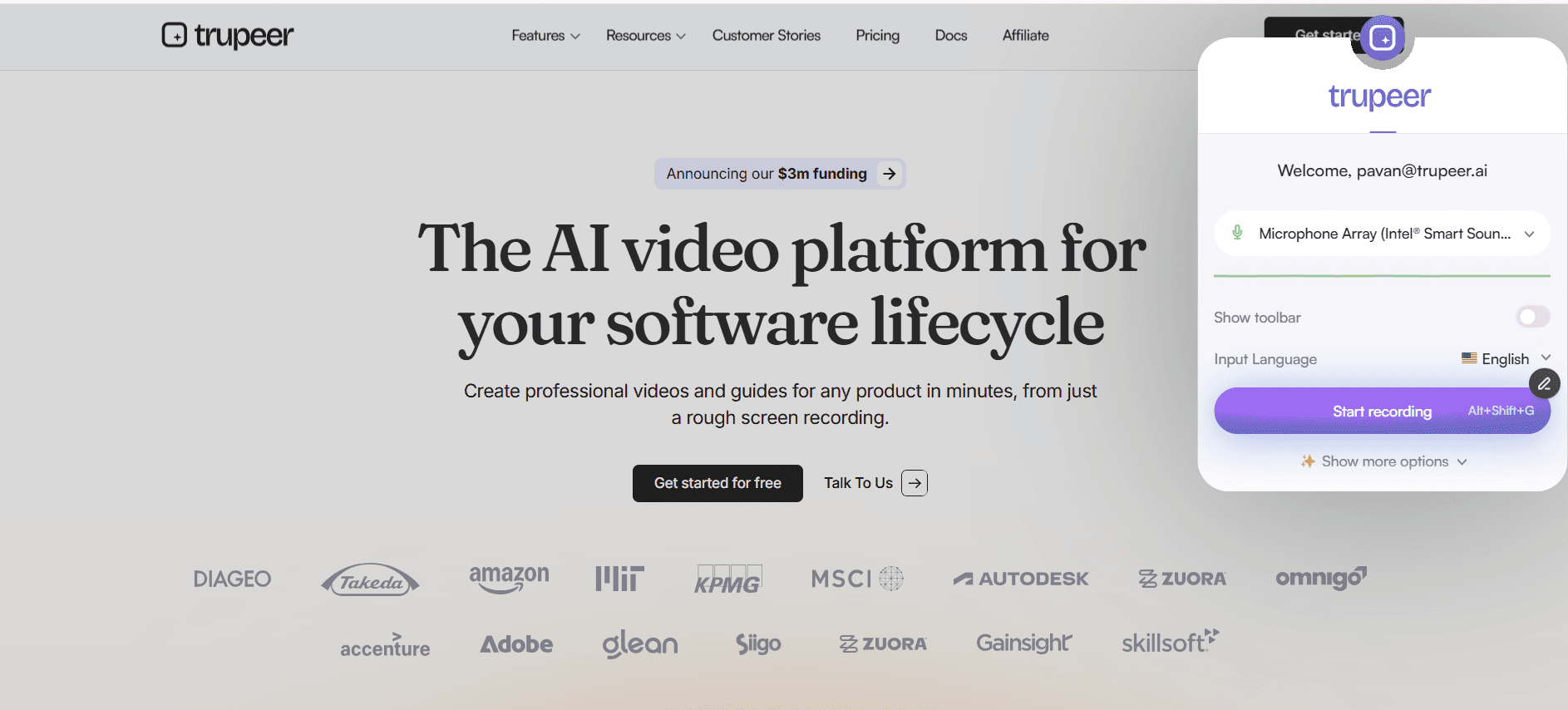
Eğitim konusunu belirleyin, göstermek istediğiniz uygulamayı veya iş akışını açın ve kayıt ayarlarınızı yapılandırın: yakalama alanı, ses kaynağı, web kamerası konumu ve çözünürlük. Kısa bir taslak, eğitiminizin odaklı ve öz kalmasını sağlar.
Adım 2: Eğitim Anlatımını Kaydedin
Kaydı başlatın ve süreci adım adım ilerlerken her hareketi anlatın. Önemli düğmeleri, menüleri ve giriş alanlarını vurgulamak için fare tıklama vurgularını ve gerçek zamanlı açıklamaları kullanın. Bir hata yaparsanız duraklayın ve devam edin; bunu daha sonra düzenleyip çıkarırsınız.

Adım 3: Düzenleyin, Geliştirin ve Dağıtın
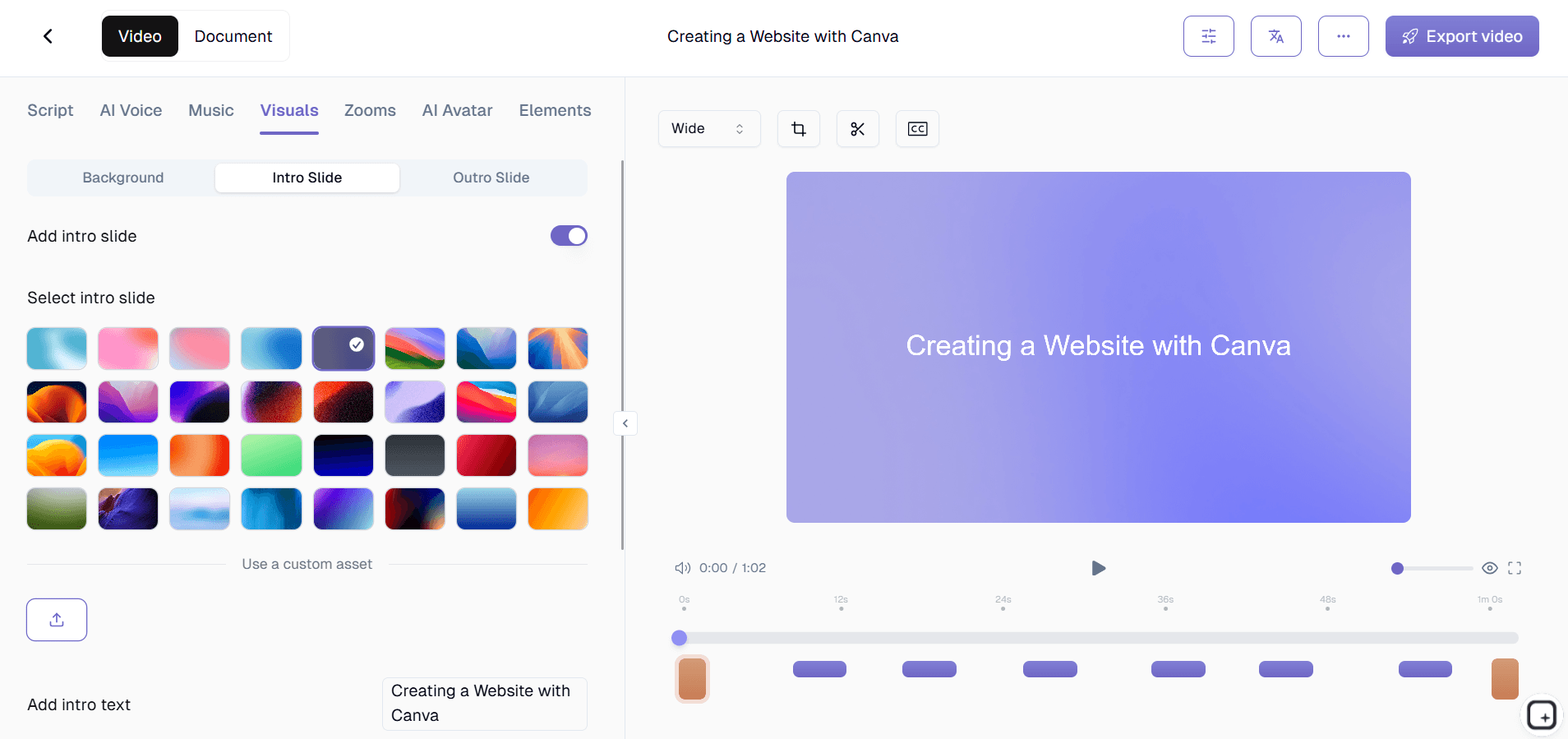
Kayıdı yerleşik editörde açın. Hataları kırpın, küçük arayüz öğelerini vurgulamak için yakınlaştırma efektleri ekleyin, kolay gezinme için bölüm işaretleri ekleyin ve önemli çıkarımları öne çıkarmak için metin çağrıları (callout) yerleştirin. Bitmiş eğitim videosunu dışa aktarın ve LMS’niz, şirket wiki’si veya basit bir paylaşılabilir bağlantı üzerinden paylaşın.
Eğitim Videoları İçin Ekran Kaydı Yazılımının Öne Çıkan Özellikleri
Yakınlaştırma ve Kaydırma (Zoom-and-Pan) Efektleri: Ekranınızın belirli alanlarına otomatik veya manuel olarak yakınlaştırma yaparak küçük düğmeleri, açılır menüleri veya izleyicilerin aksi halde kaçırabileceği metin alanlarını vurgulayın. Çok adımlı iş akışlarında, gözün yönünü kaybettirmeden ani sıçramalar veya kesintiler olmadan, öğrenenin bakışını ekranın farklı bölgeleri arasında akıcı şekilde yönlendirin. “Otomatik yakınlaştırma” pratikte nasıl görünür. Yapay zekâ, kaydınızdaki tıklama sırasını izler. Bir Ayarlar menüsüne tıkladığınızda video, menü bölgesine yakınlaştırılır; böylece kursiyer açtığınız şeyi görebilir. Form alanları ve küçük arayüz öğeleri için de aynı. Bunların hiçbiri manuel zaman çizelgesi çalışması gerektirmez. Camtasia’da bir eğitim videosunun 30 adet manuel yakınlaştırma kesimi gerektireceği durumlar, yapay zekânın kayıtta tespit ettiklerine göre hepsi otomatik olarak uygulanmış şekilde teslim edilir. Bunun eğitim açısından neden önemli olduğuna gelelim. Bir yazılım anlatımını izleyen kursiyerlerin, hangi düğmeye tıklandığını tam olarak bilmesi gerekir. Görünür bir vurgusu olmayan küçük bir arayüz öğesine yapılan tıklama, kitlenin yarısı tarafından kaçırılır. Tıklama vurguları (konfigürasyona bağlı olarak renkli halkalar, dalga/ripple efektleri veya spot ışığı animasyonları) her tıklama anını otomatik olarak işaretler. İlgili olduğunda klavye kısayolu gösterimi de aynı şekilde çalışır. Böylece öğrenenler “Bekle, az önce neye tıkladın?” diye sormayı bırakır ve gerçek prosedürü takip etmeye başlar.
Fare Tıklama Vurgulama ve Klavye Tuş Vuruşu (Keystroke) Gösterimi: İmlecin tam olarak nereye indiğini gösteren özelleştirilebilir tıklama vurgularıyla (renkli halkalar, dalga/ripple efektleri veya spot ışığı animasyonları) her tıklamayı görünür hale getirin. Tuşlara bastığınızda klavye kısayollarını ekranda gösterin; böylece standart nokta-tıkla yaklaşımına ek olarak öğrenenlere verimli iş akışları öğretin. Bunun eğitim açısından neden önemli olduğuna gelelim. Bir yazılım anlatımını izleyen kursiyerlerin, hangi düğmeye tıklandığını tam olarak bilmesi gerekir. Görünür bir vurgusu olmayan küçük bir arayüz öğesine yapılan tıklama, kitlenin yarısı tarafından kaçırılır. Tıklama vurguları (konfigürasyona bağlı olarak renkli halkalar, dalga/ripple efektleri veya spot ışığı animasyonları) her tıklama anını otomatik olarak işaretler. İlgili olduğunda klavye kısayolu gösterimi de aynı şekilde çalışır. Böylece öğrenenler “Bekle, az önce neye tıkladın?” diye sormayı bırakır ve gerçek prosedürü takip etmeye başlar.
Bölüm İşaretleri ve İçindekiler Tablosu: Eğitim videonuzdaki önemli geçiş noktalarına bölüm işaretleri ekleyin; böylece öğrenenler ihtiyaç duydukları konuya doğrudan atlayabilir. Otomatik oluşturulan içindekiler, video oynatıcısında görünür; uzun eğitim oturumlarını gezinilebilir hale getirir ve alakasız içeriklerde ileri-geri yapmaktan kaynaklanan hayal kırıklığını ortadan kaldırır. Gerçekçi kullanım senaryosu. Kursiyer, ihtiyaç duyduğu belirli adımı bulmak için 12 dakikalık bir eğitim videosu açar. Bölümler olmadan zaman çizelgesini karıştırarak onu bulmaya çalışır. Video oynatıcısında otomatik oluşturulan bölümler ve içindekiler tablosu olduğunda, doğrudan 4. adıma tıklar ve 30 saniyede yanıtı alır. Bu, izlenen bir eğitim videosu ile bir kez açılıp bırakılan ve bir daha geri dönülmeyen eğitim videosu arasındaki farktır.
Seslendirme Kaydı ve Ses İyileştirme: Ekranınızı kaydederken anlatımı gerçek zamanlı olarak kaydedin ya da daha özenli bir sonuç için sonradan seslendirme ekleyin. Yerleşik ses iyileştirme, arka plan gürültüsünü giderir, ses seviyelerini normalize eder ve yankıyı azaltır; böylece ev ofisinden kaydedilmiş olsa bile anlatımınız profesyonel duyulur. Birçok eğitim ekibinin hafife aldığı ses temizliği. Ev ofis fanından gelen uğultu. Yetersiz yalıtımlı bir toplantı odasından gelen yankı. Kayıt farklı günlerde birden fazla oturumda alındığı için oluşan ses seviyesi tutarsızlıkları. Bunların hepsi öğrenenlere “amatör üretim” sinyali verir ve eğitim içeriğine olan güveni azaltır. Ses iyileştirme, kayıtta otomatik olarak çalışır; ses seviyelerini normalize eder ve gürültüyü azaltır. Böylece birinin boş odasında dizüstü bilgisayarla çektiği kayıt, “mutfak masasında Salı öğleden sonrası”ndan çok stüdyo kalitesine daha yakın duyulur.
Çağrı (Callout) Açıklamaları ve Metin Bindirmeleri: Kaydınızdaki kritik öğelere dikkat çekmek için oklar, numaralı adım göstergeleri, vurgulu kutular ve metin etiketleri ekleyin. Bu öğretici bindirmeler, ham bir ekran yakalamasını; öğrenenlerin ilk izleyişte kavrayabileceği yapılandırılmış ve takip edilmesi kolay bir eğitim deneyimine dönüştürür. Üretim akışında nerede duruyor. Yapay zekâ, tıklama vurgularını ve yakınlaştırma efektlerini otomatik olarak uygular. Çağrılar ve açıklamalar, insanın bağlam eklediği katmandır; yapay zekânın yalnızca kayıttan çıkaramayacağı “bu adım kritik” çağrısı, “uyarı: bu işlem kalıcıdır” bindirmesi ve videoyla birlikte yazılı rehbere eşleyen numaralı adım göstergesi burada yer alır. Böylece rutin açıklama işi otomatikleşir. Karar gerektiren açıklama işi ise insanın elinde kalır.
Otomatik Altyazı ve Transkript Oluşturma: Yapay zekâ destekli konuşma tanıma, her eğitim videosu için doğru altyazıları ve eksiksiz bir transkripti otomatik olarak üretir. Altyazılar, işitme engelli öğrenenler için erişilebilirliği artırır ve ana dili olmayan konuşmacılarda kavrayışı güçlendirir; transkriptler ise eğitim kütüphanenizin tamamında tam metin arama yapmanızı sağlar. Kurumsal satın alma incelemelerinin sorduğu erişilebilirlik temel seviyesi. Altyazılar, her eğitim videosu için seslendirmeden otomatik olarak oluşturulur. Transkriptler videoyla birlikte üretilir ve aratılabilir metin haline gelir. Böylece bir öğrenen eğitim kütüphanesinde “gider iadesi” için arama yaptığında, video başlığı bu kelimeleri birebir içermese bile doğru videoyu bulur. Transkript ayrıca, İngilizceyi ana dili olmayanların izlemek yerine okumaya ihtiyaç duyduğu; işitme erişilebilirliği ihtiyaçları olan öğrenenlerin; sesin pratik olmadığı açık ofislerde çalışanların ikincil kullanım senaryosunu da karşılar.
Eğitim Oynatma Listesi ve Kurs Organizasyonu: İlgili eğitim videolarını, sıralı ya da kendi hızında ilerlemeye uygun şekilde oynatma listelerine ve yapılandırılmış kurslara gruplandırın. Kursları ekipler veya bireyler için atayın, tamamlanma durumunu takip edin ve öğrenenlerin temel konulardan ileri iş akışlarına kadar tasarlanan müfredatı izlediğinden emin olun. Mevcut madde, “sıralı ya da kendi hızında ilerlemeye sahip yapılandırılmış kurslar. Kursları ekipler veya bireyler için atayın, tamamlanma durumunu takip edin.” ifadesini içeriyor. Bu konuşmanın önceki kısmında Trupeer’in doğrulanmış kapsamı; kurs ataması veya tamamlanma takibi değil, bilgi tabanı bölümleri, bölümler ve görünürlük ayarlarıdır. Bu özellikler LMS katmanında yer alır. Bu maddeyi olduğu gibi yayınlamadan önce ürün ekibiyle doğrulamaya değer. Gerçek kapsam “kurs atamak ve tamamlanma takibi yapmak” değil de “videoları bilgi tabanı bölümlerine göre düzenlemek” ise, maddenin gerçeği yansıtacak şekilde yeniden yazılması gerekir.
Çoklu Format Dışa Aktarım ve LMS Uyumluluğu: Herhangi bir öğrenme yönetim sistemiyle sorunsuz entegrasyon için eğitim videolarını MP4, SCORM veya xAPI formatlarında dışa aktarın. Alternatif olarak Slack, e-posta, Notion veya dahili bilgi tabanınız üzerinden hızlı dağıtım için doğrudan bağlantı veya gömme (embed) kodu ile paylaşın. Mevcut madde, “herhangi bir öğrenme yönetim sistemiyle sorunsuz entegrasyon için MP4, SCORM veya xAPI formatları” iddiasında bulunuyor. Daha önceki KB kontrollerine göre Trupeer’in doğrulanmış dışa aktarımları MP4, PDF ve Word (DOCX). SCORM paketleme bu konuşma boyunca hiçbir yerde doğrulanmadı. Aynı sorun AI Instructional Video Generator sayfasında da gündeme geldi. SCORM/xAPI dışa aktarımı Trupeer’in gerçekten bir özelliği değilse, bu madde özellikle LMS’leri için SCORM paketleme gerektiren kurumsal L&D alıcılarını somut olarak yanıltır. Yayınlamadan önce doğrulamaya değer.
Eğitim Videoları İçin Bu Ekran Kaydı Yazılımını Neden Seçmelisiniz?
Eğitim İçin Tasarlanmıştır: Genel ekran kaydedicilerin aksine, yakınlaştırma efektlerinden bölüm işaretlerine ve quiz entegrasyonuna kadar her özellik — öğretici içeriği temel alacak şekilde tasarlanmıştır. Gerçekçi karşılaştırma. Genel ekran kaydediciler (Loom, macOS kaydedici, OBS) temiz kayıtlar alır ancak ham görüntüyle birlikte gelir. Eğitim odaklı araçlar (Trupeer, Camtasia, bazı konfigürasyonlarda ScreenPal) tıklama vurgularını, yakınlaştırma efektlerini ve marka ile uyumlu çıktıyı yöneterek bir ekran kaydını gerçek eğitim içeriğine dönüştürür. Fark en görünür şekilde, yeni bir çalışan Loom kaydını açtığında ile özenli bir eğitim modülünü açtığında ortaya çıkar. Loom, birinin çalışmasını izliyormuş gibi hissettirir. Özenli modül ise öğretiliyormuş gibi hissettirir. İkisi de yerini bulur. LMS’de iki yıl boyunca yaşayan içerik için özenli sürüm, üretim çabasını hak eder.
Maliyetleri Artırmadan Eğitimi Ölçekleyin: Bir kez kaydedin, sınırsız sayıda öğrenene dağıtın. Tekrarlanan canlı eğitim oturumlarının maliyetini ve planlama yükünü ortadan kaldırın. Pratik bir örnek. 300 kişilik bir şirketteki kıdemli uyum (compliance) sorumlusu, yıllık taciz önleme eğitimini canlı bir web semineri olarak yürütür. 1 saat. Yıl boyunca programlara ve yeni işe başlayanlara uyum sağlamak için bunu 8 kez yapmak zorunda kalır. Bu da tüm katılımcılar için 8 saat kıdemli sorumlu zamanı artı toplantı maliyeti demektir. Eğitimi bir kez kaydedip LMS’ye yüklemek, bu 8 oturumdan 7’sini ortadan kaldırır. Kıdemli sorumlunun zamanı geri kazanılır. Yeni işe başlayanlar, bir sonraki planlanan oturumu beklemek yerine ilk gün izler. Uyum raporlaması da daha temiz olur; çünkü her çalışanın tamamlanma zaman damgası, katılım imza formlarından değil LMS’den gelir.
Tutarlı Eğitim Kalitesi: İçeriğe ne zaman ve nereden erişirlerse erişsinler, her öğrenen aynı yüksek kalitede eğitimi alır — eğitmenler veya oturumlar arasındaki tutarsızlıklar artık yok. Çoğu dahili eğitim programının başarısız olduğu desen. Yöneticisi A, yeni işe başlayan eğitimini Mart’ta bir şekilde yürütür. Yöneticisi B, Nisan’da farklı bir şekilde yürütür. Haziran’a gelindiğinde ekip, “insanları işe alırken nasıl ilerlediğimiz”in üç farklı versiyonuna sahiptir; her biri farklı ayrıntılar ve farklı boşluklar taşır. Bu tutarsızlık, altı ay sonra tutarsız müşteri deneyimi veya tutarsız uyum duruşu olarak ortaya çıkar. Herkesin izlediği tek bir eğitim videosu, tek bir doğruluk versiyonu oluşturur. Videoyu güncelleyin, her yere yayılmasını sağlayın. Gölgeleyerek (shadowing) sağlanması gereken tutarlılık artık otomatikleşir.
Ölçülebilir Öğrenme Sonuçları: Kimlerin neyi izlediğini, ne kadar ilerlediğini ve gömülü quizlerde nasıl puan aldığını takip edin; böylece eğitim programlarınızı sürekli olarak iyileştirmek için veriye sahip olursunuz. Mevcut madde, “kimlerin neyi izlediğini, ne kadar ilerlediğini ve gömülü quizlerde nasıl puan aldığını takip edin; böylece eğitim programlarınızı sürekli olarak iyileştirmek için veriye sahip olursunuz.” diyor. Yukarıdaki “Öne Çıkan Özellikler” bölümünde işaret edilen aynı sorunlara göre Trupeer’in doğrulanmış kapsamı; öğrenen tarafındaki analitikler (kim izledi, ne kadar ilerledi, quiz puanları) değil, üretim analitiğidir (oluşturulan videolar, tüketilen AI dakikaları, kullanıcı başına gönderilen içerik). Bu özellikler LMS katmanında yer alır. Bu maddeyi yayınlamadan önce gerçek analitik kapsamını doğrulamaya değer. Trupeer’den ekiplerin aldığı eğitim videosu verisi, öğrenen sonuçları değil üretim hızına (production velocity) ilişkindir. Öğrenen sonuç verisi istiyorsanız, iş akışının bu kısmını LMS yönetir.
Dahili Ekipler İçin Eğitim Videoları Ekran Kaydı Yazılımı
1. Dahili ekipler, her tekrar eden süreci belgelemek için ekran kaydı yazılımı kullanır — gider raporlamadan CRM veri girişine kadar — tekrar eden “nasıl yapıyorduk?” sorularını ortadan kaldıran bir video kütüphanesi oluşturur.
2. Bölüm liderleri, yeni yazılım sürümlerinin devreye alınması için eğitim anlatımlarını kaydeder; böylece konumları veya vardiya programları ne olursa olsun her ekip üyesi aynı kapsamlı başlangıç tanıtımını alır.
3. Ekran kaydıyla oluşturulan eğitim videoları, daha önce her hafta saatler harcayıp yeni işe başlayanlardan gelen aynı onboarding sorularını yanıtlayan kıdemli personel üzerindeki yükü azaltır.
4. İK ekipleri, gömülü onay kontrol noktaları içeren uyum (compliance) eğitim videoları oluşturur; böylece her çalışanın gerekli modülleri tamamladığına dair denetlenebilir bir kayıt tutulur. Videolarınızın yanında Trupeer’in süreç rehberi oluşturma aracı ile yapılandırılmış rehberler oluşturun.
SaaS Ekipleri İçin Eğitim Videoları Ekran Kaydı Yazılımı
1. SaaS müşteri eğitimi ekipleri, kullanıcıları kurulum, yapılandırma ve ileri kullanım adımlarında yönlendiren; özellik odaklı eğitim videoları üretir — değer elde etme süresini (time-to-value) ve destek talebi hacmini azaltır.
2. Ürün ekipleri, yeni özelliklerin kullanımda nasıl göründüğünü gösteren sürüm notu videoları kaydeder; yalnızca yazılı değişiklik kayıtlarının sağlayamadığı görsel bağlamı kullanıcılara sunar.
3. Satış destek (sales enablement) ekipleri, temsilcilere ürünü etkili şekilde nasıl demo edeceklerini öğreten eğitim videoları oluşturur; böylece mesajlaşma tutarlılığını sağlar ve yeni işe başlayanlar için adaptasyon süresini kısaltır.
4. İş ortaklığı ekipleri, kanal iş ortaklarının kendi müşterilerini eğitmek için kullandığı ortak markalı eğitim içeriği üretir; ek personel eklemeden erişiminizi genişletir. Ürün anlatımlarını Trupeer’in ekran kaydedicisi ile kaydedin.
Startuplar İçin Eğitim Videoları Ekran Kaydı Yazılımı
1. Küçük ekiplerle çalışan startuplar, şirket büyüdükçe ölçeklenebilen eğitim içeriği üretmek için ekran kaydı kullanır; bilginin kapıdan çıkmadan önce yakalanmasını sağlar.
2. Kurucular, erken müşteriler için ürün eğitim videoları kaydeder; adanmış bir müşteri başarı ekibi gerektirmeden sadakat oluşturan “birebir hizmet” (white-glove) eğitimi sunar.
3. Mühendislik liderleri, geliştirme ortamı kurulumunu ve dağıtım prosedürlerini eğitim videolarında belgelendirir; yeni geliştirici onboarding’ini günlerden saatlere indirir.
4. Startup operasyon ekipleri, dahili araçlar ve iş akışları için eğitim kaydeder; şirketin hızlı iterasyon döngülerine ayak uyduran, kendi kendine hizmet veren bir bilgi tabanı oluşturur.
Kurumsal Şirketler İçin Eğitim Videoları Ekran Kaydı Yazılımı
1. Kurumsal L&D departmanları her yıl yüzlerce eğitim videosu üretir; ekran kaydı yazılımı kullanarak global ofisler ve binlerce çalışan arasında tutarlılığı korur.
2. BT ekipleri, kurumsal yazılım geçişleri için eğitim kaydeder — ERP yükseltmeleri, CRM geçişleri, yeni iş birliği platformları — böylece iş operasyonlarında minimum kesinti sağlanır.
3. Uyum (compliance) ekipleri, gerçek sistemlerin ve iş akışlarının ekran kayıtlarını kullanarak role özel eğitim yolları oluşturur; soyut politikaları somut ve uygulanabilir hale getirir.
4. Kurumsal eğitim ekipleri, yerleşik LMS platformlarıyla sorunsuz entegrasyon için ekran kayıtlarını SCORM formatında dışa aktarır; mevcut raporlama ve sertifikasyon iş akışlarını korur.
Uzaktan Ekipler İçin Eğitim Videoları Ekran Kaydı Yazılımı
1. Uzaktan ekipler, canlı eğitim web seminerlerini, ekip üyelerinin kendi programına göre izlediği isteğe bağlı (on-demand) ekran kayıtlarıyla değiştirir; zaman dilimi koordinasyonu kaynaklı sorunları ortadan kaldırır.
2. Yöneticiler, belirli araçlar veya iş akışlarında ekstra desteğe ihtiyaç duyan bireysel ekip üyeleri için kişiselleştirilmiş eğitim videoları kaydeder; bir görüşme planlamadan hedefe yönelik koçluk sağlar.
3. Uzaktan ekipler, kaydedilmiş eğitim oturumlarından oluşan paylaşımlı bir video kütüphanesi oluşturur; ekip yapısı değişse bile kurumsal bilginin korunmasını ve erişilebilir kalmasını sağlar.
4. Ekran kaydıyla asenkron (async) eğitim, uzaktaki çalışanların kendi hızlarında öğrenmesini sağlar; karmaşık bölümleri duraklatır, geri sarar ve tekrar izlerler; ustalığa ulaşana kadar devam ederler.
Geliştiriciler İçin Eğitim Videoları Ekran Kaydı Yazılımı
1. Geliştirici eğitim ekipleri, IDE anlatımlarını, hata ayıklama (debugging) oturumlarını ve kod inceleme (code-review) süreçlerini kaydeder; yazılı dokümantasyonu tamamlayan görsel örnekler sunar.
2. DevOps ekipleri, CI/CD pipeline kurulumu, altyapı sağlama (infrastructure provisioning) ve izleme yapılandırması için eğitim videoları oluşturur; olay müdahalesini (incident response) tıkayan “kabile bilgisi”ni azaltır.
3. Kıdemli geliştiriciler, mimari karar anlatımlarını eğitim içeriği olarak kaydeder; böylece ekip sadece sistemin nasıl çalıştığını değil, neden bu şekilde tasarlandığını da anlar.
4. Geliştirici savunucuları, şirketin API’leri, SDK’ları ve geliştirici araçlarıyla entegre olan harici geliştiriciler için ekran kaydıyla eğitimler üretir — görsel eğitimle benimsemeyi (adoption) artırır.
Onboarding ve Destek Ekipleri İçin Eğitim Videoları Ekran Kaydı Yazılımı
1. Onboarding ekipleri, yeni işe başlayanların bağımsız olarak ilerlediği “ilk gün” eğitim video oynatma listeleri oluşturur; IT kurulumundan şirket kültürüne ve role özel araç eğitimlerine kadar her şeyi kapsar.
2. Destek ekipleri, en sık karşılaşılan 20 müşteri sorununa yönelik çözüm anlatımlarını kaydeder; bunları yardım merkezi makalelerine gömerek tekrarlayan talepleri azaltır.
3. Eğitim yöneticileri, izleme analitiğini kullanarak tamamlanma oranı düşük olan onboarding videolarını tespit eder; ardından daha iyi etkileşim için bu modülleri yeniden yapılandırır veya yeniden kaydeder.
4. Destek ekipleri, acil durum/eskalasyon süreçlerini nasıl yöneteceklerini, destek araçlarını nasıl kullanacaklarını ve sorun giderme karar ağaçlarını nasıl izleyeceklerini öğreten dahili eğitim videoları oluşturur — ekip genelinde kaliteyi standartlaştırır. Eğitim kütüphanenizi oluşturmaya başlamak için Trupeer’in ekran kaydedicisini keşfedin.
Bu kitlelerin ortak deseni şudur: eğitim içeriği yayınlanmak zorundadır; ancak bu ekiplerde kimse video editörü değildir. L&D uzmanının müfredat tasarımı işi vardır. Müşteri eğitimi liderinin desteklemesi gereken müşterileri vardır. Geliştirici eğitim ekibinin harici entegrasyon işleri vardır. İK iş ortağının onboarding yapılacak çalışanları vardır. Prosedürün bizzat yapıldığı sırada kayıt almak, düzenleme ve paketleme adımını AI işleme aşamasına indirger. Böylece bir eğitim videosu eskiden her parça için editör başına 4-8 saat gerektirirken, artık kaydedildiği aynı öğleden sonra yayınlanır. Bu deseni benimseyen çoğu ekip, Trupeer ile ilk ayda önceki çeyrekte yayınladıklarından daha fazla eğitim içeriği üretir.
Trupeer, Camtasia, Loom, ScreenPal ve adanmış eğitim platformlarının yanında nerede konumlanır?
Eğitim videosu araçları alanında anlaşılması gereken birkaç kaba küme var. Loom ve Vidyard, otomatik düzenleme yapmayan ekran kaydedicilerdir. Bu yüzden bir Loom kaydı, kaydedildiği gibi — dolu dolu — teslim edilir. Hızlı eşzamansız (async) dahili eğitim için işe yarar. LMS’de iki yıl boyunca yaşayan ve yeni işe başlayanlara şirketin eğitim kalitesini temsil eden içerik için daha az işe yarar. Camtasia ve ScreenPal, önemli düzenleme gücüne sahip eğitim videosu düzenleme araçlarıdır. Ekipte editör kapasitesi olduğunda özenli çıktı üretirler. Yakalanan nokta şudur: eğitim videosu başına, aracı iyi bilen biri için 4-8 saatlik çalışma; daha yeni kullanıcılar için daha uzun sürer.
Farklı bir küme: Articulate Storyline, iSpring ve Adobe Captivate gibi kurs yazarlık (course authoring) araçları. Bunlar, dallanma senaryoları, gömülü quizler ve öğrenen ilerleme takibi içeren tam SCORM paketli kurslar oluşturur. Eğitim, ön koşullar ve değerlendirmeler içeren resmi bir kurs olmak zorundaysa, doğru araçlar bunlardır. Trupeer bu kullanım senaryosu için onların yerini almaz. Adanmış LMS platformları (Cornerstone, Workday Learning, Docebo, TalentLMS) eğitimi barındırır ve takip eder; ancak video içeriği üretmeye yardımcı olmaz. Çoğu kurumsal eğitim operasyonu iki araç kullanır: rutin eğitim videolarının hacmi için bir üretim katmanı ve LMS’de barındırma ile takip katmanı. Trupeer üretim katmanına uyar.
Bu kümede Trupeer için dürüst konumlandırma şudur: otomatik düzenlemeyi otomatik olarak yöneten, her video yanında eşleşen yazılı rehberi üreten, marka kitini tutarlı şekilde uygulayan, tek bir kaynaktan 65+ dile çeviren ve altta yatan prosedür değiştiğinde ekibin tek bir değişen adımı yeniden kaydetmesine izin veren üretim katmanıdır. Peki ne değildir: bir SCORM paketleme kurs oluşturucusu, öğrenen tarafında analitik sağlayan bir platform ya da quiz ve değerlendirme yazarlık aracı. Eğitimleri çoğunlukla ekran kaydıyla yazılım anlatımları ve prosedür dokümantasyonundan oluşan ekipler için — çoğu dahili B2B SaaS şirketinde eğitim bu şekildedir — Trupeer bu işe göre inşa edilmiştir. Eğitimleri çoğunlukla quizler ve sertifikalar içeren resmi SCORM kursları olan ekipler için Articulate daha temiz bir uyum sağlar.
Bu ekran kaydedici chrome uzantısı, Alyssa X tarafından orijinal olarak oluşturulan ve GNU GPLv3 lisansı altında yayınlanan Screenity üzerine inşa edilmiştir; Trupeer ekibi tarafından geliştirilen iyileştirmelerle zenginleştirilmiştir. Kaynak kodu burada: https://github.com/trupeer-ai/trupeer-chrome-capture.
Ana Özellikler
Eğitim Düzenleme
Eğitim içerikleri için özel olarak geliştirilmiş araçlarla kayıtlarınızı yakınlaştırın, kaydırın ve bunlara açıklamalar ekleyin.
Otomatik Altyazılar
Yapay zeka tarafından oluşturulan altyazılar ve transkriptler, her eğitim videosunu erişilebilir ve aranabilir hale getirir.
Kurs Oluşturucu
Sıralı veya kendi hızında eğitim için videoları yapılandırılmış oynatma listeleri ve öğrenme yolları halinde düzenleyin.
Nasıl Çalışır
Adım 1
Yakalama alanınızı, ses kaynaklarınızı ve web kameranızı ayarlayın; ardından ele almak istediğiniz eğitim konusunun ana hatlarını belirleyin.
Adım 2
Öğrencilere rehberlik etmek için fare vurgulamalarını ve açıklamalarını kullanarak ekran üzerinden anlatımlı bir kılavuz kaydedin.
Adım 3
Düzenleyin, bölümler ve alt yazılar ekleyin, ardından LMS, bağlantı veya yerleştirme kodu aracılığıyla paylaşın.
Sıkça Sorulan Sorular
Bunun normal bir ekran kaydediciden farkı nedir?
Bu yazılım, genel ekran kaydedicilerin sunmadığı yakınlaştırma ve kaydırma efektleri, fare tıklaması vurgulama, bölüm işaretleyicileri, belirtme çizgisi açıklamaları ve LMS uyumlu dışa aktarma formatları gibi eğitime özel özellikler içerir.
Eğitim videolarıma testler ekleyebilir miyim?
Evet. Bireysel ve ekip düzeyinde raporlama için analitik panelinizde izlenen sonuçlarla birlikte, öğrencinin kavrama düzeyini doğrulamak amacıyla videonun herhangi bir anına test soruları yerleştirebilirsiniz.
Eğitim videolarını hangi formatlarda dışarı aktarabilirim?
Genel kullanım için MP4 formatında veya öğretim yönetim sistemleriyle doğrudan entegrasyon için SCORM ve xAPI formatlarında dışa aktarabilirsiniz. Paylaşılabilir bağlantılar ve yerleştirme kodları da mevcuttur.
Ekibim eğitim videosu hazırlama sürecinde iş birliği yapabilir mi?
Evet. Birden fazla ekip üyesi, rol tabanlı izinlere sahip paylaşılan çalışma alanlarını kullanarak kayıtlar sunabilir, düzenlemeleri gözden geçirebilir ve içerikleri kurslar halinde düzenleyebilir.
Eğitim videolarımı nasıl erişilebilir hale getirebilirim?
Yazılım, yapay zeka destekli konuşma tanıma teknolojisini kullanarak otomatik olarak altyazılar ve deşifreler oluşturur. Ayrıca, tüm öğrenenler için erişilebilirliği artırmak amacıyla görsel açıklamalar, bölümler arası gezinme ve klavye kısayolu gösterimleri de ekleyebilirsiniz.
Daha Fazla Araç



