Trupeer Blog
Özetle

Ekibiniz için ayrıntılı bir yazılım eğitimi videosu hazırlamakla görevlendirildiğinizi düşünün; ancak bunu sessiz yapmanız gerekiyor. Neden sessiz? Çünkü AI anlatımı daha sonra eklenecek ve böylece daha özenli, profesyonel bir nihai ürün elde edilecek. Bu yaklaşım, özellikle düzenlemesi kolay ve anlaşılması net içerik üretmeniz gerektiğinde hızla ilgi görüyor. Ancak ses olmadan temiz bir ekran kaydı almak, kulağa geldiği kadar basit değildir.
Aslında, ekran kaydı hatalarının %70’i yetersiz hazırlık ve uygulamadan kaynaklanır.
İster yeni işe alımları eğitmek için kusursuz bir eğitim videosu isteyen bir proje yöneticisi olun, ister e-öğrenme modülleri üzerinde çalışan bir eğitim tasarımcısı; riskler yüksektir. Hatalı ya da zayıf kaydedilmiş bir video, yanlış anlaşılmalara, eğitim süresinin uzamasına ve nihayetinde üretkenliğinizde düşüşe yol açabilir. Bu rehber, yüksek standartları korumak ve iş akışınızı basitleştirmek için sessiz kayıtların gücünden yararlanmak isteyen herkes içindir. Bu hedefe destek olacak en iyi ekran yakalama yazılımını arıyorsanız doğru yerdesiniz.
Ekran yakalamada sessiz kayıt neden önemlidir?
Ekran yakalama uygulamalarında sessiz kayıt, yalnızca bir seçenek değil; birçok işletme için stratejik bir tercihtir. Ekranları sessiz şekilde kaydettiğinizde, AI tarafından oluşturulan anlatımları eklemek için zemini hazırlarsınız. Bu sayede tüm videolarınızda mesaj, ton ve hız açısından tutarlılık sağlanır. Eğitim ve gelişime yoğun yatırım yapan şirketler için, çok dilli AI anlatımlar ekleyebilmek; içerikleri yeniden çekme zahmetine girmeden daha geniş bir kitleye ulaşmayı mümkün kılar. AI benimseme iş akışı kapsamında sessiz ekran yakalamalar, farklı dillerde ve bağlamlarda çeşitli özelleştirmeler için temiz bir başlangıç sunar.
Eğitim koordinatörleri, kalite güvence ekipleri ve içerik üreticileri gibi paydaşlar için sessiz kayıt kritik önemdedir. Eşlik eden sesle ilgili endişe duymadan yalnızca yüksek kaliteli görselleri yakalamaya odaklanmalarını sağlar. Bu ayrım, profesyonel seslendirmelerin görsellerle senkronize edilebildiği daha odaklı bir post-prodüksiyon süreci yaratır ve sonuçta daha özenli bir nihai ürün elde edilir. Ortaya çıkan iş akışı, hataları ve tutarsızlıkları azaltarak hem zamandan hem de kaynaklardan tasarruf sağlar. İş süreçlerinize sessiz ekran yakalamayı entegre ederek, eğitim içeriğinizin kalitesini ve netliğini önemli ölçüde artırabilir; böylece öğrenen katılımını ve kalıcılığını iyileştirebilirsiniz.
Sessiz ekran yakalamanın faydaları nelerdir?
Sessiz ekran yakalamaya odaklanmak, profesyonel ortamlarda değerini artıran birkaç temel fayda sunar.
Tutarlı Kalite. Sessiz kayıtlar arka plan gürültüsünü ve ses varyasyonlarını azaltır; böylece tüm videolar, en iyi ekran kaydı yazılımı için kritik olan yüksek düzeyde görsel ve ses tutarlılığını korur.
Artırılmış Esneklik. Önceden kaydedilmiş ses olmadığı için ekipler, sesi eşleştirme konusunda endişelenmeden görsel içeriği düzenleme ve güncelleme özgürlüğüne sahip olur; bu da daha hızlı revizyon sağlar.
Geliştirilmiş Yerelleştirme. Sessiz videolar, yerelleştirilmiş AI anlatımları eklenerek farklı diller ve bölgeler için kolayca uyarlanabilir; böylece AI video platformu üzerinden küresel kitlelere ulaşmak daha kolay hale gelir.
Basitleştirilmiş İş Akışı. Ses ve video görevlerini ayırarak ekipler eş zamanlı çalışabilir; bu da üretim sürecini hızlandırır ve sıkı teslim tarihlerini karşılamayı kolaylaştırır.
Maliyet Verimliliği. Profesyonel seslendirme sanatçılarına veya stüdyo zamanına duyulan ihtiyacı azaltmak maliyetleri düşürür; böylece kaynaklar üretimin diğer kritik alanlarına aktarılabilir.
Artan Etkileşim. Net görsellere odaklanarak sessiz kayıtlar, izleyicinin dikkatini içeriğin temel noktalarına yönlendirir; bu da daha yüksek etkileşim oranlarına yol açar.
Trupeer’in sessiz ekran kayıt almanıza yardımcı olan özellikleri hangileridir?
Trupeer, sessiz ekran kaydı süreçlerini geliştirmek için özellikle tasarlanmış bir dizi özellik sunar; böylece kayıtlarınızdan en iyi şekilde yararlanırsınız.
Otomatik AI anlatımlı sessiz ekran kaydı
Trupeer’in sessiz ekran kaydı özelliği, herhangi bir ses dikkat dağıtması olmadan yüksek kaliteli görseller yakalamanıza olanak tanır. Bu yetenek, yakalama sonrasında seslendirme eklemenizi sağlayan otomatik AI anlatım ile güçlendirilir. İçeriğin ihtiyaçlarına göre hız ve tonu ayarlayarak 65+ doğal sesten seçim yapabilirsiniz. Bu özellik, çok dilli içerik oluşturmak veya videonun kendisini değiştirmeden anlatımı güncellemeniz gerektiğinde idealdir; bu da Trupeer’i farklı kullanım alanları için en iyi ekran kaydı aracı haline getirir.
65+ doğal seste AI seslendirme, ayarlanabilir hız ve ton
Sessiz videonuzu kaydettikten sonra Trupeer’in AI seslendirme aracı, arasından seçim yapabileceğiniz 65+ doğal ses sunar. Bu sayede anlatımı hedef kitlenize göre uyarlabilirsiniz; ister profesyonel bir iş ortamını hedefliyor olun, ister daha gündelik bir senaryoda kullanıyor olun. Ayarlanabilir hız ve ton seçenekleri, anlatımın görsellerle uyumlu olmasını sağlayarak anlayışı ve kalıcılığı artırır. Tüm içeriklerinizde tutarlı ve ilgi çekici bir marka sesini korumak isteyen işletmeler için bu esneklik son derece değerlidir.
Herhangi bir kayıttan otomatik SOP oluşturma
Trupeer’in otomatik SOP oluşturma özelliği, ekran kayıtlarınızı ayrıntılı standart çalışma prosedürlerine dönüştürür. Bu özellik, video içinden temel adımları ve talimatları doğrudan çıkardığı için özellikle eğitim ve uyumluluk dokümantasyonu için kullanışlıdır. Ortaya çıkan SOP’ler düzenlemeye hazırdır ve birden fazla formatta dışa aktarılabilir. Bu yetenek yalnızca zaman kazandırmakla kalmaz; aynı zamanda eğitim materyallerinizde doğruluk ve tutarlılık sağlar; böylece AI dokümantasyon platformunu destekler.
AI avatarlar / konuşan kafa videosu
Sessiz kayıtlarınıza insani bir dokunuş eklemek için Trupeer, AI avatarlar ve konuşan kafa videoları sunar. Stok bir kütüphaneden seçim yapabilir ya da marka temsil eden veya ekip üyelerinizi yansıtan özel avatarlar oluşturabilirsiniz. Bu özellik, kişisel etkileşimin önemli olduğu eğitimler, web seminerleri veya her türlü içerik için idealdir. Avatarları entegre ederek videolarınızı daha ilişkilendirilebilir ve daha ilgi çekici hale getirebilir; bu da izleyici tutma ve öğrenme sonuçlarını iyileştirebilir.
Zaman damgalı derin bağlantılarla AI ile aranabilir bilgi tabanı
Trupeer’in AI ile aranabilir bilgi tabanı, ekran kayıtlarınızı verimli şekilde düzenlemenize ve erişmenize olanak tanır. Her video, zaman damgası düzeyinde derin bağlantılarla indekslenir; böylece bir kayıt içindeki belirli bölümleri veya konuları bulmak kolaylaşır. Bu özellik, eğitim, destek veya dokümantasyon amaçlarıyla önceki içeriklere geri dönmesi gereken ekipler için vazgeçilmezdir. Bilgi tabanının aranabilir olması sayesinde bilgileri hızlıca alabilir ve paylaşabilirsiniz; bu da ekibiniz genelinde daha iyi iş birliği ve iletişim sağlar. ai/knowledge-base">video bilgi tabanı.
Trupeer ile sessiz ekran kayıtlarını adım adım nasıl alırsınız?
Adım 1: Kayıt Ortamınızı Hazırlayın
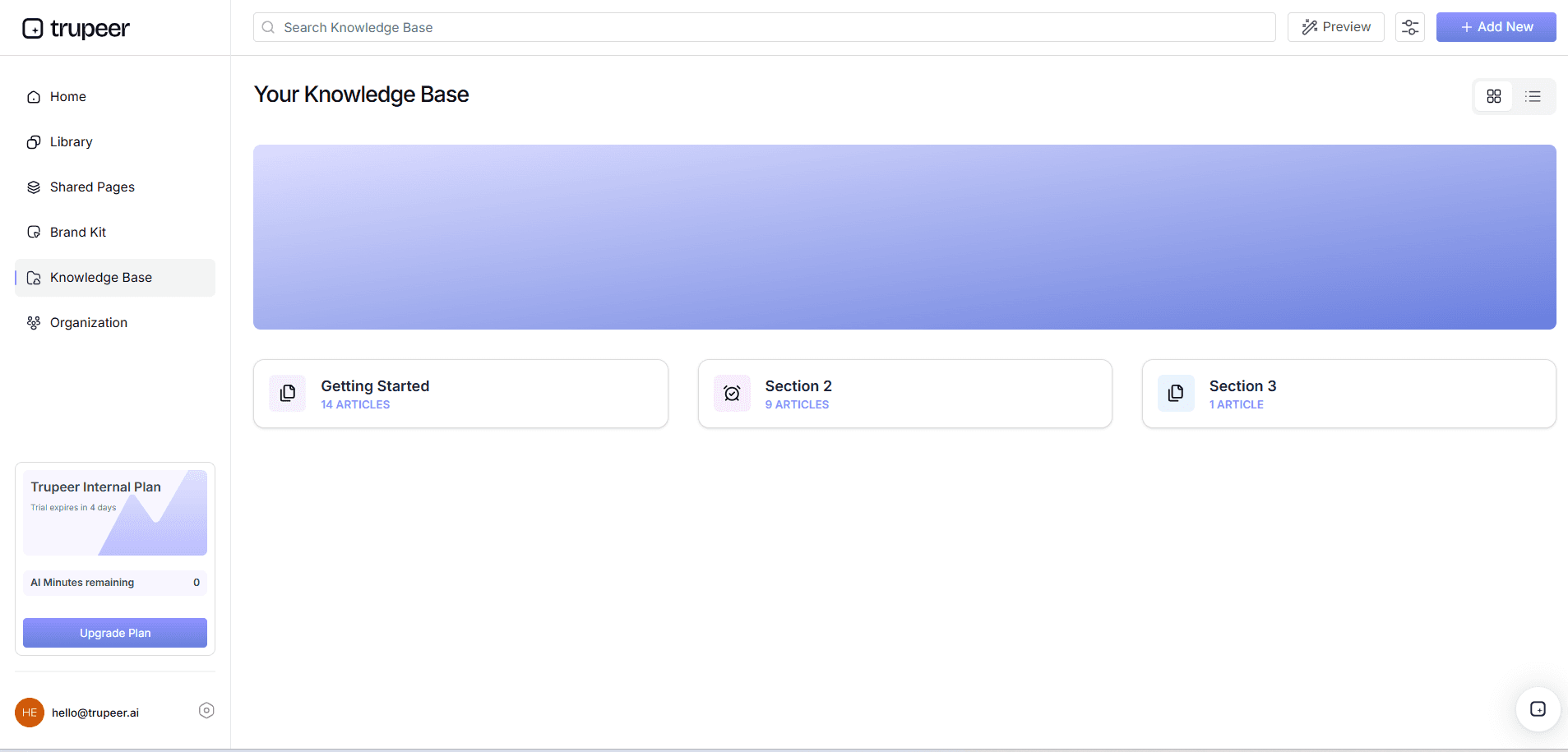
Kayıt ortamınızı dikkatle seçerek başlayın. Kurulum gerektirmeyen Trupeer’in tarayıcı tabanlı kaydedicisini açın; bu sayede hızlıca başlamanız mümkün olur. ekranınızın temiz olduğundan ve gereksiz pencerelerin açık olmadığından emin olun. Bu, dikkat dağıtıcı unsurları azaltır ve elinizdeki işe net bir odak sağlar. Tam ekran, uygulama penceresi veya belirli bir tarayıcı sekmesi arasından seçim yaparak yakalamak istediğiniz ekran alanını belirleyin. Trupeer’in otomatik yakınlaştırma özelliği, eylemleri otomatik olarak vurgulamaya yardımcı olur; ancak bu işlevi en iyi şekilde kullanmak için çalışma alanınızı düzgün şekilde kurmanız kritik önem taşır. Bu hazırlık aşaması yaklaşık 5 dakika sürebilir; ancak temiz bir kayıt için sağlam bir temel oluşturur.
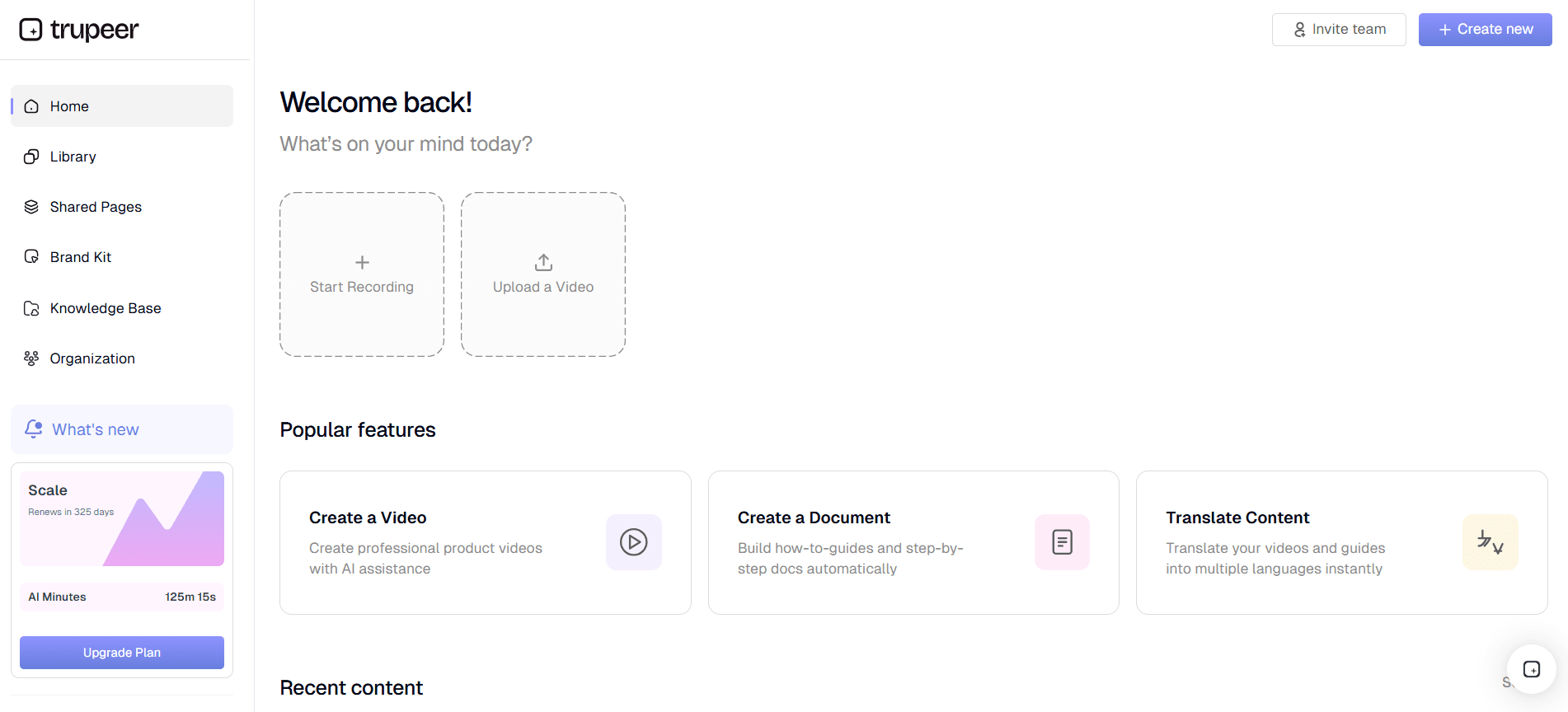
Adım 2: Sessiz Ekran Kaydını Başlatın
Ortamınız hazır olduğunda, sessiz ekran kaydını başlatmak için Trupeer arayüzündeki ‘Record’ düğmesine tıklayın. Sesin kaydedilmemesi için sessiz kayıt seçeneğini belirleyin. Trupeer’in platformu tıklamaları otomatik olarak algılar ve vurgular; bu da eğitim videosunun görsel netliğini artırır. Bu süreç, sonrasında manuel düzenleme ihtiyacını azaltır. Genellikle ilk kurulum ve kaydı başlatma yaklaşık 2 dakika sürer. Uzun bir işlemi kaydediyorsanız, netliği ve yönetilebilirliği korumak için bunu bölümlere ayırmayı düşünün.
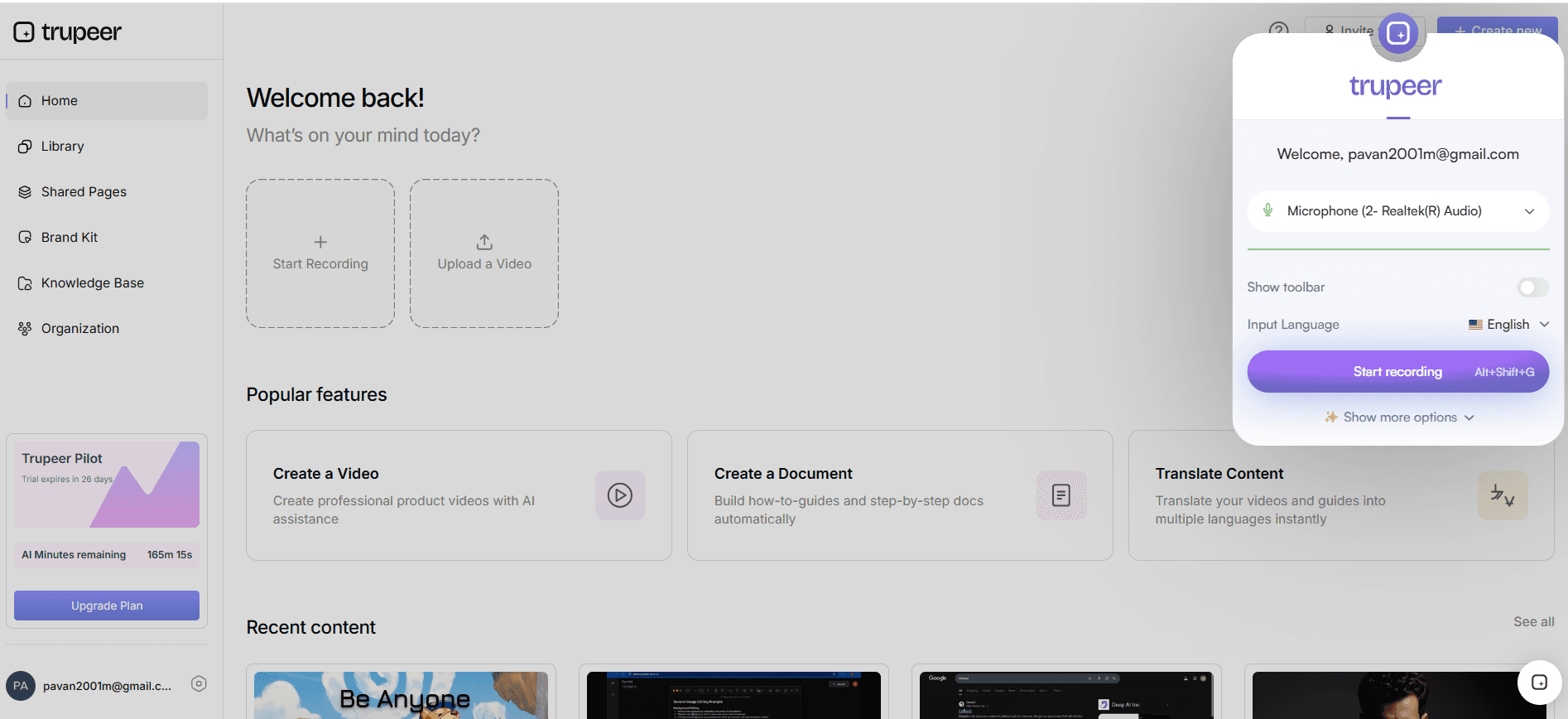
Adım 3: Otomatik Yakınlaştırma ile Önemli Eylemleri Yakalayın
Kayıt sırasında Trupeer, bir düğmeye tıklamak veya bir alana yazı yazmak gibi önemli eylemlere odaklanmak için AI destekli otomatik yakınlaştırma kullanır. Bu özellik, izleyicilerin eğitimi kolayca takip etmesini sağlar. Yakınlaştırmayı manuel olarak ayarlamanıza gerek yoktur; bu da zaman ve emek tasarrufu sağlar. Bir eylem beklediğiniz gibi vurgulanmazsa kaydı duraklatıp odak alanını manuel olarak ayarlayabilirsiniz. Bu uyarlanabilirlik, yüksek kaliteli bir eğitim videosunu sürdürmek için kritik önemdedir. Bu adım için görevinizin karmaşıklığına bağlı olarak yaklaşık 10-15 dakika ayırın.
Adım 4: Anlatım için AI Seslendirmeyi Kullanın
Sessiz videonuzu kaydettikten sonra Trupeer’in yakalama sonrası düzenleme alanına gidin. Anlatım eklemek için AI seslendirme özelliğini seçin. 65+ doğal sesten seçim yapın ve anlatımın videonun içeriğiyle uyumlu olması için hız ve tonu ayarlayın. Bu özellik, ilk kayıtta ses kaydetmeden görsellerinize bağlam ve açıklamalar eklemenizi sağlar. Anlatımı ekleme ve iyileştirme süreci genellikle videonuzun uzunluğuna bağlı olarak 15-20 dakika sürer.
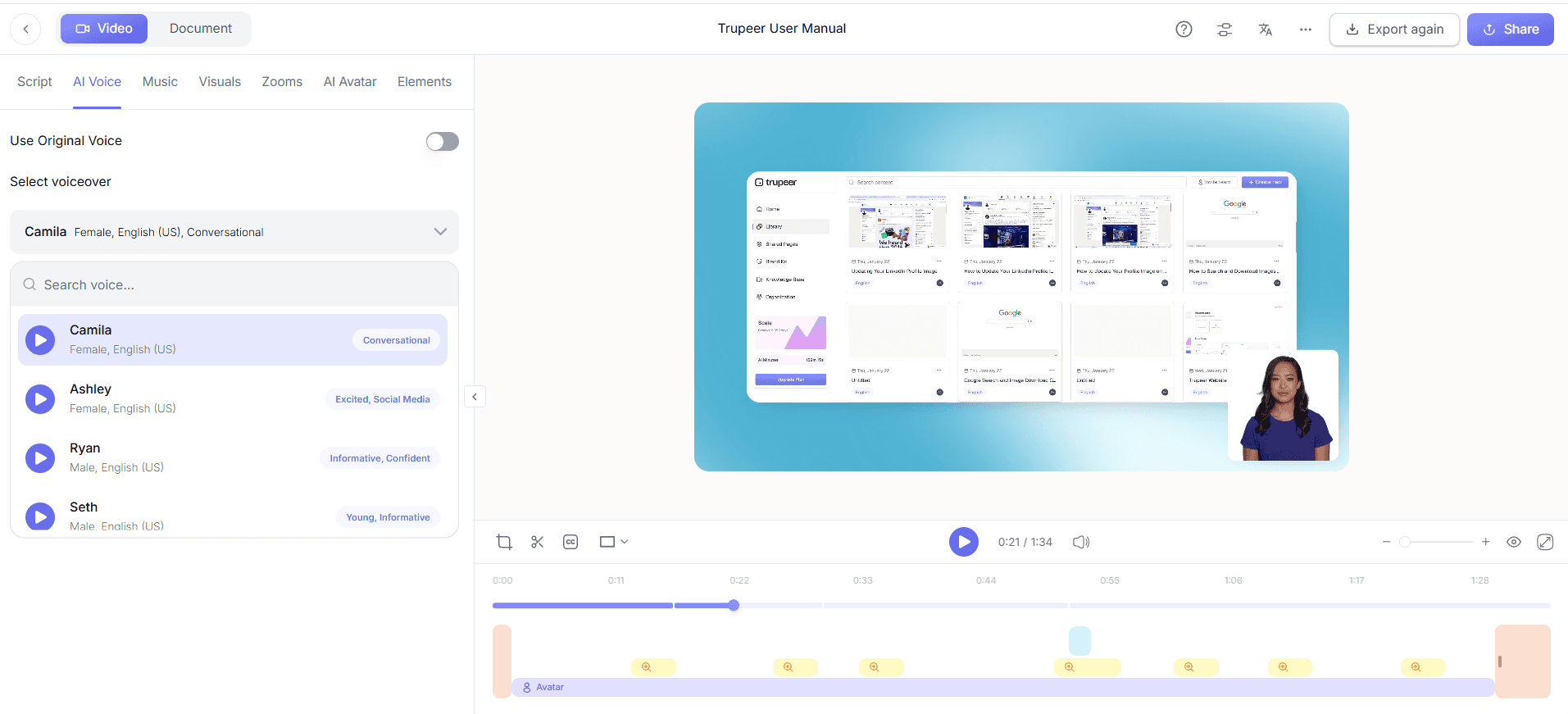
Adım 5: SOP’leri Oluşturun ve Düzenleyin
Videonuz anlatımla birlikte tamamlandığında Trupeer’in otomatik SOP oluşturma aracını kullanın. Bu özellik, kaydettiğiniz eylemleri adım adım talimatlarla birlikte ayrıntılı bir standart çalışma prosedürüne dönüştürür. SOP’lerin doğruluğunu ve eksiksizliğini sağlamak için gözden geçirin ve düzenleyin. Bu dokümantasyonu PDF veya HTML gibi birden fazla formatta dışa aktarabilirsiniz; bu da farklı kullanım alanları için esneklik sağlar. Bu adım yaklaşık 10 dakika sürer; ancak yeni çalışanları işe alıştırırken veya eğitim oturumları düzenlerken önemli ölçüde zaman kazandırabilir.
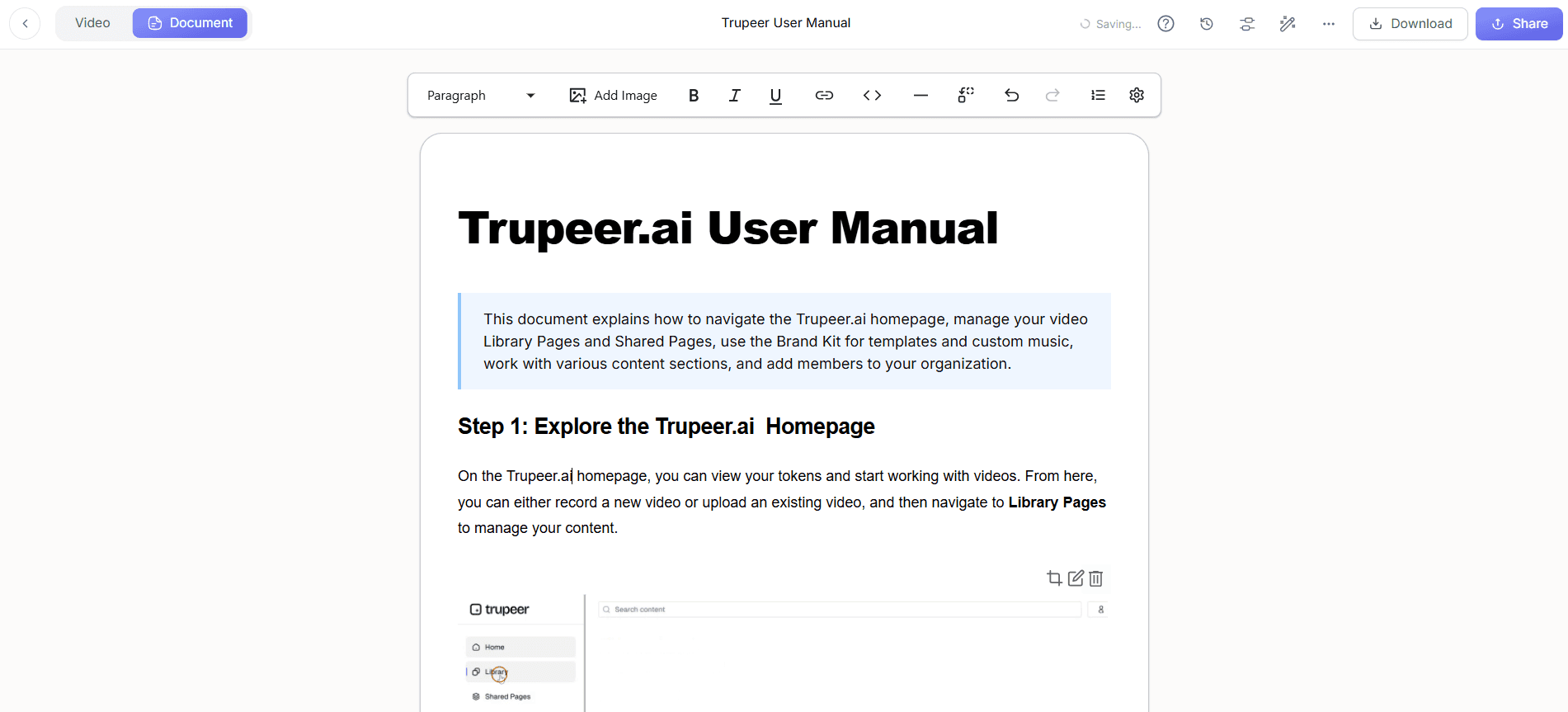
Adım 6: Bilgi Tabanı Üzerinden Yayınlayın ve Paylaşın
Son olarak, tamamladığınız videonuzu ve SOP’lerinizi Trupeer’in AI ile aranabilir bilgi tabanına yayınlayın. Bu platform, her kaydı zaman damgası düzeyinde derin bağlantılarla indeksler; böylece ekip üyeleri belirli bölümleri hızlıca bulabilir. Bu özellik, eğitim ve destek amaçları için son derece değerlidir; içeriğinizin kolayca erişilebilir ve aranabilir olmasını sağlar. Yayınlama süreci yaklaşık 5 dakika sürer. çalışan eğitimi için ekran kaydı aracı kullanarak içeriğinizin yalnızca yüksek kaliteli değil, aynı zamanda etkili şekilde dağıtıldığından da emin olursunuz.
Temiz sessiz ekran kayıtları almanıza yardımcı olacak ipuçları nelerdir?
Temiz sessiz ekran kayıtları almak için birkaç stratejik ipucu, çalışmanızın kalitesini ve verimliliğini önemli ölçüde artırabilir. Bu ipuçları, kurulumunuzu optimize etmenize ve Trupeer’in özelliklerinden en iyi şekilde yararlanmanıza yardımcı olacak şekilde tasarlanmıştır.
Çalışma Alanınızı Hazırlayın. Kayıttan önce masaüstünüzü düzenleyin; böylece dikkat dağıtıcı unsurlar en aza iner ve odağınız elinizdeki işe yönelir.
Otomatik Yakınlaştırma Özelliklerini Kullanın. use Trupeer’s auto-zoom to highlight key areas of your screen, ensuring viewers’ attention is directed appropriately.
Kaydınızı Planlayın. Videoda kaydedeceğiniz adımları önceden belirleyin; gereksiz duraklamalardan kaçınır ve video boyunca akıcı bir akış sağlarsınız.
use AI Voiceover. Kayıt sonrasında AI anlatım eklemek, sesin yeniden kaydedilmesine gerek kalmadan tutarlı ve net talimatlar sağlar.
Önleyici Olarak Düzenleyin. Trupeer’in düzenleme araçlarını kullanarak gereksiz bölümleri kesin ve videonuzu netlik ile etkileşim açısından iyileştirin.
Son Halini Vermeden Önce Test Edin. Yayınlamadan önce videonuzu önizleyin; her şeyin amaçlandığı gibi yakalandığından emin olun ve gerekli ayarlamaları yapın.
Alternatifleri Keşfedin. İhtiyaçlarınız için en etkili araçları kullandığınızdan emin olmak üzere Scribe alternatiflerini SOP’ler için değerlendirin.
Araçları değerlendiren ekipler çoğu zaman iş akışını standartlaştırmadan önce Loom alternatifleri karşılaştırması ile başlar.
Sık sorulan sorular
Ekran kaydımın yüksek kalitede olduğundan nasıl emin olabilirim?
Yüksek kaliteli ekran kayıtları almak için, gereksiz uygulamaları kapatarak ortamınızı hazırlayın ve ilgili içeriği öne çıkaracak şekilde çalışma alanınızı kurun. Önemli eylemlere odaklanmak için Trupeer’in otomatik yakınlaştırma ve tıklama algılama özelliklerini kullanın. Bu yalnızca netliği artırmakla kalmaz; aynı zamanda izleyiciyi de meşgul tutar. Ayrıca, gereksiz duraklamalardan veya kesintilerden kaçınmak için kaydınızı planlayın; böylece akıcı ve profesyonel bir video elde edersiniz. Kayıttan sonra, videonuzu daha da iyileştirmek için Trupeer’in düzenleme araçlarından yararlanın; dikkat dağıtıcı unsurları kesin ve önemli noktaları güçlendirin.
Kayıtım hatalar içeriyorsa ne yapmalıyım?
Kayıtınız hatalar içeriyorsa, Trupeer’in düzenleme paketi bunları verimli şekilde düzeltmenize yardımcı olabilir. Hataları veya alakasız bölümleri kesmek için düzenleme araçlarını kullanın. Ayrıca videonun belirli bölümlerini yeniden kaydedip bunları sorunsuz şekilde birleştirebilirsiniz. Trupeer’in AI seslendirme özelliği, anlatımı yapılan değişikliklere uyacak şekilde ayarlamanıza olanak tanır; böylece video boyunca tutarlılık korunur. Bu esneklik, hatalar olsa bile nihai ürününüzün özenli ve profesyonel görünmesini sağlar.
Ses içeren kayda kıyasla neden sessiz kaydı tercih etmeliyim?
Sessiz kayıt, post-prodüksiyon sürecinde daha fazla esneklik ve kontrol sağlar. Sesi olmadan görselleri kaydederek daha sonra AI tarafından oluşturulan anlatımları ekleyebilir; böylece ton ve mesaj tutarlılığı sağlanır. Bu yaklaşım, özellikle çok dilli içeriklerde veya güncellemelerin sık olduğu durumlarda faydalıdır; çünkü tüm videoyu yeniden kaydetmeden değişiklik yapmanıza izin verir. Ayrıca sessiz kayıtlar arka plan gürültüsü sorunlarını azaltır ve sessiz bir kayıt ortamına ihtiyaç duymadan süreci daha verimli hale getirir; kesintilere daha az açık olur.
Trupeer çok dilli anlatımları yönetebilir mi?
Evet, Trupeer çok dilli anlatımları yönetmede üstündür. AI seslendirme özelliğiyle birden fazla dilde 65+ doğal sesten seçim yapabilirsiniz. Bu sayede farklı kitlelere göre uyarlanmış yerelleştirilmiş içerik oluşturmak kolaylaşır. Platformun AI çeviri araçlarıyla entegrasyonu, doğru çeviriler ve dudak senkronu özellikleriyle bu işlevi daha da destekler. Bu çok yönlülük, farklı pazarlarda faaliyet gösteren işletmeler için idealdir; mesajınızın tüm bölgelerde net ve tutarlı olmasını sağlar.
Trupeer video çevirisi için çözümler sunuyor mu?
Evet, Trupeer AI video çevirisi özellikleri aracılığıyla video çevirisi için güçlü çözümler sunar. Bu özellik, videoları 40’tan fazla dile çevirebilir ve doğru dudak senkronu ile birlikte sunar. Geniş kapsamlı manuel ayarlara ihtiyaç duymadan yerelleştirilmiş içerik oluşturmak için güçlü bir araçtır. Çeviri süreci basitleştirilir; böylece daha geniş bir kitleye etkili şekilde ulaşabilirsiniz. Trupeer’in video çeviri platformunu kullanarak içeriğinizin dünyanın dört bir yanındaki izleyiciler için erişilebilir ve ilgi çekici olmasını sağlayabilirsiniz.
Frequently Asked Questions
How can I ensure my screen capture is high quality?
What should I do if my recording includes errors?
Why choose silent recording over audio-included capture?
Can Trupeer handle multilingual narrations?
Does Trupeer offer solutions for video translation?



