Trupeer Blog
Özetle

Yeni yazılım dağıtımınız için şirketinizin yeni yazılımına yönelik bir dizi eğitim videosu hazırlamanız gerektiğini düşünün. Bu videolar, 500’den fazla çalışanın temel işlevleri anlamasına yardımcı olacağı için riskler yüksek. Ancak herkes yüksek hızlı internete erişemeyeceğinden, büyük ve yüksek çözünürlüklü videolar pratik değildir. Dosya boyutlarını aşmadan net ve ilgi çekici içerik üretmenin bir yolunu bulmanız gerekir. İşte bu noktada AI otomatik yakınlaştırma ve tıklama algılama devreye girerek ekran kayıtlarınızı daha kısa, daha odaklı eğitimlere dönüştürür.
Araştırmalar, AI ile güçlendirilmiş ekran kayıtlarının video boyutunu %30’a kadar azaltırken izleyici etkileşimini %25 artırabildiğini gösteriyor.
Bu teknoloji, her önemli tıklamanın ve ayrıntının yakalanmasını sağlar; kayıtlarınız yalnızca izlenebilir değil, gerçekten etkili olur. İster bir eğitim tasarımcısı ister bir eğitim yöneticisi olun, iş akışınıza AI otomatik yakınlaştırma ve tıklama algılamayı dahil etmek önemli bir fark yaratabilir. Daha derin bir bakış için en iyi ekran kaydı yazılımı hakkındaki rehberimiz, ilgili yol haritasını da kapsar.
AI otomatik yakınlaştırma ve tıklama algılama neden önemli?
İşletmeler için eğitim materyallerinin kalitesi, çalışan performansını ve müşteri memnuniyetini doğrudan etkiler. Hatalı hazırlanmış ekran kayıtları yanlış anlamalara, tekrar eden sorulara ve hatta maliyetli hatalara yol açabilir. Yeni bir yazılımı kullanıma sunarken veya süreçleri güncellerken bu verimsizliklere göz yumamazsınız. AI otomatik yakınlaştırma ve tıklama algılamayı entegre ederek her eğitimde netliği sağlarsınız; hata payını azaltır ve genel öğrenme deneyimini iyileştirirsiniz.
Çalışanların uzaktan çalıştığı veya farklı zaman dilimlerine yayıldığı ortamlarda, net ve kısa eğitim materyallerine erişim kritik önem taşır. AI destekli ekran kaydı araçları, ekran üzerindeki önemli eylemleri otomatik olarak vurgular ve ilgili alanlara odaklanır. Bu sayede izleyicilerin bilişsel yükü azalır; gereksiz dikkat dağıtıcı unsurlar olmadan daha kolay takip etmelerini sağlar. Bu teknolojileri uygulamak yalnızca kaliteyi korumakla ilgili değildir; öğrenme ve anlamanın önceliklendirildiği bir ortam oluşturmaya da katkı sağlar. Bu, iş ortamlarında AI benimseme kullanım senaryolarına duyulan artan ihtiyaca da tam olarak uyum sağlar; sorunsuz dağıtım, oyunun kurallarını değiştirebilir.
AI otomatik yakınlaştırma ve tıklama algılamanın faydaları nelerdir?
AI otomatik yakınlaştırma ve tıklama algılama, ekran kayıtlarını üretme ve tüketme biçiminizi dönüştürebilecek birkaç belirgin avantaj sunar.
Geliştirilmiş Odak. Bir eylemin gerçekleştiği ekran alanına otomatik olarak yakınlaştırma yapıldığından izleyiciler kolayca takip eder; kafa karışıklığı azalır.
Daha Küçük Dosya Boyutu. Akıllı yakınlaştırma ile gereksiz ekran içeriği en aza indirilir; bu da video dosya boyutunda %30’a kadar azalmaya yol açabilir. Böylece paylaşım ve depolama daha kolay hale gelir.
İyileştirilmiş Etkileşim. İlgi çekici görseller izleyicilerin ilgisini canlı tutar. Uyarlanabilir şekilde yakınlaştırılan ve etkileşimleri vurgulayan ekran kayıtları, izleyici dikkatini artırarak etkileşimi %25 yükseltir.
Eğitimler Arasında Tutarlılık. AI, her kaydın tutarlı bir stile sahip olmasını sağlar; bu da değişkenliği azaltır ve eğitim materyallerinizin profesyonel kalitesini artırır. Tutarlılığı korumak için en iyi ekran kaydı yazılımlarına göz atın.
Zaman Tasarrufu. Otomatik yakınlaştırma ve tıklama algılama, daha az manuel düzenleme gerektiği anlamına gelir. Bu da üretim süresini yaklaşık %40’a kadar azaltabilir; daha kısa sürede daha fazla içerik üretmenizi sağlar.
Geliştirilmiş Netlik. İlgili ekran alanlarına odaklanarak eğitim içeriğinin netliği artar; bu da öğrenenlerin karmaşık süreçleri daha iyi anlamasına yardımcı olur. Bu özellikle, video netliğini daha da artıran AI video platformu ile entegre edildiğinde etkilidir.
Trupeer’in hangi özellikleri ekran kaydı kalitenizi artırmanıza yardımcı olur?
Trupeer, AI otomatik yakınlaştırma ve tıklama algılama aracılığıyla ekran kayıtlarınızın kalitesini artırmak üzere tasarlanmış bir dizi özellik sunar; oluşturduğunuz her videonun ilgi çekici ve bilgilendirici olmasını sağlar.
AI otomatik yakınlaştırma ve tıklama algılama ile ekran kaydı
Bu özellik, kayıt sırasında ekranınızdaki etkinlik alanlarını otomatik olarak tanımlar ve yakınlaştırır. Özellikle belirli eylemlerin vurgulanması gereken eğitimler için kullanışlıdır. AI, imleci akıllıca takip eder ve tıklamaları vurgular; böylece izleyiciler önemli adımları kaçırmaz. Bu teknoloji yalnızca daha ilgi çekici içerik oluşturmanıza yardımcı olmakla kalmaz, aynı zamanda izleyicilerin bilgiyi hızlıca kavramasını da sağlar. Daha hassas ekran kaydı için, bu yetenekleri sorunsuz şekilde entegre eden Trupeer’in en iyi ekran kaydı aracı seçeneğini değerlendirin.
Otomatik AI anlatımlı sessiz ekran kaydı
Trupeer’in AI anlatımla eşleştirilmiş sessiz ekran kaydı, arka plan gürültüsü olmadan ekran etkinliğini yakalamanıza olanak tanır. Kayıttan sonra AI, ekrandaki eylemlerle uyumlu bir anlatı oluşturur. Bu özellik, hem bilgilendirici hem de profesyonel, özenle hazırlanmış eğitimler oluşturmak için son derece değerlidir. Otomatik anlatım, ortam gürültüsünün dikkat dağıtıcı etkileri olmadan odağın içerikte kalmasını sağlar; daha temiz bir öğrenme deneyimi sunar.
Otomatik dolgu sözcüğü kaldırma
Bu özellik, “um” ve “ah” gibi gereksiz dolgu sözcüklerini kaldırarak kayıtlarınızın ses kalitesini artırır. Ayrıca uzun duraklamaları azaltır; videolarınızı daha kısa ve net hale getirir. Bunun sonucunda, izleyici deneyimi daha profesyonel ve daha ilgi çekici olur; bu da video boyunca izleyici dikkatini korumak için kritik öneme sahiptir. Trupeer’in düzenleme yetenekleri, kayıtlarınızın mümkün olduğunca etkili olmasını sağlar; böylece net ve kesintisiz bir iletişim elde edersiniz.
Otomatik bölümler ve segment algılama
Otomatik bölüm oluşturma ile Trupeer, içeriğinizi mantıklı bölümlere ayırmanıza yardımcı olur; böylece izleyicilerin gezinmesi kolaylaşır. Bu özellik özellikle daha uzun eğitimler için faydalıdır; kullanıcıların kendileri için en ilgili bölümlere hızlıca atlamasını sağlar. Otomatik segment algılama, post-prodüksiyonda zamandan tasarruf sağlar; AI, önemli bölümleri otomatik olarak işaretler. Böylece içeriğiniz yapılandırılmış ve takip edilmesi kolay olur. Kapsamlı eğitimler oluştururken bu durum özellikle avantajlıdır.
AI ile aranabilir bilgi tabanı
Trupeer’in AI ile aranabilir bilgi tabanı, her kaydı zaman damgası düzeyinde derin bağlantılarla indeksler; böylece kullanıcıların belirli bilgileri hızlıca bulması kolaylaşır. Bu özellik, kullanıcıların bir videoda bir konunun işlendiği tam noktayı arayıp atlamasına olanak tanıyarak kayıtlarınızın kullanım değerini artırır. Özellikle çalışanların tüm videoları izlemek zorunda kalmadan bilgiyi hızla bulması gereken büyük organizasyonlar için idealdir.
Trupeer ile ekran kaydı kalitesini adım adım nasıl artırırsınız?
Adım 1: Trupeer’i başlatın ve kayıt modunuzu seçin
Tercihinize göre Trupeer’i tarayıcı tabanlı kayıt aracı veya masaüstü uygulama üzerinden başlatarak başlayın. Uygulama açıldıktan sonra “AI otomatik yakınlaştırma ve tıklama algılama” modunu seçin. Bu mod, yazılımın etkinlik alanlarına otomatik olarak odaklanmasını sağlar; kaydınızı net ve ilgi çekici hale getirir. Modunuzu seçtikten sonra kayıt başlatmadan önce ekran alanı ve mikrofon girişi gibi kayıt ayarlarınızı özelleştirin. Bu adım genellikle yaklaşık bir dakika sürer; kurulumunuzun yüksek kaliteli içerik yakalamaya optimize edilmesini sağlar.

Adım 2: Kaydı başlatın ve AI otomatik yakınlaştırmayı etkinleştirin
Kaydı başlatmak için “Kaydet” düğmesine tıklayın. Trupeer, ekran etkinliğinizi kaydetmeye başlayacaktır. AI otomatik yakınlaştırma, fare tıklamaları ve metin girişleri gibi ekranda etkileşimde bulunduğunuz alanlara odaklanmayı dinamik olarak ayarlar. Bu sayede izleyiciler, dikkat dağıtıcı unsurlar olmadan eylemlerinizin ayrıntılarını görebilir. İlerledikçe otomatik yakınlaştırma, önemli etkileşimleri otomatik olarak vurgular. AI gerçek zamanlı çalışır; bu nedenle kayıt süreci boyunca duraklatmaya veya odağı manuel olarak ayarlamaya gerek yoktur. Böylece sunumunuza odaklanabilirsiniz.
Adım 3: Kayıttan sonra AI anlatım ekleyin
Kayıt oturumunuz tamamlandığında Trupeer, AI tarafından oluşturulan anlatımı ekleme seçeneği sunar. “Geliştirmeler” menüsüne gidin ve “AI seslendirme”yi seçin. Burada içerik ruh haline uyacak şekilde hız ve ton ayarlarını yaparak 65+ doğal sesten seçim yapabilirsiniz. AI, ekran etkinliğini analiz eder ve görsel öğelerle senkronize olan bir anlatı oluşturur. Bu işlem genellikle videonuzun uzunluğuna bağlı olarak yaklaşık 5-10 dakika sürer. Gerekirse, anlatıyı Trupeer içinde senaryoyu doğrudan düzenleyerek daha da iyileştirebilirsiniz.

Adım 4: Düzenleyin ve dolgu sözcüklerini kaldırın
Anlatım ayarlandıktan sonra sıra ses netliğini artırmaya gelir. “Düzenleme” bölümüne gidin ve “Otomatik dolgu sözcüğü kaldırma”yı seçin. Bu özellik, ses parçasını tarar ve “um” ve “ah” gibi gereksiz dolgu sözcüklerini otomatik olarak kaldırır. Ayrıca uzun duraklamaları kısaltır; videonuzu daha kısa ve profesyonel hale getirir. Düzenleme süreci hızlıdır; genellikle 5 dakikadan kısa sürer. Bu adım, eğitim videonuzun akıcı bir şekilde ilerlemesini sağlar; izleyicilerin video boyunca ilgisini canlı tutar. Birçok ekip, aynı kayıttan yazılı rehberler üreten bir dokümantasyon platformu ile bunu birlikte kullanır; böylece anlatım ve nasıl yapılır adımları senkron kalır.

Adım 5: Otomatik bölümlerle içeriği düzenleyin
Videonuzda gezinmeyi kolaylaştırmak için Trupeer’in “Otomatik bölümler ve segment algılama” özelliğini kullanın. “Post-Processing” menüsünde bu seçeneği etkinleştirin. AI, içerik akışına ve ekran etkileşimlerine göre kaydınızı mantıklı bölümlere otomatik olarak ayırır. Bu özellik, uzun eğitimlerde özellikle faydalıdır; izleyicilerin ihtiyaç duydukları bölümlere kolayca atlamasını sağlar. Bölümleme süreci verimlidir; tamamlanması sadece birkaç dakika sürer ve videonuzun yapılandırılmış bir özetini sunarak kullanıcı deneyimini önemli ölçüde iyileştirir.
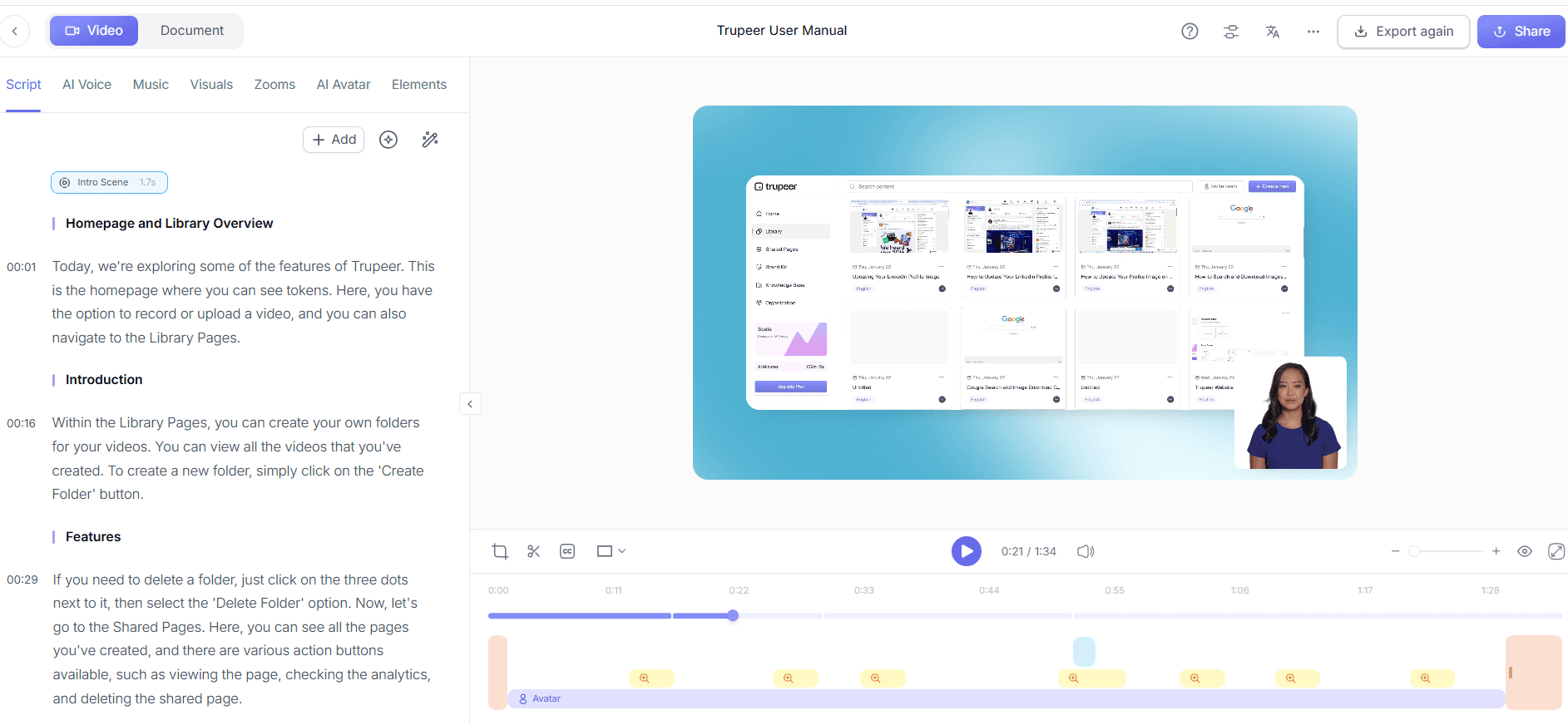
Adım 6: Videonuzu dışa aktarın ve dağıtın
Ekran kaydınız cilalandı ve düzenlendi; şimdi dışa aktarma zamanı. “Dışa Aktar”a tıklayın ve MP4 veya HTML gibi istediğiniz formatı seçin. Trupeer ayrıca PDF ve SCORM dışa aktarımlarını da destekler; böylece farklı dağıtım ihtiyaçlarına uyum sağlar. Dışa aktarma işlemi hızlıdır; genellikle 3 dakikadan kısa sürer. Dışa aktardıktan sonra videonuzu Trupeer’in çalışan eğitimi için ekran kaydı platformu üzerinden paylaşabilirsiniz; böylece içeriğiniz hedef kitlenize verimli bir şekilde ulaşır. Bu adım süreci tamamlar ve yüksek kaliteli, AI ile güçlendirilmiş ekran kaydınızı paylaşmanıza olanak tanır.

Ekran kaydı kalitenizi artırmanıza yardımcı olacak ipuçları neler?
Ekran kaydı kalitesini artırmak, stratejik planlama ile doğru araçları kullanmanın bir kombinasyonunu gerektirir. Kayıtlarınızın en üst seviyede olmasını sağlamak için bazı pratik ipuçları aşağıdadır.
Bir Senaryo Hazırlayın. Kayıttan önce, sapmadan tüm gerekli noktaları ele aldığınızdan emin olmak için bir senaryo taslağı oluşturun. Bu, dolgu sözcüklerini azaltır ve net bir odağı korur.
Ekran Ayarlarını Optimize Edin. Ekran çözünürlüğünü videonuzun çıktı formatına uyacak şekilde ayarlayın. Bu, metin ve grafiklerin son üründe keskin ve net görünmesini sağlar.
Arka Plan Gürültüsünü Azaltın. Kaliteli bir mikrofon kullanın ve sessiz bir ortamda kaydedin. Bu, kayıtlarınızın ses kalitesini artırır.
Görsel İpuçlarını Kullanın. Önemli noktaları vurgulamak için ekrandaki vurgular veya açıklamalar ekleyin. Bu, izleyicilerin anlamasını ve akılda kalıcılığı artırır.
Kayıttan Önce Test Edin. Ses ve video kalitesi gibi tüm teknik unsurların beklediğiniz gibi çalıştığından emin olmak için kısa bir test kaydı yapın.
Yakalama Stilini Standartlaştırın. Tüm kayıtlar boyunca markalı bir deneyim oluşturmak için tutarlı bir stil kullanın. Bunu, tutarlı kalite için Scribe alternatif karşılaştırması aracını kullanarak da sağlayabilirsiniz.
Gözden Geçirin ve Revize Edin. Kaydettikten sonra videonuzu inceleyerek hataları veya geliştirilebilecek alanları yakalayın. Kapsamlı bir inceleme, nihai kalitede büyük fark yaratabilir.
Araçları değerlendiren ekipler çoğu zaman iş akışını standartlaştırmadan önce Loom alternatifleri karşılaştırması ile başlar.
Sık sorulan sorular
Ekran kaydında AI otomatik yakınlaştırma nasıl çalışır?
AI otomatik yakınlaştırma, kaydın odağını ekran üzerindeki belirli etkinlik alanlarını vurgulayacak şekilde dinamik olarak ayarlayarak çalışır. Bu, imleç hareketlerini izleyen ve fare tıklamaları veya metin girişleri gibi önemli ekran değişikliklerini algılayan algoritmalar aracılığıyla gerçekleştirilir. Sonuç, önemli eylemleri doğal şekilde öne çıkaran bir kayıttır; böylece izleyicilerin takip etmesi kolaylaşır. Bu özellik, manuel yakınlaştırma ayarlama ihtiyacını azaltır; zamandan tasarruf sağlar ve video boyunca tutarlı bir odağın korunmasını sağlar.
Trupeer’in AI tarafından oluşturulan anlatımı özelleştirilebilir mi?
Evet, Trupeer’in AI tarafından oluşturulan anlatımı ihtiyaçlarınıza uyacak şekilde özelleştirilebilir. Kullanıcılar, her biri ayarlanabilir hız ve ton ayarlarına sahip 65+ doğal sesten seçim yapabilir. Bu sayede anlatım stilini içeriğin ruh haline ve kitlenizin tercihlerine göre eşleştirebilirsiniz. Ayrıca oluşturulan senaryo, Trupeer içinde doğrudan düzenlenebilir; böylece anlatı akışı üzerinde kontrol sahibi olur ve nihai çıktının eğitim hedeflerinizle uyumlu olmasını sağlarsınız.
Trupeer videoları dışa aktarmak için hangi dosya formatlarını destekler?
Trupeer, videoları dışa aktarmak için MP4, HTML, PDF ve SCORM dahil olmak üzere birden fazla dosya formatını destekler. Bu esneklik, içeriğinizin farklı platformlarda dağıtılmasını ve farklı kitleler tarafından erişilmesini sağlar. MP4, genel video paylaşımı için idealdir; HTML ise web tabanlı uygulamalar için uygundur. PDF ve SCORM, öğrenme yönetim sistemlerine entegre edilebildikleri için eğitim amaçları için mükemmeldir. Doğru formatı seçmek, özel dağıtım ihtiyaçlarınıza ve hedef kitlenizin tercihlerine bağlıdır.
Trupeer ekip iş birliği için özellikler sunuyor mu?
Evet, Trupeer ekip iş birliğini kolaylaştıran özellikler sunar; bunlar arasında iş birliğine dayalı inceleme ve onay iş akışları bulunur. Bu araçlar, içeriği nihai hale getirilmeden önce birden fazla kullanıcının incelemesine, yorum yapmasına ve onaylamasına olanak tanır; böylece tüm ekip üyeleri videoların kalitesi ve mesajı konusunda aynı doğrultuda olur. Bu iş birliğine dayalı yaklaşım yalnızca nihai ürünün kalitesini artırmakla kalmaz, aynı zamanda üretim sürecini de basitleştirerek yüksek kaliteli eğitim içeriği üretmek için gereken zaman ve çabayı azaltır.
Trupeer küresel kitleler ve yerelleştirme için uygun mu?
Kesinlikle. Trupeer, dudak senkronu özellikleriyle birlikte 40’tan fazla dile AI çeviri gibi özellikler sunarak küresel kitleler için iyi bir şekilde donatılmıştır. Bu sayede içeriğiniz etkili biçimde yerelleştirilebilir ve İngilizce bilmeyen kitleler için erişilebilir hale gelir. AI video çevirisi platformu ayrıca dublaj seçenekleri de içerir; böylece kapsamlı manuel düzenleme ihtiyacı olmadan çok dilli içerik oluşturabilirsiniz. Bu özellikler, farklı ve uluslararası bir kitleye ulaşmak isteyen organizasyonlar için Trupeer’i güçlü bir tercih haline getirir.


