Trupeer Blog
Özetle

Camtasia’ye Genel Bakış
En İyi Kimin İçin | Başlangıç Fiyatı | Ücretsiz Plan | Öne Çıkan Özellik | Başlıca Sınırlılık |
|---|---|---|---|---|
Profesyonel eğitmen tasarımcılar | $299.99 | Hayır | LMS için SCORM dışa aktarma | Zorlu öğrenme eğrisi |
Onboarding için Camtasia nedir?
Camtasia, TechSmith tarafından geliştirilen kapsamlı bir ekran kaydı ve video düzenleme yazılımıdır; profesyonel düzeyde video içeriği oluşturmak için yaygın olarak kullanılır. Özellikle iş onboarding’i, eğitim ve dokümantasyon videoları için uygundur. Yazılım, kullanıcıların ekran etkinliklerini yakalamasına, web kamerası görüntülerini entegre etmesine ve çağrılar, açıklamalar ve yakınlaştırma efektleri de dahil olmak üzere çeşitli araçlarla videoları düzenlemesine olanak tanır. Camtasia ayrıca SCORM dışa aktarmayı destekler; bu da onu Öğrenme Yönetim Sistemleri’ne (LMS) entegre etmek için ideal hale getirir. Ancak özelliklerine hakim olmak ciddi zaman ve emek gerektirir; bu nedenle mevcut video düzenleme becerilerine sahip kişiler için daha uygundur.
Camtasia Özellikleri Detaylandırma
Web Kamera Bindirmeli Ekran Kaydı
Camtasia, ekran etkinliğinizin yüksek kaliteli videosunu yakalamada üstündür ve aynı anda web kamerası görüntülerini de kaydedebilir. Bu çift kayıt özelliği, kişisel bir dokunuşun gerektiği ilgi çekici onboarding içeriği oluşturmak için idealdir. Kullanıcılar tam ekran etkinlikleri kaydedebilir ya da belirli alanları seçebilir; böylece yalnızca en önemli bilgilerin yakalanmasını sağlar.
Video Zaman Çizelgesi Düzenleyicisi
Camtasia’daki zaman çizelgesi düzenleyicisi güçlüdür; kullanıcıların öğeleri kolayca sürükleyip bırakmasına olanak tanır. Ses, video ve diğer medya öğelerini senkronize etmek için kritik olan çoklu iz düzenlemeyi destekler. Düzenleyicinin sezgisel tasarımı, klipleri ve efektleri hassasiyetle sıralamanıza yardımcı olur; ancak etkili kullanımı için bir miktar video düzenleme bilgisi gerektirir.
Çağrılar ve Açıklamalar
Videolarınıza vurgu ve netlik eklemek, Camtasia’nın çağrıları ve açıklamalarıyla kolaydır. Bu özellikler, kullanıcıların metinleri, okları, şekilleri ve vurguları videonun üzerine doğrudan eklemesine olanak tanır; böylece karmaşık bilgileri aktarmak daha kolay hale gelir. Özellikle adım adım yönergelerin gerekli olduğu eğitim videolarında çok işe yarar.
Yakınlaştırma ve Kaydırma Efektleri
Ekran kaydınızdaki belirli alanlara dikkat çekmek için Camtasia yakınlaştırma ve kaydırma efektleri sunar. Bu efektler hassasiyetle uygulanabilir; böylece izleyiciler sunumunuzun en kritik bölümlerine odaklanır. Bu efektler video etkileşimini artırsa da doğru şekilde uygulamak biraz pratik gerektirir.
LMS Entegrasyonu için SCORM Dışa Aktarma
Camtasia’nın videoları SCORM paketleri olarak dışa aktarma yeteneği, onu eğitim ve kurumsal ortamlarda değerli bir araç haline getirir. Bu özellik, videoların LMS platformlarına sorunsuz şekilde entegre edilmesini sağlar; böylece eğitim materyalleri hem erişilebilir hem de izlenebilir olur. SCORM’u uyumluluk ve raporlama için kullanan kuruluşlar bu özelliği vazgeçilmez bulur.
Ses Düzenleme Araçları
Video düzenlemenin yanı sıra Camtasia, bir dizi ses düzenleme aracı da sunar. Kullanıcılar arka plan gürültüsünü kaldırabilir, ses düzeyi seviyelerini ayarlayabilir ve ses efektleri ya da arka plan müziği ekleyebilir; böylece daha profesyonel bir nihai ürün elde edilir. Bu araçlar, video içeriğiniz boyunca ses netliğini korumak için gereklidir.
Özelleştirilebilir Video Şablonları
Marka tutarlılığını korumak isteyenler için Camtasia özelleştirilebilir video şablonları sunar. Bu şablonlar, kullanıcıların birden fazla video boyunca standart bir görünüm ve his oluşturmasına yardımcı olur; böylece zaman kazanır ve profesyonellik sağlar. Ancak bu şablonları kurmak, yazılımın tasarım araçlarını başlangıç düzeyinde anlamayı ve ilk bir emek harcamayı gerektirir.
Camtasia Fiyatlandırma
Plan | Aylık Fiyat | Öne Çıkan Dahil Olanlar | En İyi Kimin İçin |
|---|---|---|---|
Tek Seferlik Lisans | $299.99 | Tüm özelliklere erişim, SCORM dışa aktarma | Tek seferlik satın almayı tercih eden kişiler |
Yıllık Abonelik | $179/yıl | Tüm güncellemeler, öncelikli destek | Sürekli desteğe ihtiyaç duyan ekipler |
Camtasia Artıları ve Eksileri
Artılar | Eksiler |
|---|---|
Yüksek kaliteli ekran kaydı | Zorlu öğrenme eğrisi |
SCORM dışa aktarma özelliği | Video düzenleme becerisi gerektirir |
Kapsamlı düzenleme araçları | AI seslendirme üretimi yok |
Özelleştirilebilir şablonlar | Zaman alan düzenleme süreci |
"Camtasia, geniş bir özellik yelpazesi sunar; ancak öğrenmek ve etkili şekilde kullanmak zaman alır."
Doğrulanmış bir G2 değerlendiricisi, orta ölçekli bir SaaS şirketinde Müşteri Başarı Yöneticisi (Kaynak: G2, 2024)
Camtasia Kimler İçin En Uygun?
Detaylı, profesyonel eğitim videoları oluşturması gereken eğitmen tasarımcılar.
LMS sistemleri için SCORM uyumlu içerik gerektiren kuruluşlar.
Video düzenleme konusunda uzman üyeleri olan ve yazılımı öğrenmeye zaman ayırabilen ekipler.
İnce düzenleme ve efektler gerektiren, cilalı ve yüksek kaliteli onboarding içeriği üreten şirketler.
Camtasia Sınırlılıkları ve Yaygın Şikayetler
Camtasia güçlü bir araç olsa da beraberinde getirdiği bazı zorluklar vardır. En yaygın şikayetlerden biri zorlu öğrenme eğrisidir. Yeni kullanıcılar çoğu zaman arayüzün karmaşık olduğunu ve özelliklerin fazlalığının, önceden video düzenleme deneyimi olmadan bunaltıcı gelebileceğini söyler. Birçok kullanıcı ayrıca AI otomasyon eksikliğine dikkat çeker; bu da her düzenlemenin zaman çizelgesinde manuel müdahale gerektirdiği anlamına gelir. Bu durum özellikle zaman alıcı olabilir; basit bir üç dakikalık videonun düzenlenmesi çoğu zaman bir saat ya da daha uzun sürebilir. Ayrıca Camtasia, cihaz başına lisans yapısı nedeniyle büyük ekipler için maliyet açısından verimli değildir. Son olarak, AI seslendirme üretiminin olmaması, anlatımı kaydetmeden ilgi çekici içerik üretmek isteyenler için bir dezavantajdır.
Camtasia’ya En İyi Alternatifler
Camtasia, profesyonel video düzenleme ve ekran kaydı için sağlam bir seçim olsa da, bazı alternatifler özellikle daha kullanıcı dostu veya maliyet açısından daha verimli çözümler arayan ekipler için benzersiz özellikler ve avantajlar sunar.
Trupeer
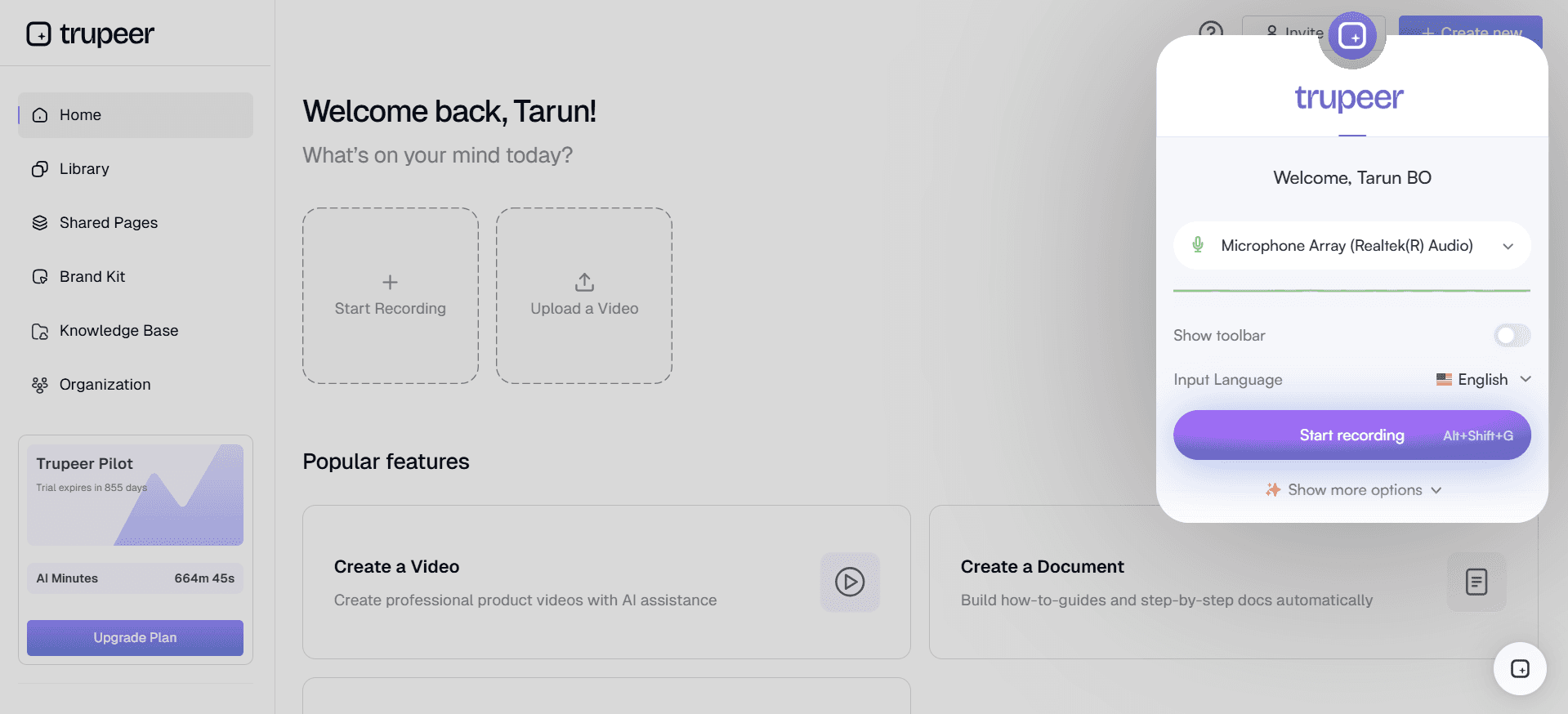
Trupeer, özellikle adanmış video editörleri olmayan ekipler için Camtasia’ya mükemmel bir alternatif olarak öne çıkar. Camtasia’nın kullanıcıların manuel olarak yapmasını gerektirdiği birçok süreci otomatikleştirmek için AI teknolojisinden yararlanır. Trupeer; otomatik video düzenleme, AI seslendirme üretimi ve çeşitli platformlarla sorunsuz entegrasyon gibi özellikler sunar. Bu yetenekler, içerik oluşturma sürecini hızlandırmak isteyenler için oldukça cazip hale getirir. Ayrıca Trupeer’in kullanıcı dostu arayüzü, teknik olmayan ekip üyelerinin bile profesyonel kalitede videoları hızlıca üretmesini sağlar. Fiyatlandırma modeli de daha esnektir; hem bireyler hem de daha büyük ekipler için seçenekler sunar.
Loom
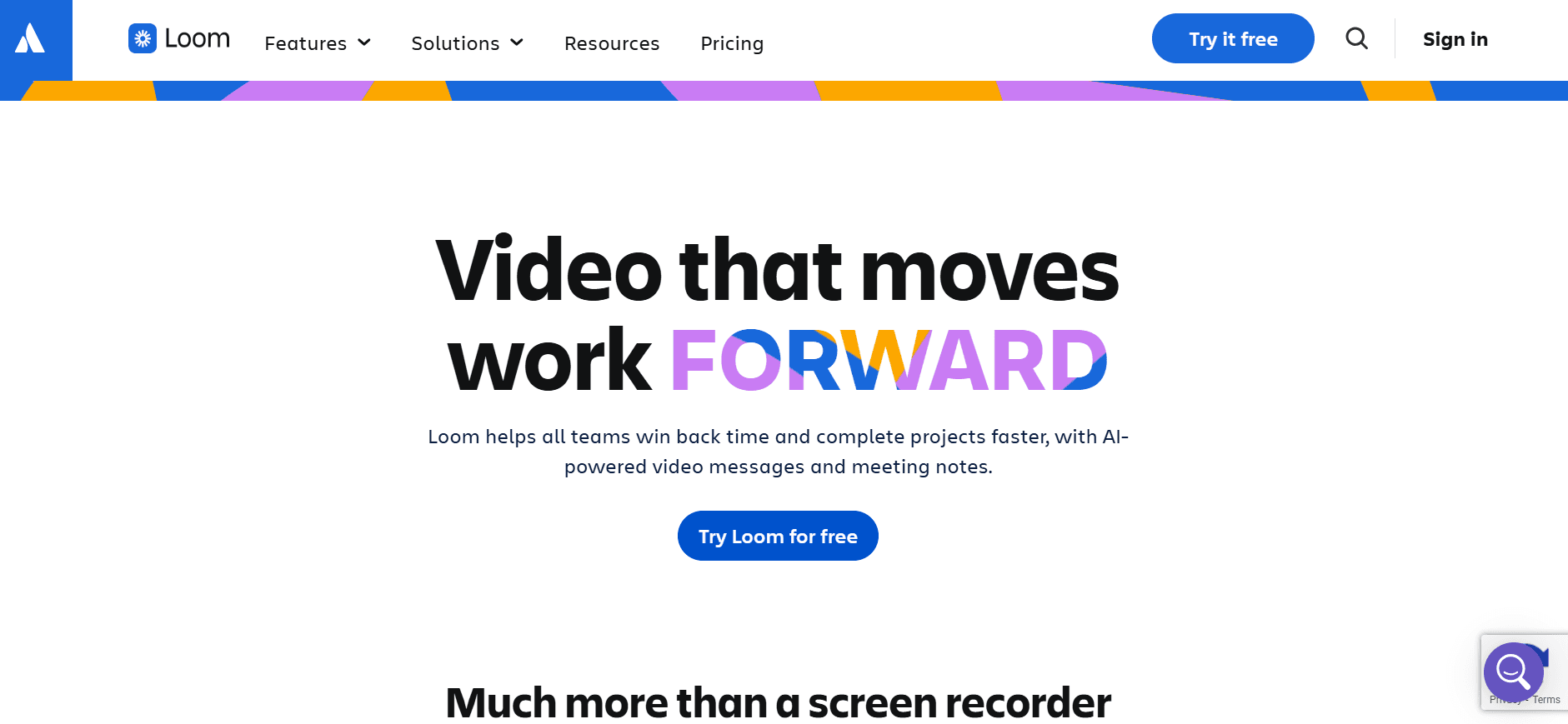
Loom, sadeliği ve hızıyla bilinen bir diğer popüler seçenektir. Hızlı video mesajları, eğitimler ve ekran kayıtları için idealdir. Ücretsiz bir planın bulunması sayesinde Loom, bireyler ve küçük ekipler için erişilebilirdir. Ancak Camtasia’da bulunan gelişmiş düzenleme özelliklerinden yoksun olduğu için daha cilalı, detaylı videolar üretmek açısından daha az uygundur.
Descript
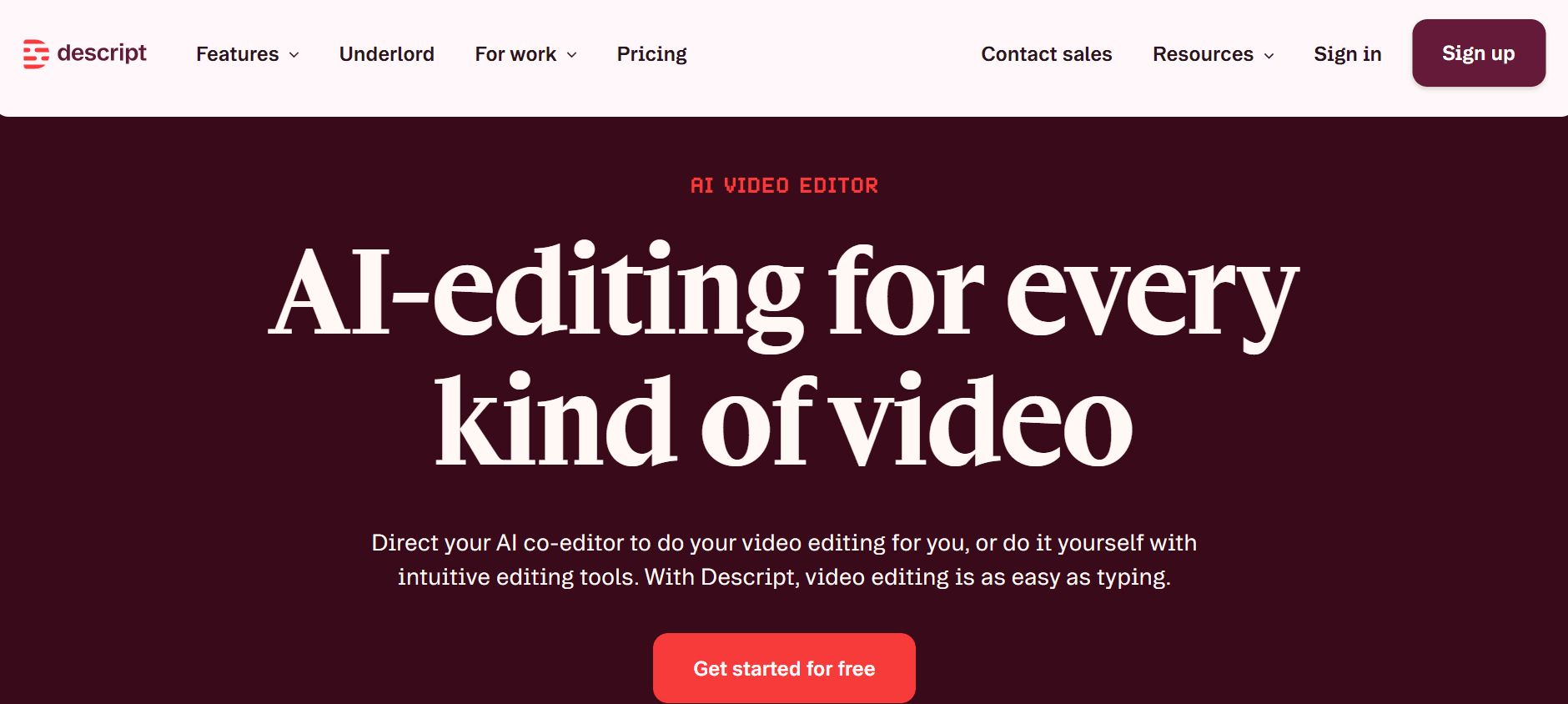
Descript, kullanıcıların metni düzenleyerek video ve sesi düzenlemesine olanak tanıyan video düzenlemeye özgün bir yaklaşım sunar. Bu özellik, geleneksel video düzenleme arayüzlerini zahmetli bulanlar için özellikle faydalıdır. Descript ayrıca ekipler için büyük avantaj olan iş birliğine dayalı düzenlemeyi de destekler. Ancak Camtasia kadar güçlü ekran kaydı yetenekleri sunmaz.
ScreenFlow
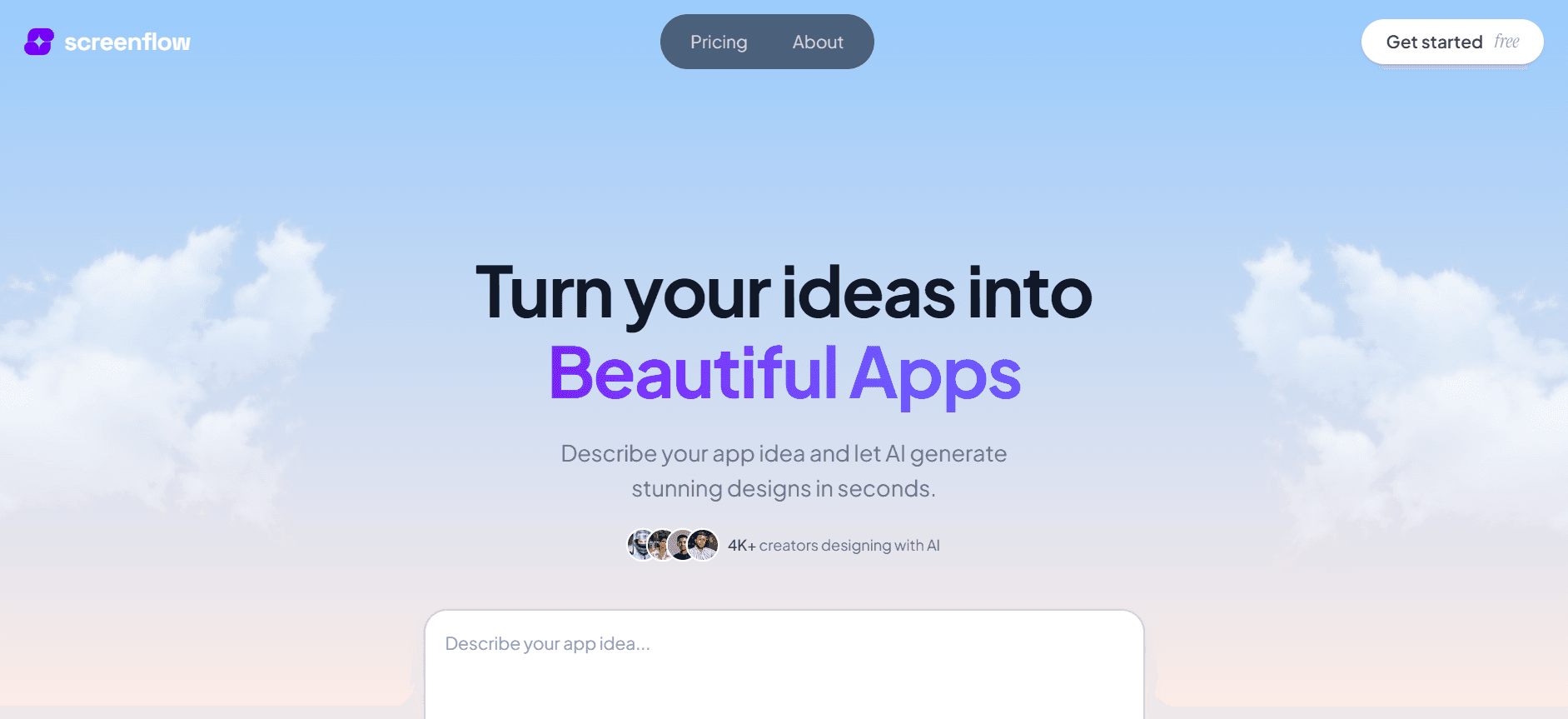
ScreenFlow, özellik seti açısından Camtasia’ya benzer; güçlü ekran kaydı ve düzenleme araçları sunar. Özellikle Apple’ın ekosistemiyle sorunsuz entegrasyonu nedeniyle Mac kullanıcıları tarafından tercih edilir. Ancak ScreenFlow’un fiyatlandırması, Camtasia’ya benzer şekilde lisans başına bir model izlediği için daha büyük ekipler için engel oluşturabilir.
Araç
En İyi Kimin İçin
Başlangıç Fiyatı
Camtasia’ya Göre Temel Avantaj
Trupeer
AI destekli video otomasyonu
Esnek fiyatlandırma
AI otomasyon ve kullanım kolaylığı
Loom
Hızlı video mesajları
Ücretsiz
Sadelik ve hız
Descript
Metin tabanlı video düzenleme
$12/ay
Metin tabanlı düzenleme yetenekleri
ScreenFlow
Düzenleme becerisine sahip Mac kullanıcıları
$129
Mac ekosistemiyle entegrasyon
Camtasia vs Trupeer: Hangisini Seçmelisiniz?
Camtasia ile Trupeer arasında karar verirken ekibinizin ihtiyaçlarını ve uzmanlığını göz önünde bulundurun. Camtasia, detaylı ve cilalı videolara ihtiyaç duyan ve karmaşık özelliklerinde gezinme becerisine sahip olanlar için uygundur. Trupeer ise hız ve sadelik arayan ekipler için tasarlanmıştır; herkesin video oluşturmasını erişilebilir kılan AI destekli araçlar sunar.
Özellik | Camtasia | Trupeer |
|---|---|---|
Kullanım Kolaylığı | Hayır | Evet |
AI Otomasyon | Hayır | Evet |
SCORM Dışa Aktarma | Evet | Sınırlı |
Fiyat Esnekliği | Hayır | Evet |
Zorlu öğrenme eğrisi olmadan profesyonel videolar üretmek isteyen ekipler için Trupeer daha iyi bir seçimdir. AI destekli yaklaşımı, video düzenlemeye harcanan süreyi azaltır; bu da onu hızlı tempolu ortamlar için ideal hale getirir.
Camtasia Kullanırken En İyi Uygulamalar
Camtasia’dan en iyi şekilde yararlanmak için, üretkenliği ve kaliteyi artıran bazı en iyi uygulamaları benimsemek önemlidir. İşte bazı spesifik ipuçları:
İçeriğinizi Planlayın: Kayda başlamadan önce videonuzun amacını ve yapısını belirleyin. Bu planlama aşaması, mesajınızın net ve öz olmasına yardımcı olan senaryoyu da içermelidir.
Kayıt Ayarlarını Optimize Edin: Ekran çözünürlüğünü nihai çıktı formatıyla eşleşecek şekilde ayarlayın. Bu, kaydettiklerinizin izleyicinin gördüğü şey olmasını sağlar; böylece sonradan yapılan düzenlemeleri en aza indirir.
Klavye Kısayollarını Kullanın: Düzenleme sürecinizi hızlandırmak için Camtasia’nın klavye kısayollarına aşina olun. Kısayollar, tekrar eden görevlerde harcanan süreyi önemli ölçüde azaltabilir.
Açıklamalar ve Çağrılardan Yararlanın: Bu araçları önemli noktaları vurgulamak için kullanın. Açıklamaların etkili kullanımı, izleyicilerin dikkatini yönlendirebilir ve kavramayı iyileştirebilir.
Ses Düzeylerini Test Edin: Kötü ses, video kalitenizi düşürebilir. Ana kayda başlamadan önce ses düzeylerini kontrol etmek ve arka plan gürültüsü olmadığından emin olmak için kısa bir test klibi kaydedin.
Projeleri Sık Sık Kaydedin: Veri kaybını önlemek için çalışmanızı düzenli olarak kaydedin. Camtasia’nın otomatik kaydetme özelliği faydalıdır; ancak manuel kaydetmeler, beklenmedik yazılım çökmesi durumlarına karşı korunduğunuzu garanti eder.
Kaçınılması Gereken Yaygın Hatalar
Camtasia güçlü bir araç olsa da kullanıcılar çoğu zaman projelerinin kalitesini düşürebilecek bazı tuzaklarla karşılaşır. İşte kaçınmanız gereken bazı yaygın hatalar:
Ön Hazırlığı İhmal Etmek: Plan yapmadan doğrudan kayda geçmek, dağınık ve etkisiz videolara yol açabilir. İçeriğinizi mutlaka senaryolaştırın ve hedeflediğiniz sonuca dair net bir vizyonunuz olsun.
Efektleri Aşırı Kullanmak: Çağrılar, geçişler ve animasyonlar bir videoyu zenginleştirebilir; ancak aşırı kullanımları izleyicileri dağıtabilir. Efektleri az ve yalnızca içeriğinize değer kattığında kullanın.
Ses Kalitesini Göz Ardı Etmek: Kötü ses, en görsel açıdan etkileyici videoları bile mahvedebilir. İyi bir mikrofon edinin ve net ses sağlamak için Camtasia’nın ses düzenleme özelliklerini kullanın.
Zaman Çizelgesini Fazla Karmaşık Hale Getirmek: Çok fazla iz içeren dağınık bir zaman çizelgesi kafa karıştırabilir ve yönetmesi zorlaşabilir. Zaman çizelgenizi düzenli tutun ve mümkün olduğunda benzer izleri birleştirerek düzenleme sürecinizi sadeleştirin.
Düzenlemeleri Önizlemeyi Atlamak: Önemli düzenlemeler yaptıktan sonra videonuzu mutlaka gözden geçirin. Bu, düzenleme sürecinde fark edilmeyebilecek hataları veya tutarsızlıkları yakalamanıza yardımcı olur.
Bu en iyi uygulamaları takip ederek ve bu yaygın hatalardan kaçınarak kullanıcılar Camtasia’nın potansiyelini en üst düzeye çıkarabilir; hedefleriyle uyumlu, profesyonel ve ilgi çekici video içeriği oluşturabilir.
Sık Sorulan Sorular
Camtasia esas olarak ne için kullanılır?
Camtasia, öncelikle iş onboarding’i ve eğitim videoları için uygun olan profesyonel düzeyde ekran kayıtları ve video düzenleme amacıyla kullanılır. SCORM uyumlu içerik gerektiren organizasyonlarda yaygın olarak benimsenir.
Camtasia ücretsiz deneme sunuyor mu?
Evet, Camtasia satın almaya karar vermeden önce kullanıcıların özelliklerini keşfetmesine olanak tanıyan ücretsiz bir deneme sunar. Bu deneme süresi genellikle 30 gün sürer.
Camtasia’yı birden fazla cihazda kullanabilir miyim?
Her Camtasia lisansı belirli bir cihaza bağlıdır. Birden fazla cihazda kullanım için ek lisansların satın alınması gerekir; bu da daha büyük ekiplerde maliyetleri artırabilir.
Trupeer yeni başlayanlar için daha mı iyi?
Trupeer, kullanıcı dostu arayüzü ve video oluşturmanın birçok yönünü otomatikleştiren AI destekli özellikleri sayesinde yeni başlayanlar için daha uygundur; bu da ileri düzey düzenleme becerilerine duyulan ihtiyacı azaltır.
Camtasia iş birliğine dayalı düzenlemeyi destekliyor mu?
Camtasia yerel olarak iş birliğine dayalı düzenlemeyi desteklemez. Video dosyalarının ekip üyeleri arasında manuel olarak paylaşılması gerekir; bu da iş birliği gerektiren projelerde zahmetli olabilir.
Camtasia ile videoları birden fazla formatta dışa aktarabilir miyim?
Evet, Camtasia MP4, WMV ve AVI dahil olmak üzere çeşitli formatlarda video dışa aktarmaya olanak tanır; bu da farklı kullanım senaryoları ve platformlar için esneklik sağlar.
Camtasia güncellemeleri nasıl yönetiyor?
Yıllık aboneliği olan kullanıcılar, planlarının bir parçası olarak güncellemeler alır. Tek seferlik satın alma yapanlar, büyük sürüm yükseltmeleri için ayrıca ödeme yapmanız gerekebilir.
Camtasia kullanıcıları için müşteri desteği mevcut mu?
Camtasia, e-posta üzerinden ve kapsamlı bir çevrimiçi yardım merkezi aracılığıyla müşteri desteği sunar. Öncelikli destek, yıllık abonelik planına sahip olanlar için kullanılabilir.
Kapanış
Doğru video düzenleme aracını seçmek, özel ihtiyaçlarınıza ve uzmanlığınıza bağlıdır. Camtasia, özellikle SCORM uyumluluğu gerektiren ortamlarda, detaylı ve profesyonel videolar oluşturmak için güçlü bir seçenek olmaya devam ediyor. Ancak daha sade bir süreç arayan ekipler için Trupeer, video oluşturmayı basitleştirmek üzere AI’dan yararlanan yenilikçi bir alternatif sunar.
Ekiplerinizin video üretim kapasitesini kolaylık ve verimlilikle artırmak istiyorsanız Trupeer’i keşfetmeyi değerlendirin. İçerik oluşturma sürecinizi nasıl dönüştürebileceğini öğrenmek için Trupeer’in web sitesini ziyaret edin.
Frequently Asked Questions
What is Camtasia mainly used for?
Does Camtasia offer a free trial?
Can I use Camtasia on multiple devices?
Is Trupeer better for beginners?
Does Camtasia support collaborative editing?
Can I export videos in multiple formats with Camtasia?
How does Camtasia handle updates?
Is customer support available for Camtasia users?
İlgili Bloglar



