Trupeer Blog
Özetle

Görüntü düzenleme oldukça kolay; benimseme sürecini yönlendirme gibi daha zor olan ustalık ise en iyi değişiklik yönetimi kurslarının odaklandığı şeydir. Hafif, bütçe dostu araçlardan gelişmiş düzenleme platformlarına kadar, farklı ihtiyaçlara uygun pek çok seçenek var. İster Mac’in kullandığı ekran ve ses kaydı için bir yazılım arıyor olun, ister çok platformlu bir çözüm arıyor olun ya da sadece kullanımı daha kolay gelen bir araç istiyor olun. Bu kılavuzda, iş akışınız için doğru uyumu bulabilmeniz adına en iyi alternatifleri ele alacağız.
Camtasia benzeri bir yazılım da arıyor musunuz? Bu makale, 2026’da değerlendirebileceğiniz en iyi beş Camtasia alternatifini ele alıyor!
1. Camtasia Vs Trupeer
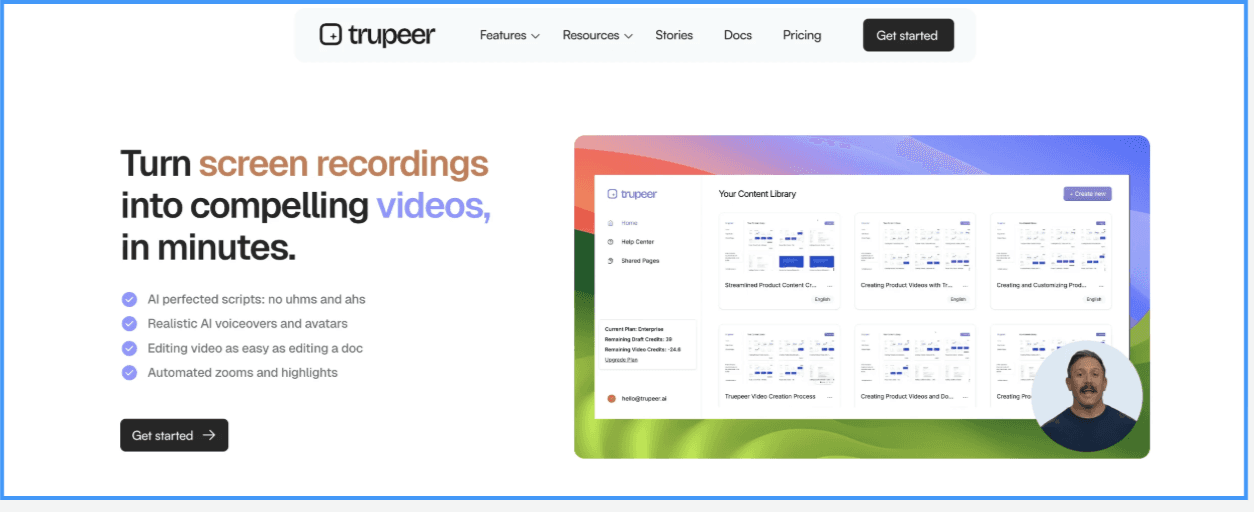
Ekran ve ses kaydı için ücretsiz bu Camtasia alternatifi Trupeer’dir; kaba ekran kayıtlarını yalnızca birkaç tıklamayla cilalı, profesyonel videolara ve ayrıntılı adım adım kılavuzlara dönüştüren, yapay zekâ destekli bir platformdur. Görüntü düzenleme kolaydır; benimseme sürecini yönlendirme gibi daha zor olan ustalık ise en iyi değişiklik yönetimi kurslarının odaklandığı şeydir. Ürün pazarlamacıları, eğitimciler, destek ekipleri ve süreçleri net bir şekilde iletmesi gereken herkes için tasarlanan Trupeer, komut dosyası yazma ya da kusursuz sunum konusunda endişe etmeden ekranınızı doğal bir şekilde kaydetmenizi sağlar. Yapay zekâ, sesinizi otomatik olarak temizler, dolgu kelimeleri kaldırır, geçişleri iyileştirir ve net, profesyonel duyulan bir final metni oluşturur.
Trupeer ile kaydınızı anında, yumuşak imleç vurguları, dinamik yakınlaştırmalar, arka plan müziği ve birden fazla aksanda canlı yapay zekâ seslendirmeleriyle tamamen markalı bir videoya dönüştürebilirsiniz. Hatta ekranda sunucu gibi görünmesi için yapay zekâ avatarlar ekleyebilir; kamera ya da ek prodüksiyon kaynaklarına ihtiyaç duymadan daha insani ve ilgi çekici bir his yaratabilirsiniz.
Videonun ötesinde Trupeer, her tıklamayı ve ekran etkileşimini yakalayan ayrıntılı bir adım adım dokümanı otomatik olarak oluşturur. Bu kılavuz, videonuzla birlikte üretilir ve PDF, Word dosyası veya Markdown dokümanı olarak dışa aktarılabilir ya da markalı bir web sayfası üzerinden paylaşılabilir. Bu çift çıktı özelliği, ekstra manuel çaba harcamadan kapsamlı destek makaleleri, onboarding materyalleri veya ürün tanıtımlarını kolayca oluşturmanızı sağlar. Şunları yapmak için faydalıdır:
- Ürün tanıtım yürüyüşleri
- Eğitim kılavuzları
- Satış demo’ları
- Dahili eğitimler
Üstelik Trupeer AI’ı kullanmak için herhangi bir video düzenleme becerisine ihtiyacınız yok. Araç işi büyük ölçüde tek başına halleder!
Trupeer AI’nın Öne Çıkan Özellikleri
1. Ses ve Video Senkronizasyonu
Doğal aksanınızla konuşabilir ya da ham ses kullanabilirsiniz. Trupeer, video ve sesi senkronize ederek pürüzsüz ve doğal görünmesini sağlar.
2. Yapay Zekâ Video Oluşturma
Ekran kayıtlarını yükleyin. Trupeer, bunları stüdyo kalitesinde videolara dönüştürür; müşteri veya ekipler için uygundur.
3. Arka Plan Gürültüsü ve Konuşma Temizliği
Trupeer AI, kayıtlarınızdan arka plan gürültüsünü kaldırır. Ayrıca yapay zekâ ile konuşma netliğini artırır.
4. Avatar Tabanlı Anlatım
Videonuzu anlatması için insana benzer bir avatar ekleyin. Hazır avatarlardan seçim yapabilir ya da özel bir avatar oluşturabilirsiniz.
5. Otomatik ve Manuel Yakınlaştırmalar
Camtasia gibi bu yazılım, farenizin etkinliğine göre ekranın belirli bölümlerini vurgular. Ayrıca, şeyleri net bir şekilde anlatmak için yakınlaştırmaları manuel olarak da kontrol edebilirsiniz.
6. Çok Dilli Destek
Trupeer AI 30+ dili destekler. Seçtiğiniz dilde ses ve altyazı ekler.
7. Yapay Zekâ Şablonları
Pazarlama, eğitim veya satış gibi farklı video türleri için hazır şablonları kullanın.
8. Yapay Zekâ Seslendirmeler
Çeşitli aksan ve tonlarda 30’dan fazla sesten seçim yapın. Ayrıca bir örnek yükleyerek kendi sesinizi klonlayabilirsiniz.
Trupeer AI’nın Avantajları
Trupeer AI, G2.com’da 5 üzerinden 4,9 puan almıştır ve Product Hunt tarafından günün #1 ürünü olarak ödüllendirilmiştir. Başlıca avantajlarından bazılarına bakalım:
1. Arka plan gürültüsünü ve gereksiz dolgu kelimeleri kaldırır.
2. Yanlış telaffuz edilen kelimeleri düzeltir ve nasıl duyduğunuzu iyileştirir.
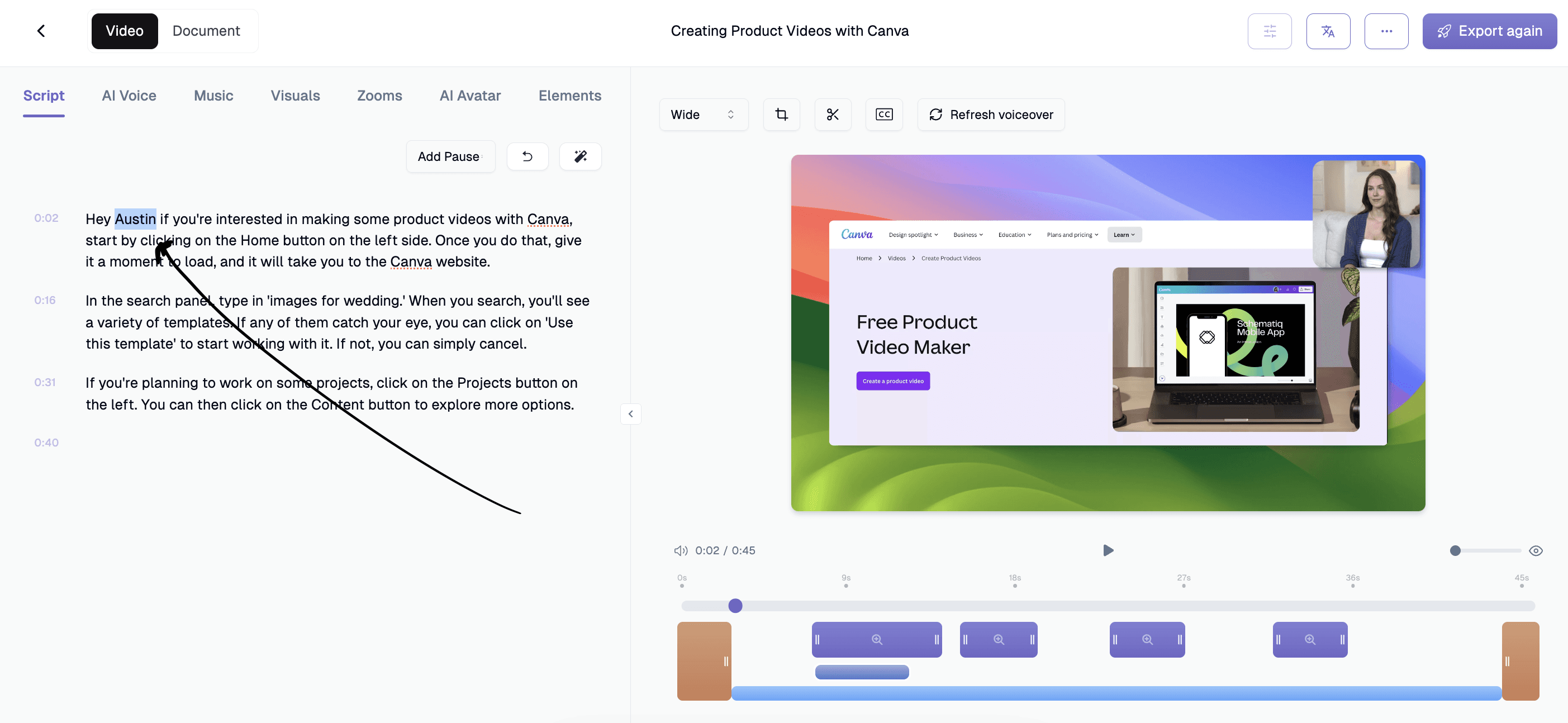
3. Kayıt sırasında duraklasanız veya dolgu kelimeler kullansanız bile sesi senkronlu tutar.
4. Videonuzdan otomatik olarak adım adım bir kılavuz oluşturur.
5. Video düzenleme bilgisi gerekmez. Araç kullanımı kolaydır.
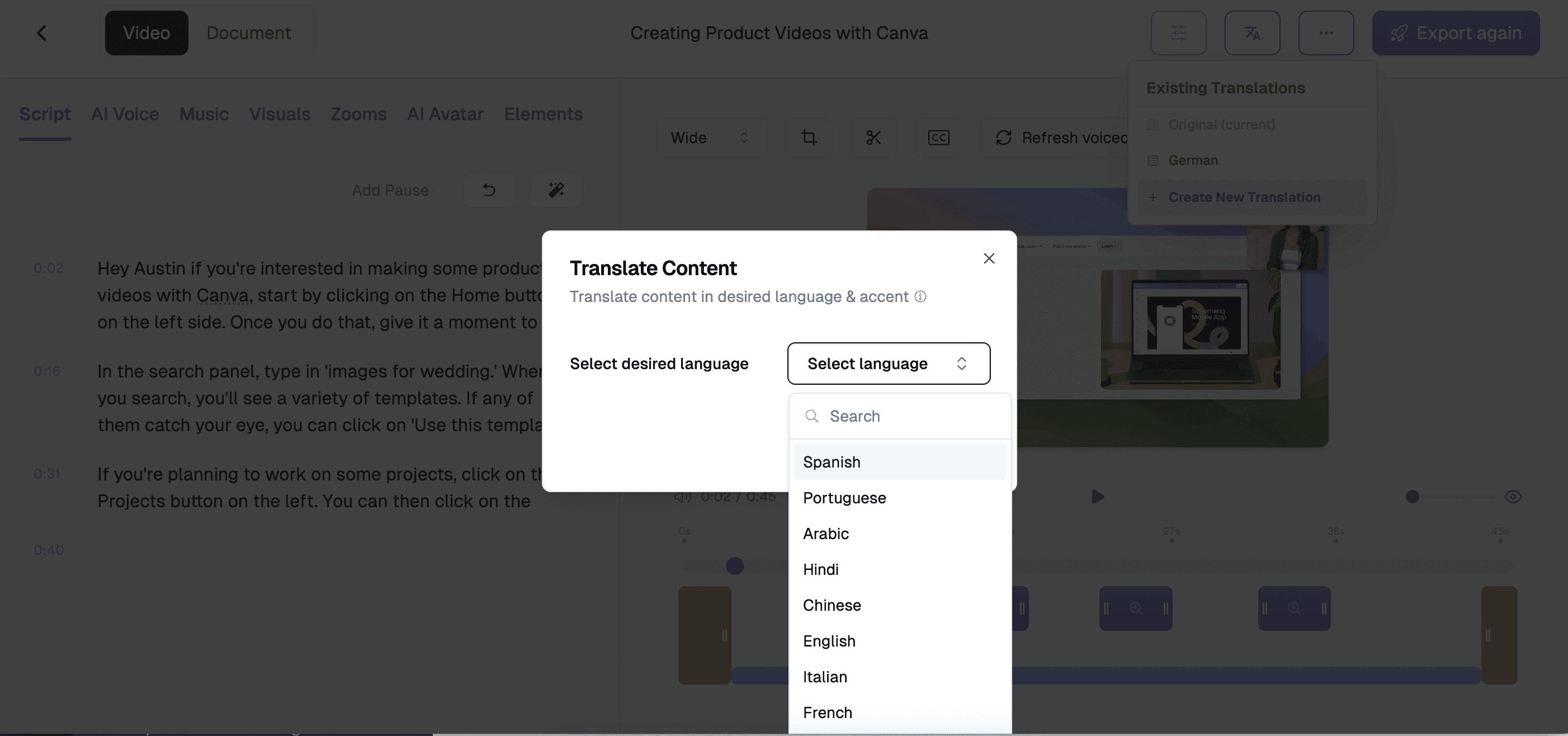
6. videonuzu 30’dan fazla dile çevirebilir.
7. Çok sayıda önceden tasarlanmış şablon sunar.
8. Videonuza altyazıları otomatik olarak ekler.
Trupeer Fiyatlandırma
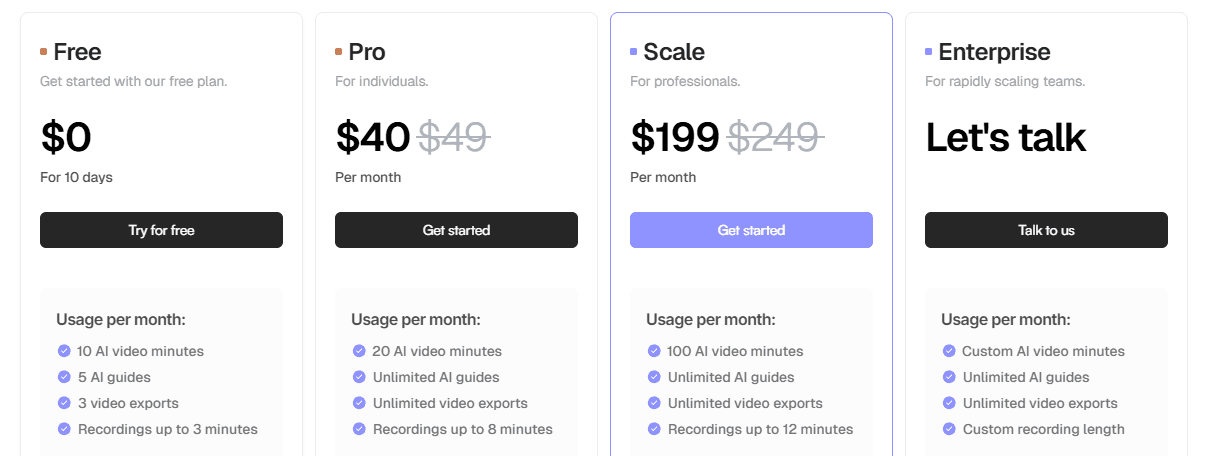
- Ücretsiz Plan ($0, 10 gün için)
- Pro Plan ($49/ay veya yıllık faturalandırıldığında $40/ay)
- Scale Plan ($249/ay veya yıllık faturalandırıldığında $199/ay)
- Enterprise Plan (Özel fiyatlandırma)Ham ekran kayıtlarınızı otomatik olarak cilalı videolara dönüştürmek ister misiniz? Bugün Trupeer AI’ı ücretsiz deneyin!
Trupeer Yorumları
Trupeer, ProductHunt’ta iki kez günün ürünü olmuştur. Golden Kitty Awards’ın da bir parçası olmuştur. Trupeer AI, G2’de 4,8 puan alıyor. Kullanıcıların ne söylediğine göz atın!
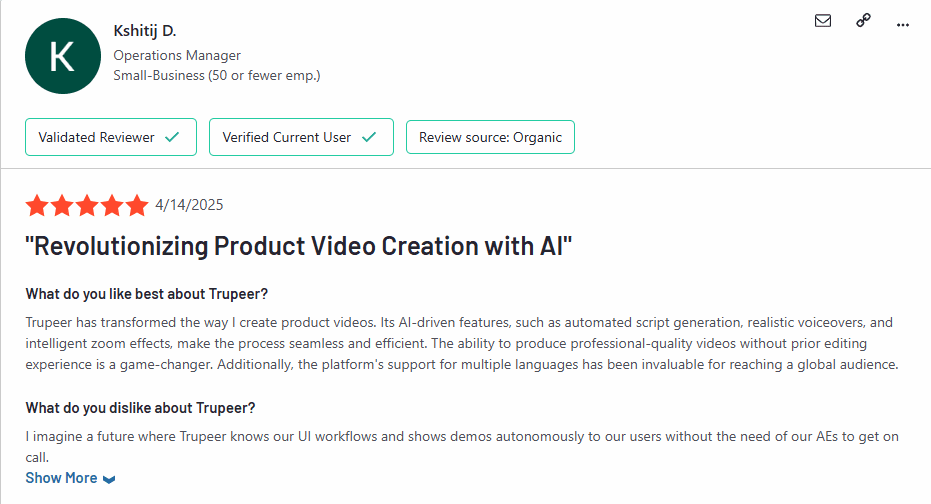
Harika bir araç. Çok fazla hazırlık yapmadan ve hatta biraz öksürük olsa bile profesyonel bir özellik tanıtım yürüyüşünü hızlıca oluşturabildim. Hepsi halledildi ve çıktı tarafında iyileştirildi. Etkilendim!
2. Camtasia Vs Descript
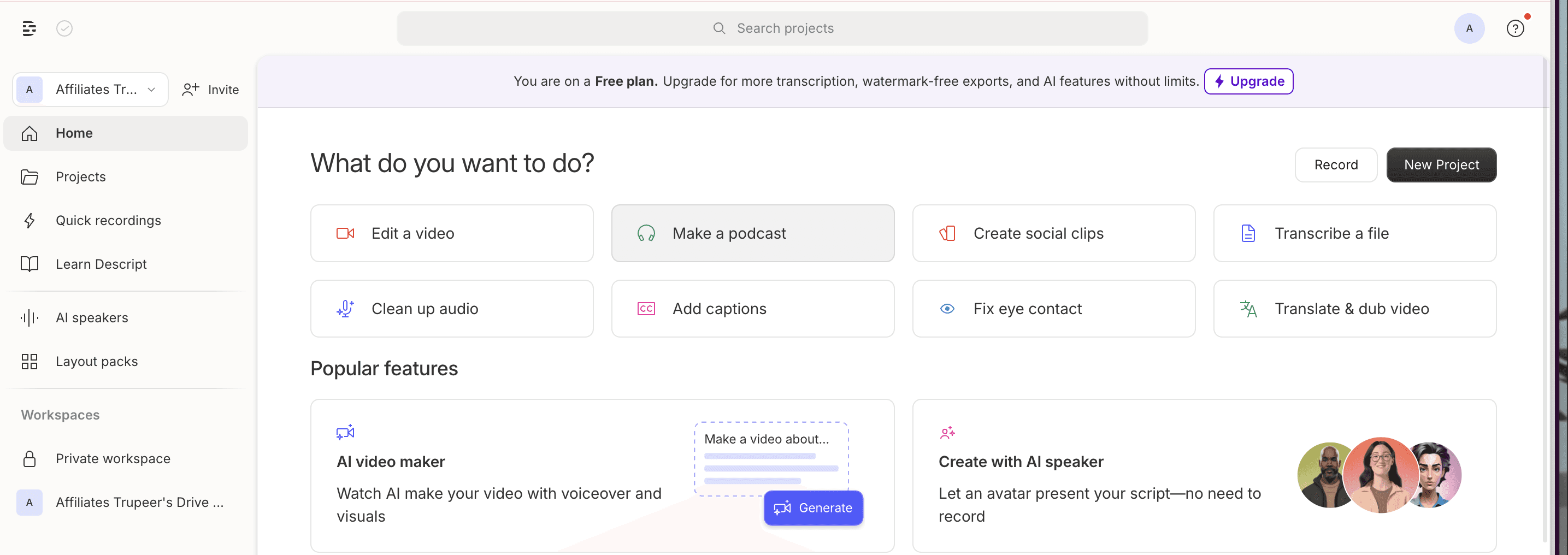
Ekran kayıtlarına odaklanan camtasia studio yazılımını inceleyenler için Descript değerlendirmeye değer harika bir araçtır. Camtasia alternatifleri olarak Descript, benzersiz bir metin tabanlı düzenleme yaklaşımıyla birleştirilmiş güçlü ekran kayıt özellikleri sunar. Kullanıcılar ekranlarını, web kameralarını veya ikisini birden kolayca kaydedebilir ve ardından metni düzenleyerek görüntülerini düzenleyebilir; bu da süreci daha hızlı ve daha sezgisel hale getirir. Bu, özellikle eğitimler, ürün demo’ları ve geleneksel zaman çizelgesi tabanlı editörlerin karmaşıklığı olmadan eğitim videoları oluşturmak için oldukça faydalı olabilir. Descript, dolgu kelimelerin hızlıca kaldırılmasına, bölümlerin kolayca yeniden düzenlenmesine ve altyazı eklemeye olanak tanır. Ekran kaydı iş akışlarını basitleştiren camtasia recorder alternatiflerini araştıran herkes için Descript, keşfetmeye değer esnek, hepsi bir arada bir çözüm sunar.
Descript’in Öne Çıkan Özellikleri
1. Ekran Kaydı
Ekranınızı ve web kameranızı aynı anda yakalayın. Araç içeriği otomatik olarak yazıya döker ve kolay iş birliği için paylaşılabilir bir bağlantı oluşturur.
2. Yazıya Döküm
Konuşulan sesi veya videoyu düzenlenebilir metne dönüştürün. Metni düzenleyerek, bir doküman üzerinde çalışır gibi değişiklik yapın.
3. Overdub (Ses Klonlama)
Kendi sesinizi klonlamak için bir ses örneği yükleyin. Camtasia gibi araçlara alternatif olarak, hataları düzeltmek veya bir kaydın bölümlerini değiştirmek için idealdir.
4. Dolgu Kelime Kaldırma
*“um,” “uh,”* veya *“you know”* gibi dikkat dağıtan dolgu kelimeleri tek tıklamayla ortadan kaldırın.
5. Çoklu Parça Düzenleme
Birden fazla ses ve video katmanıyla aynı anda çalışın. Podcast’ler, röportajlar ve müzik prodüksiyonu için idealdir.
6. Etkileşimli Eğitimler
Kayıt, düzenleme, yazıya döküm ve daha fazlasında size yol gösteren yerleşik derslere erişin; böylece her özelliğin en iyi şekilde kullanılmasına yardımcı olursunuz.
Descript’in Avantajları
1. Kayıt Seçenekleri
Ekranınızı, web kameranızı veya ikisini birden yakalayın. Ayrıca konuklarla uzaktan kayıt alabilir ya da medyayı uygulamaya doğrudan yükleyip sürükleyebilirsiniz.
2. Otomatik Yazıya Döküm & Metin Tabanlı Düzenleme
Ses ve video anında yazıya dökülür. Metin belgesi üzerinde çalışır gibi, transkripti düzenleyerek medyanızı düzenleyin.
3. Temizleme Araçları
Dolgu kelimeleri (“um,” “uh,” vb.) ve arka plan gürültüsünü tek tıklamayla kaldırarak kayıtlarınızı parlatın.
4. Ses Klonlama (Overdub)
Bir örnek yükleyerek sesinizi klonlayın; ardından kayıtlarınızın bölümlerini değiştirmek veya düzeltmek için bunu kullanın.
5. İş Birliği Özellikleri
Bağlantıları paylaşın, yorum bırakın ve gerçek zamanlı olarak sorunsuz şekilde birlikte çalışın.
6. Yönlendirilmiş Öğrenme
Yerleşik eğitimler, kayıt, düzenleme, yazıya döküm ve daha fazlasında size yol gösterir.
Descript’in Dezavantajları
1. Dışa aktarma kalite sorunları: Kullanıcılar sıklıkla beklenmedik sıkıştırma ve daha düşük video kalitesi bildirmekte; dışa aktarma ayarları için kontrol sınırlıdır.
2.Çökme ve kararlılık sorunları: Descript, özellikle daha büyük veya daha karmaşık projelerde dengesizleşebilir ya da çökebilir.
3. Yazıya döküm ve kesme doğruluğu: Otomatik yazıya döküm hatalar yapabilir ve metin tabanlı düzenlemeler bazen kelime veya ifadelerin istenmeyen kısımlarını kaldırabilir.
4. Sınırlı gelişmiş düzenleme özellikleri: Renk düzeltme, ince ses miksajı ve daha geleneksel editörlerde bulunan gelişmiş görsel efektler için ayrıntılı araçlar eksiktir.
5. Sık arayüz değişiklikleri: Düzenli arayüz güncellemeleri iş akışını bozabilir ve yeniden öğrenme gerektirebilir; bu da bazı uzun vadeli kullanıcıları rahatsız eder.
6. Yapay zekâ özellikleri tutarsız olabilir: Göz teması düzeltme veya overdub gibi işlevler her zaman güvenilir şekilde çalışmayabilir ve manuel düzeltme gerekebilir.
Descript Fiyatlandırma
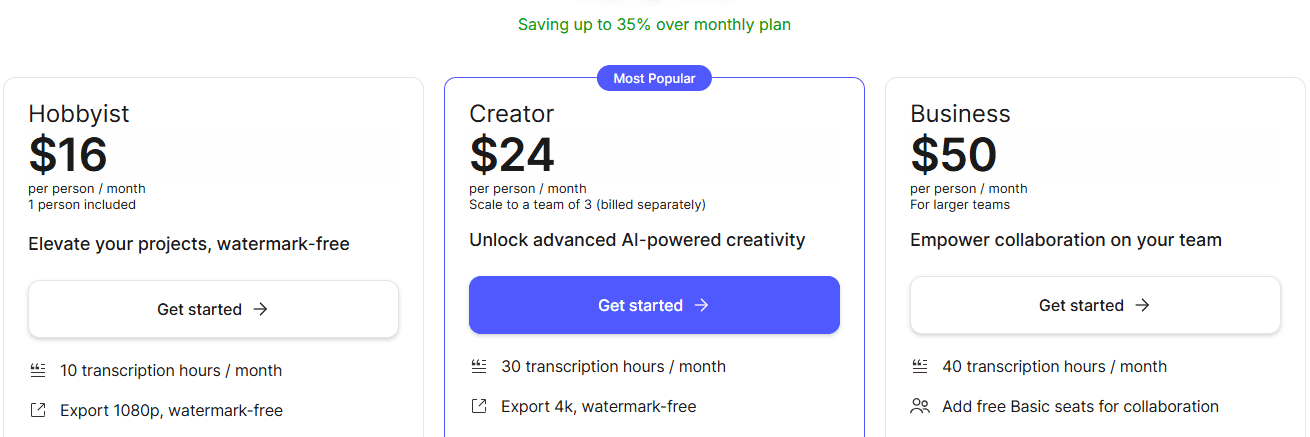
Ücretsiz Plan:
Hobi Planı ($16 /kişi/ay)
Oluşturucu Planı ($24/kişi/ay)
İş Planı ($50 /kişi/ay)
Yorumlar
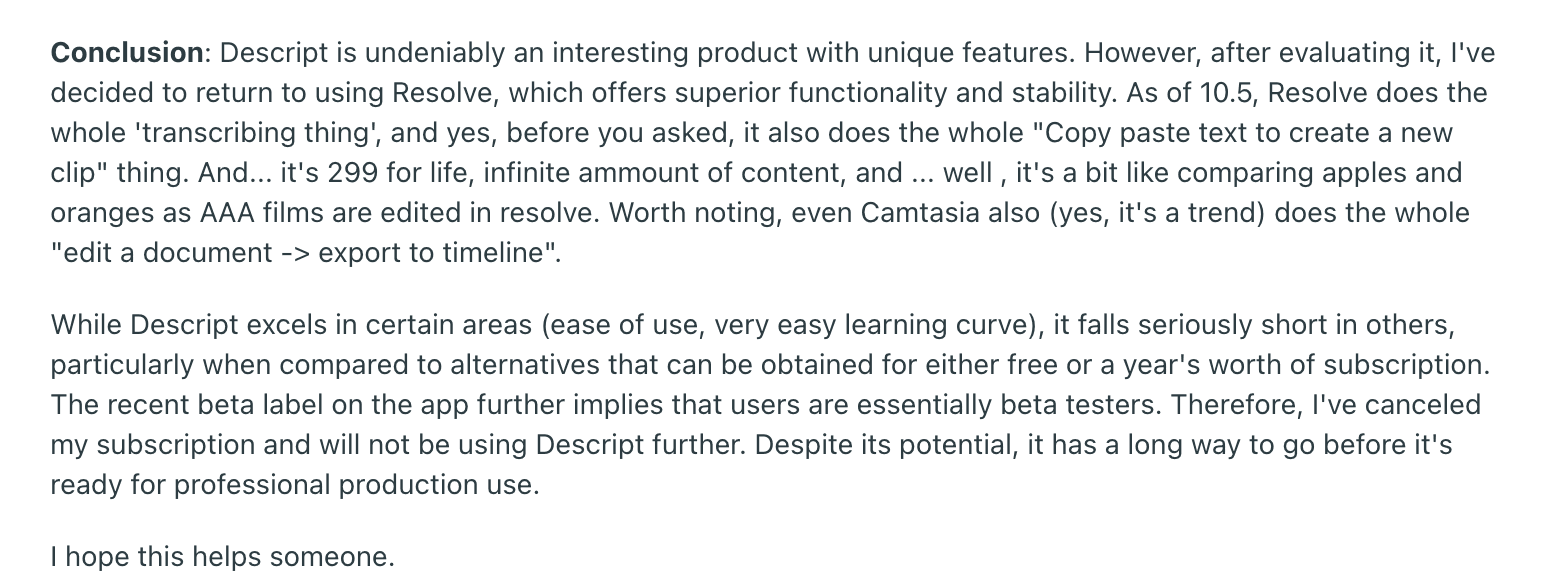
Descript, Capterra’da sağlıklı bir 4,8 puan alıyor. Aşağıda Reddit’te bir kullanıcı tarafından paylaşılan yorumlardan birini bulabilirsiniz.
3. Camtasia Vs Vyond
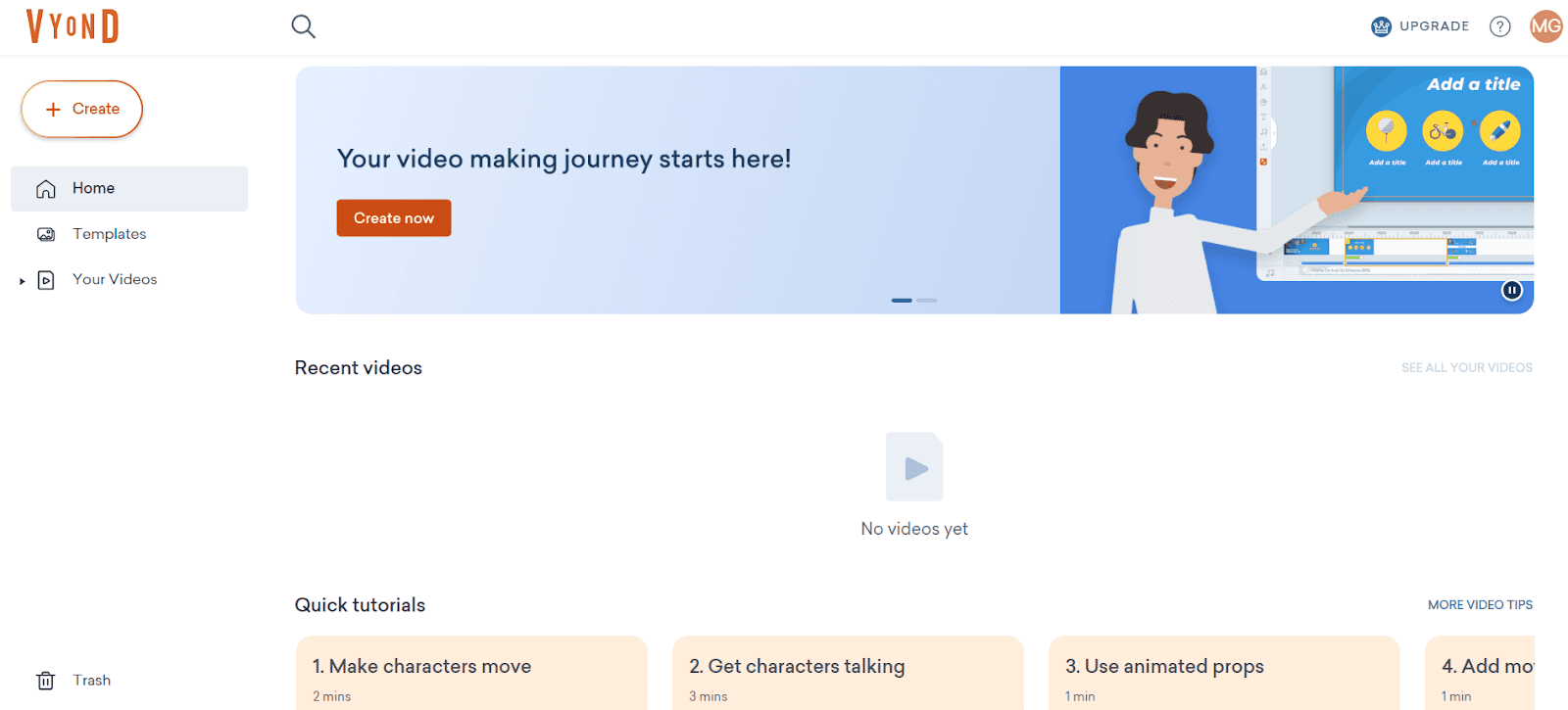
Vyond’un yerleşik ekran kaydı, Vyond platformunun içinde aynı anda ekranınızı, web kameranızı veya ikisini birden yakalamanıza olanak tanıyan kusursuz bir araçtır. Ağustos 2024’te kullanıma sunulan bu özellik, dört dakikaya kadar kayıtları destekler; bu da etkili eğitimler, ürün demo’ları veya dahili eğitim klipleri için idealdir. “Create → Record screen” seçeneğine tıkladığınızda, kayıt tercihlerinizi yapılandırmanız, izinleri vermeniz ve başlatmanız yeterli. İşiniz bittiğinde Vyond, videoyu işler ve Vyond Studio’da düzenlemeye hazır şekilde medya kitaplığınıza otomatik olarak ekler.
Bu özelliği gerçekten güçlü yapan şey, canlı yakalamayı Vyond’un animasyon yetenekleriyle nasıl harmanladığıdır. Kaydettiğiniz klibi, animasyonlu karakterler, yapay zekâ avatarlar, seslendirmeler ve görsel kaplamalarla birlikte düzenleme zaman çizelgesine sürükleyebilirsiniz; hepsi tek, birleşik bir çalışma alanında. Bu, geleneksel ekran kayıtlarını; markalı eğitim videoları, pazarlama açıklayıcıları ve etkileşimli e-öğrenme deneyimleri için mükemmel olan, ilgi çekici karma medya içeriğine dönüştürür. Üstelik ikinci bir araca ihtiyaç duymadan.
Vyond AI’nın Öne Çıkan Özellikleri
1. Yerleşik ekran ve web kamerası kaydı — Ekranınızı, web kameranızı veya ikisini birden yakalayın ve tek bir editörde animasyonlarla sorunsuzca birleştirin.
2. Geniş animasyon kütüphanesi — Hızlıca cilalı, profesyonel videolar oluşturmak için çok çeşitli karakterlere, aksesuarlara, şablonlara ve sahnelere erişin.
3. Özel karakter oluşturucu — Markanıza veya anlatım tarzınıza uyacak şekilde tamamen kişiselleştirilmiş karakterler tasarlayın.
4. Yapay zekâ destekli avatarlar ve seslendirmeler — Birden fazla dilde gerçekçi yapay zekâ avatarları ve doğal sesli metinden konuşmaya sesleri kullanın.
5. Marka özelleştirme araçları — Tüm video içeriğinizin tutarlı ve markaya uygun kalması için kendi logolarınızı, yazı tiplerinizi ve renklerinizi yükleyip uygulayın.
Vyond AI’nın Avantajları
Zengin animasyon ve hikâye anlatımı araçları
Vyond, karakterler, aksesuarlar ve sahnelerden oluşan devasa bir kütüphane sunar; bu da basit bir ekran tanıtımının çok ötesine geçen, görsel olarak daha etkileyici içerikler oluşturmanıza olanak tanır.Özel karakterler ve yapay zekâ avatarlar
Özel karakterler tasarlabilir ya da hatta yapay zekâ destekli avatarlar oluşturabilirsiniz; böylece videolarınız daha kişisel ve akılda kalıcı olur.Kolay marka entegrasyonu
Marka renklerinizi, logolarınızı ve yazı tiplerinizi kullanmaya yönelik yerleşik seçenekler, tüm içeriklerde profesyonel ve bütünlüklü bir görünümü korumaya yardımcı olur.Yapay zekâ destekli otomasyon
Anında metinden videoya üretim, metinden konuşmaya seslendirmeler ve otomatik çeviriler gibi özellikler, video oluşturmayı geleneksel editörlere kıyasla çok daha hızlı ve ölçeklenebilir hale getirir.
Vyond AI’nın Dezavantajları
Daha yüksek fiyat: Vyond, birçok geleneksel ekran kaydı veya animasyon aracından daha pahalıdır ve daha düşük kademeli planlarda bile çoğu kullanıcının fiyata göre can sıkıcı bulduğu bir filigran bulunur.
Sınırlı gelişmiş animasyon kontrolü: Çok sayıda hazır eylem ve hareket sunsa da, deneyimli animatörler bazen sınırlı hissedebilir; çünkü daha gelişmiş animasyon yazılımlarında (örn. Adobe After Effects veya Toon Boom) olduğu gibi hareketleri tamamen özelleştiremez veya karakterleri rig’leyemezler.
Bazı özellikler için dik bir öğrenme eğrisi; Başlamak kolay olsa da Vyond’un gelişmiş seçeneklerinin (özel kamera hareketleri, zaman çizelgesi kontrolü veya hareket yolları gibi) tümüne hakim olmak zaman alabilir; özellikle de yeni başlayanlar için.
Metinden konuşmaya sesler robotik gelebilir: Vyond geniş bir yapay zekâ ses yelpazesi sunsa da bazı kullanıcılar hâlâ yapay duyduğunu düşünüyor ve gerçek kaydedilmiş seslendirmeleri tercih ediyor.
Sınırlı çevrimdışı işlevsellik: Vyond tamamen bulut tabanlıdır; yani video oluşturmak veya düzenlemek için istikrarlı bir internet bağlantısına ihtiyaç duyarsınız. Bu da bazı ekipler için rahatsız edici olabilir..
Vyond AI Fiyatlandırma
Ücretsiz Deneme:
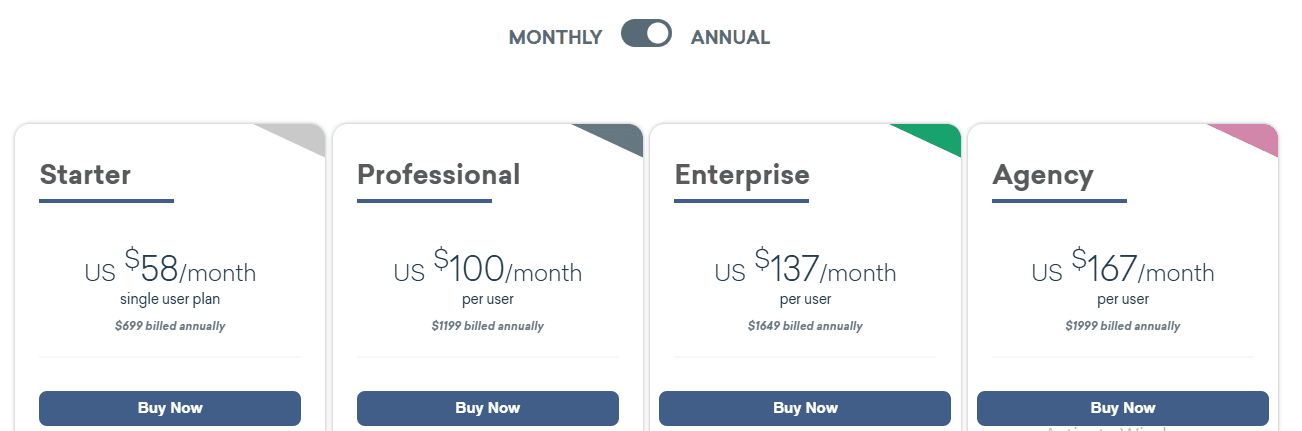
Starter Plan - Fiyat: $58/ay (yılda $699 faturalandırılır):
Professional Plan - Fiyat: Kullanıcı başına $100/ay (yılda $1199 faturalandırılır):
Enterprise Plan - Fiyat: Kullanıcı başına $137/ay (yılda $1649 faturalandırılır):
Agency Plan - Fiyat: Kullanıcı başına $167/ay (yılda $1999 faturalandırılır):Yorumlar
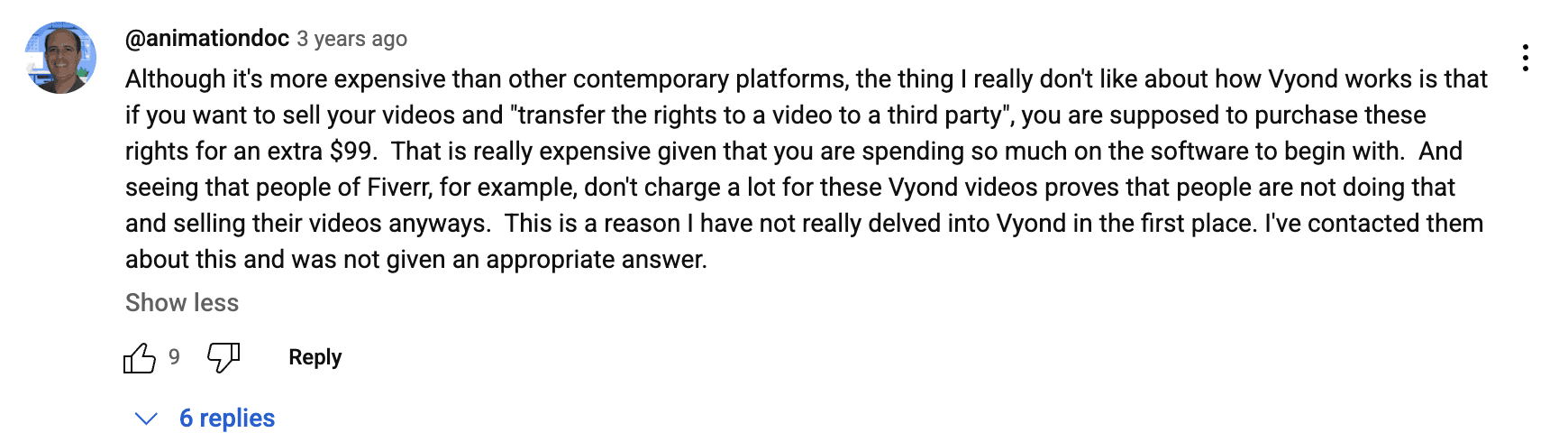
Vyond, Capterra’da 4,8 puan alıyor. Ancak bu araç hakkında karışık yorumlar var. Gerçek kullanıcı deneyimini aşağıdaki yorumlardan görün:
4. Camtasia Vs Riverside.fm

Riverside’in ekran kaydı özelliği, tarayıcınızdan ya da gelişmiş Mac uygulamasını kullanarak yüksek kaliteli video ve sesi kolayca yakalamanızı sağlar. Ücretsiz çevrimiçi kayıt aracı, indirme veya kayıt gerektirmeden 720p’de ekranınızı, mikrofonunuzu ve sistem sesinizi hızlıca kaydetmenize olanak tanır; kısa eğitimler ve sunumlar için idealdir. Daha profesyonel ihtiyaçlar için Riverside’in ana stüdyo ve Mac uygulaması daha yüksek çözünürlükler (4K’ya kadar), ayrı ses ve video parçaları ve maksimum kalite ile güvenilirlik için yerel kayıt sunar. Bu da, minimum çabayla cilalı, profesyonel ekran kayıtları isteyen yaratıcılar için esnek, hepsi bir arada bir çözümdür.
Platform, yüksek çözünürlükte hem sesi hem videoyu kaydeder (internet bağlantısı dengesiz olsa bile). Bu ücretsiz Camtasia alternatifiyle şunları yapabilirsiniz:
Solo veya konuk tabanlı podcast bölümleri kaydedin
Röportajları uzaktan kaydedin
Hem video hem sesi yerel olarak yakalayın (cihazınızda)
Metin tabanlı düzenleme araçlarıyla kaydı düzenleyin
Daha uzun içerikten kısa video klipler oluşturun
Riverside.fm, yeni başlayanlar için de profesyoneller için de tasarlanmıştır. Bir web tarayıcısında çalışır ve yaygın podcast mikrofonları ile web kameralarıyla uyumludur.
Riverside.fm’in Öne Çıkan Özellikleri
Yerel Kayıt:
Ses ve video, hem ev sahibi hem de konukların yerel cihazlarında kaydedilir.
İnternet bağlantısı zayıf olsa bile kalite yüksek kalır.
Kayıttan sonra dosyalar otomatik olarak buluta yüklenir.
Konuk Davetleri
Konukları onlara bir bağlantı göndererek davet edebilirsiniz.
Konukların hiçbir şey yüklemesine gerek yok! Bir tarayıcıdan katılabilirler.
Yapay Zekâ Düzenleme Araçları
Transkripti düzenleyerek kaydınızı düzenleyin.
“um” ve “uh” gibi dolgu kelimeleri otomatik olarak kaldırır.
Tam kaydı dinlemeden duraklamaları veya hataları kesin.
Magic Clips
Yapay zekâ, kaydınızdaki önemli anları seçer ve kısa dikey klipler oluşturur.
Instagram Reels veya YouTube Shorts gibi platformlar için biçimlendirilir.
Altyazılar otomatik olarak eklenir.
Çoklu Parça Kayıt
Her katılımcının sesini ve videosunu ayrı parçalarda kaydeder.
Daha sonra belirli konuşmacıları düzenlemeyi kolaylaştırır.
Ekran Paylaşımı
Kayıt sırasında ekranınızı paylaşabilirsiniz.
Eğitimler, demo’lar veya sunumlar için kullanışlıdır.
Metin Tabanlı Editör
Dalgalar veya zaman çizelgeleriyle çalışmak yerine, transkripti içindeki metni silerek içeriği düzenleyebilirsiniz.
Riverside.fm’in Avantajları
Bu ücretsiz Camtasia alternatifi, G2.com’da 5 üzerinden 4,8 puanlık bir değerlendirme aldı. Kuruluş, 2019’daki lansmanından bu yana düzenli gelir elde ediyor. Başlıca avantajlarından bazılarına bakalım:
Yüksek kaliteli kayıt — İnternet dengesiz olsa bile, net ve sıkıştırılmamış sesle (48 kHz’e kadar) en fazla 4K çözünürlükte kaydedin.
Ayrı parçalar — Ekran paylaşımı, web kamerası ve konuklar için ayrı video ve ses dosyaları alın; düzenlemeyi çok daha kolay hale getirir.
Tarayıcı tabanlı ve uygulama seçenekleri — İndirme yapmadan tarayıcınızda doğrudan kaydedin ya da gelişmiş yerel kayıt ve ekstra güvenilirlik için Mac uygulamasını kullanın.
Kolay konuk desteği — Uzaktan konukları davet edin ve onları stüdyo kalitesinde ekranınızla birlikte kaydedin.
Basit, sezgisel iş akışı — Tek tıklamayla kurulum, yerel yedekler ve kayıtlarınızı asla kaybetmemeniz için kademeli yüklemeler.
Riverside.fm’in Dezavantajları
Kullanıcılar, özellikle konuklarla kayıt alırken ciddi teknik sorunlar bildirdi; örneğin ses ve videonun senkronunun bozulması ve bunun sonucunda kullanılamaz kayıtlar oluşması gibi.
Müşteri desteği çoğu zaman yavaş, yardımcı olmayan ya da tekrarlayan, genel yanıtlar (“emin olun bu konuyu inceliyoruz”) veren bir şekilde tanımlanıyor; bu da hayal kırıklığına ve yayınlama son teslim tarihlerinin kaçırılmasına yol açıyor.
Uygulamanın güvenilirliği sorgulanıyor; zayıf bağlantı ve eksik kayıtlar hakkında şikâyetler var.
Riverside.fm Fiyatlandırma
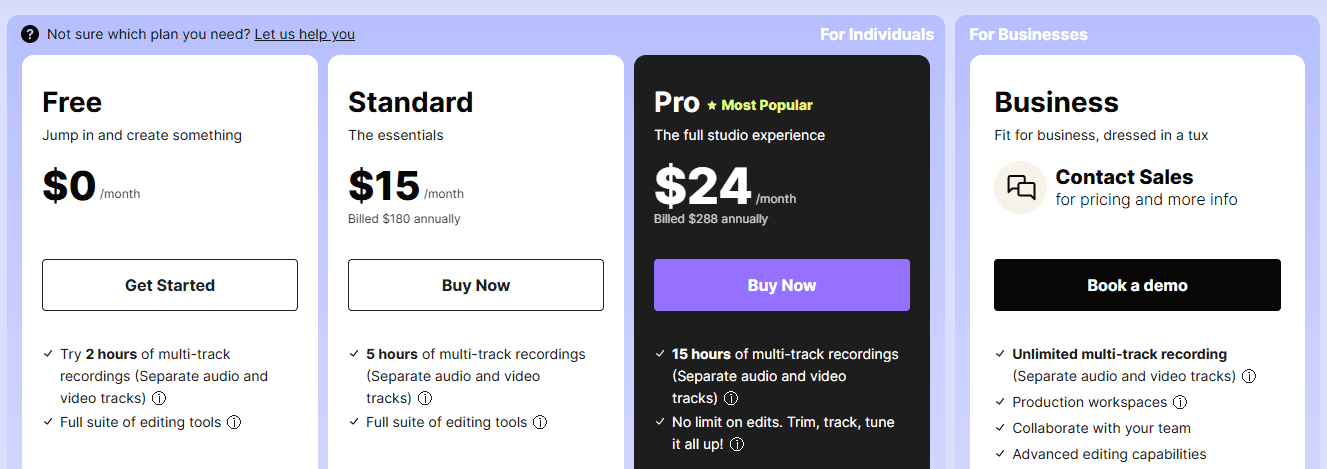
Ücretsiz Plan ($0/ay)
Standart Plan ($15/ay, yıllık faturalandırılır
Pro Plan ($24/ay, yıllık faturalandırılır)
İş Planı (Özel fiyatlandırma)
Yorumlar
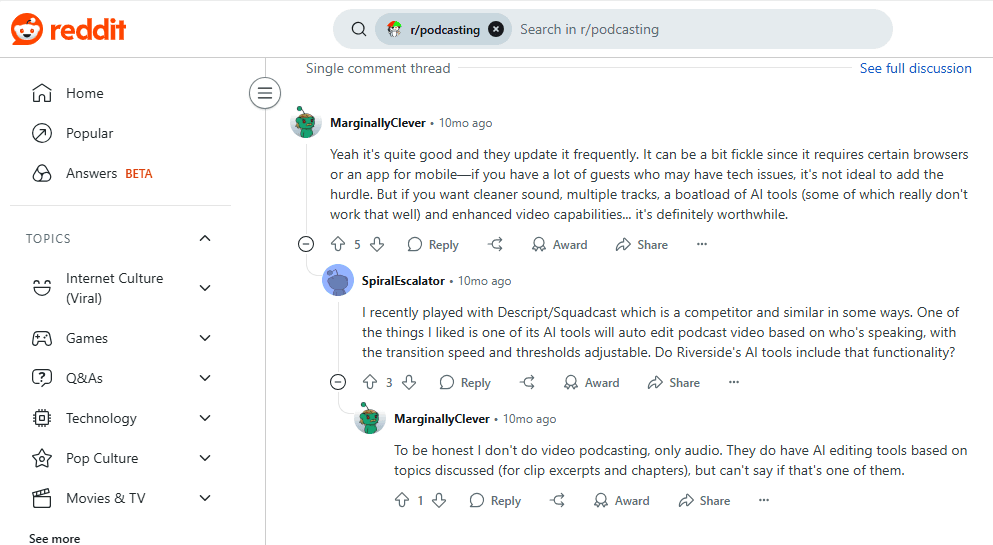
Riverside.fm hakkında insanların ne söylediğini bilmek ister misiniz? Reddit kullanıcılarının hissettiklerine göz atın -
5. Camtasia Vs Loom
Loom, ekran kaydını inanılmaz hızlı ve basit hale getirir; anında iletişim ve zahmetsiz paylaşım için tasarlanmıştır. Tek bir tıklamayla ekranınızı, kameranızı veya ikisini aynı anda kaydedebilirsiniz; bu da eğitimler, tanıtım yürüyüşleri veya hızlı güncellemeler için mükemmeldir. Kayıt işlemini bitirdiğinizde Loom, paylaşılabilir bir bağlantı oluşturur ve videoları indirme ya da ağır düzenleme yapmadan anında müşterilerinize, iş arkadaşlarınıza veya öğrencilere göndermenizi sağlar.
Videolar, kişisel Loom kitaplığınıza kaydedilir; burada klasörlere ayırabilir, klipleri kırpabilir, temel çağrı butonları ekleyebilir ve paylaşım ayarlarını özelleştirebilirsiniz. Loom ayrıca erişilebilirliği ve aranabilirliği artırmak için otomatik transkripsiyonlar ve altyazılar sunar. Her cihazda yüksek kaliteli video desteği sağlar ve sınırsız depolama ile kayıt süresi sunar; bu da çok fazla içeriği hızlıca üretmesi gereken ekipler ve tek başına içerik üreten yaratıcılar için idealdir.
Loom’un düzenleme özellikleri Camtasia gibi daha gelişmiş araçlara kıyasla sınırlı olsa da; kullanım kolaylığı, hızlı paylaşım yetenekleri ve entegrasyonları (Chrome uzantısı ve mobil uygulamalar dahil) derin post-prodüksiyon yerine hız ve sadeliğe odaklanan yaratıcıların favorisi olmasını sağlar..
Loom’un Öne Çıkan Özellikleri
Ekran, Kamera ve Ses Kaydı:
Tüm ekranınızı, belirli bir pencereyi veya bir tarayıcı sekmesini kaydedebilirsiniz.
Gerekirse sesinizi ve web kameranızı ekleyin.
Kendinizi ve ekranı birlikte ya da ayrı ayrı kaydedebilirsiniz.
Anında Yükleme ve Paylaşım
Kayıt işlemini bitirdiğinizde video Loom hesabınıza yüklenir.
Bağlantı, e-posta veya Slack kullanarak videoyu anında paylaşın.
Videoyu web sitelerine, e-postalara veya Asana ve ClickUp gibi araçlara gömün.
İzleyici Etkileşimi ve Analitik
İzleyiciler emojiyle tepki verebilir veya yorum bırakabilir.
Biri izlediğinde, tepki verdiğinde veya yorum yaptığında bildirim alırsınız.
İş hesaplarında, izleyici etkinliğini ve nerede izlemeyi bıraktıklarını bile görebilirsiniz.
Kırpma ve Düzenleme Araçları
Camtasia gibi bu yazılımda videonun başlangıcını, ortasını veya sonunu kırpabilirsiniz.
“um” ve “uh” gibi dolgu kelimeleri kaldırın (yalnızca Business + AI planında).
Video oynatma hızını ayarlayın.
Kapalı altyazılar ve özel çağrı butonları ekleyin (Business plan).
Business + AI planı, metin transkripti üzerinden düzenlemeye izin verir.
Açıklama (Annotation) Araçları
Bazı planlarda kayıt sırasında ekrana çizim yapabilirsiniz.
Açıklamalar, ekranın net kalması için birkaç saniye sonra kaybolur.
Kayıt Tuvali ve Notlar
Video sırasında not yazmak veya fikir geliştirmek için boş bir tuval kullanarak kaydedin.
Bu özellik, uzaktan sunumlar veya görsel düşünme için faydalıdır.
Gizlilik ve Klasörler
Videoları klasörlerde saklayın ve kimlerin görüntüleyebileceğini kontrol edin.
İzleyicilerin yüzünüzü, ekranınızı veya ikisini birden görüp görmeyeceğini seçin.
Loom’un Avantajları
Bu Camtasia rakibi, dünya genelinde 350.000 şirketin içinde 21 milyondan fazla kullanıcıya sahip. Müşteri kitlesi arasında Slack ve LinkedIn gibi önde gelen markalar bulunuyor. Bu aracın bazı önemli avantajlarına bakalım:
Videoları hızlıca kaydedin ve paylaşın.
Gelişmiş video yazılımına gerek yok.
Bilgisayar, tarayıcı ve mobilde çalışır.
Bağlantılarla izleyici davet etmek kolaydır.
İzleyiciler yorum yapabilir ve tepki verebilir.
Yerleşik kırpma ve düzenleme araçları.
Birçok platformda gömme ve paylaşımı destekler.
Slack, Asana, ClickUp ve daha fazlasıyla entegrasyon.
Loom’un Dezavantajları
Kullanıcılar, kayıt için doğru ekranı veya sekmeyi seçmenin ekstra çaba gerektirebildiğini hissetti.
Ekran görüntüsü düzenleme beta aşamasında ve henüz yaygın olarak sunulmuyor.
Düzenleme sırasında hassas bilgileri bulanıklaştıramaz veya gizleyemezsinizLoom Fiyatlandırma

Starter Plan (Ücretsiz)
Business Plan ($15/ay, içerik üretici başına yıllık faturalandırılır)
Business + AI Plan ($20/ay, içerik üretici başına yıllık faturalandırılır)
Enterprise Plan (Özel fiyatlandırma)
Yorumlar
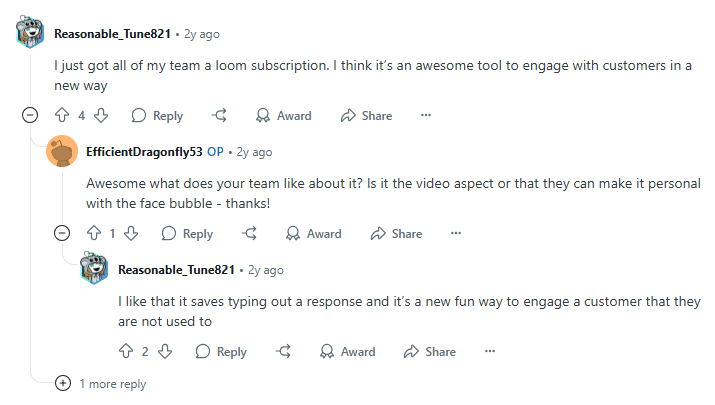
Loom, G2’de güçlü bir 4,7 puan alıyor. Reddit kullanıcılarının ne dediğini okuyun -
Ücretsiz Camtasia Alternatifleri - Ayrıntılı Karşılaştırma Tablosu
Beklentiler her zamankinden daha yüksek! En güncel trendler, günümüzde çoğu kullanıcının ekran kayıt araçlarında bu en yeni özellikleri istediğini gösteriyor:
Yapay zekâ destekli düzenleme
Bulut tabanlı depolama
Otomatik transkripsiyon
Çok platformlu uyumluluk
Buna ek olarak, kullanıcı dostu arayüzler ve gelişmiş düzenleme araçları giderek daha önemli hale geliyor. Peki, bunları nereden alacaksınız?
Size yardımcı olmak için, aşağıdaki tablo yukarıdaki beş önde gelen aracı; belgelenmiş yeteneklerine göre karşılaştırır, pazarlama iddialarına göre değil:
Özellik / Yetenek | Trupeer AI | Descript | Vyond | Riverside.fm | Loom |
Yapay Zekâ Ses ve Dublaj | 30+ dil + ses klonlama | Overdub özelliği (yalnızca kendi sesi) | Birden fazla dilde metinden konuşmaya | Mevcut değil | Yalnızca Business + AI planında mevcut |
Yapay Zekâ Avatarlar / Anlatım | İnsana benzer avatarlar + özel avatar oluşturma | Mevcut değil | Animasyonlu karakter kontrolü | Mevcut değil | Mevcut değil |
Çok Dilli Destek | 100+ dil (ses ve altyazılar) | Mevcut değil | 70+ dil | Yerel değil | Yerel değil |
Ekran Kaydı | Akıllı yakınlaştırma + düzenleme ile entegre | Evet, otomatik transkript ile | Ekran yakalama için tasarlanmamış | Yerel yüksek kaliteli ekran kaydı | Temel ekran kaydı |
Gürültü ve Dolgu Kelime Kaldırma | Yapay zekâ gürültüyü + ums, ahs, dolgu kelimeleri kaldırır | Otomatik dolgu kelime kaldırma | Mevcut değil | Yapay zekâ tabanlı editör dolgu kelimeleri kaldırır | Yalnızca Business + AI planında mevcut |
Şablonlar ve Otomatik Kılavuzlar | Demo’lar, tanıtım yürüyüşleri ve eğitimler için hazır şablonlar | Az sayıda şablon | Eğitim ve pazarlama için kapsamlı şablonlar | Şablon yok | Basit şablonlar mevcut |
Sosyal Klip Oluşturma | Altyazılar + çok dilli kliplerle doğrudan dışa aktarma | Audiogram’lar + klipler yayınlayın | GIF, MP4 formatlarında dışa aktarın | Magic Clips dikey vurguları otomatik oluşturur | Slack, sosyal medya veya e-posta üzerinden paylaşın/gömün |
Trupeer AI Neden En İyi Camtasia Alternatifi?
Bir kazanan mı arıyorsunuz? Trupeer AI açık ara kazanıyor! Neden mi? Çünkü:
Trupeer AI, Loom, Camtasia, Vyond, Descript veya Riverside gibi tek bir aracın eşleşemeyeceği bir şekilde; fikir aşamasından yayına kadar tüm video oluşturma sürecini basitleştirmek ve hızlandırmak için tasarlanmıştır. Loom ve Camtasia gibi araçlar ağırlıklı olarak ekran kaydı ve temel düzenlemeye odaklanırken, Vyond animasyona odaklanır. Trupeer ise birleştirilmiş, tek bir yapay zekâ destekli platformda birden fazla yeteneği bir araya getirir.
Trupeer’in en büyük kazanımı, sesiniz ile videonuz arasındaki senkronizasyondur. Ses ve konuşma iyileştirme özelliğiyle yapılan ham bir kayıtta bile, ses ve videonuz her zaman piyasadaki diğer araçların sağlayamadığı şekilde kusursuz biçimde senkronlu olur.
Düzenleme konusunda güçlü olan ancak çoğu zaman manuel ince ayar ve teknik kurulum gerektiren Descript veya Riverside’ın aksine (ör. kare hızlarını eşleştirmek veya gelişmiş ses senkronlama), Trupeer’in yapay zekâ’sı düzenlemeyi, seslendirmeleri ve çevirileri otomatikleştirir; böylece her beceri seviyesindeki içerik üreticisi için süreci zahmetsiz hale getirir.
Trupeer ayrıca hiper kişiselleştirilmiş yapay zekâ avatarlar ve ses sentezi sunar; böylece kamerada görünmeye ya da ses yeteneği kiralamaya ihtiyaç duymadan ilgi çekici, markanıza uygun videolar oluşturabilirsiniz; bu da bu diğer araçların hiçbiri tarafından tamamen entegre şekilde sunulmaz. Ek olarak, gelişmiş içerik yeniden kullanım özellikleri sağlar; tek bir videoyu anında birden fazla format ve dile dönüştürerek erişimi ve ROI’yi maksimize eder.
Sonuç olarak, Trupeer AI sadece başka bir video aracı değildir; sizi profesyonel, çok formatlı içeriği daha hızlı, daha kolay ve şimdiye kadarki en uygun maliyetle üretmenizi sağlayan uçtan uca akıllı bir video oluşturma partneridir.e
Trupeer AI, ham ekran yakalamalarından cilalı çıktılar üretmesi gereken profesyoneller için tasarlanmıştır. Peki, teknik bir beceri olmadan ekran yakalamalarından yüksek kaliteli, müşteriye hazır videolar oluşturmak istiyor musunuz? Trupeer AI, mevcut en güçlü seçenektir. Bugün ücretsiz başlayın!
SSS
1. Ekran kaydı araçları neden sık sık kötü ses veya video kalitesi üretir?
A. Birçok ekran kaydedici, gerçek zamanlı internet bağlantılarına veya temel sistem sesine güvenir. Bu bazen şunlara yol açar:
Gecikme
Bozulma
Düşük çözünürlük
Yüksek kaliteli çıktı sağlamak için; yerel kayıt, yapay zekâ gürültü giderme ve HD/4K dışa aktarma seçeneklerini destekleyen araçları seçin.
2. Trupeer AI, diğer ekran kaydı araçlarından neyle farklı?
A. Trupeer AI sadece kayıt yapmanın ötesine geçer! Bu ücretsiz Camtasia alternatifi, yapay zekâ kullanarak şunları yapar:
Ham görüntüleri cilalar
Sesinizi videoyla doğal şekilde senkronlar
İmleç hareketine göre yakınlaştırmalar ekler
Çok dilli dublaj ve yapay zekâ avatarlara izin verir. Bunu kullanarak, düzenleme becerisi olmadan stüdyo kalitesinde sonuçlar alabilirsiniz. Bugün ücretsiz 10 AI video dakikanızı alın!
3. Yeni başlayanlar için en iyi ücretsiz Camtasia alternatifi nedir?
A. Ekran kaydı ve düzenlemeye yeniyseniz, Trupeer AI Camtasia için güçlü bir alternatiftir. Sadece kaydetmez! Bunun yerine videonuzu yapay zekâ seslendirmelerle otomatik olarak geliştirir, Avatarlar ve Çeviriler ekler; arka plan gürültüsünü veya dolgu kelimeleri kaldırır
Ayrıca Trupeer AI ile cilalı videolar oluşturmak için düzenleme becerisine ihtiyacınız yok. Her şey otomatik olarak yapılır!
İlgili Bloglar


