Trupeer Blog
Özetle

Önemli bir video konferansın tam ortasındayken kameranın aniden odak değiştirip sizi konuşmaya devam ederken izleyicilerinizin boş bir sandalyeye bakmasına neden olduğunu hayal edin. Yapay zekâ destekli otomatik yakınlaştırma özellikleri, sanal toplantılar, web seminerleri ve canlı gösterimler yürütme biçimimizi dönüştürdü. Ancak her zaman kusursuz değiller. Kritik bir anda yapılan hatalı bir yakınlaştırma, sunumunuzun akışını bozabilir, izleyicilerinizi şaşırtabilir ve nihayetinde mesajınızı zayıflatabilir. Bu nedenle, yapay zekâ yakınlaştırma kararlarını ne zaman ve nasıl geçersiz kılacağınızı anlamak, video içeriğinizin kalitesini ve etkinliğini sağlamak için kritik öneme sahiptir.
Otomatik yakınlaştırma teknolojisi, ilgi odağındaki konuşmacıyı veya nesneyi dinamik olarak odaklayarak kullanıcı deneyimini geliştirebilir. Ancak aynı zamanda ipuçlarını yanlış yorumlayarak garip geçişlere veya önemli noktaları vurgulama fırsatlarının kaçırılmasına yol açabilir. Bir araştırmaya göre,
Yapay zekâ destekli yakınlaştırma hataları izleyici etkileşimini %30’a kadar azaltabilir.
Bu istatistik, devreye alınmış bir manuel geçersiz kılma stratejisine sahip olmanın önemini vurgular. Ne zaman araya girmeniz gerektiğini bilmek, mesajınızın amaçlandığı gibi iletilmesini sağlar; böylece izleyicilerinizin dikkatini ve ilgisini korursunuz.
Eğitimciler, kurumsal eğitmenler ve satış ekipleri gibi video iletişimine yoğun şekilde güvenen profesyoneller için otomatik yakınlaştırma ile manuel yakınlaştırma arasındaki dengeyi ustalıkla yönetmek şarttır. Bu sadece teknolojiyi bilmekle ilgili değildir; içeriğinizin inceliklerini ve onu etkili biçimde nasıl ileteceğinizi anlamakla ilgilidir. Trupeer'ın user manual generator gibi en iyi uygulamaları ve araçları kullanarak video sunumlarınızı optimize edebilir ve izleyicilerinizle daha iyi etkileşim kurmasını sağlayabilirsiniz.
Otomatik yakınlaştırma vs manuel yakınlaştırma neden önemlidir?
Otomatik yakınlaştırma ile manuel yakınlaştırma arasındaki seçim yalnızca teknik bir tercih değildir; profesyonel sunum ve iş başarısı meselesidir. Kurumsal yönetim kurulu odaları ve eğitim ortamları gibi net iletişimin ve doğru bilgi aktarımının öncelikli olduğu yerlerde riskler yüksektir. Otomatik yakınlaştırma, kullanışlı olsa da bazen bağlamı yanlış yorumlayabilir veya yanlış konuyu odaklayabilir; bu da yanlış anlaşılmalara veya etkileşimin azalmasına yol açabilir. Özellikle odağın sunumdaki eğitmene veya belirli sunulan materyallere ihtiyaç duyulduğu eğitim gibi sektörlerde bu durum kritik önemdedir.
İş açısından sonuçlar da önemlidir. Örneğin bir satış sunumunda uyumsuz bir yakınlaştırma, dikkatini kritik slaytlardan veya konuşmacının yüz ifadelerinden uzaklaştırabilir; bu ifadeler duygu ve samimiyeti aktarmada kilit rol oynar. Bu durum doğrudan anlaşma kapatma oranlarını etkileyebilir. Ayrıca her ayrıntının önemli olduğu sağlık gibi sektörlerde, hatalı bir yakınlaştırma eğitim oturumları sırasında ciddi yanlış anlamalara neden olabilir. Ne zaman manuel kontrolleri kullanmanız gerektiğini fark etmek, bu riskleri azaltmaya ve iletişim stratejinizin genel etkinliğini artırmaya yardımcı olur.
Otomatik yakınlaştırma vs manuel yakınlaştırmayı benimsemek aynı zamanda ai adoption workflow gibi daha geniş bir çerçeveye de dayanır; burada insan ve makine hassasiyeti arasındaki dengeyi anlamak esastır. Her iki yaklaşımı da etkili biçimde entegre eden şirketler operasyonel verimliliği artırabilir ve yapay zekâ uygulama stratejilerinde daha iyi sonuçlar elde edebilir. Dolayısıyla yapay zekâ kararlarını ne zaman geçersiz kılacağınızı bilmek yalnızca teknik bir beceri değil, kritik bir iş yetkinliğidir.
Otomatik yakınlaştırma ile manuel yakınlaştırmayı dengelemenin faydaları nelerdir?
Otomatik yakınlaştırma ve manuel yakınlaştırmayı video sunum stratejinize entegre etmek çok sayıda avantaj sağlayabilir. İşte öne çıkan bazı faydalar:
Geliştirilmiş Etkileşim. Yakınlaştırmayı kritik noktalara hassas biçimde yönettiğinizde izleyicilerin odağı korunur; bu da daha yüksek etkileşim oranlarına yol açabilir.
İyileştirilmiş Netlik. Manuel yakınlaştırma, tüm görsel bilgilerin net olmasını sağlar; yanlış çerçeveleme nedeniyle oluşabilecek yanlış anlaşılmaları önler.
Artan Esneklik. Sunumunuzda beklenmedik değişikliklere uyum sağlayabilir; videonuzun ilgili ve etkili kalmasını sağlayabilirsiniz.
Profesyonellik. İyi uygulanmış bir yakınlaştırma stratejisi profesyonelliği ve detaylara gösterilen özeni yansıtır; markanızın itibarını güçlendirir.
Azaltılmış Hatalar. Otomatik yakınlaştırmayı manuel müdahale ile birleştirerek, sunumunuzu bozabilecek teknik sorun olasılığını düşürürsünüz.
AI Araçlarıyla Sorunsuz Entegrasyon. Trupeer’ın user manual generator ve AI video platform gibi platformlar, video içeriği üzerinde daha iyi kontrol sağlamaya yardımcı olur; tutarlılık ve kaliteyi güvence altına alır.
Trupeer’in hangi özellikleri yakınlaştırmayı etkili biçimde yönetmenize yardımcı olur?
Trupeer, otomatik yakınlaştırma veya manuel ayarlar kullanıyor olsanız da yakınlaştırma kararlarını etkili biçimde yönetmenize yardımcı olabilecek çeşitli özellikler sunar. Bu araçlar, iş akışınıza sorunsuz şekilde entegre olacak; esneklik ve kontrol sağlayacak şekilde tasarlanmıştır.
Otomatik Yakınlaştırma ve Tıklama Algılamalı AI Ekran Kaydı
Bu özellik, akıllı yakınlaştırma yetenekleriyle ekranınızdaki etkinlikleri yakalamanıza olanak tanır. Trupeer’ın yapay zekâ algoritmaları, sunumunuzdaki odak noktalarını otomatik olarak algılar; böylece en ilgili bilginin her zaman vurgulanmasını sağlar. Özellikle yazılım demosu veya dijital eğitim oturumları gibi dinamik ortamlarda, odak noktaları sık sık değiştiği için bu özellik oldukça faydalıdır. AI-searchable knowledge base kullanarak bu kayıtları inceleyebilir ve dağıtımdan önce standartlarınızı karşıladığından emin olmak için ayarlayabilirsiniz.
Otomatik AI Anlatımlı Sessiz Ekran Kaydı
Trupeer, sunumları sessiz şekilde kaydetmenize ve kayıttan sonra yapay zekâ tarafından oluşturulan anlatımı eklemenize olanak tanır. Bu özellik, zamanlama ve vurgular üzerinde hassas kontrol sağlar; böylece kayıt aşamasında oluşabilecek otomatik yakınlaştırma hatalarını düzeltmek daha kolay hale gelir. Geniş kapsamlı manuel düzenleme ihtiyacı olmadan, özenle hazırlanmış profesyonel videolar oluşturmak için vazgeçilmez bir araçtır. AI documentation platform, video içeriğinizle uyumlu olacak şekilde otomatik oluşturulan dokümantasyon sağlayarak bu süreci daha da geliştirebilir.
65+ Doğal Seste AI Seslendirme
Trupeer’ın seslendirme yetenekleri, doğal bir ses yelpazesi sunar; böylece içeriğinize en uygun ton ve hızı seçebilirsiniz. Bu özellik, videonuz etrafında tutarlı bir anlatı oluşturmanıza yardımcı olabilir; manuel yakınlaştırma ayarlamalarının genel akışı bozmasını önler. Bu seslendirmeleri manual creator tool ile entegre ederek kapsamlı ve ilgi çekici video içeriği üretebilirsiniz.
Otomatik Bölümler ve Segment Algılama
Trupeer ile video içeriğinizin içinde otomatik olarak bölümler ve segmentler oluşturabilirsiniz. Bu özellik, uzun sunumlar için son derece değerlidir; belirli bölümleri kolayca bulup düzenlemenizi sağlar. Bir otomatik yakınlaştırma hatası oluşursa, ilgili bölümü hızlıca bulabilir, gerekli ayarlamaları yapabilir ve izleyicilerinizin amaçlanan mesajı aldığından emin olabilirsiniz. Bu yetenek, video içeriğinizin esnekliğini artırır; erişimini kolaylaştırır ve yönetimini daha pratik hale getirir.
AI Avatarlar ve Konuşan Kafa Videoları
Trupeer, içericinizi sunmak için benzersiz bir yol sunan bir AI avatar ve konuşan kafa videosu kütüphanesi sunar. Bu avatarlar, markanızı ve mesajınızı yansıtacak şekilde özelleştirilebilir; geleneksel video sunumlarına dinamik bir alternatif sağlar. Manuel yakınlaştırma kontrollerini dahil ederek, bu avatarların sunumunuzda odak noktası olarak kalmasını sağlayabilir; izleyici etkileşimini ve elde tutmayı artırabilirsiniz. Bu özellik, tutarlı ve markalı bir sunum tarzının gerektiği senaryolarda özellikle faydalıdır.
Trupeer ile yakınlaştırma kararlarını adım adım nasıl yönetirsiniz?
Adım 1: AI Ekran Kaydını Başlatın
Trupeer’ın ekran kaydı özelliğini başlatarak başlayın. Kolay erişim için tarayıcı tabanlı kaydedici ile daha sağlam işlevsellik için masaüstü uygulama arasında seçim yapın. Kayıt yöntemini seçtikten sonra, auto-zoom ve tıklama algılamasıyla AI ekran kaydını etkinleştirin. Bu özellik, algılanan tıklamalara ve eylemlere göre yakınlaştırmayı otomatik olarak ayarlar; böylece odak ilgili alanlarda kalır. Bu kurulum genellikle yaklaşık 2-3 dakika sürer. Bazı durumlarda, özellikle karmaşık uygulamalarla çalışırken, yapay zekânın odak noktalarını doğru şekilde tanımladığından emin olmak için başlangıç ayarlarını manuel olarak değiştirmeniz gerekebilir.

Adım 2: Sessiz Ekran Kaydını Kurun
Ardından, otomatik AI anlatımlı sessiz ekran kaydını tercih edin. Bu sayede eş zamanlı anlatım konusunda endişe etmeden sunumunuza odaklanabilirsiniz. Trupeer’ın AI’si seslendirmeyi kayıttan sonra halleder. Sadece sessiz kayıt seçeneğine tıklayın ve oturumunuzu başlatın. Kayıttan sonra, AI videonun uzunluğuna bağlı olarak yaklaşık 5-7 dakika süren doğal tonda bir anlatım oluşturur. Bu yaklaşım, kayıt sırasında yapılan herhangi bir manuel yakınlaştırma ayarlamasının daha sonra anlatı akışını bozmamasını sağlamak için idealdir. Araçları değerlendiren ekipler, iş akışını standartlaştırmadan önce genellikle Loom alternatives comparison ile başlar.
Adım 3: AI Tarafından Oluşturulan Anlatımı İnceleyin
Kayıttan sonra AI tarafından oluşturulan anlatımı gözden geçirin. Kaydedilen dosyanızı Trupeer editöründe açın ve anlatımı videoyla birlikte dinleyin. Gerekirse hız ve tonu ayarlayabilirsiniz; özellikle manuel yakınlaştırma ayarlamalarının odağı kaydırmış olabileceğini fark ettiğiniz anlarda bu daha da faydalıdır. Bu inceleme süreci, 30 dakikalık bir video için genellikle 10-15 dakika sürer. Anlatımın sunumunuzun temel noktalarıyla uyumlu olduğundan emin olun ve manuel yakınlaştırma düzeltmelerine göre gerektiği gibi ayarlayın.

Adım 4: Otomatik Bölümler ve Segment Algılamayı Uygulayın
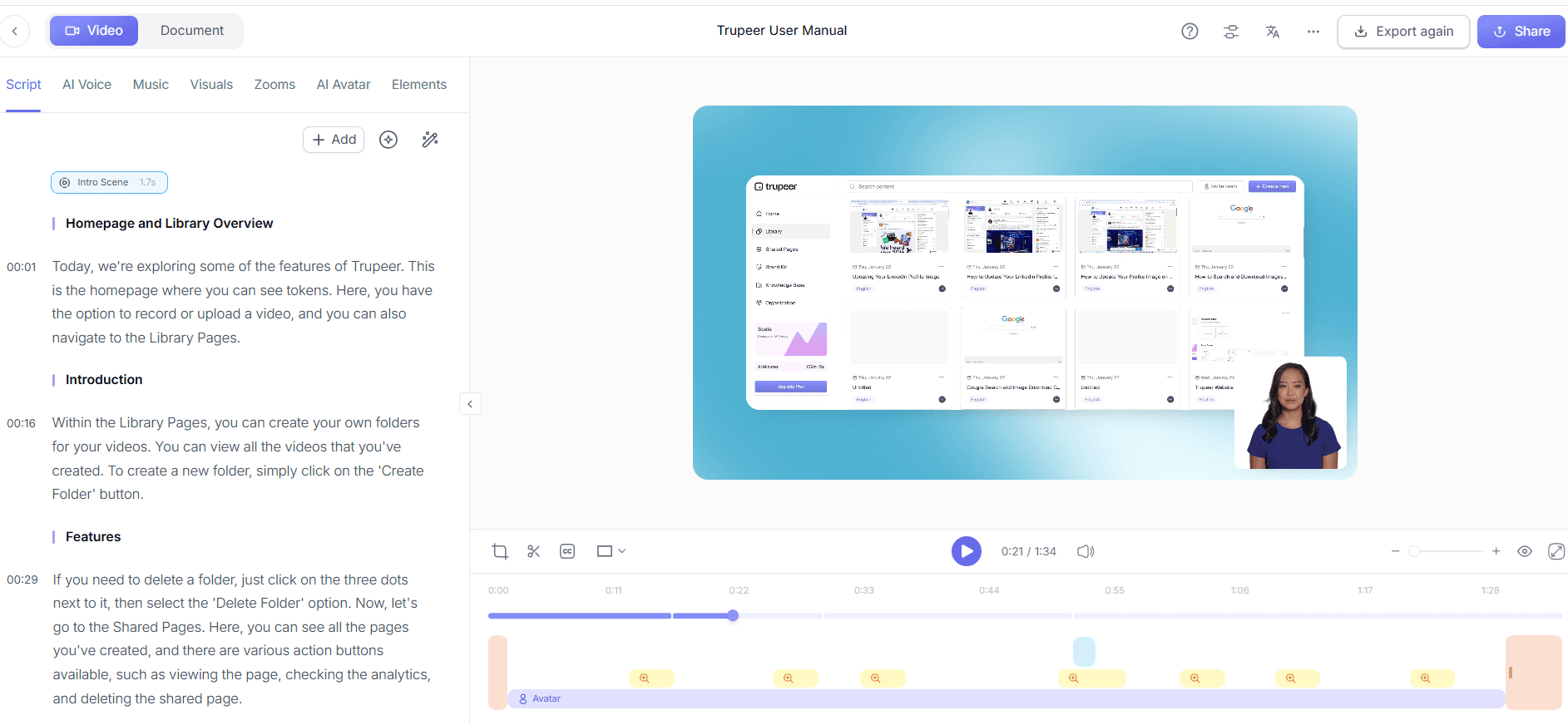
Videonuzu düzenlemek için Trupeer’ın otomatik bölümler ve segment algılama özelliklerini kullanın. Bu özellik, kaydı mantıksal segmentlere ayırır; böylece manuel yakınlaştırmanın nerede uygulandığını daha kolay belirleyebilirsiniz. Segmentlere ayırma işlemi yaklaşık 5 dakika sürer. Segment editörüne gidin ve her bölümü inceleyin. Otomatik yakınlaştırma hatası manuel olarak düzeltildiyse, segmentin bu değişikliği net şekilde yansıttığından emin olun. Bu, verimli video gezinmeyi destekler ve izleyicinin kavrayışını artırabilir.
Adım 5: AI Avatarlarla Özelleştirin
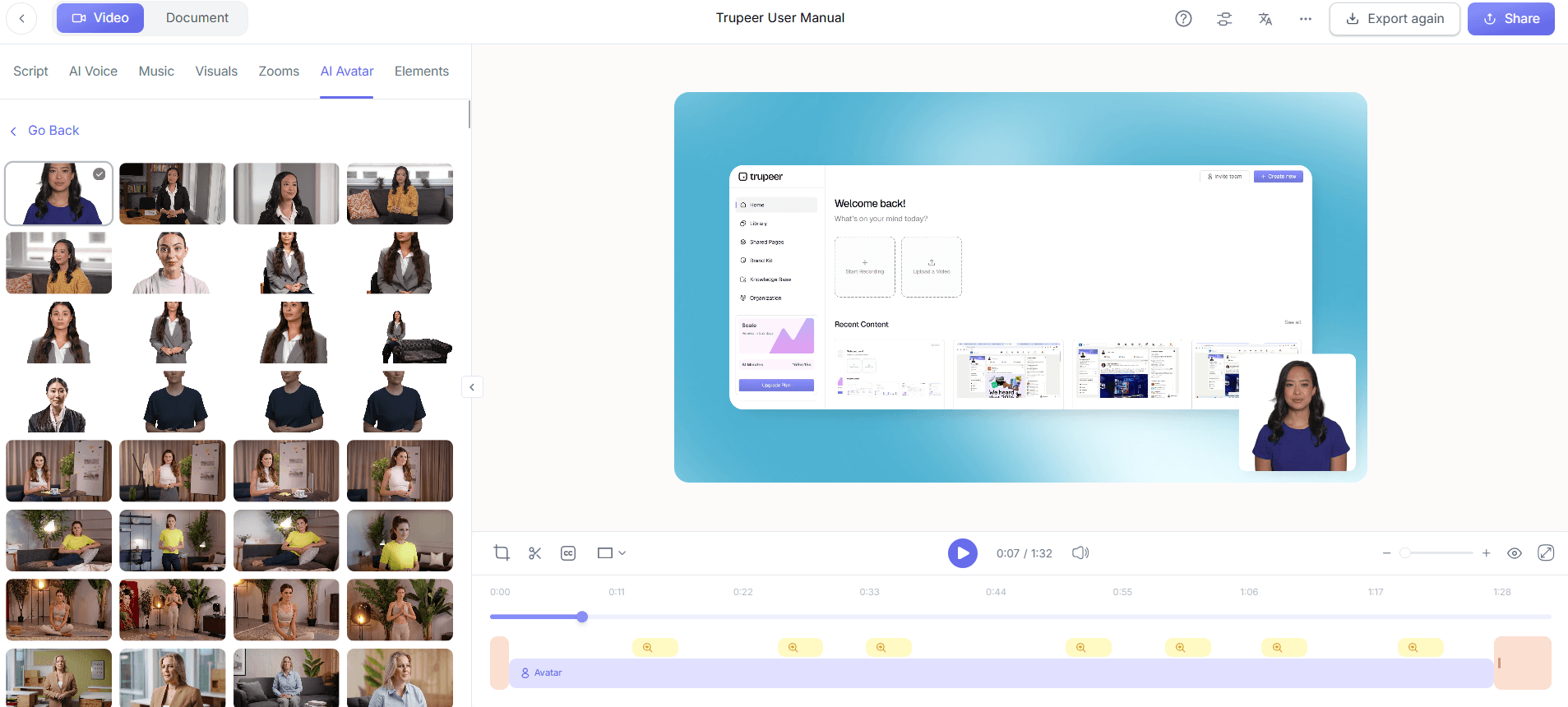
Görsel etkileşimin kritik olduğu video bölümleri için AI avatarlar ekleyin. Trupeer’ın stok kütüphanesinden avatar seçebilir veya HeyGen entegrasyonu üzerinden özel avatarlar yükleyebilirsiniz. Bu işlem oldukça basittir: avatarınızı seçin ve ardından istediğiniz video segmentlerine uygulayın. Avatarlar izleyicinin dikkatini korur ve özellikle statik içerik sunumlarında manuel yakınlaştırma için odak noktası olabilir. Bu adım, özelleştirme seviyesine bağlı olarak yaklaşık 10 dakika sürebilir.
Adım 6: Son Halini Verin ve Dışa Aktarın
Videonuz istediğiniz şekilde düzenlendikten sonra, Trupeer’ın çoklu format dışa aktarma seçeneklerini kullanarak istediğiniz formatta dışa aktarın. Dağıtım ihtiyaçlarınıza göre MP4, HTML veya PDF arasında seçim yapın. Dışa aktarma işlemi hızlıdır; çoğu zaman 2-3 dakika içinde tamamlanır ve yaptığınız yakınlaştırma ayarlamalarını yansıtan yüksek kaliteli bir çıktı sağlar. Bu son adım, videonuzun tüm manuel yakınlaştırma iyileştirmeleri korunarak platformlar arasında paylaşılmaya hazır olmasını sağlar.

Yakınlaştırma kararlarını yönetmenize yardımcı olacak ipuçları nelerdir?
Yakınlaştırma kararlarını etkili biçimde yönetmek, stratejik planlama ile taktiksel ayarlamaların bir kombinasyonunu gerektirir. Size yol gösterecek bazı ipuçları:
Sunucunuzu Planlayın. Başlamadan önce, odak ve netliği korumak için yakınlaştırma ayarlamalarının gerekli olduğu temel noktaları belirleyin.
AI ve Manuel Kontrolleri Birlikte Kullanın. Standart işlemler için AI’ye güvenin; hassasiyet için kritik bölümlerde manuel olarak devreye girin.
Kurgunuzu Test Edin. Trupeer’ın özelliklerini kullanarak deneme çalışmaları yapın; otomatik yakınlaştırmanın nasıl çalıştığını ve manuel müdahalenin nerede gerekebileceğini görün.
AI Avatarları Kullanın. Statik segmentler sırasında izleyici etkileşimini korumak için avatarları dahil edin; videonun genel çekiciliğini artırın.
İnceleyin ve Düzenleyin. Manuel yakınlaştırmanın faydalı olduğu alanları belirlemek için kayıtları her zaman gözden geçirin; buna göre gelecekteki ayarları güncelleyin.
Tutarlı Kalın. Marka kimliği için oturumlar boyunca tutarlı bir yakınlaştırma tarzı sürdürün; yönergeler için AI manual creator tool kullanın.
İzleyici Geri Bildirimini Takip Edin. Analitik verileri kullanarak izleyicilerin yakınlaştırma taktiklerinize nasıl yanıt verdiğini anlayın ve verilere göre yaklaşımınızı iyileştirin.
Global izleyiciler için AI video translation eklemek, dudak senkronuyla aynı iş akışını 40+ dile kadar genişletir.
Sık sorulan sorular
Trupeer’da otomatik yakınlaştırma kararlarını nasıl geçersiz kılarım?
Trupeer’da otomatik yakınlaştırma kararlarını geçersiz kılmak oldukça kolaydır. Kayıt sırasında manuel kontrol seçeneğine tıklayarak yakınlaştırmayı manuel olarak ayarlayın. Bu, otomatik yakınlaştırma işlevini duraklatır ve odak ihtiyacınıza göre ayarlamanıza olanak tanır. Bu yetenek, özellikle AI’nin odak ipuçlarını yanlış yorumlayabileceği belirli segmentlerde oldukça faydalıdır. Kayıttan sonra görüntüleri inceleyin ve netlik ile tutarlılığı sağlamak için Trupeer editörü üzerinden ek ayarlamalar yapın.
Manuel yakınlaştırma, otomatik yakınlaştırmaya göre hangi avantajlar sağlar?
Manuel yakınlaştırma daha fazla hassasiyet ve kontrol sunar; otomatik yakınlaştırmanın gözden kaçırabileceği belirli detayları vurgulamanıza olanak tanır. Odağın kritik içerikte kalmasını sağlar; dikkat dağınıklığını veya yanlış yorumlamayı önler. Bu, her görsel öğenin anlatıya katkı sağladığı detaylı sunumlarda özellikle faydalıdır. Manuel yakınlaştırma ayrıca farklı sunum tarzlarına uyum sağlayarak genel etkileşimi ve anlayışı artırabilir.
Trupeer aynı videoda hem otomatik hem de manuel yakınlaştırma ayarlarını yönetebilir mi?
Evet, Trupeer tek bir videoda hem otomatik hem de manuel yakınlaştırma ayarlarını yönetebilir. Kullanıcılar genel ayarlar için otomatik yakınlaştırmayla başlayabilir ve ek odak gerektiren belirli segmentler için manuel yakınlaştırmaya geçebilir. Bu esneklik, kullanıcıların sunumlarını kendi ihtiyaçlarına ve izleyici tercihlerine göre şekillendirmesine yardımcı olur. Her iki yöntemi bir araya getirerek Trupeer, video içeriği sunumunda dengeli bir yaklaşım sağlar. SOP’ler aynı konuşmaya girdiğinde, kapsamı netleştirmek için Scribe alternatives comparison yardımcı olur.
Manuel yakınlaştırma kullanmak videonun kalitesini etkiler mi?
Trupeer’da manuel yakınlaştırma kullanmak videonun kalitesini etkilemez. Platform, yakınlaştırma ayarlamalarından bağımsız olarak yüksek çözünürlüklü çıktıyı koruyacak şekilde tasarlanmıştır. Manuel kontroller, kayıt motoruyla sorunsuz çalışacak biçimde entegre edilmiştir; böylece tüm içerik net ve profesyonel kalır. Yakınlaştırma değişiklikleri ne kadar sık olursa olsun Trupeer’ın teknolojisi tutarlı kaliteyi korur ve size sorunsuz, özenli bir izleme deneyimi sunar.
Gelecekteki kayıtlar için manuel yakınlaştırma ayarlarını otomatikleştirmek mümkün mü?
Manuel yakınlaştırma ayarları doğası gereği kullanıcı tarafından kontrol edilse de Trupeer yakınlaştırma ön ayarlarını kaydetmenize olanak tanır. Bu ön ayarlar, gelecekteki kayıtlara uygulanarak başlangıç kurulum sürecini otomatikleştirir. Bu kaydedilmiş ayarları kullanarak birden fazla oturum boyunca tutarlılığı sağlarsınız; kurulum süresini azaltır ve manuel düzeltmelerinizin sunum standartlarınızı karşıladığından emin olursunuz. Bu özellik, tekrarlayan sunumlar veya aynı biçimde ilerleyen seriler için özellikle kullanışlıdır.


