

Cum să folosești instrumentul Slice în Figma
Află cum să folosești instrumentul Slice în Figma pentru a exporta părți specifice dintr-un design, precum pictograme, elemente UI sau secțiuni. Urmează acest tutorial rapid și creează ghiduri cu Trupeer.
Ghid pas cu pas: Cum să utilizați instrumentul Slice în Figma
Pasul 1
Pentru a începe, accesați meniul de formatare din Figma și faceți clic pe opțiunea de instrumente regionale.
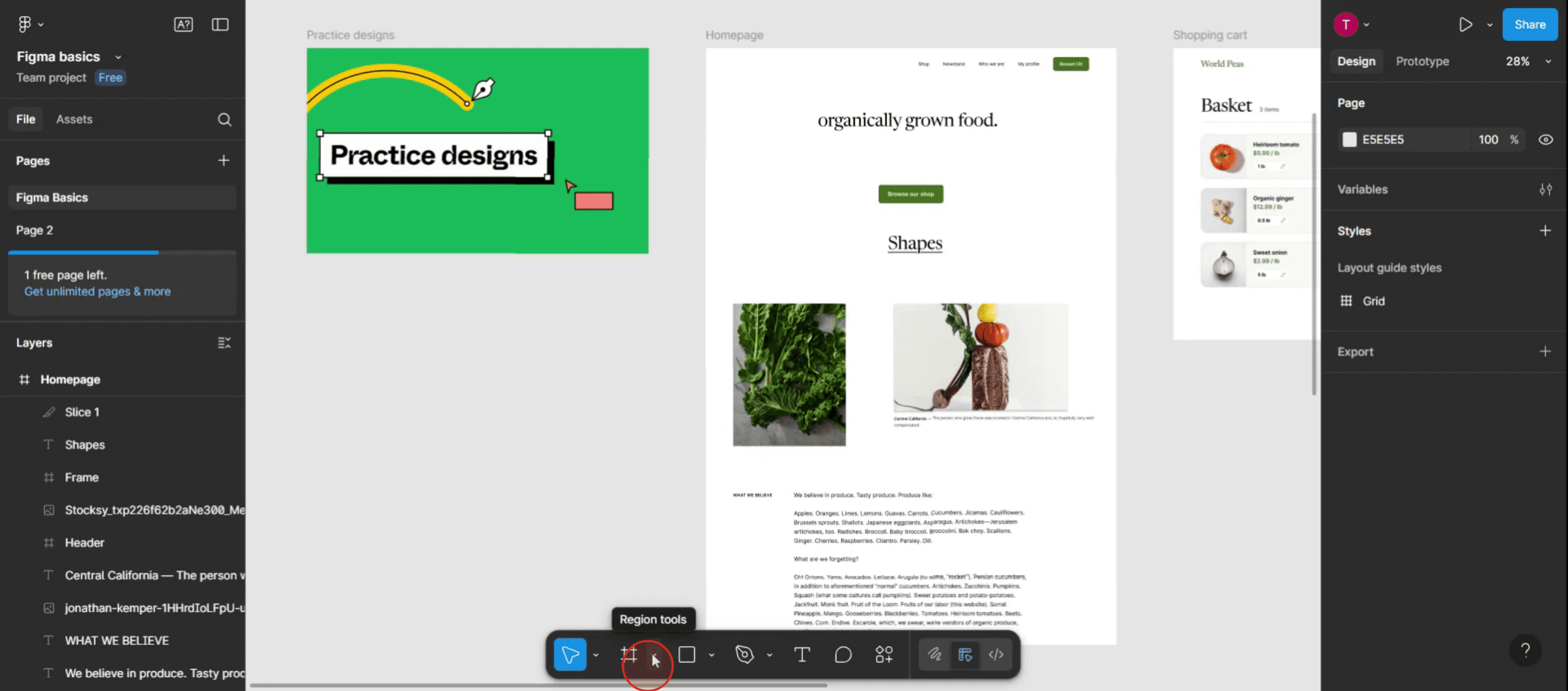
Pasul 2
Din opțiunile disponibile, selectați opțiunea slice pentru a activa instrumentul.
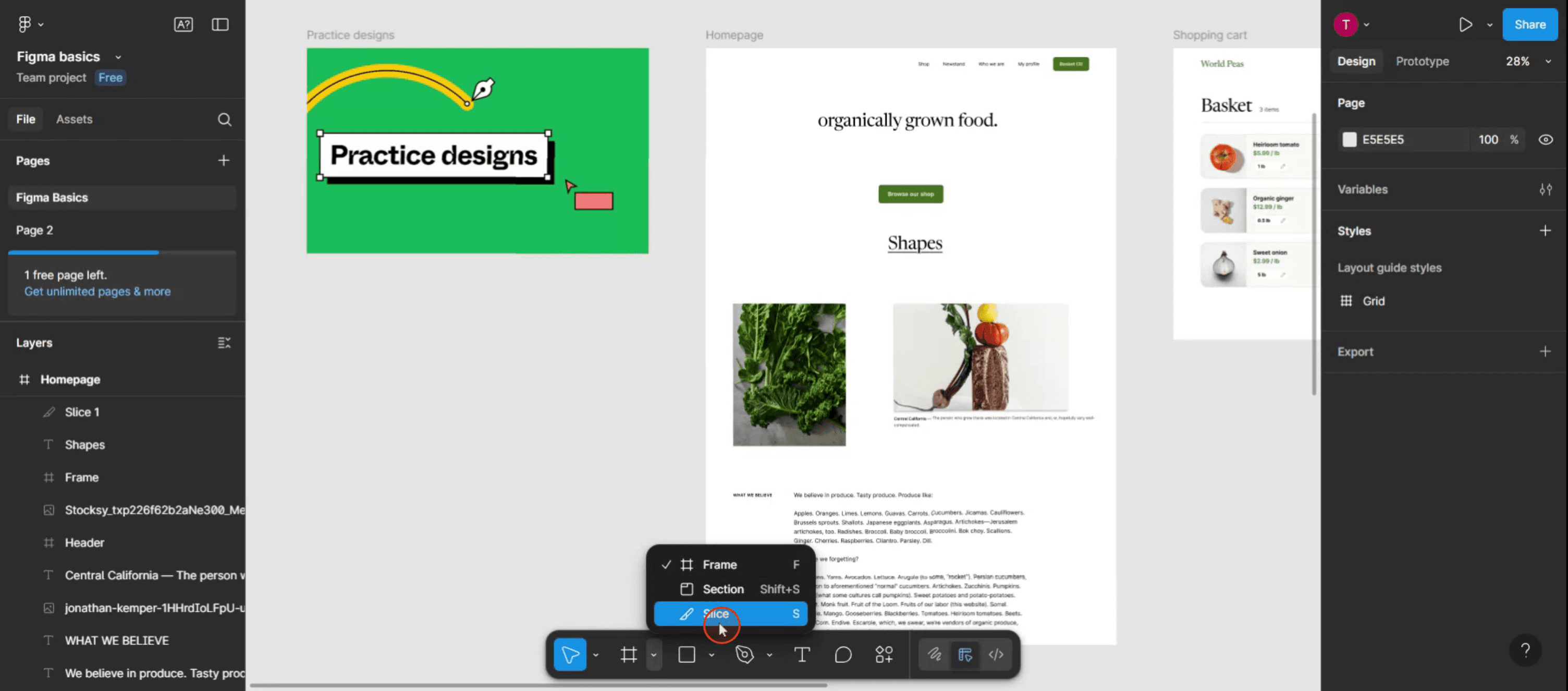
Pasul 3
Cu ajutorul mouse-ului, selectați obiectul pe care doriți să îl tăiați (slice).
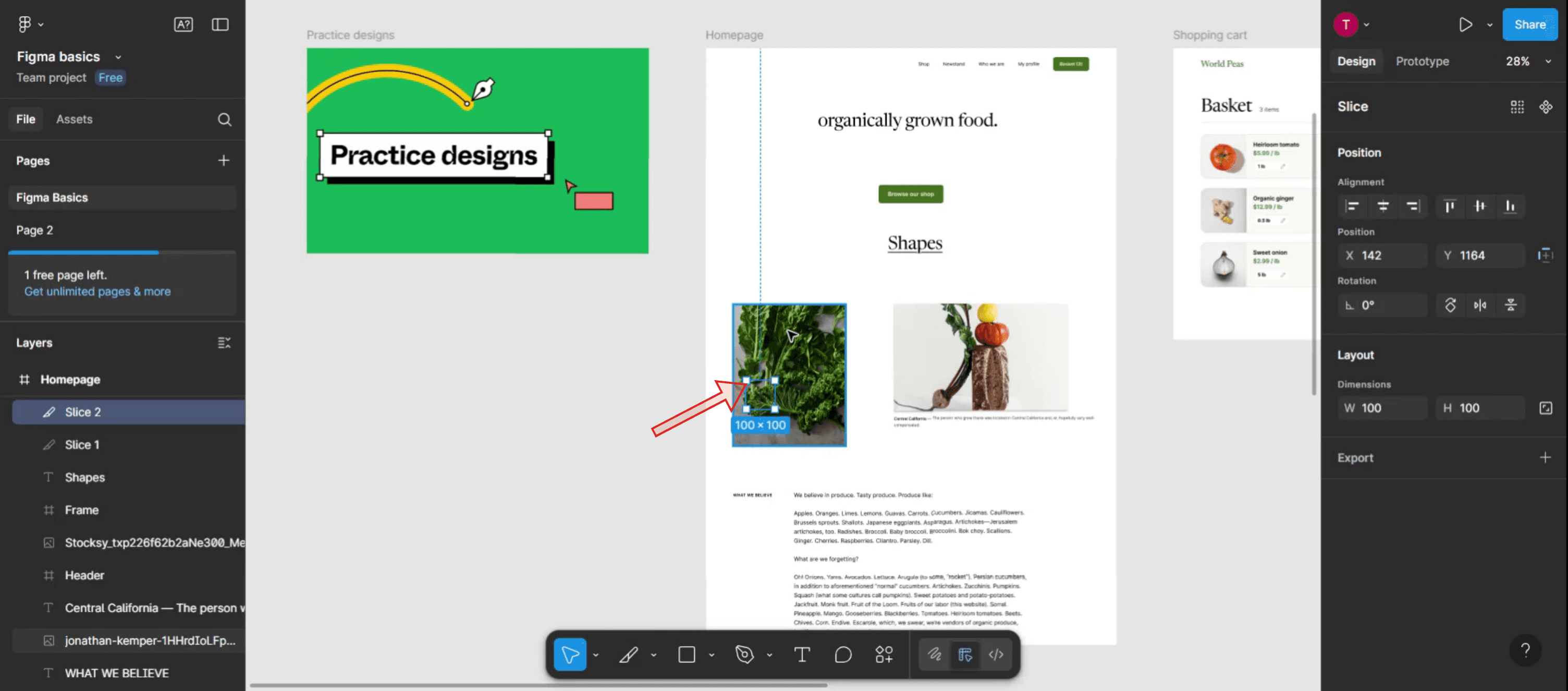
Pasul 4
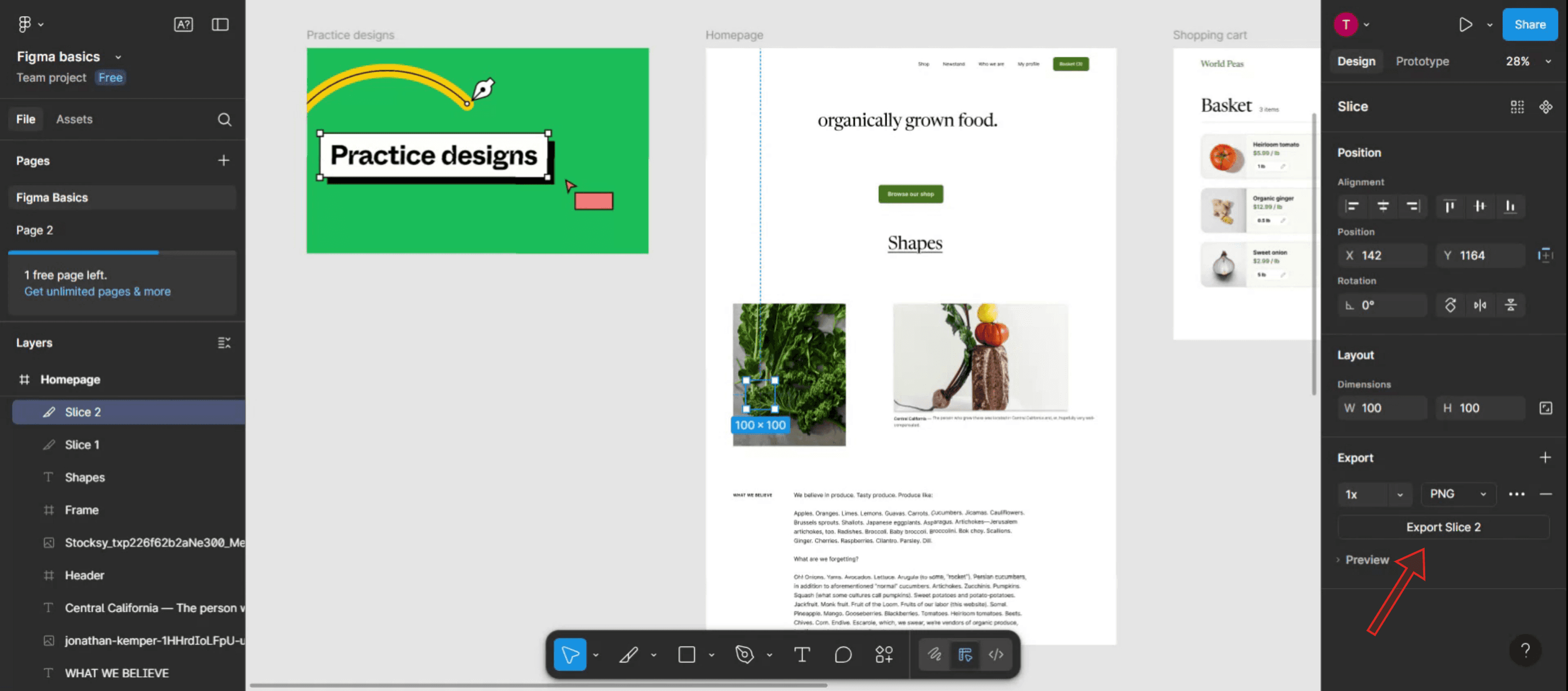
Faceți clic pe opțiunea de export pentru a continua.
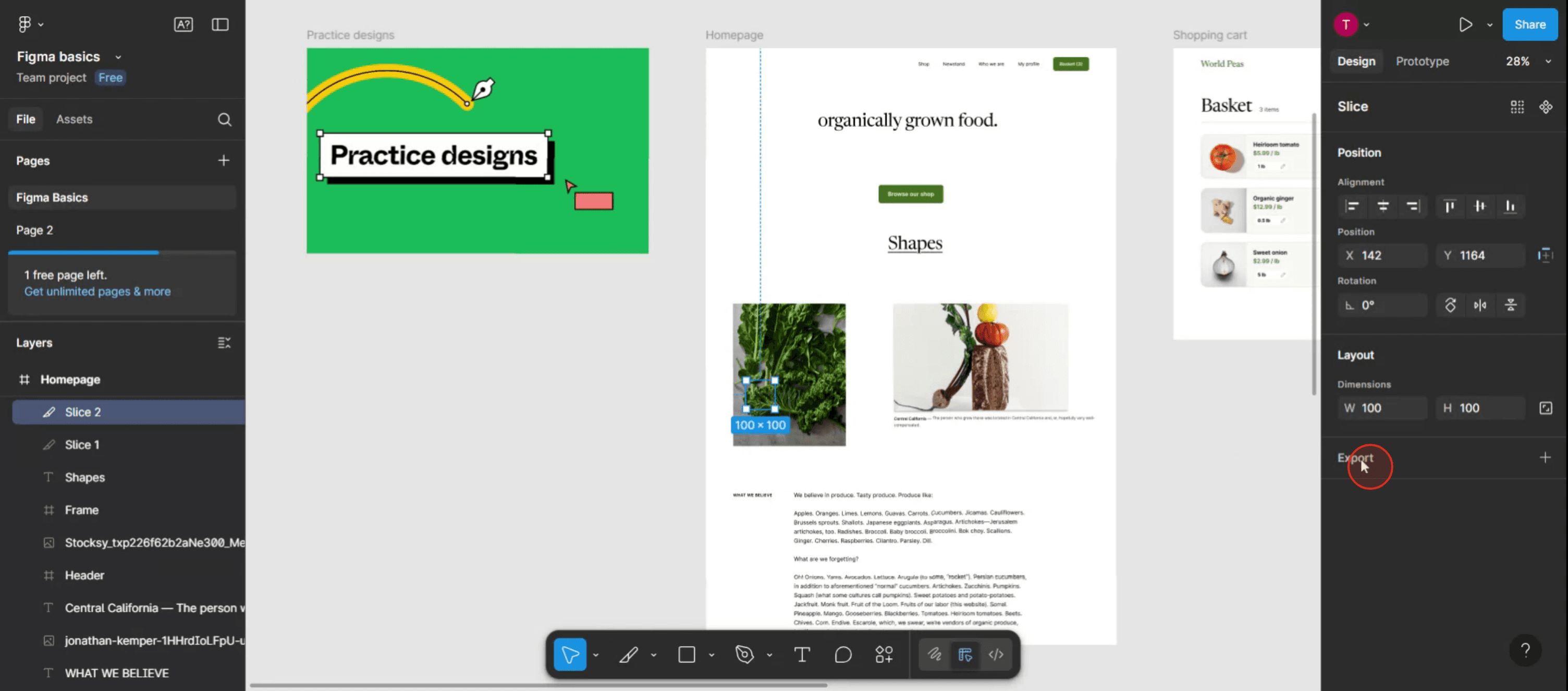
Pasul 5
Vi se va afișa o opțiune pentru a exporta slice-ul.
Sfaturi profesionale pentru utilizarea instrumentului Slice în Figma
Activează rapid cu o comandă rapidă
Apasă S pe tastatură pentru a activa instant instrumentul Slice fără să navighezi prin meniu.Denumește clar slice-urile
Înainte de export, oferă fiecărui slice un nume descriptiv în panoul layers. Acest lucru ajută la păstrarea fișierelor exportate organizate.Folosește slice-urile pentru export în loturi
Plasează mai multe slice-uri peste diferite părți ale designului, apoi exportă-le pe toate odată pentru crearea mai rapidă a activelor.Aliniază slice-urile la grila de pixeli
Pentru exporturi clare, asigură-te că marginile slice-urilor se aliniază la pixeli întregi. Folosește grila de pixeli (Ctrl + ‘ / Cmd + ‘) pentru a verifica alinierea.Combină cu presetări de export
Configurează presetările de export (de ex., PNG @2x, JPG) pentru slice-uri, astfel încât să poți reutiliza setările fără să le ajustezi de fiecare dată.
Capcane frecvente și cum să le eviți
Folosirea slice-urilor pentru ecrane întregi în mod inutil
Nu ai nevoie de slice-uri pentru a exporta cadre întregi—folosește opțiunea de export direct pe cadru pentru a economisi timp.Margini de slice nealiniate
Dacă slice-urile nu sunt aliniate la grila de pixeli, exporturile pot părea neclare. Verifică întotdeauna alinierea la grilă înainte de export.Uită să selectezi stratul Slice
Încercarea de a exporta fără să selectezi stratul slice nu va funcționa. Asigură-te că slice-ul în sine este evidențiat în panoul layers.Suprapunerea slice-urilor din greșeală
Suprapunerile pot cauza exporturi duplicate sau confuze. Păstrează slice-urile separate, cu excepția cazului în care este intenționat.Export fără să verifici fundalurile
Slice-urile surprind exact ce se află dedesubt. Dacă fundalul nu face parte din selecție, fișierul exportat poate fi incomplet.
Întrebări frecvente despre utilizarea instrumentului Slice în Figma
La ce se folosește instrumentul Slice?
Vă permite să definiți zone de export specifice în design, fără să afectați aspectul. Perfect pentru exportul de pictograme, butoane sau secțiuni personalizate.Pot redimensiona un slice după ce l-am creat?
Da, slice-urile sunt editabile la fel ca formele. Trageți colțurile sau ajustați dimensiunile în panoul de proprietăți.Slice-urile afectează designul?
Nu, sunt doar marcaje pentru export și nu vor apărea în designul final.Pot exporta mai multe slice-uri simultan?
Da, selectați mai multe slice-uri în panoul Layers și exportați-le împreună.Slice-urile sunt acceptate în versiunea din browser a Figma?
Da, puteți crea și exporta slice-uri atât în versiunea desktop, cât și în cea din browser a Figma.Cum înregistrez ecranul pe mac?
Pentru a înregistra ecranul pe un Mac, puteți folosi Trupeer AI. Vă permite să capturați întregul ecran și oferă funcții AI, precum adăugarea de avataruri AI, adăugarea de voiceover, adăugarea de zoom înainte și înapoi în videoclip. Cu funcția de traducere video cu AI de la trupeer, puteți traduce videoclipul în 30+ limbi.Cum adaug un avatar AI la o înregistrare a ecranului?
Pentru a adăuga un avatar AI la o înregistrare a ecranului, va trebui să utilizați un instrument de înregistrare a ecranului cu AI. Trupeer AI este un instrument de înregistrare a ecranului cu AI, care vă ajută să creați videoclipuri cu mai multe avataruri și, de asemenea, vă ajută să vă creați propriul avatar pentru videoclip.Cum înregistrez ecranul pe windows?
Pentru a înregistra ecranul pe Windows, puteți folosi bara de joc încorporată (Windows + G) sau un instrument AI avansat, precum Trupeer AI, pentru funcții mai avansate, cum ar fi avataruri AI, voiceover, traducere etc.Cum adaug voiceover la video?
Pentru a adăuga voiceover la videoclipuri, descărcați extensia Chrome trupeer ai. După ce v-ați înregistrat, încărcați videoclipul cu voce, alegeți voiceover-ul dorit din trupeer și exportați videoclipul editat.Cum măresc (Zoom) într-o înregistrare a ecranului?
Pentru a mări în timpul unei înregistrări a ecranului, utilizați efectele de zoom din Trupeer AI, care vă permit să măriți și să micșorați la momente specifice, sporind impactul vizual al conținutului video.
Lecturi recomandate
Technical Documentation Generator
Cum să ascundeți numele cadrelor în Figma
Cum să salvați un fișier Figma
Cum să creați o grilă în Figma
Tutoriale recomandate



