

Cum să anulezi o componentă în Figma
Află cum să anulezi o componentă în Figma și să o readuci la un cadru sau element obișnuit. Pași simpli pentru ajustări rapide de design.
Iată o prezentare pas cu pas:
Creează o instanță: Selectează componenta ta principală și duplic-o (folosind Ctrl/Cmd + D) pentru a crea o instanță.
Detașează instanța: Click dreapta pe instanță și alege „Detach Instance”. Alternativ, poți găsi opțiunea „Detach Instance” în secțiunea „Instance Options” din bara laterală din dreapta, atunci când instanța este selectată. De asemenea, poți folosi comanda rapidă de la tastatură Ctrl/Cmd + Alt + B.
Șterge componenta originală: Șterge componenta originală component de pe pânza ta.
Ghid pas cu pas: Cum să anulezi o componentă în Figma
Pasul 1
Începe prin a selecta componenta pe care dorești să o anulezi în Figma. Asigură-te că este evidențiată.
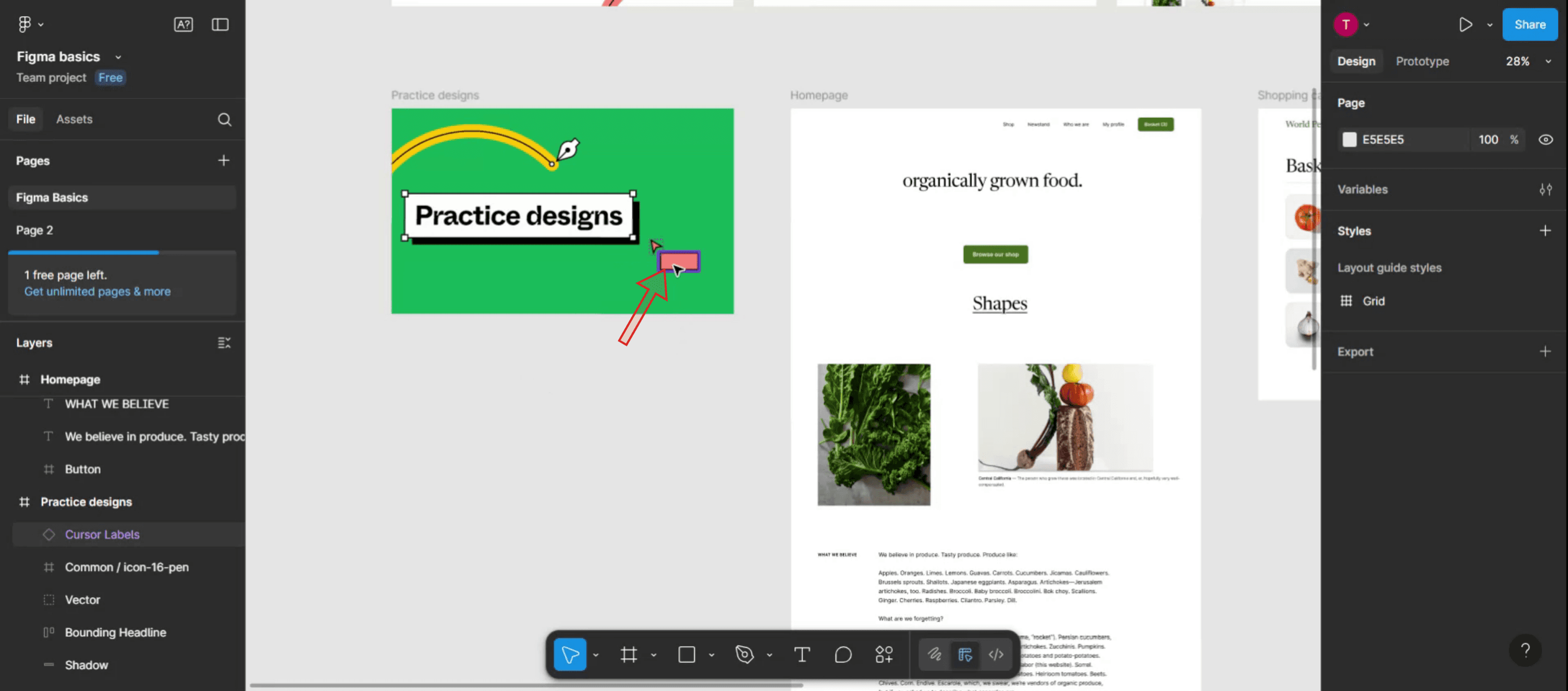
Pasul 2
Cu componenta selectată, navighează la meniul din partea dreaptă unde vei găsi opțiunea „More Actions”. Continuă și apasă pe ea.
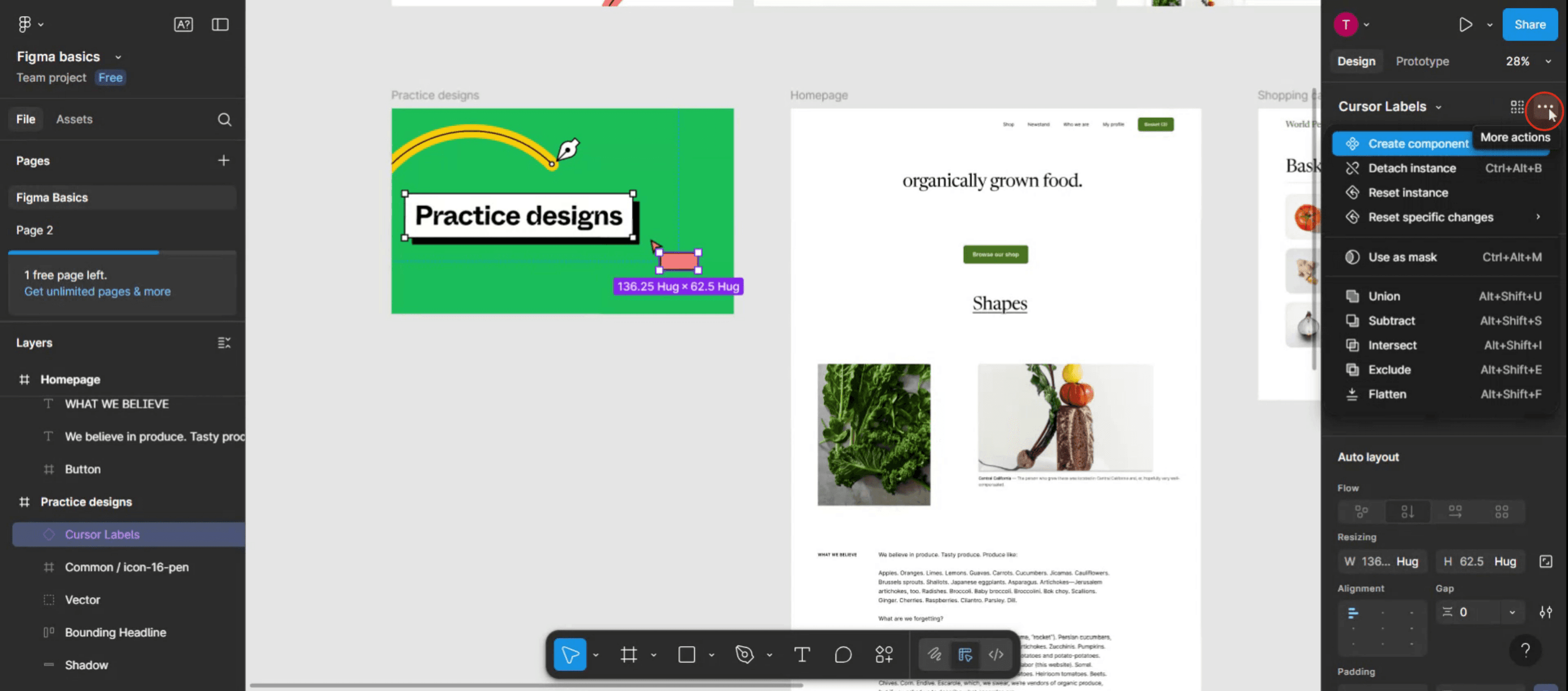
Pasul 3
Alege opțiunea „Detach Instance” pentru a anula eficient componenta în Figma.
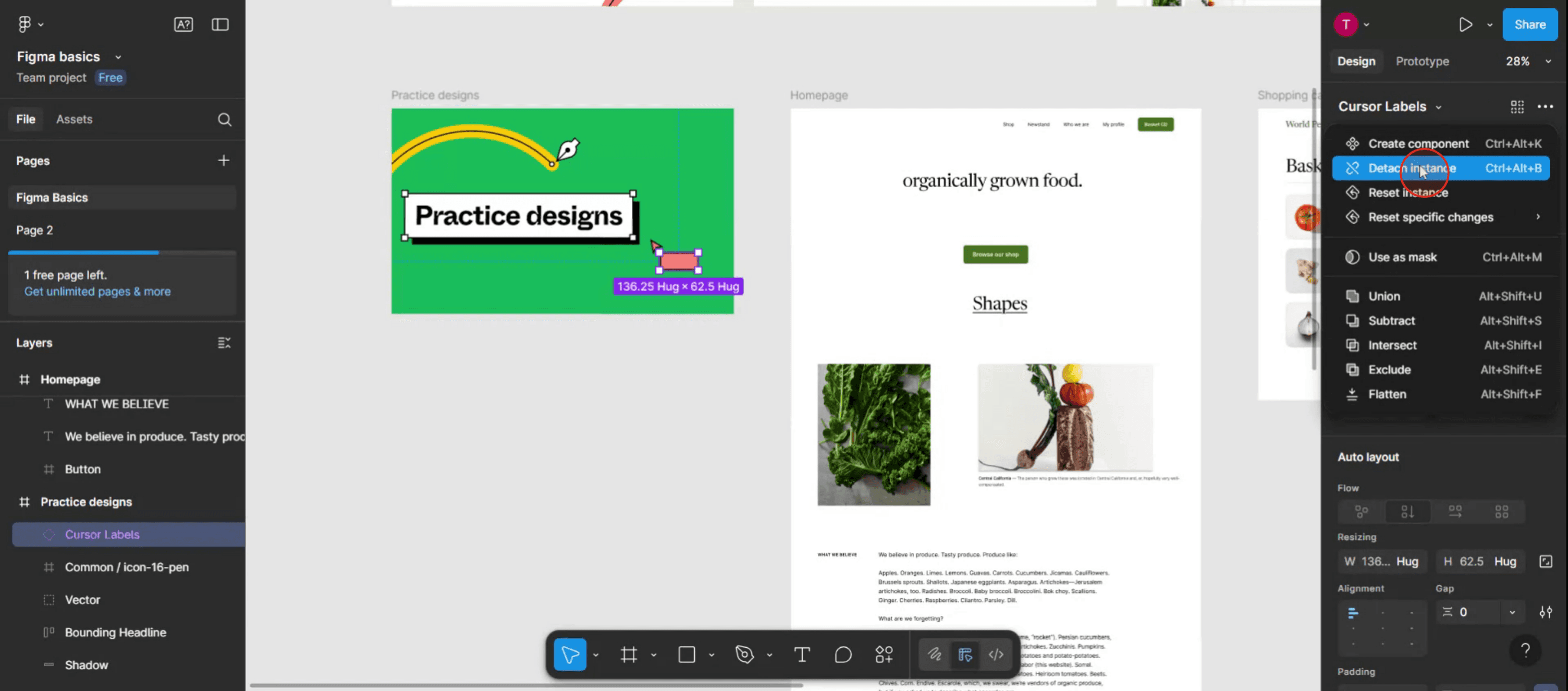
Pasul 4
Urmând acești pași, poți anula cu succes o componentă în Figma. Mulțumim că folosești acest ghid.
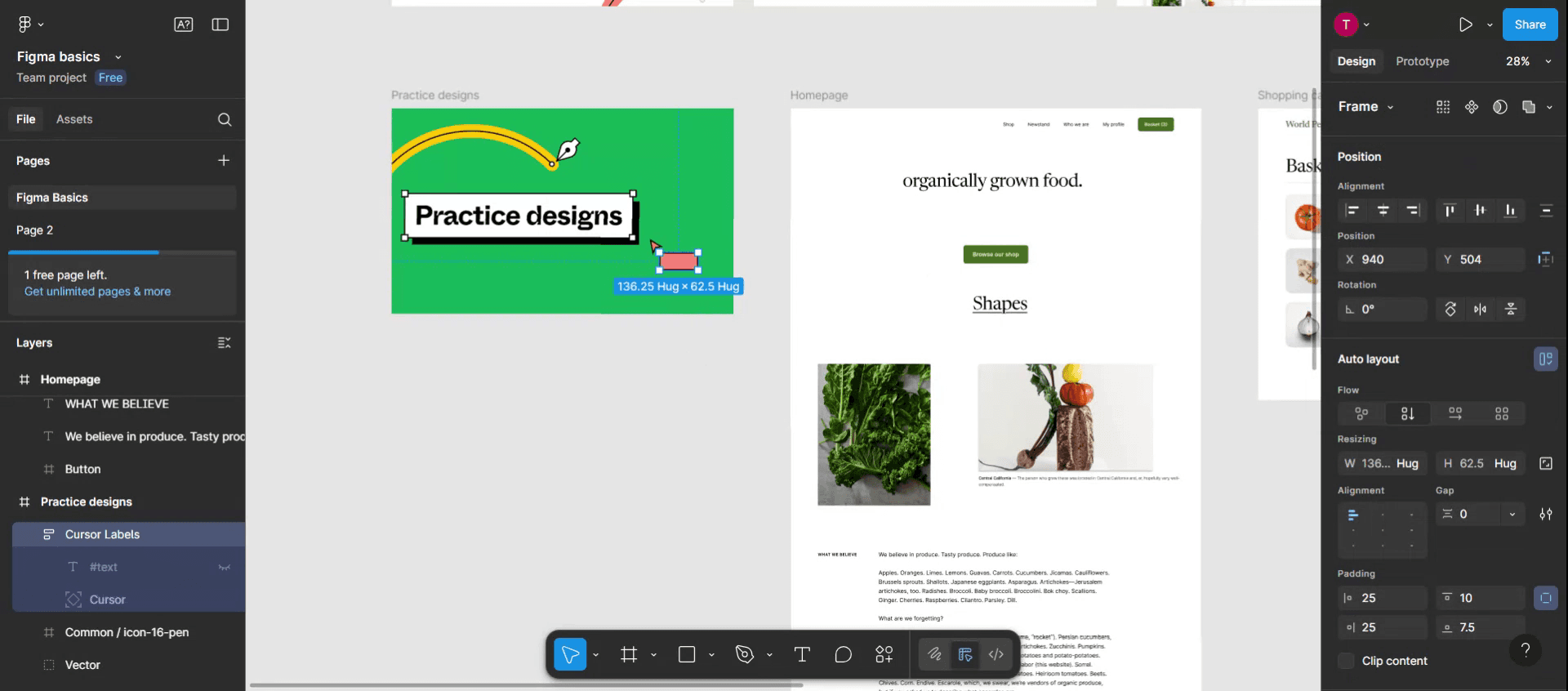
Pro Tips pentru anularea unui component în Figma
Folosește scurtătura de anulare
Apasă Ctrl + Z (Windows) sau Cmd + Z (Mac) pentru a inversa rapid ultima acțiune, inclusiv crearea componentului.Clic dreapta pentru „Detașare instanță”
Dacă ai plasat un component și vrei să-l readuci la straturi editabile, dă clic dreapta pe instanță și alege Detașare instanță.Redenumește înainte de detașare
Dacă intenționezi să detașezi și să editezi un component, redenumește-l mai întâi ca să-i poți urmări modificările cu ușurință.Duplică înainte de editare
Dacă s-ar putea să ai nevoie de componentul original mai târziu, duplică-l înainte de detașare ca să păstrezi o copie curată.Verifică locația componentului master
Dacă ai șters sau modificat accidental un component master, găsește-l în panoul Assets și restaurează-l înainte să faci modificări.
Capcane frecvente și cum să le eviți
Ștergerea din greșeală a componentului master
Eliminarea componentului master poate afecta toate instanțele conectate. Duplică întotdeauna înainte de a face modificări ireversibile.Confundarea „Detașare instanță” cu anularea
Detașarea schimbă natura stratului, în timp ce Anulare inversează pașii recenți. Folosește metoda potrivită în funcție de obiectivul tău.Editarea unei instanțe în locul componentului master
Modificările făcute într-o instanță nu vor actualiza toate componentele. Editează componentul principal dacă vrei modificări consecvente.Pierderea suprascrierilor după detașare
După ce detașezi, orice suprascrieri de text sau stil din acea instanță se pierd. Salvează o copie dacă vrei să le păstrezi.Limitări ale istoricului de anulare
Istoricul de anulare din Figma este bazat pe sesiune—închiderea fișierului resetează istoricul, așa că acționează rapid dacă trebuie să inversezi ceva.
Întrebări frecvente despre anularea unui component în Figma
Cum anulez crearea unui component?
Apasă imediat Ctrl + Z (Windows) sau Cmd + Z (Mac) după ce l-ai creat ca să-l readuci la straturi individuale.Ce face „Detașare instanță”?
Rupe legătura dintre instanță și componentul master, permițând editare complet independentă.Pot restaura un component master șters?
Da, dacă se află încă în istoricul versiunilor fișierului. Accesează File → Show Version History pentru a-l recupera.Detașarea afectează și alte instanțe?
Nu, detașarea afectează doar instanța selectată, nu componentul master sau alte instanțe.Pot re-conecta o instanță detașată?
Nu, odată detașată, nu poate fi reconectată automat. Va trebui să o înlocuiești cu o instanță nouă de component.Cum înregistrez ecranul pe mac?
Pentru a înregistra ecranul pe un Mac, poți folosi Trupeer AI. Îți permite să capturezi întregul ecran și oferă funcții AI, precum adăugarea de avataruri AI, adăugarea de voiceover, adăugarea de zoom in și out în videoclip. Cu funcția de traducere video cu AI de la trupeer, poți traduce videoclipul în 30+ limbi.Cum adaug un avatar AI la înregistrarea ecranului?
Pentru a adăuga un avatar AI la o înregistrare a ecranului, trebuie să folosești un instrument de înregistrare a ecranului cu AI. Trupeer AI este un instrument de înregistrare a ecranului cu AI, care te ajută să creezi videoclipuri cu mai multe avataruri și te ajută, de asemenea, să-ți creezi propriul avatar pentru videoclip.Cum înregistrez ecranul pe windows?
Pentru a înregistra ecranul pe Windows, poți folosi Game Bar-ul încorporat (Windows + G) sau un instrument AI avansat precum Trupeer AI pentru funcții mai avansate, cum ar fi avataruri AI, voiceover, traducere etc.Cum adaug voiceover la video?
Pentru a adăuga voiceover la videoclipuri, descarcă extensia Chrome trupeer ai. După ce te-ai înregistrat, încarcă videoclipul cu voce, alege voiceover-ul dorit din trupeer și exportă videoclipul editat.Cum fac zoom într-o înregistrare de ecran?
Pentru a face zoom în timpul unei înregistrări de ecran, folosește efectele de zoom din Trupeer AI, care îți permit să faci zoom in și out în momente specifice, sporind impactul vizual al conținutului video.
Lecturi recomandate
Technical Documentation Generator
Cum să ascunzi numele cadrelor în Figma
Cum să salvezi un fișier Figma
Cum să creezi o grilă în Figma
Tutoriale recomandate



