
Cum găsești duplicatele într-un Sheets
Află cum să găsești și să evidențiezi duplicatele în Google Sheets folosind funcții încorporate, formatare condiționată și add-on-uri. Un ghid pas cu pas pentru curățarea datelor din foaia de calcul.
Iată o prezentare mai detaliată:
Selectați intervalul de date: Evidențiați celulele în care doriți să găsiți duplicate.
Deschideți formatarea condiționată: Accesați Format > Formatare condiționată.
Alegeți formula personalizată: În „Reguli de formatare," selectați „Formula personalizată este”.
Introduceți formula: Folosiți formula =COUNTIF(range, first_cell)>1
unde:range este întregul interval de celule pe care doriți să le verificați (de ex., A:A pentru coloana A sau $A$2:$A$15 pentru un interval specific). first_cell este prima celulă din intervalul selectat (de ex., A1 sau A2).
Personalizați formatarea: Alegeți stilul de formatare (de ex., culoarea de evidențiere) pentru ca duplicatele să iasă în evidență.
Faceți clic pe Terminat: Aceasta aplică regula și evidențiază duplicatele.
Opțional: Filtrați după culoare: Puteți filtra și mai mult după culoarea de evidențiere pentru a vedea mai ușor duplicatele.
Opțional: Eliminați duplicatele: Puteți folosi și opțiunea „Date > Curățare date > Eliminare duplicate” pentru a elimina duplicatele evidențiate.
Ghid pas cu pas: Cum să găsiți duplicate în Sheets
Pasul 1
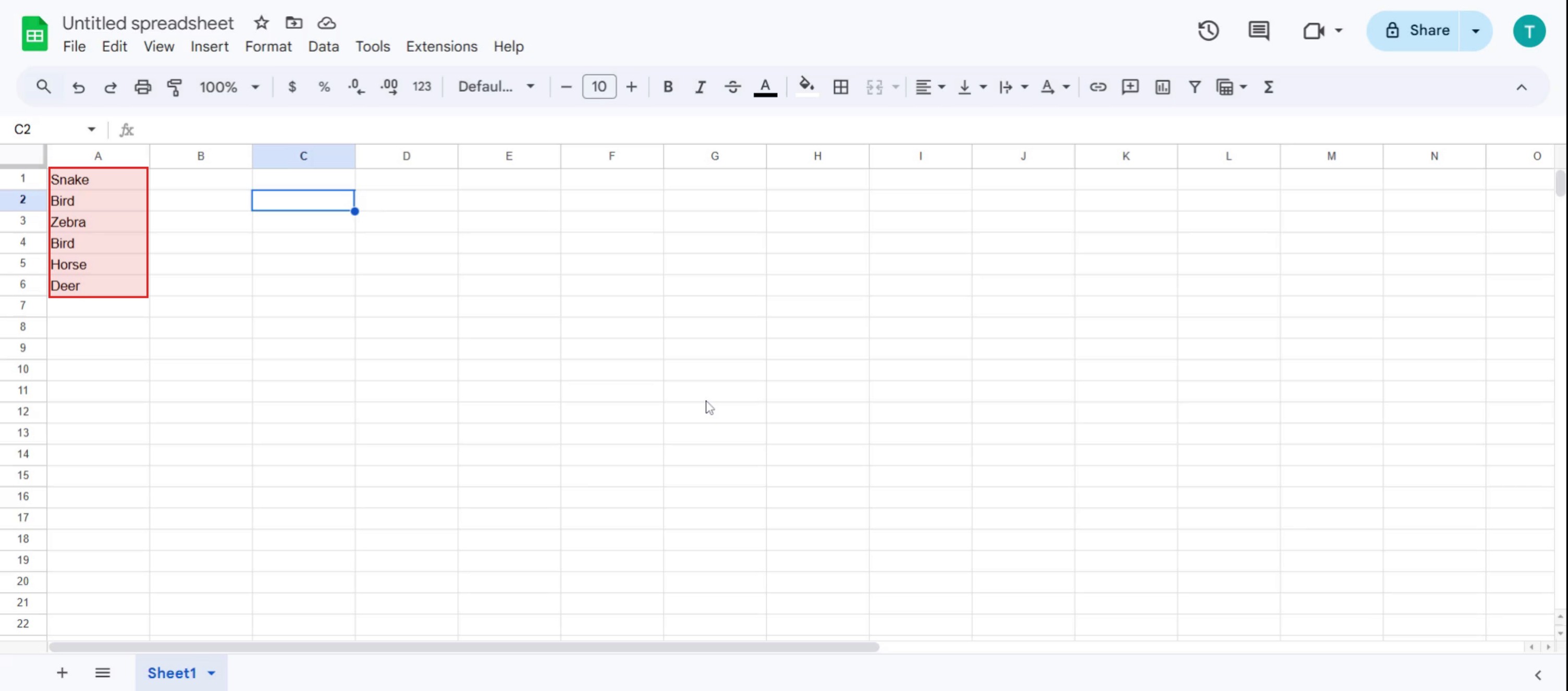
Introduceți datele în foaie,
Pasul 2
Apoi selectați întregul set de valori,
Pasul 3
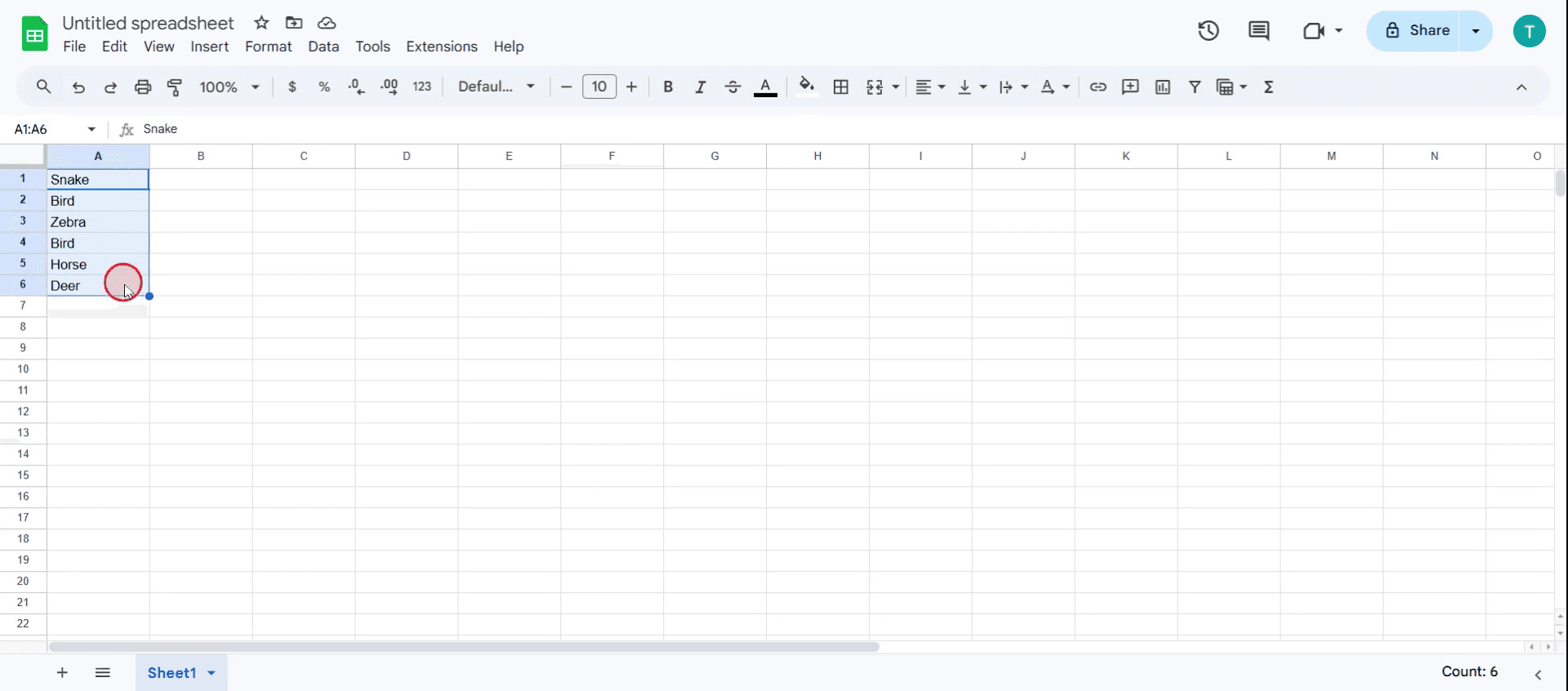
Apoi faceți clic pe opțiunea de formatare,

Pasul 4
Faceți clic pe opțiunea Formatare condiționată,
Pasul 5
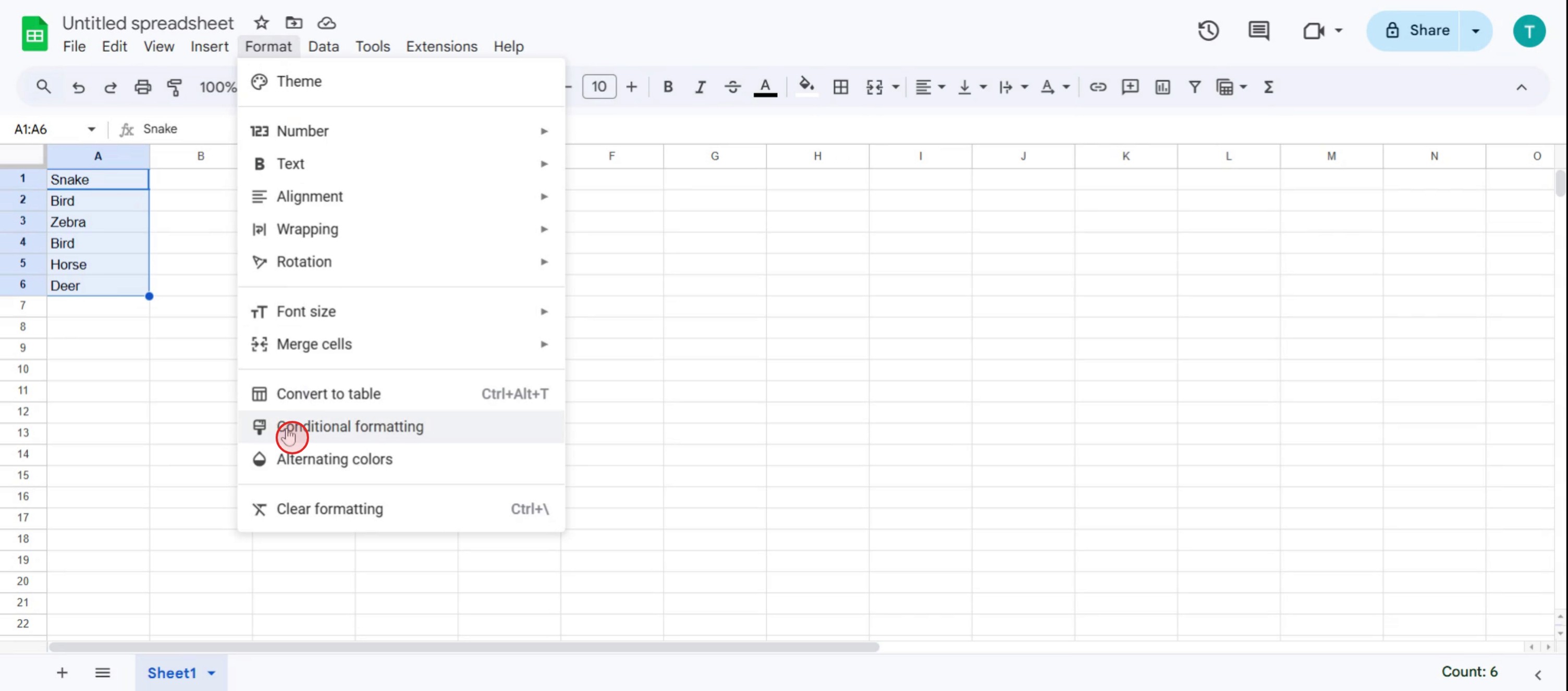
Faceți clic pe meniul derulant,
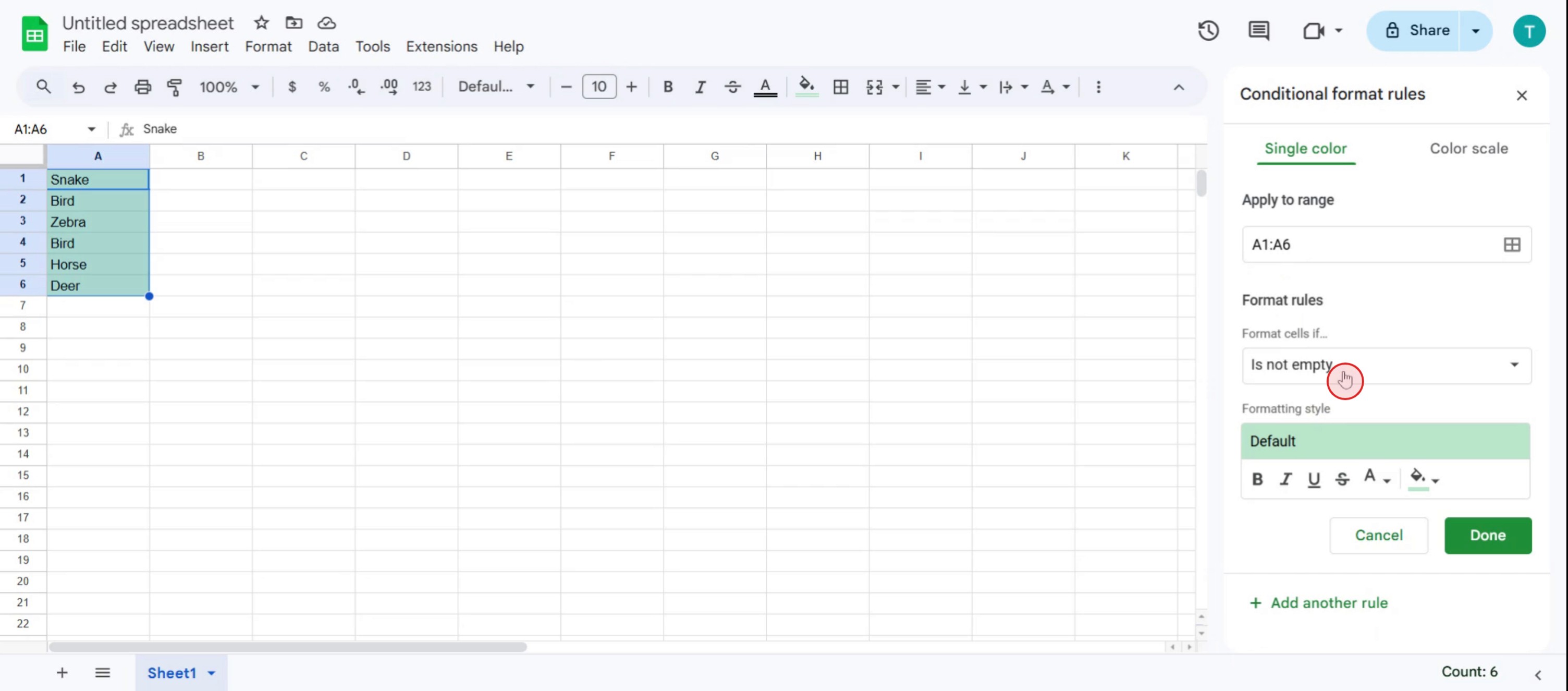
Pasul 6
Selectați opțiunea Formula personalizată,
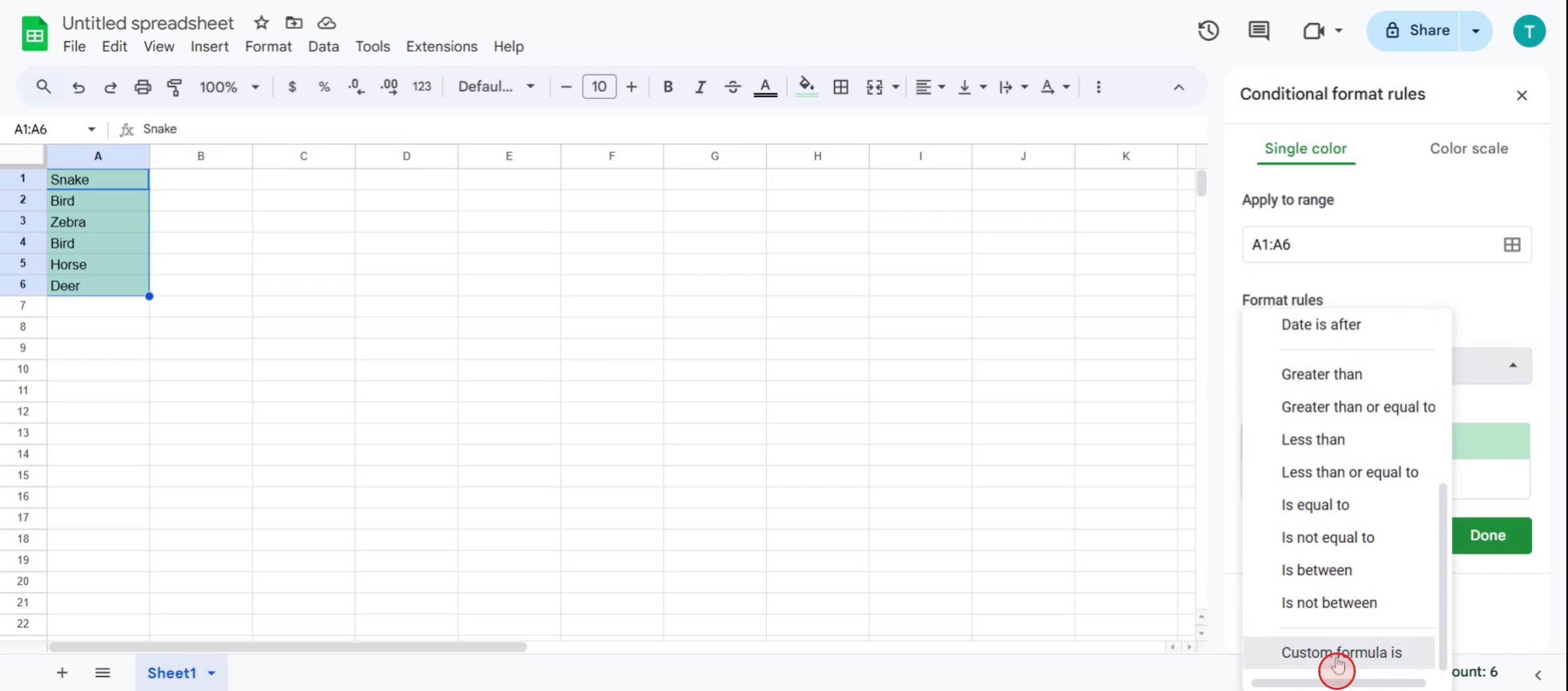
Pasul 7
Introduceți formula =COUNTIF(A:A,A1)>1 pentru a evidenția duplicatele în foaia de calcul.
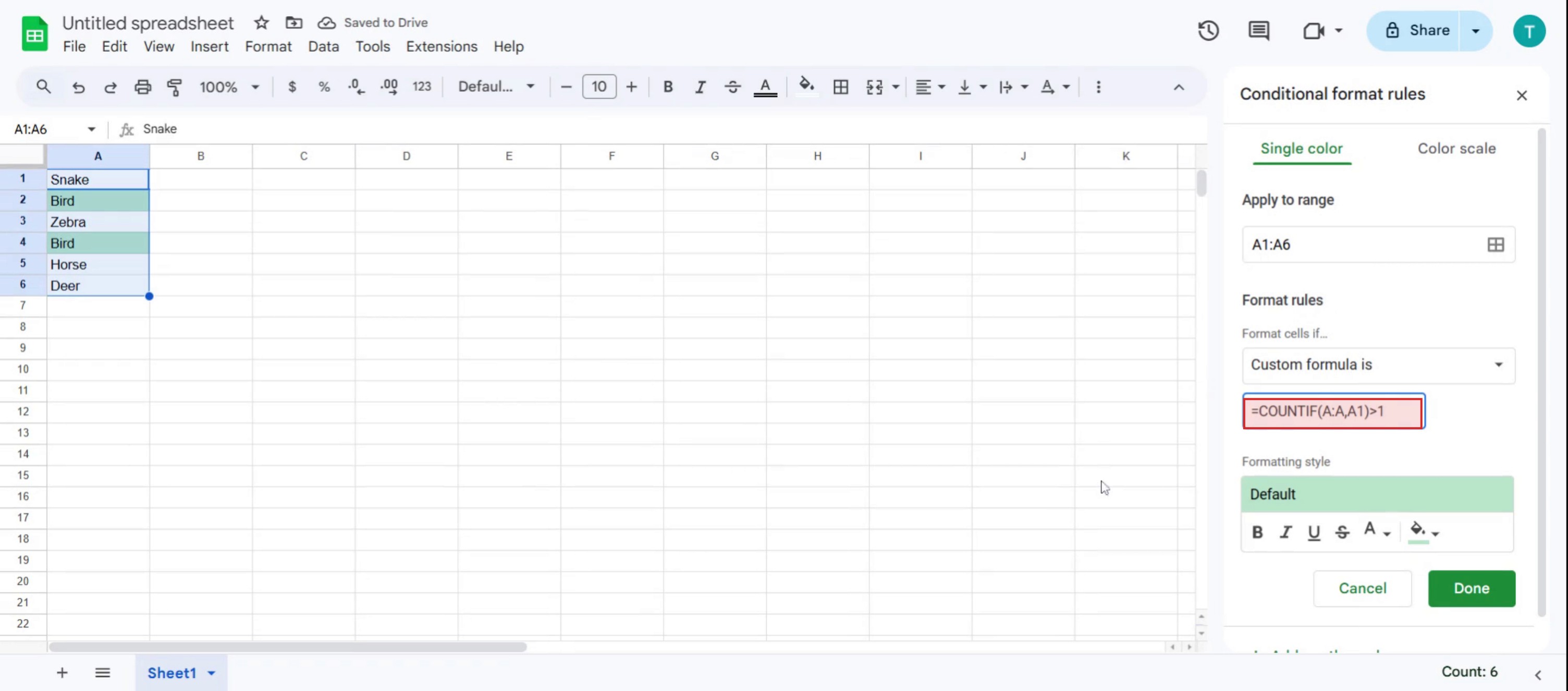
Sfaturi utile pentru a găsi duplicate în Google Sheets
Deschideți foaia de calcul
Accesați Google Sheets și deschideți documentul în care doriți să găsiți intrări duplicate.Selectați intervalul de date
Evidențiați coloana sau intervalul de celule în care doriți să verificați duplicatele. Puteți selecta o coloană întreagă, precum A:A, sau un interval specific, precum A2:A100.Utilizați formatarea condiționată
Accesați meniul Format, alegeți Formatare condiționată. În bara laterală, la Format cells if, alegeți „Custom formula is”.Introduceți formula pentru duplicate
Tastați formula, precum =countif(A:A, A1)>1, dacă verificați coloana A. Această formulă verifică dacă orice valoare apare de mai multe ori.Alegeți stilul de formatare
Alegeți o culoare de umplere (cum ar fi roșu deschis) pentru a evidenția duplicatele. Astfel, veți marca vizual toate celulele care au valori repetate.Faceți clic pe „Terminat”
După ce faceți clic pe Terminat, toate duplicatele din intervalul selectat vor fi evidențiate cu formatul ales.Folosiți instrumentul Eliminare duplicate (opțional)
Dacă doriți să ștergeți duplicatele, selectați intervalul de date, faceți clic pe Date din meniu și alegeți Date cleanup → Remove duplicates. Confirmați coloanele și faceți clic pe Remove duplicates.Folosiți formule pentru a extrage duplicatele
Utilizați formule precum =UNIQUE(A2:A) pentru a obține o listă cu valorile unice sau =FILTER(A2:A, COUNTIF(A2:A, A2:A)>1) pentru a lista duplicatele.Combinați mai multe coloane pentru verificare
Dacă trebuie să găsiți duplicate în mai multe coloane, puteți crea o coloană ajutătoare care combină valorile folosind =A2&B2 și apoi puteți aplica aceeași logică de formatare condiționată în acea coloană.Verificați de două ori înainte de ștergere
Faceți întotdeauna o copie a foii sau duplicați fila înainte de a folosi instrumente de eliminare, ca să nu pierdeți date importante din greșeală.
Capcane frecvente și cum să le evitați
Selectarea intervalului greșit
Asigurați-vă că selectați doar intervalul de care aveți nevoie. Includerea antetelor sau a rândurilor goale poate afecta rezultatele.Folosirea referinței greșite în formulă
Dacă folosiți referințe în stil A1 în formule, asigurați-vă că acestea se potrivesc cu celula de sus din intervalul selectat pentru a evita rezultate formatate incorect.Uitați să aplicați pe întreaga coloană
Dacă aplicați formatarea doar la câteva rânduri, este posibil să ratați duplicatele de mai jos. Aplicați-o întotdeauna pe întreaga coloană, dacă este necesar.Ștergerea datelor fără o copie de rezervă
Eliminarea duplicatelelor șterge definitiv intrările în plus. Faceți o copie de rezervă înainte să continuați.Neutilizarea coloanelor ajutătoare
Încercarea de a identifica duplicatele în mai multe coloane fără să le combinați poate fi confuză. Folosiți coloane ajutătoare pentru a simplifica procesul.
Întrebări frecvente despre găsirea duplicatelelor în Google Sheets
Cum evidențiez duplicatele în Google Sheets?
Folosiți formatarea condiționată cu o formulă personalizată, precum =COUNTIF(A:A, A1)>1, pentru a evidenția celulele care apar de mai multe ori.Pot elimina duplicatele automat în Sheets?
Da, folosiți Date → Curățare date → Eliminare duplicate pentru a șterge valorile repetate dintr-un interval selectat.Există o modalitate de a lista doar valorile duplicate?
Da, folosiți =FILTER(A2:A, COUNTIF(A2:A, A2:A)>1) pentru a returna doar valorile care apar de mai multe ori.Cum găsesc duplicate în mai multe coloane?
Creați o coloană ajutătoare combinând valorile cu o formulă precum =A2&B2 și aplicați formula de verificare a duplicatelelor în acea coloană.Care este diferența dintre evidențiere și eliminarea duplicatelelor?
Evidențierea vă arată ce valori sunt duplicate, în timp ce eliminarea duplicatelelor șterge intrările repetate și păstrează doar prima apariție.Cum să înregistrez ecranul pe mac?
Pentru a înregistra ecranul pe un Mac, puteți folosi Trupeer AI. Vă permite să capturați întregul ecran și oferă funcții AI, precum adăugarea de avataruri AI, adăugarea de voiceover, adăugarea de zoom in și out în videoclip. Cu funcția de traducere video cu AI de la trupeer, puteți traduce videoclipul în 30+ limbi.Cum adaug un avatar AI la înregistrarea ecranului?
Pentru a adăuga un avatar AI la o înregistrare a ecranului, trebuie să utilizați un instrument de înregistrare a ecranului cu AI. Trupeer AI este un instrument de înregistrare a ecranului cu AI, care vă ajută să creați videoclipuri cu mai multe avataruri și, de asemenea, vă ajută să creați propriul avatar pentru videoclip.Cum să înregistrez ecranul pe windows?
Pentru a înregistra ecranul pe Windows, puteți folosi bara de joc încorporată (Windows + G) sau un instrument AI avansat, precum Trupeer AI, pentru funcții mai avansate, cum ar fi avataruri AI, voiceover, traducere etc.Cum adaug voiceover la video?
Pentru a adăuga voiceover la videoclipuri, descărcați extensia chrome trupeer ai. După ce v-ați înregistrat, încărcați videoclipul cu voce, alegeți voiceover-ul dorit din trupeer și exportați videoclipul editat.Cum măresc (Zoom) într-o înregistrare de ecran?
Pentru a mări în timpul unei înregistrări de ecran, folosiți efectele de zoom din Trupeer AI, care vă permită
Lecturi recomandate
Generator de documentație tehnică
Ghid pentru manualul utilizatorului
Software pentru baza de cunoștințe
Cum să adaugi simbolul rupiei în Google Sheets
Cum să schimbi formatul valutei în Google Sheets
Cum să adaugi puncte de tip listă în Google Sheets
Tutoriale recomandate



