
Cum să înfășori textul în Canva – formatare ușoară a textului
Află cum să încadrezi textul în Canva folosind casete de text, instrumente de spațiere și întreruperi de rând pentru a crea designuri curate și cu aspect profesionist.
În documentul următor, vei afla cum să înfășori textul în jurul formelor în Canva. Acesta oferă un ghid detaliat despre cum să poziționezi textul în mod creativ în jurul diferitelor forme, îmbunătățindu-ți designurile cu elemente personalizate, atractive din punct de vedere vizual.
Urmând pașii simpli prezentați, vei putea include text înfășurat, ușor de ajustat și perfect pentru proiectele tale.
Canva nu oferă o înfășurare tradițională a textului precum în Word, dar poți crea efecte similare folosind redimensionarea manuală și poziționarea creativă.
1. Redimensionează caseta de text
Selectează caseta de text.
Dă clic și trage mânerele albe din laterale pentru a ajusta lățimea.
Pe măsură ce lățimea scade, textul se va înfășura automat pe următorul rând.
2. Folosește efectul „Curve” (opțional)
Pentru a înfășura text în jurul unei forme circulare:
Selectează caseta de text.
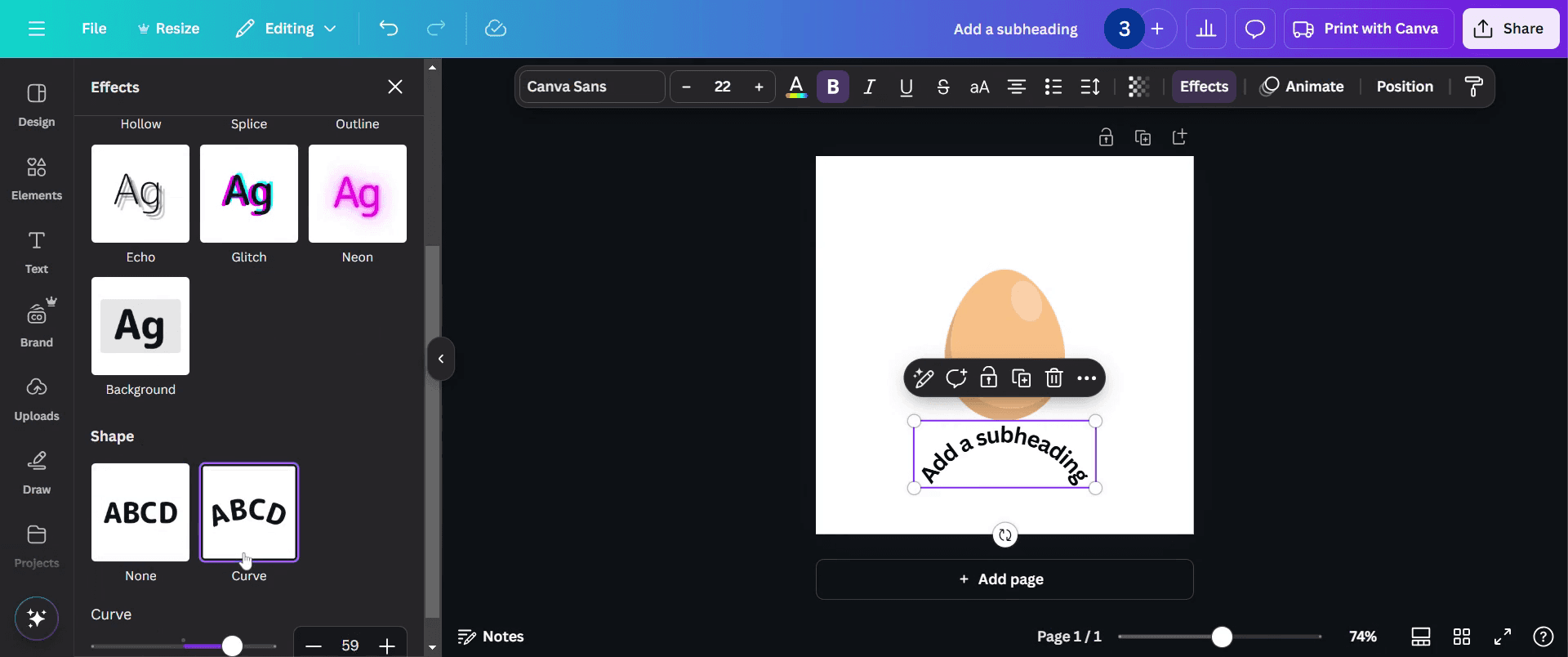
Mergi la Effects > Shape > Curve.
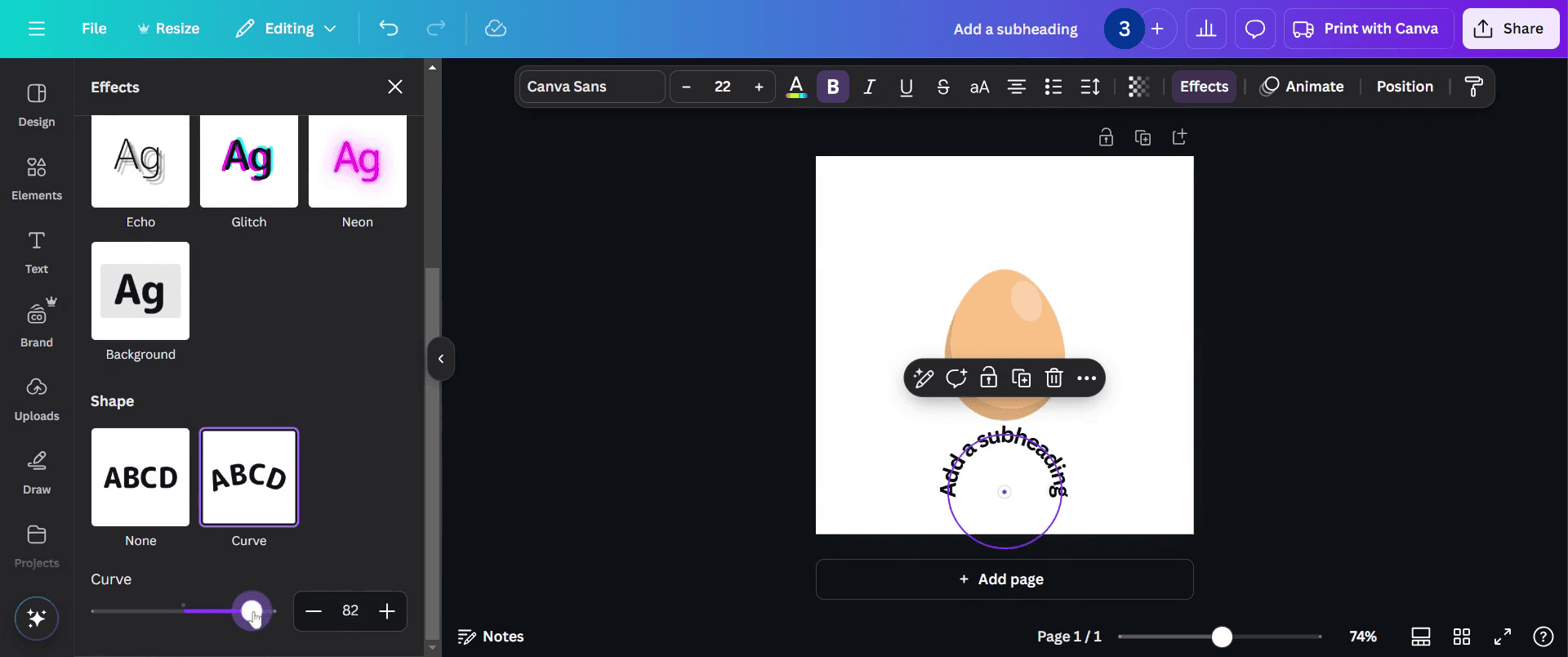
Reglează cursorul Curve pentru a modela textul în jurul obiectului tău.
3. Înfașoară în jurul imaginilor sau formelor (soluție de compromis)
Plasează imaginea sau forma.
Folosește mai multe casete de text plasate strategic pentru a imita înfășurarea în jurul obiectului.
Ajustează spațierea, alinierea și înălțimea rândului pentru precizie.
Ghid pas cu pas: Cum să înfășori textul în Canva
Pasul 1
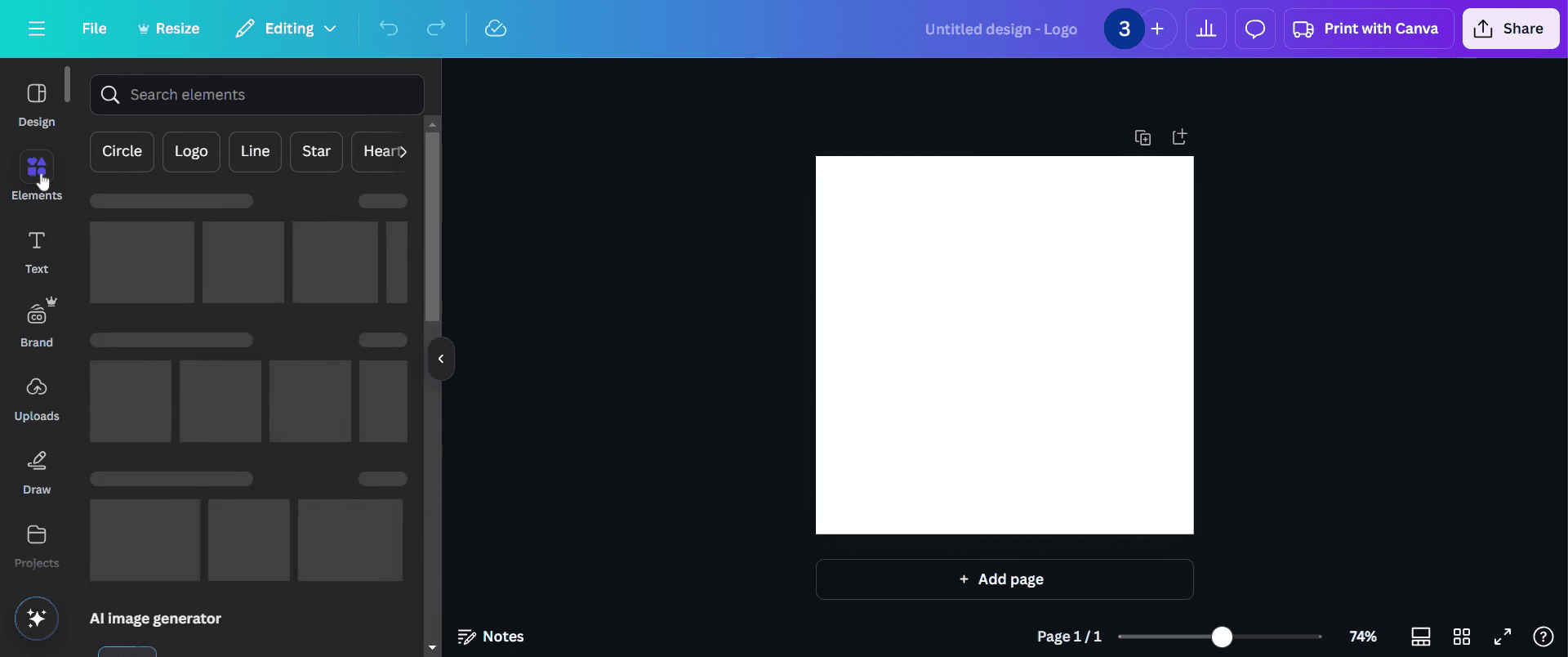
Începe prin deschiderea barei de instrumente a editorului Canva și fă clic pe Elements.
Pasul 2
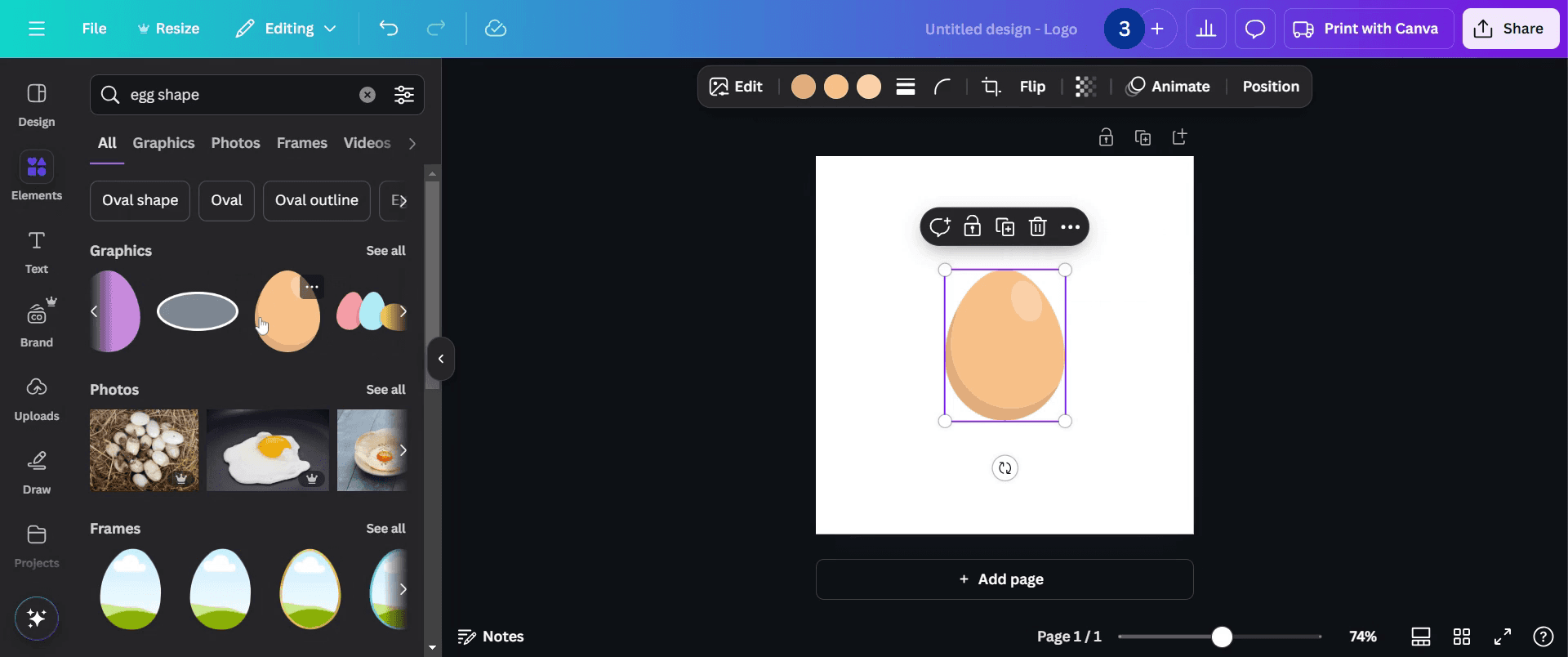
Răsfoiește opțiunile disponibile și selectează o imagine, o formă sau orice element de design dorit. Pentru ilustrare, am selectat o formă de ou. Poți alege orice formă preferi.
Pasul 3
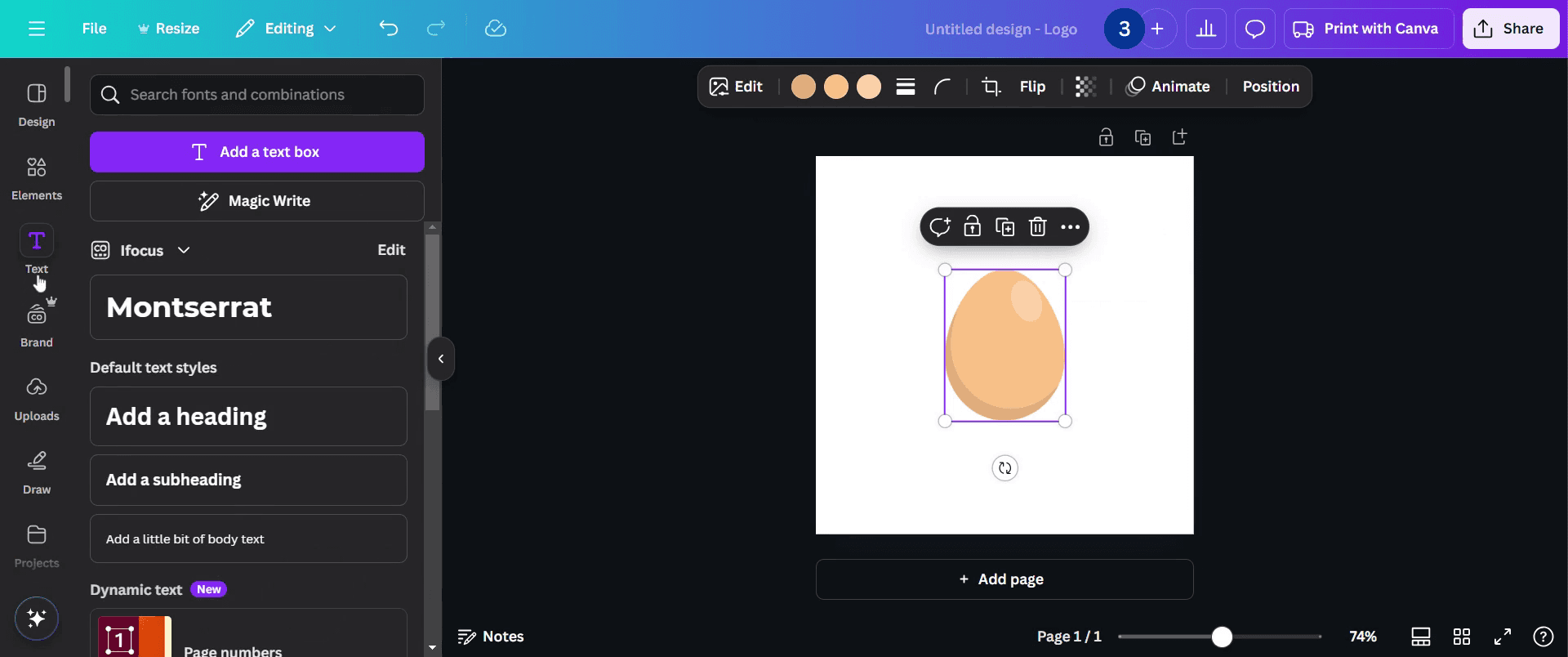
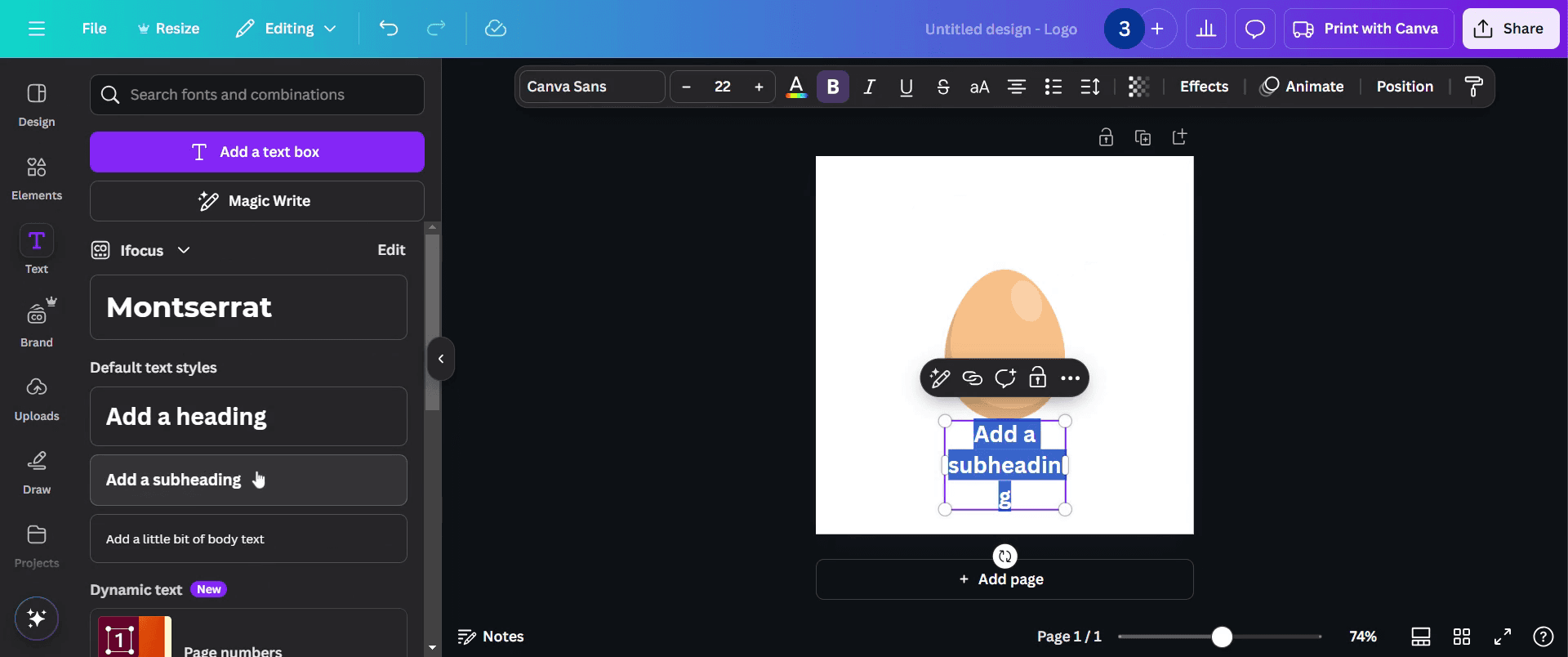
Fă clic pe butonul „Text” din bara de instrumente din stânga
Pasul 4
Selectează „Add Subheading”, așa cum se vede în captura de ecran de mai jos.
Pasul 5
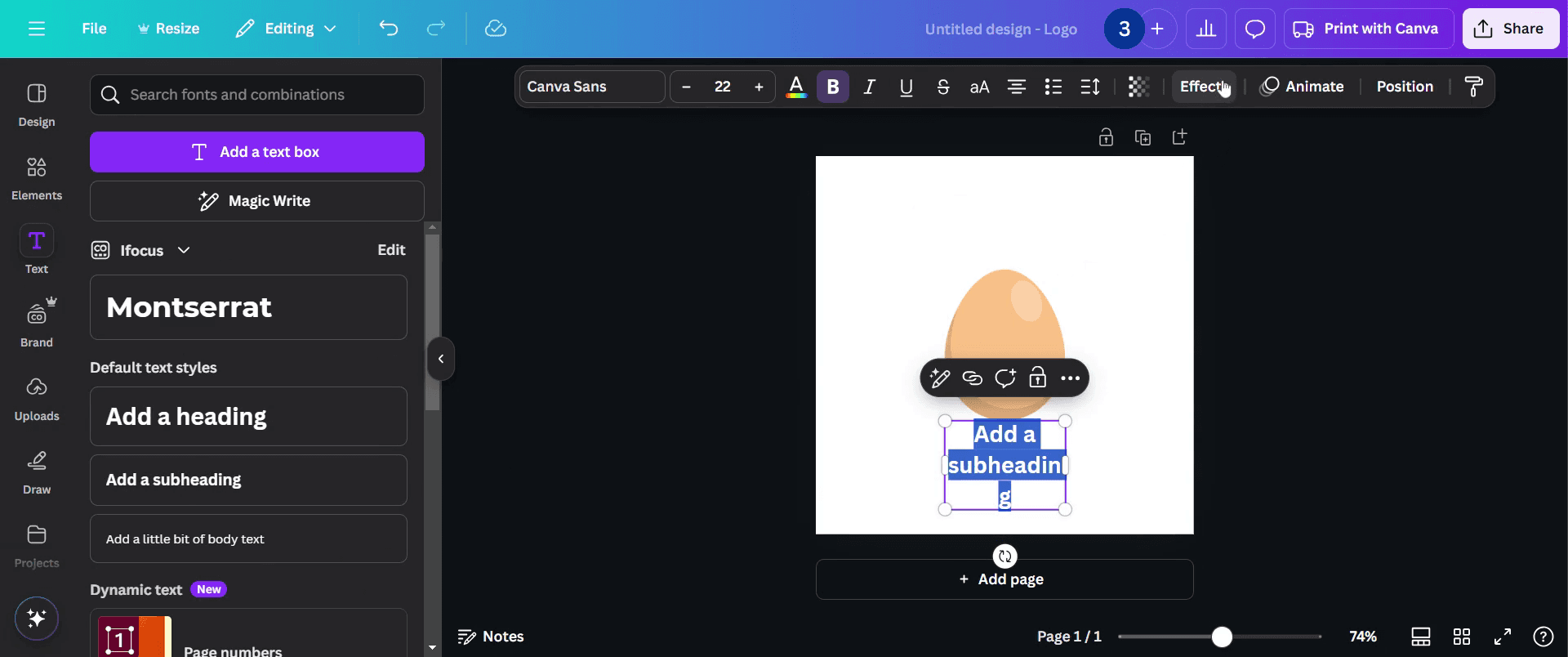
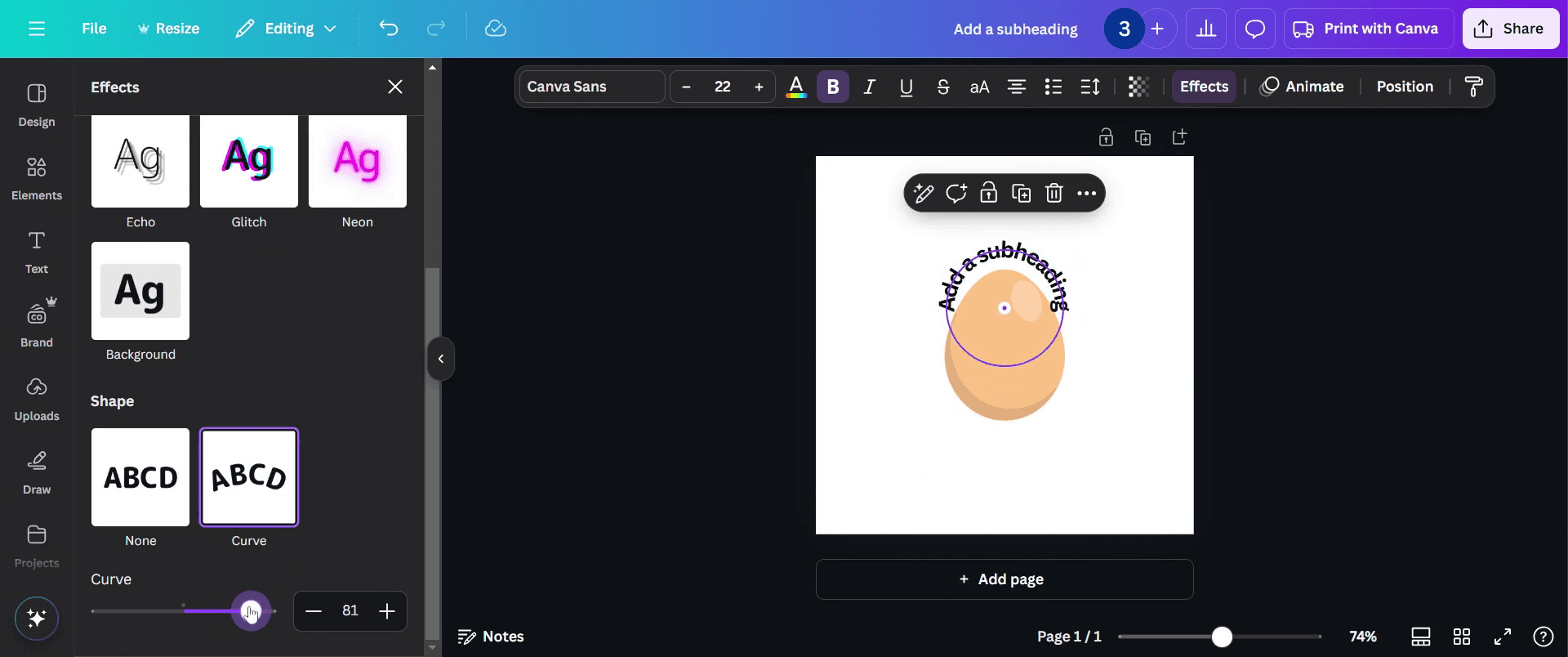
După ce adaugi subtitlul, mergi la butonul Effects din partea de sus.
Pasul 6
În secțiunea Effects, schimbă forma textului în Curve.
Pasul 7
După ce faci această ajustare, finisează dimensiunea curbei pentru a se potrivi nevoilor designului tău și asigură-te că se aliniază cu aspectul tău.
Pasul 8
Gata. Imaginea ta cu înfășurare de text în jurul ei este pregătită pentru a fi folosită.
Pro-tipuri pentru a înfășura textul în Canva
Folosește mânerele de redimensionare ale casetei de text. Ajustează întotdeauna lățimea casetei de text trăgând marginile acesteia. Astfel, textul curge natural și eviți întreruperile neplăcute de rând.
Descoperă instrumentele de aliniere Canva Folosește instrumentele de aliniere și spațiere din Canva pentru a centra sau justifica textul, pentru un aspect curat și profesionist. Aceste instrumente te ajută să echilibrezi textul înfășurat în cadrul designului.
Experimentează cu spațierea dintre rânduri Ajustează setările de spațiere dintre rânduri pentru a crea echilibrul perfect între blocurile de text. Acest lucru este util mai ales când înfășori textul în jurul imaginilor sau formelor.
Greșeli frecvente pe care să le eviți atunci când înfășori textul în Canva
Supraaglomerarea textului într-o singură casetă poate crea un design încărcat, așa că împarte textul în secțiuni mai mici și folosește mai multe casete de text pentru o lizibilitate mai bună.
Textul nealiniat față de alte elemente de design poate face ca aspectul să pară „strâmb”; asigură-te că folosești ghidurile de aliniere Canva pentru a poziționa textul corect împreună cu imaginile sau formele.
Folosirea unei dimensiuni greșite a fontului poate face ca textul înfășurat să pară dezechilibrat, așa că scalează dimensiunea fontului proporțional cu caseta de text și cu designul general pentru un aspect echilibrat și ușor de citit.
Întrebări frecvente despre cum să încadrezi textul în Canva
Pot să încadrez textul în jurul formelor în Canva?
Da, poți poziționa textul în jurul formelor ajustând și aliniind casetele de text. Deși nu există un instrument direct de încadrare a textului, poți obține acest efect printr-o plasare atentă.De ce textul meu nu se încadrează corect în Canva?
Dacă încadrarea textului nu funcționează cum te aștepți, asigură-te că ai redimensionat corect caseta de text. Verifică dimensiunea fontului și spațierea dintre rânduri pentru a menține fluxul corect al textului.Este disponibilă încadrarea textului în planul gratuit Canva?
Da, poți încadra textul în Canva folosind planul gratuit. Totuși, funcțiile avansate precum instrumentele de aliniere precisă pot funcționa mai bine cu Canva Pro. Procesul rămâne similar în toate versiunileCum înregistrezi ecranul pe Mac?
Pentru înregistrare ecran pe un Mac, poți folosi Trupeer AI. Îți permite să capturezi întregul ecran și oferă funcții AI, precum adăugarea de avataruri AI, adăugarea de voiceover, adăugarea de zoom în și out în videoclip. Cu funcția de traducere video cu AI de la trupeer, poți traduce videoclipul în peste 30 de limbi.Cum adaugi un avatar AI la o înregistrare a ecranului?
Pentru a adăuga un avatar AI la o înregistrare a ecranului, trebuie să folosești un instrument de înregistrare a ecranului cu AI. Trupeer AI este un instrument de înregistrare a ecranului cu AI, care te ajută să creezi videoclipuri cu mai multe avataruri și te ajută, de asemenea, să îți creezi propriul avatar pentru videoclip.Cum înregistrezi ecranul pe Windows?
Pentru a înregistra ecranul pe Windows, poți folosi bara de joc încorporată (Windows + G) sau un instrument AI avansat precum Trupeer AI pentru funcții mai avansate, cum ar fi avataruri AI, voiceover, traducere etc.Cum adaugi voiceover la un videoclip?
Pentru a adăuga voiceover la videoclipuri, descarcă extensia Chrome trupeer ai. După ce te-ai înregistrat, încarcă videoclipul cu voce, alege voiceover-ul dorit din trupeer și exportă videoclipul editat.Cum măresc (Zoom) într-o înregistrare a ecranului?
Pentru a mări în timpul unei înregistrări a ecranului, folosește efectele de zoom din Trupeer AI, care îți permit să mărești și să micșorezi la momente specifice, sporind impactul vizual al conținutului tău video.
Lecturi recomandate
Generator de documentație tehnică
Ghid pentru manualul utilizatorului
Software pentru baza de cunoștințe
Cum să creezi un jurnal în Canva
Cum să creezi un model din text în Canva
Cum să crești timpul în videoclipurile Canva
Tutoriale recomandate



