

Cum să folosești Găsire și înlocuire în Google Docs – tutorial rapid
Descoperă cum să găsești rapid și să înlocuiești cuvinte sau expresii în Google Docs. Acest ghid ușor îți arată, pas cu pas, cum să economisești timp atunci când editezi documente.
Acest ghid oferă o prezentare detaliată despre cum să folosești eficient funcția Găsire și înlocuire din Google Docs.
Această funcție îți permite să localizezi rapid anumite cuvinte sau expresii și să le înlocuiești în întregul document, simplificând procesul de editare.
Pentru a folosi Găsire și înlocuire în Google Docs, mergi la meniul Editare din bara de instrumente și selectează Găsire și înlocuire. În câmpul Găsire, introdu cuvântul sau expresia pe care vrei să o localizezi, iar în câmpul Înlocuire cu, scrie cu ce vrei să o înlocuiești. Poți alege să înlocuiești elementele unul câte unul sau pe toate deodată.
Pași detaliați:
Deschide Găsire și înlocuire:
Clic pe Editare în bara de meniu a documentului tău Google Docs, apoi alege Găsire și înlocuire.
O poți deschide și rapid folosind comanda rapidă de la tastatură Ctrl + H pe Windows sau Cmd + H pe Mac.Introdu căutarea și înlocuirea:
În câmpul Găsire, scrie exact cuvântul sau expresia pe care vrei să o cauți.
În câmpul Înlocuire cu, scrie cuvântul sau expresia pe care vrei să o folosești în loc.Alege opțiunile de înlocuire:
Înlocuiește: Actualizează doar cuvântul sau expresia evidențiată curent.
Înlocuiește toate: Înlocuiește fiecare apariție a cuvântului sau expresiei din documentul tău.
Următorul: Te duce la următoarea potrivire din document.
Anteriorul: Te duce la potrivirea anterioară.
Setări opționale de căutare:
Potrivește majuscule/minuscule: Găsește doar textul care se potrivește cu aceeași capitalizare. De exemplu, dacă cauți „The”, nu va găsi „the” sau „THE”.
Potrivește folosind expresii regulate: Util pentru căutări avansate cu modele specifice.
Închide Găsire și înlocuire:
După ce ai terminat, dă clic pe Închide pentru a ieși din instrument.
Ghid pas cu pas: Cum să folosești găsirea și înlocuirea în google docs
Pasul 1
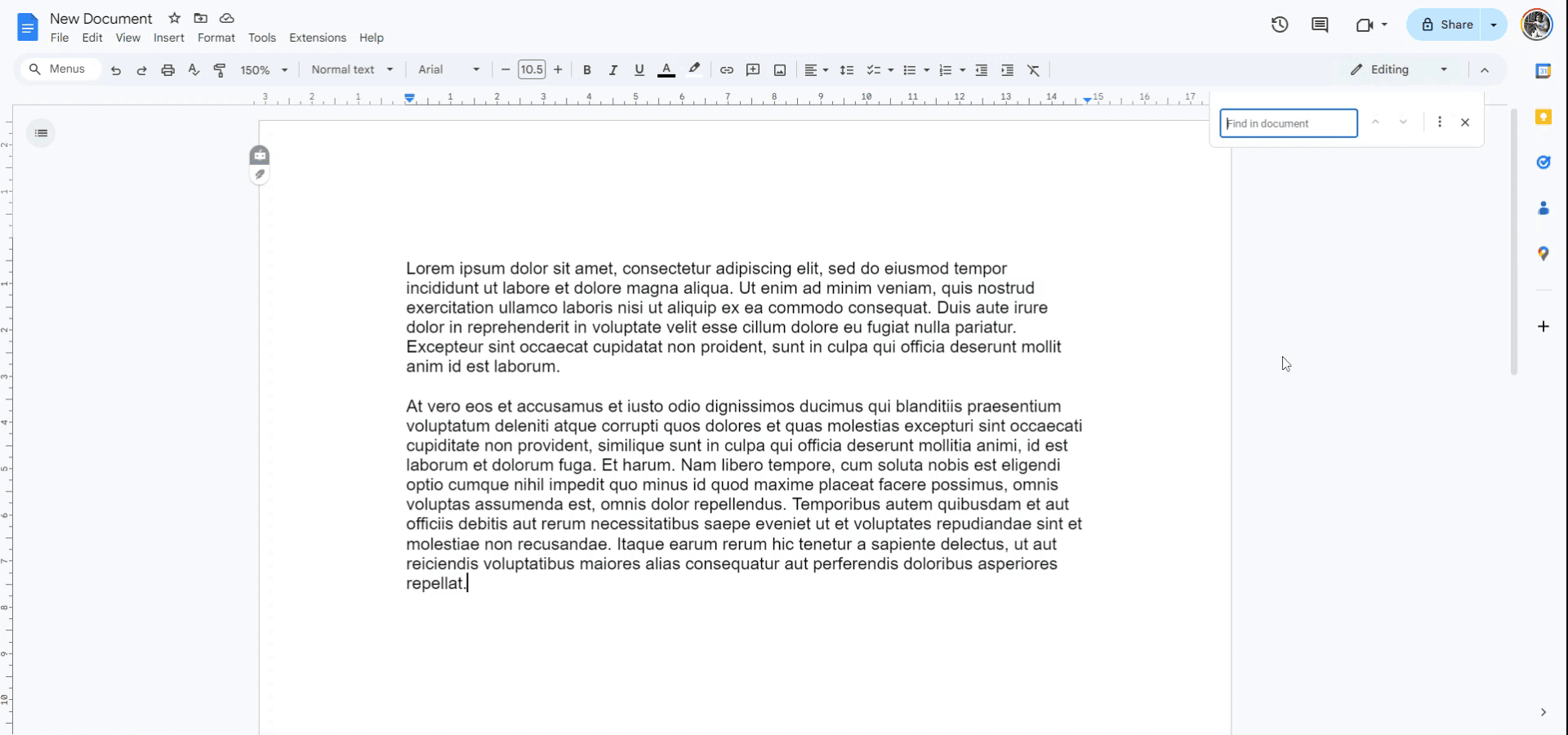
Începe prin a deschide documentul în care vrei să efectuezi operațiunea Găsire și înlocuire. Pentru utilizatorii Windows, apasă Ctrl + F, iar pentru utilizatorii Mac, apasă Command + F pentru a iniția funcția de căutare.
Pasul 2
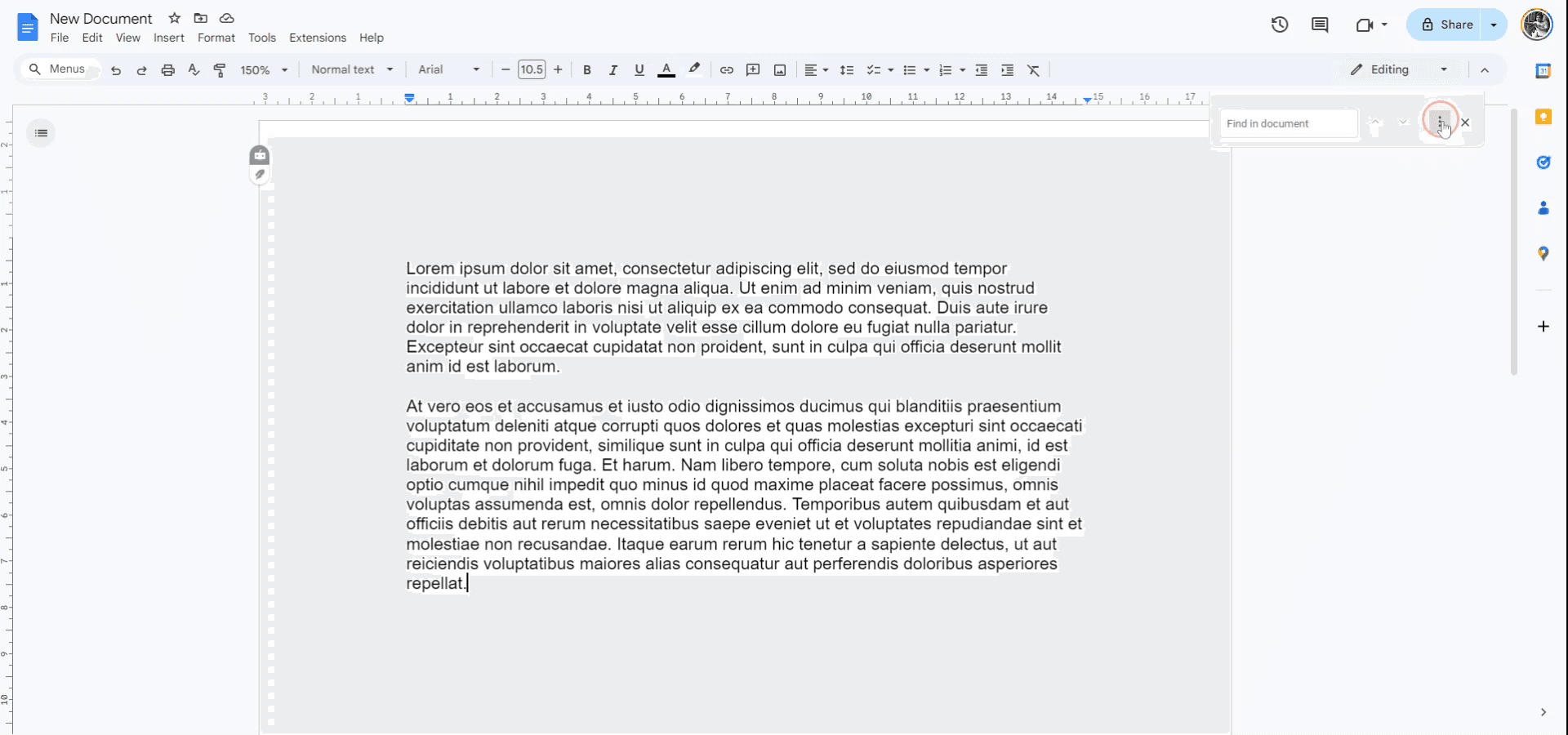
Va apărea o bară de căutare intitulată „Găsește în document”. Dă clic pe „Mai multe opțiuni” pentru a accesa funcționalități suplimentare de căutare.
Pasul 3
Introdu termenul pe care vrei să îl înlocuiești în câmpul de căutare.

Pasul 4
Dacă termenul apare o singură dată în document, dă clic pe „Înlocuiește”. Dacă există mai multe apariții, dă clic pe „Înlocuiește toate” pentru a înlocui fiecare apariție a termenului.

Pro tips despre cum să folosești găsire și înlocuire în Google Docs
Folosește comanda rapidă: Accesează rapid funcția Găsire și înlocuire apăsând Ctrl + H (Windows) sau Cmd + H (Mac) pentru un flux de lucru mai rapid.
Potrivește majuscule și cuvinte întregi: Pentru rezultate precise, folosește casetele de selectare „Potrivește majuscule” sau „Cuvinte întregi” din fereastra Găsire și înlocuire pentru a-ți restrânge căutarea.
Înlocuiește toate aparițiile: Pentru a înlocui fiecare instanță a unui cuvânt sau a unei expresii din document, dă clic pe „Înlocuiește toate” ca să eviți să le înlocuiești pe rând, una câte una.
Caută folosind expresii regulate: Pentru căutări avansate, folosește opțiunea „Caută folosind expresii regulate” pentru a potrivi modele complexe, precum variații ale unui cuvânt sau mai mulți termeni.
Revizuiește modificările înainte de a înlocui: Dă clic mai întâi pe „Găsește” pentru a revizui fiecare apariție înainte de a înlocui, asigurându-te că înlocuirile sunt corecte.
Capcane frecvente și cum să le eviți când folosești găsire și înlocuire în Google Docs
Înlocuirea accidentală a textului important: Înlocuirea tuturor aparițiilor unui cuvânt poate modifica neintenționat un text esențial.
Folosește butonul „Găsește” mai întâi pentru a revizui fiecare instanță înainte să decizi să o înlocuiești.Nepotrivirea sensibilității la majuscule: Căutarea implicită s-ar putea să nu țină cont de sensibilitatea la majuscule, ceea ce poate duce la rezultate nedorite.
Bifează caseta „Potrivește majuscule” dacă vrei să potrivești exact capitalizarea.Înlocuirea unei părți dintr-un cuvânt: Dacă cuvântul pe care îl înlocuiești face parte din alt cuvânt (de ex., „cat” în „catalog”), s-ar putea să modifici neintenționat porțiuni din cuvinte.
Folosește opțiunea „Cuvinte întregi” pentru a limita înlocuirile doar la cuvinte complete.Utilizare incorectă a expresiilor regulate: Expresiile regulate pot fi complexe, iar un model incorect s-ar putea să nu găsească textul dorit.
Verifică de două ori sintaxa expresiei regulate înainte să o folosești ca să te asiguri că se potrivește cu căutarea ta.Omisiunea formatării: Dacă termenul tău de căutare include formatare (de ex., aldine sau cursive), este posibil să nu fie capturat în mod implicit de instrumentul Găsire și înlocuire.
Reglează manual formatarea după ce efectuezi căutarea sau folosește opțiunile avansate de Găsire și înlocuire pentru a include formatarea.
Întrebări frecvente despre utilizarea funcțiilor Găsește și înlocuiește în Google Docs
Cum folosesc Găsește și înlocuiește în Google Docs?
Mergi la Editare > Găsește și înlocuiește sau folosește comanda rapidă Ctrl + H (Windows) ori Cmd + H (Mac) pentru a deschide funcția.Pot înlocui mai multe cuvinte simultan în Google Docs?
Deși Google Docs permite înlocuirea unui singur termen de căutare odată, poți efectua mai multe acțiuni Găsește și înlocuiește consecutiv.Cum caut un cuvânt sau o expresie exactă în Google Docs?
Folosește opțiunea Cuvinte întregi în fereastra Găsește și înlocuiește pentru a te asigura că sunt înlocuite doar cuvintele complete.Pot căuta text într-un anumit format sau cu un anumit font?
Google Docs Găsește și înlocuiește nu permite căutarea după tipul de font, dar poți ajusta manual formatarea după ce înlocuiești textul.Care este avantajul utilizării expresiilor regulate în Găsește și înlocuiește?
Expresiile regulate permit căutări avansate și flexibile, precum găsirea diferitelor variații ale unui cuvânt sau a unor tipare precum numerele ori datele.Cum înregistrez ecranul pe mac?
Pentru a înregistra ecranul pe un Mac, poți folosi Trupeer AI. Îți permite să capturezi întregul ecran și oferă funcții AI, precum adăugarea de avataruri AI, adăugarea de voiceover, adăugarea de zoom în și out în videoclip. Cu funcția de traducere video cu AI de la trupeer, poți traduce videoclipul în 30+ limbi.Cum adaug un avatar AI la înregistrarea ecranului?
Pentru a adăuga un avatar AI la o înregistrare a ecranului, trebuie să folosești un instrument de înregistrare a ecranului cu AI. Trupeer AI este un instrument de înregistrare a ecranului cu AI, care te ajută să creezi videoclipuri cu mai multe avataruri; de asemenea, te ajută să îți creezi propriul avatar pentru videoclip.Cum înregistrez ecranul pe windows?
Pentru a înregistra ecranul pe Windows, poți folosi bara de joc încorporată (Windows + G) sau un instrument AI avansat precum Trupeer AI pentru funcții mai avansate, cum ar fi avataruri AI, voiceover, traducere etc.Cum adaug voiceover la video?
Pentru a adăuga voiceover la videoclipuri, descarcă extensia Chrome trupeer ai. După ce te-ai înregistrat, încarcă videoclipul cu voce, alege voiceover-ul dorit din trupeer și exportă videoclipul editat.Cum măresc (Zoom) într-o înregistrare de ecran?
Pentru a mări în timpul unei înregistrări de ecran, folosește efectele de zoom din Trupeer AI, care îți permit să mărești și să micșorezi la momente specifice, sporind impactul vizual al conținutului video.
Lecturi recomandate
Technical Documentation Generator
Cum să adaugi un meniu derulant în Google Docs
Cum să adaugi un subtitlu în Google Docs
Cum să tastezi simbolul TM (™) în Google Docs
Tutoriale recomandate



