
Cum deblochezi o pagină în Canva
Nu poți edita pagina ta din Canva? Află cum să deblochezi o pagină în Canva ca să poți face modificări, să muți elemente și să reiei editarea fără frustrări.
Acest document oferă un ghid complet pentru deblocarea unei pagini în Canva, ajutând utilizatorii să-și recapete accesul de editare și să facă modificările necesare. Acesta acoperă posibilele motive pentru care o pagină poate fi blocată și oferă instrucțiuni pas cu pas pentru a rezolva problema eficient.
Blocarea și deblocarea în Canva se pot face pentru pagini întregi sau pentru elemente individuale. Acest lucru ajută la prevenirea editărilor accidentale sau la menținerea unei anumite structuri.
1. Blochează sau Deblochează o pagină întreagă
Pentru a bloca:
Selectează miniatura paginii din panoul de navigare al paginilor.
Dă clic pe opțiunea „Mai mult” (trei puncte).
Selectează „Blochează” pentru a bloca întreaga pagină împotriva editărilor.
Pentru a debloca:
Dă clic pe miniatura paginii blocate.
Dă clic pe pictograma de blocare din bara de instrumente din partea de sus sau de pe pagină.
Canva va comuta starea de blocare, permițând din nou editarea.
2. Blochează sau Deblochează elemente individuale
Uneori, o pagină poate părea blocată deoarece anumite elemente sunt blocate.
Pentru a debloca elemente:
Dă clic pe element direct pe pagină.
Dacă este blocat, vei vedea o pictogramă de blocare.
Dă clic pe pictograma de blocare pentru a debloca.
3. Depanare
Elemente grupate: Dacă nu poți debloca, elementul ar putea fi grupat cu altele. Încearcă mai întâi să le separi din grup.
Tot nu poți edita? Asigură-te că nu încerci să editezi dintr-un design partajat cu permisiuni doar pentru vizualizare.
Ghid pas cu pas: Cum să deblochezi o pagină în Canva
Pasul 1
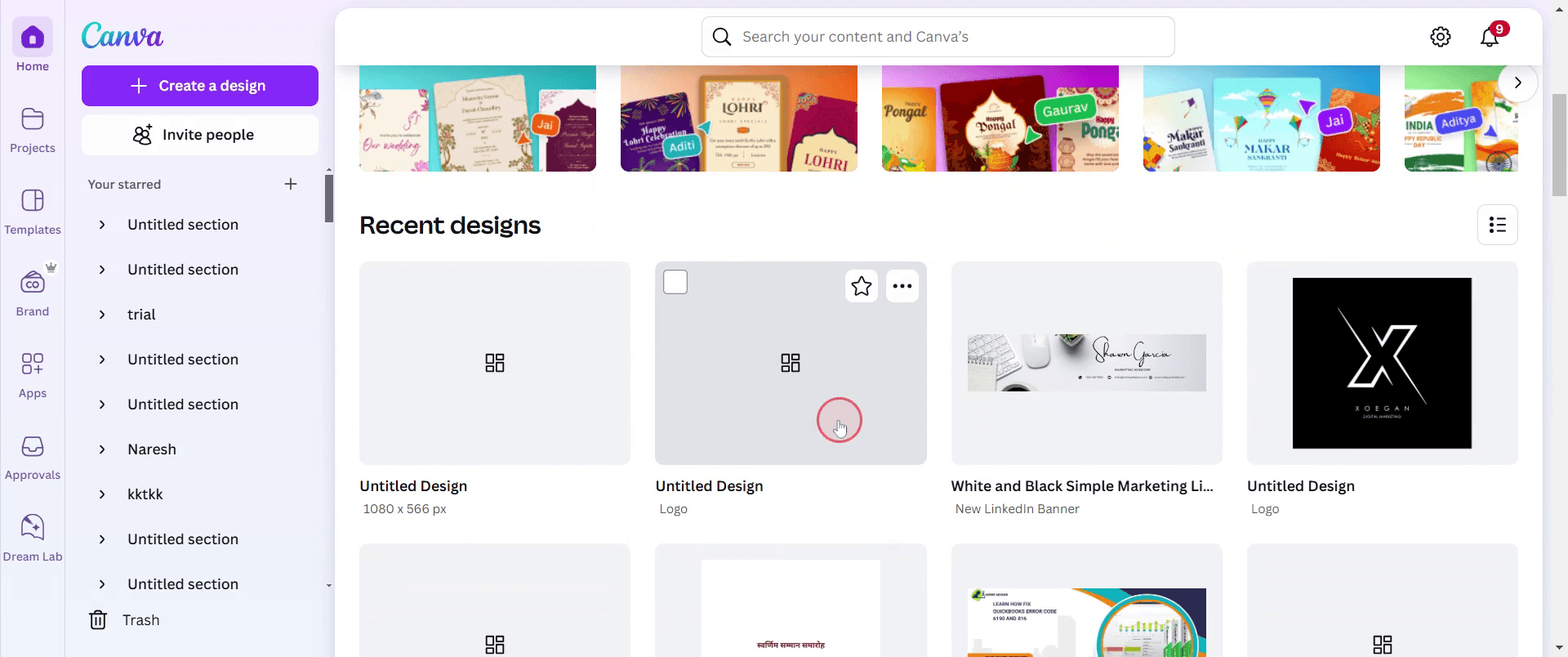
Pentru a debloca o pagină în Canva, începe prin a da clic pe orice design existent pe care l-ai creat anterior.
Pasul 2
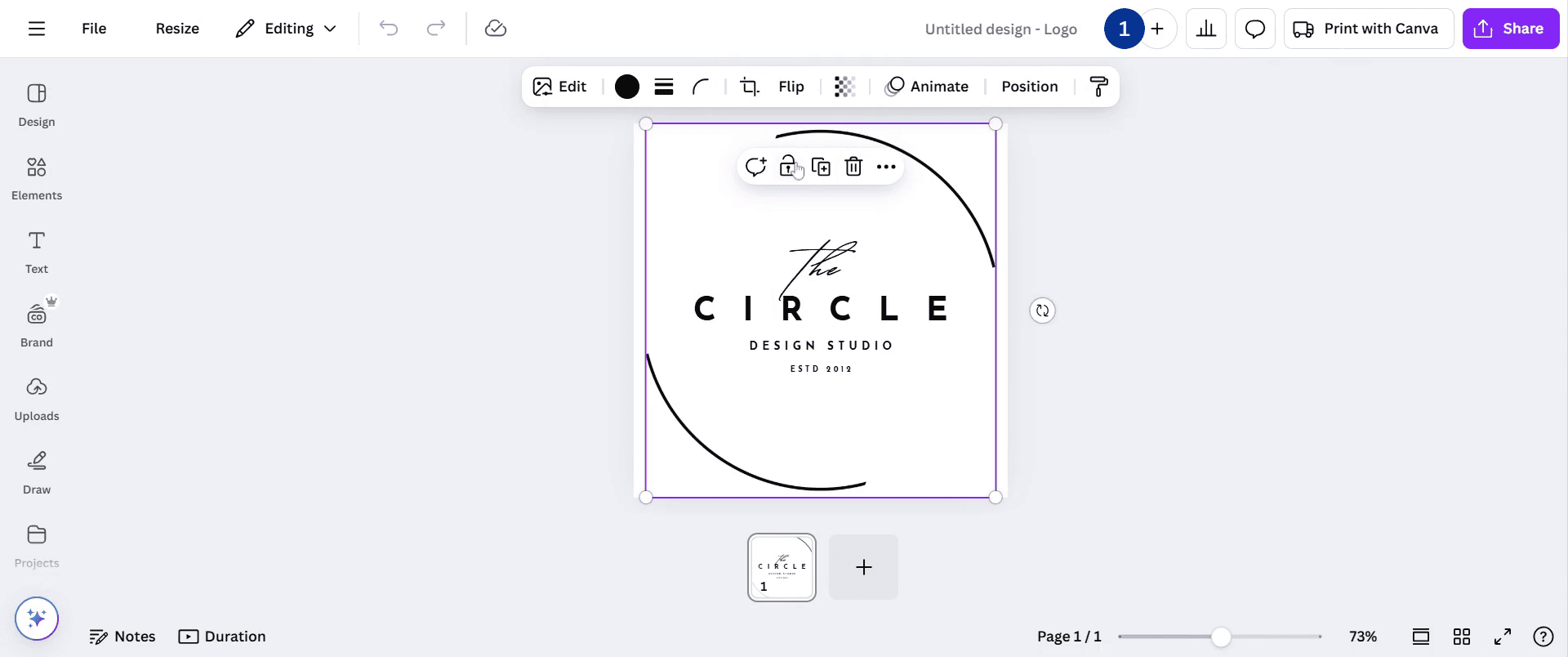
Apoi, selectează pagina așa cum se vede în captura de ecran de mai jos pe care vrei să o blochezi inițial. dă clic pe opțiunea de blocare, acum pagina se blochează.
Pasul 3
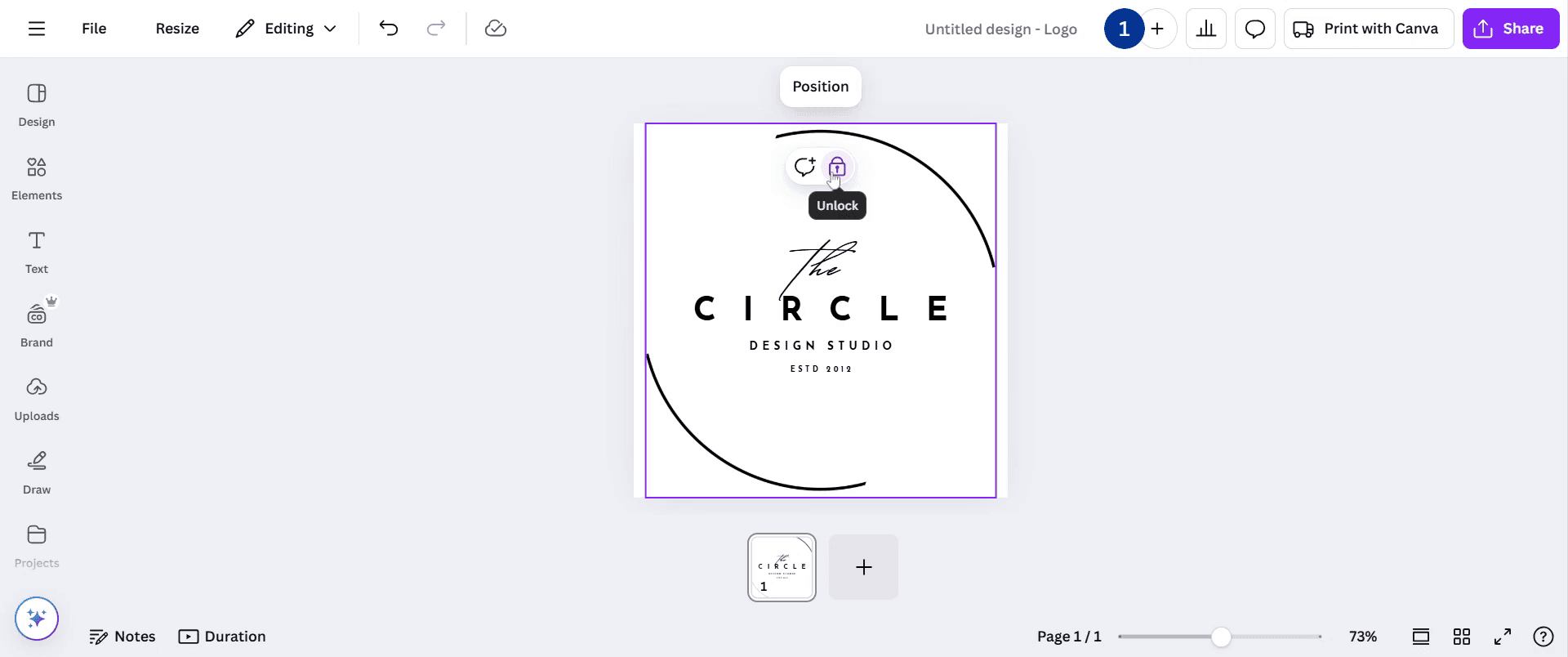
Dă clic pe aceeași pagină pentru a o debloca, selectând opțiunea de deblocare. Așa poți debloca o pagină în Canva.
Pro-tips pentru deblocarea paginii în Canva
Dă clic pe pagina blocată și verifică pictograma de blocare din bara de instrumente pentru a o debloca rapid.
Asigură-te că ai permisiunile corecte, mai ales dacă lucrezi la un design partajat, pentru a putea face modificări.
Dacă deblocarea nu funcționează, reîmprospătează Canva sau verifică dacă designul este în modul doar pentru vizualizare.
Nu mai explica de două ori - Pentru cei care învață mai bine urmărind, poți transforma acești pași într-un videoclip ușor de distribuit în câteva minute.
Capcane frecvente & cum să le eviți în timp ce deblochezi pagina în Canva
Încercarea de a debloca un element în locul paginii în sine poate fi confuză; asigură-te că selectezi pagina, nu un obiect.
Lipsa accesului de editare într-un design partajat poate împiedica deblocarea; roagă proprietarul să acorde drepturi de editare.
Folosirea unei versiuni Canva învechite poate cauza erori; actualizează întotdeauna Canva pentru o funcționare fără probleme.
Întrebări frecvente pentru deblocarea unei pagini în Canva
1. De ce nu pot debloca o pagină în Canva?
Dacă nu poți debloca o pagină, verifică dacă ai permisiuni de editare, reîmprospătează Canva sau asigură-te că nu ești în modul doar pentru vizualizare.
2. Pot debloca o pagină într-un design Canva partajat?
Da, dar numai dacă ai acces de editare. Dacă nu, solicită permisiunea de la proprietarul designului.
3. Cum înregistrez ecranul pe mac?
Pentru a înregistra ecranul pe un Mac, poți folosi Trupeer AI. Îți permite să capturezi întregul ecran și oferă funcții AI, precum adăugarea de avataruri AI, adăugarea de voiceover, adăugarea de zoom în și out în videoclip. Cu funcția de traducere video AI a lui trupeer, poți traduce videoclipul în 30+ limbi.
4. Cum adaug un avatar AI la o înregistrare a ecranului?
Pentru a adăuga un avatar AI la o înregistrare a ecranului, trebuie să folosești un instrument de înregistrare a ecranului cu AI. Trupeer AI este un instrument de înregistrare a ecranului cu AI, care te ajută să creezi videoclipuri cu mai multe avataruri; de asemenea, te ajută să îți creezi propriul avatar pentru videoclip.
5. Cum înregistrez ecranul pe windows?
Pentru a înregistra ecranul pe Windows, poți folosi bara de joc încorporată (Windows + G) sau un instrument AI avansat precum Trupeer AI pentru funcții mai avansate, cum ar fi avataruri AI, voiceover, traducere etc.
6. Cum adaug voiceover la video?
Pentru a adăuga voiceover la videoclipuri, descarcă extensia Chrome trupeer ai. După ce te-ai înregistrat, încarcă videoclipul cu voce, alege voiceover-ul dorit din trupeer și exportă videoclipul editat.
7. Cum fac Zoom într-o înregistrare a ecranului?
Pentru a face zoom în timpul unei înregistrări a ecranului, folosește efectele de zoom din Trupeer AI, care îți permit să faci zoom în și out la momente specifice, sporind impactul vizual al conținutului video.
Lecturi recomandate
Technical Documentation Generator
Cum să descarci mai multe pagini Canva ca un singur atașament
Cum să transformi o imagine într-o pagină de colorat în Canva
Cum să creezi o riglă în Canva
Tutoriale recomandate



