

Cum să anulezi modificările în Figma
Ai făcut o greșeală în timp ce proiectai în Figma? Află cum să anulezi modificările instant folosind comenzi rapide sau bara de meniu. Un ghid rapid pentru revizii fără bătăi de cap
Iată o prezentare mai detaliată:
1. Folosind comenzile rapide de la tastatură:
Anulare: Apasă Ctrl + Z (Windows) sau Cmd + Z (Mac) pentru a anula ultima acțiune. Repetare: Apasă Ctrl + Shift + Z (Windows) sau Cmd + Shift + Z (Mac) pentru a relua o acțiune pe care tocmai ai anulat-o.
2. Folosind meniul Editare:
Dă clic pe „Edit” în bara de meniu din partea de sus. Selectează „Undo” pentru a inversa ultima acțiune. Selectează „Redo” pentru a relua o acțiune pe care ai anulat-o anterior.
3. Folosind istoricul versiunilor:
Dacă trebuie să revii la o versiune mai veche a fișierului, poți folosi funcția „Show Version History”. Dă clic pe numele fișierului din partea de sus a interfeței Figma. Selectează „Show Version History” pentru a vedea o listă cu versiunile anterioare. Alege versiunea pe care vrei s-o restaurezi și dă clic pe „Restore this version”.
Ghid pas cu pas: Cum să anulezi modificările în Figma
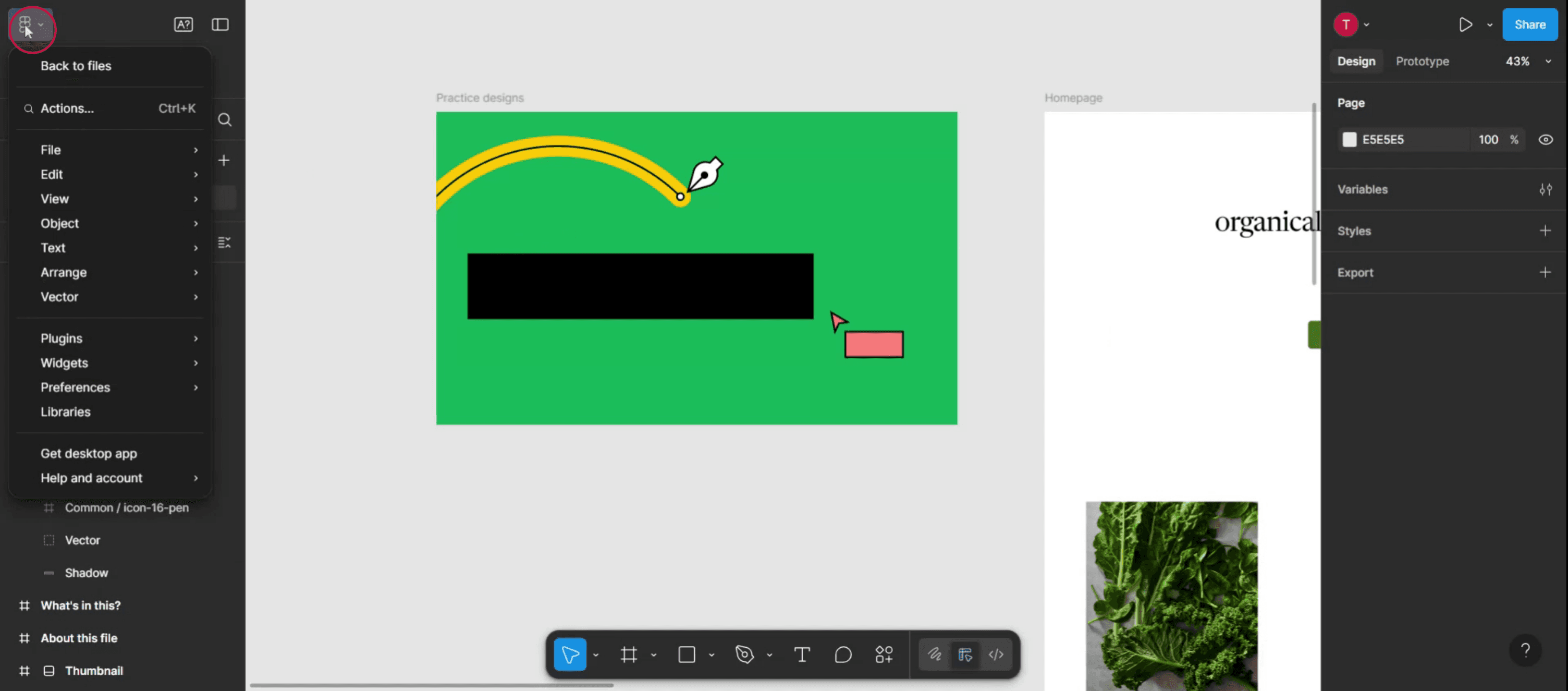
Pasul 1
Dă clic pe pictograma meniului principal din interfața Figma.
Pasul 2
În meniu, localizează și selectează opțiunea Edit.

Pasul 3
Continuă să găsești opțiunea „Undo” în meniu,

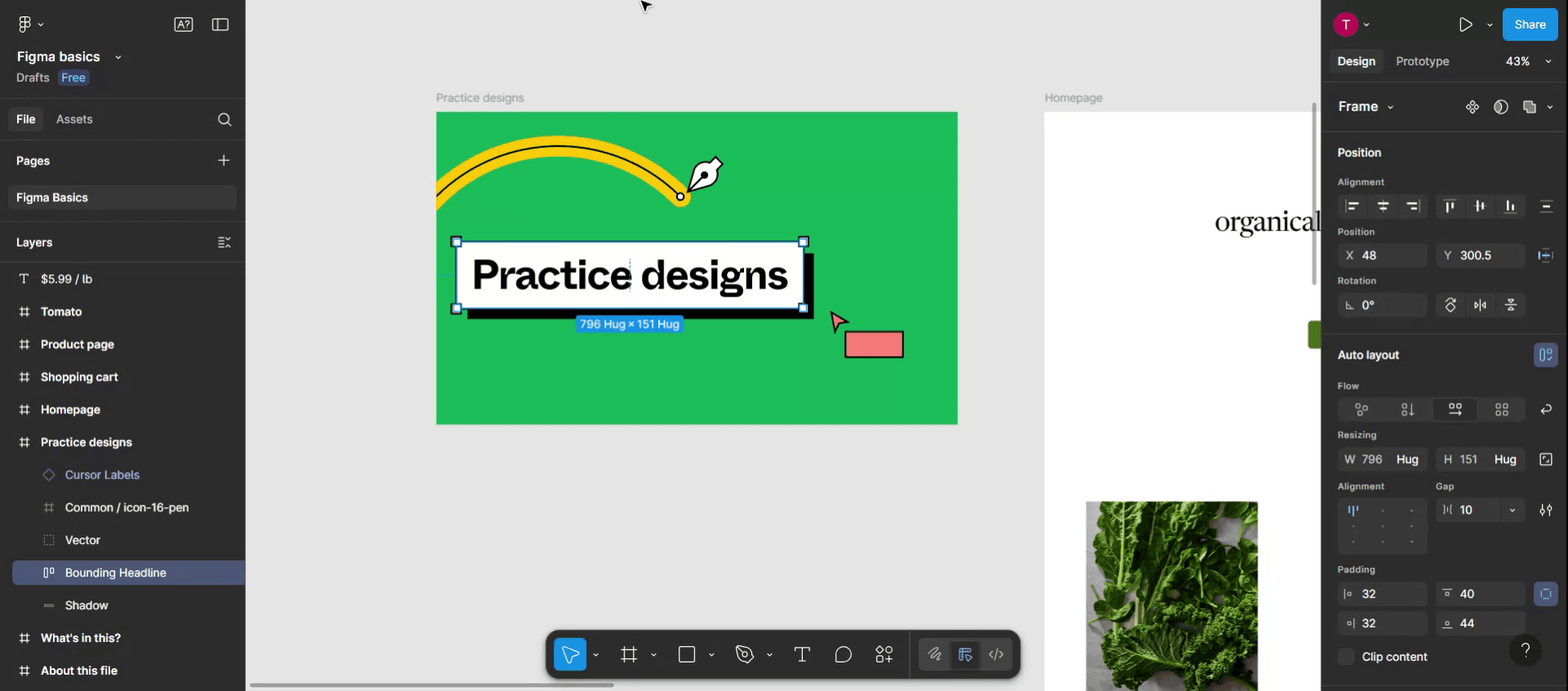
Pasul 4
Ca rezultat, textul sau designul șters anterior va reapărea în șablon.
Pro Tips pentru anularea modificărilor în Figma
Folosește comanda rapidă pentru anulare rapidă
Apasă Ctrl + Z (Windows) sau Cmd + Z (Mac) pentru a anula instant cea mai recentă acțiune. Aceasta este cea mai rapidă modalitate de a reveni la modificări în timp ce proiectezi.Repetă modificările dacă este nevoie
Dacă ai anulat din greșeală ceva, apasă Ctrl + Shift + Z (Windows) sau Cmd + Shift + Z (Mac) pentru a relua ultima acțiune anulată.Folosește meniul Editare
Mergi în bara de meniu din partea de sus, dă clic pe Edit și selectează Undo din meniul derulant. Este util dacă preferi să folosești meniurile în locul comenzilor rapide.Vezi istoricul versiunilor
Dă clic pe numele fișierului din bara de instrumente de sus, apoi selectează Version History → Show Version History. Vei vedea o cronologie a modificărilor făcute fișierului.Restaurează o versiune anterioară
În panoul Version History, dă clic pe o versiune cu dată și oră pentru a o previzualiza. Dacă este necesar, dă clic pe Restore this version pentru a reveni fișierul la acel punct.
Capcane frecvente și cum să le eviți
Anularea nu funcționează în modul doar vizualizare
Anularea funcționează doar dacă ai acces de editare la fișier. Dacă ești în modul doar vizualizare, nu vei putea anula nimic.Anularea modificărilor făcute de alt utilizator
Poți anula doar propriile acțiuni în timp real. Pentru a inversa editările altora, restaurează o versiune anterioară din Version History.Pierderea evidenței a ceea ce ai anulat
Dacă nu ești sigur ce ai schimbat, folosește Version History pentru a compara stările fișierului și pentru a identifica ce a fost eliminat sau adăugat.Conflicte cu comanda rapidă de anulare
Unele extensii de browser sau sisteme de operare pot suprascrie comanda rapidă implicită. Dacă anularea nu funcționează, încearcă în schimb meniul Editare.Fără control pentru salvarea automată
Figma salvează automat modificările în mod constant. Dacă faci o greșeală și închizi fișierul, anularea s-ar putea să nu fie disponibilă când îl redeschizi—folosește versioning pentru securitate.
Întrebări frecvente despre anularea (Undo) în Figma
Cum anulez o acțiune în Figma?
Apasă Ctrl + Z (Windows) sau Cmd + Z (Mac) ori accesează Edit → Undo din meniul de sus.Pot anula modificările după ce închid fișierul?
Nu, odată ce închizi și redeschizi un fișier, anularea în timp real este resetată. Folosește Istoricul versiunilor pentru a reveni la o versiune anterioară.Cum refac ceva ce tocmai am anulat?
Apasă Ctrl + Shift + Z (Windows) sau Cmd + Shift + Z (Mac) ori accesează Edit → Redo.Există o limită la numărul de acțiuni pe care le pot anula?
Nu există o limită stabilită, dar istoricul de anulare se resetează când închizi și redeschizi fișierul.Pot anula modificările făcute de alții?
Nu, nu poți anula acțiunile în timp real ale altui utilizator. Folosește Istoricul versiunilor pentru a reveni la fișier, dacă este necesar.Cum înregistrez ecranul pe mac?
Pentru a înregistra ecranul pe un Mac, poți folosi Trupeer AI. Îți permite să capturezi întregul ecran și oferă funcții AI, precum adăugarea de avataruri AI, adăugarea de voiceover, adăugarea de zoom in și out în videoclip. Cu funcția de traducere video cu AI de la trupeer, poți traduce videoclipul în 30+ limbi.Cum adaug un avatar AI la o înregistrare a ecranului?
Pentru a adăuga un avatar AI la o înregistrare a ecranului, trebuie să folosești un instrument de înregistrare a ecranului cu AI. Trupeer AI este un instrument de înregistrare a ecranului cu AI, care te ajută să creezi videoclipuri cu mai multe avataruri și te ajută, de asemenea, să creezi propriul tău avatar pentru videoclip.Cum înregistrez ecranul pe windows?
Pentru a înregistra ecranul pe Windows, poți folosi bara de joc integrată (Windows + G) sau un instrument AI avansat precum Trupeer AI pentru funcții mai avansate, cum ar fi avataruri AI, voiceover, traducere etc.Cum adaug voiceover la video?
Pentru a adăuga voiceover la videoclipuri, descarcă extensia Chrome trupeer ai. După ce te-ai înregistrat, încarcă videoclipul cu voce, alege voiceover-ul dorit din trupeer și exportă videoclipul tău editat.Cum măresc (Zoom) într-o înregistrare a ecranului?
Pentru a mări în timpul unei înregistrări a ecranului, folosește efectele de zoom din Trupeer AI, care îți permite să mărești și să micșorezi la momente specifice, sporind impactul vizual al conținutului video.
Lecturi recomandate
Technical Documentation Generator
Cum să ascunzi numele cadrelor în Figma
Cum să salvezi un fișier Figma
Cum să creezi o grilă în Figma
Tutoriale recomandate



