
Cum să întinzi textul în Canva
Vrei să întinzi sau să redimensionezi textul în Canva? Acest tutorial rapid îți arată cum să alungi textul orizontal sau vertical pentru a crea tipografie stilată în câteva secunde.
Acest ghid oferă un proces pas cu pas pentru mărirea sau extinderea fonturilor în Canva.
Urmează instrucțiunile de mai jos pentru a modifica eficient dimensiunile fonturilor folosind instrumentele intuitive ale Canva.
Vrei să întinzi sau să deformezi textul în Canva? Există câteva modalități simple: fie redimensionezi manual caseta de text, fie folosești aplicația Canva’s Type Craft pentru efecte mai creative, precum îndoirea sau răsucirea.
Iată cum funcționează ambele metode:
Metoda 1: Întinderea textului cu mânerele de redimensionare
Dă clic pe textul tău
Selectează caseta de text pe care vrei să o întinzi.Folosește mânerele de redimensionare
Vei vedea mânere mici, albe, în formă de pastilă, în jurul marginilor casetei de text.
Trage-le orizontal sau vertical pentru a întinde textul în direcția dorită.Urmărește cum se comportă textul
Dacă micșorezi caseta prea mult, textul s-ar putea să se încadreze pe un rând nou sau să iasă din casetă. Îl poți ajusta până arată exact cum trebuie.
Metoda 2: Deformarea textului cu TypeCraft
Deschide aplicația TypeCraft
În partea stângă a Canva, dă clic pe Aplicații și caută „TypeCraft”.Tastează și stilizează textul
Odată intrat în TypeCraft, introdu textul și alege dintre opțiuni pentru a-l îndoi, răsuci, deforma sau întinde așa cum îți dorești.Adaugă-l în design
Când ești mulțumit de cum arată, dă clic pe Add element to design pentru a-l aduce în proiectul tău Canva. Îl poți muta sau redimensiona la fel ca orice alt element.
Ghid pas cu pas: Cum să întinzi textul în Canva
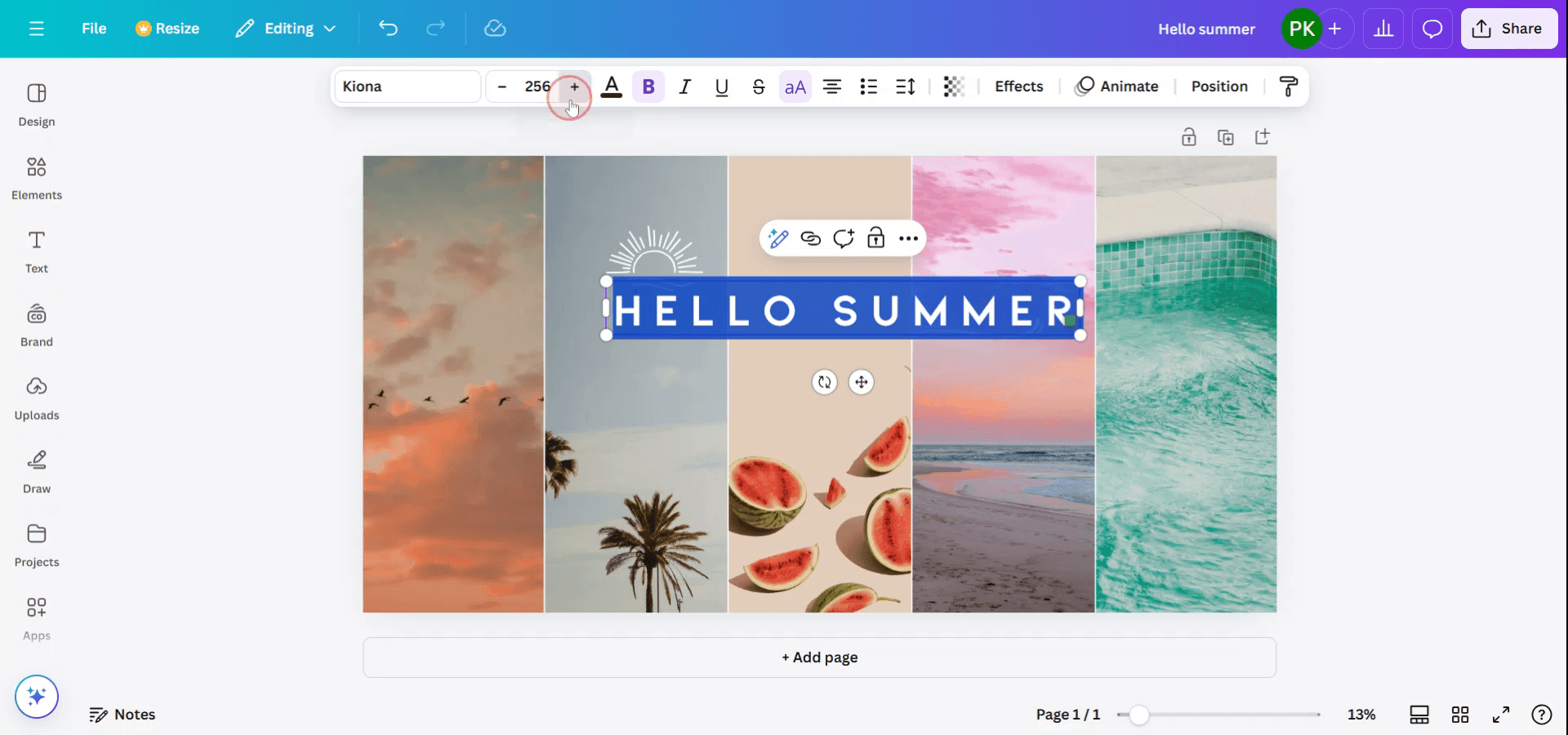
Pasul 1
Pentru a începe să întinzi un font în Canva, mai întâi selectează fontul pe care vrei să-l mărești sau să-l extinzi. După selectare, va apărea o bară de instrumente. Folosește această bară pentru a da clic și a crește dimensiunea fontului.
Pasul 2
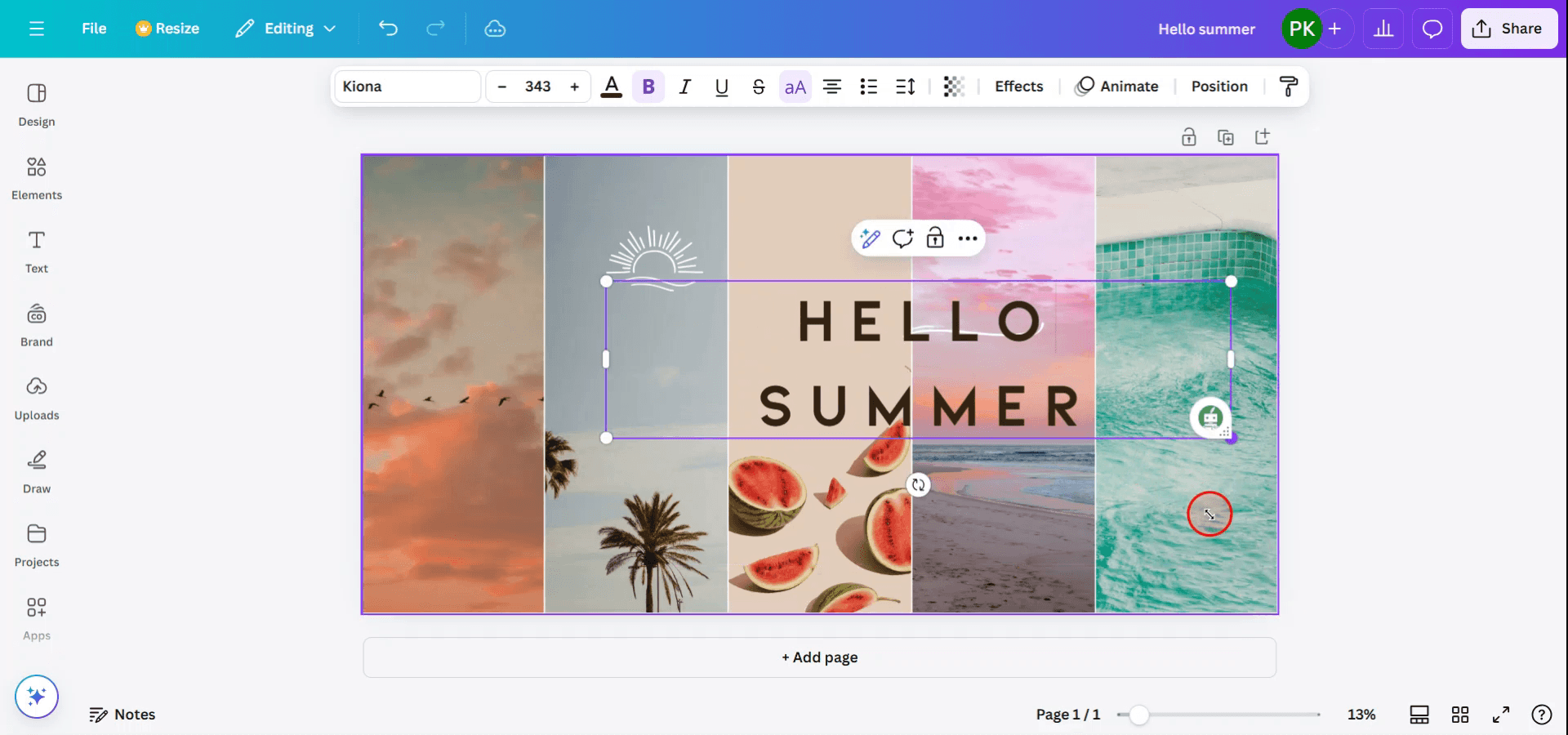
Alternativ, poți selecta direct caseta de text și să dai clic pe butonul de redimensionare. Acest buton oferă o altă metodă pentru a ajusta dimensiunea textului.
Sfaturi pro pentru a întinde textul în Canva
Selectează textul:
Dă clic pe caseta de text care conține fontul pe care vrei să-l întinzi.Deschide panoul „Spacing” (Spațiere):
După ce selectezi textul, mergi în bara de instrumente de sus și dă clic pe butonul „Spacing”. Aici se deschid opțiunile pentru spațierea dintre litere și dintre rânduri.Ajustează spațierea dintre litere:
În panoul „Spacing”, mărește spațierea dintre litere pentru a întinde fontul orizontal. Mută glisorul spre dreapta pentru a adăuga spațiu între litere și pentru ca textul să pară întins.Folosește opțiunea de redimensionare:
Alternativ, poți da clic și trage marginile casetei de text pentru a întinde întregul text orizontal, dar acest lucru poate deforma fontul în funcție de tipografie.Finisează întinderea:
Poți experimenta atât cu spațierea dintre litere, cât și cu redimensionarea pentru a obține efectul dorit. Ține cont de felul în care fontul își păstrează lizibilitatea atunci când este întins.Predă-l corect:
Dacă acesta este ceva de care au nevoie noii membri, poți transforma acest flux de lucru Canva într-un video de training și să partajezi un singur link.
Greșeli frecvente și cum să le eviți pentru a întinde textul în Canva
Deformarea fontului:
Dacă întinzi fonturile prea mult, acestea pot deveni greu de citit sau pot părea deformate. Încearcă să folosești o cantitate subtilă de întindere și evită ajustările extreme.Prea multă spațiere:
Dacă adaugi prea multă spațiere între litere, textul poate părea fragmentat. Ajustează în pași mici până găsești o întindere naturală care se potrivește cu designul tău.Întinderea reduce lizibilitatea:
Unele fonturi devin mai puțin lizibile când sunt întinse prea mult. Testează textul vizualizându-l de la distanță pentru a te asigura că rămâne lizibil.Întindere inconsecventă pe tot textul:
Dacă întinzi mai multe rânduri de text, asigură-te că ajustezi fiecare rând în mod consecvent pentru un aspect unitar.Imposibilitatea de a întinde toate fonturile:
Nu toate fonturile sunt potrivite pentru întindere. Folosește fonturi simple sans-serif sau moderne pentru rezultate mai bune când le întinzi.
Întrebări frecvente pentru a întinde textul în Canva
Pot întinde orice font în Canva?
Puteți întinde majoritatea fonturilor în Canva ajustând spațierea dintre litere sau redimensionând caseta de text, dar anumite fonturi s-ar putea să nu se întindă bine fără a se deforma.Cum fac textul să arate mai alungit?
Folosiți panoul „Spațiere” pentru a ajusta spațierea dintre litere sau utilizați mânerele de redimensionare pentru a întinde textul orizontal.Pot întinde textul vertical în Canva?
Deși puteți întinde caseta de text vertical, Canva nu oferă o opțiune directă pentru a întinde textul vertical fără a-l deforma. Va trebui să redimensionați caseta de text și să ajustați corespunzător.Întinderea fontului afectează calitatea designului?
Întinderea poate afecta aspectul general, mai ales dacă este exagerată. Testați diferite niveluri de întindere pentru a păstra designul profesionist și echilibrat vizual.Întinderea fonturilor este o funcție gratuită în Canva?
Da, întinderea fonturilor folosind spațierea dintre litere și redimensionarea este disponibilă în versiunea gratuită Canva.Cum înregistrez ecranul pe mac?
Pentru a înregistra ecranul pe un Mac, puteți folosi Trupeer AI. Vă permite să capturați întregul ecran și oferă funcții AI, precum adăugarea de avataruri AI, adăugarea de voiceover, adăugarea de zoom in și out în videoclip. Cu funcția de traducere video cu AI de la trupeer, puteți traduce videoclipul în 30+ limbi.Cum adaug un avatar AI la o înregistrare de ecran?
Pentru a adăuga un avatar AI la o înregistrare de ecran, trebuie să utilizați un instrument de înregistrare a ecranului cu AI. Trupeer AI este un instrument de înregistrare a ecranului cu AI, care vă ajută să creați videoclipuri cu mai multe avataruri și vă ajută, de asemenea, să vă creați propriul avatar pentru videoclip.Cum înregistrez ecranul pe windows?
Pentru a înregistra ecranul pe Windows, puteți folosi bara de joc încorporată (Windows + G) sau un instrument AI avansat, precum Trupeer AI, pentru funcții mai avansate, cum ar fi avataruri AI, voiceover, traducere etc.Cum adaug voiceover la un videoclip?
Pentru a adăuga voiceover la videoclipuri, descărcați extensia chrome trupeer ai. După ce v-ați înregistrat, încărcați videoclipul cu voce, alegeți voiceover-ul dorit din trupeer și exportați videoclipul editat.Cum măresc (Zoom) într-o înregistrare de ecran?
Pentru a mări în timpul unei înregistrări de ecran, utilizați efectele de zoom din Trupeer AI, care vă permite să măriți și să micșorați în momente specifice, sporind impactul vizual al conținutului video.
Lecturi recomandate
Technical Documentation Generator
Cum să încorporezi cod html în Canva
Cum să transformi o imagine într-o pagină de colorat în Canva
Cum să printezi față-verso în Canva
Tutoriale recomandate



