
Cum faci verificarea ortografică în Canva – corectează rapid greșelile
Te întrebi cum rulezi verificarea ortografică în Canva? Iată cum să depistezi greșelile de scriere folosind instrumentele integrate ale browserului sau soluții inteligente.
Acest document oferă un ghid detaliat pentru verificarea și corectarea greșelilor de ortografie în proiectele Canva.
Urmează acești pași simpli pentru a te asigura că textul tău este îngrijit și lipsit de erori.
1. În Canva Docs (folosind Magic Write):
Deschide Canva Doc.
Selectează textul pe care vrei să îl verifici.
Dă clic pe butonul „Magic Write” din bara de instrumente flotantă.
Selectează „Fix spelling”.
Canva va sugera corecturi. Dă clic pe „Replace” pentru a aplica corectarea.
2. În Canva Designs:
În prezent, Canva nu acceptă verificarea ortografiei în timp real în fișierele de design.
Pentru a depista greșelile de tipar:
Copiează textul într-un Canva Doc sau într-un instrument extern, precum Grammarly sau Google Docs.
Efectuează corecturile acolo, apoi lipește textul înapoi în designul tău.
Ghid pas cu pas: Cum să verifici ortografia în Canva
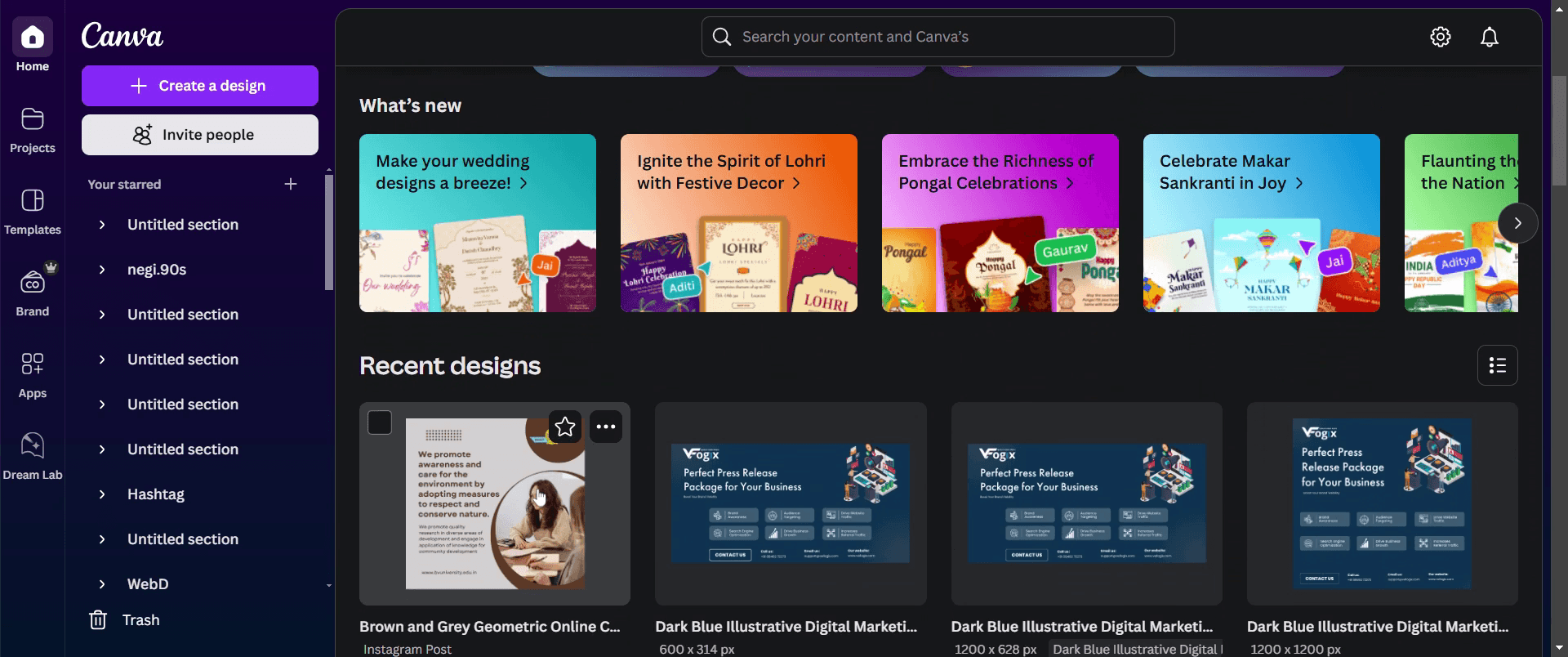
Pasul 1
Alege un proiect existent pe care vrei să îl verifici pentru greșeli de ortografie. Dă clic pe proiect pentru a-l deschide.
Pasul 2
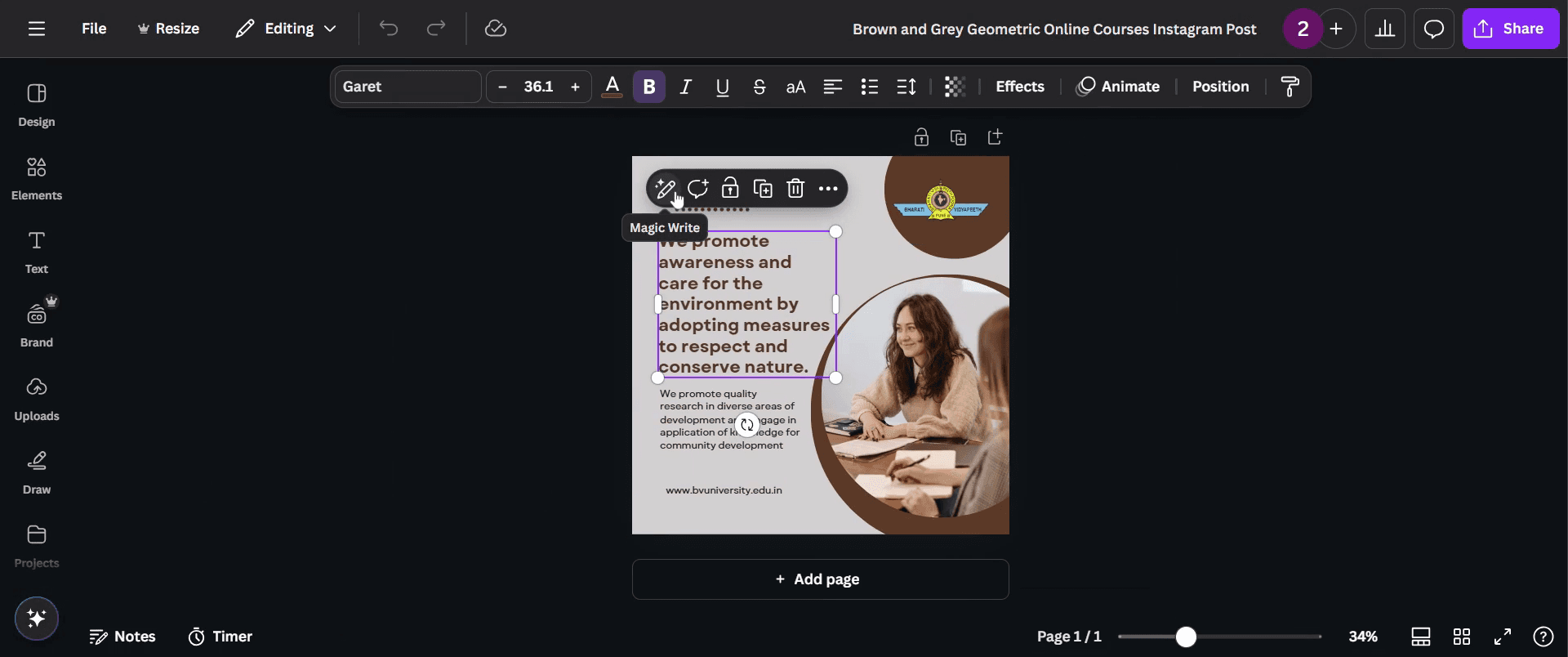
În proiect, dă clic pe paragraful pe care vrei să îl verifici.

Pasul 3
Va apărea o opțiune magică, dă clic pe ea.
Pasul 4
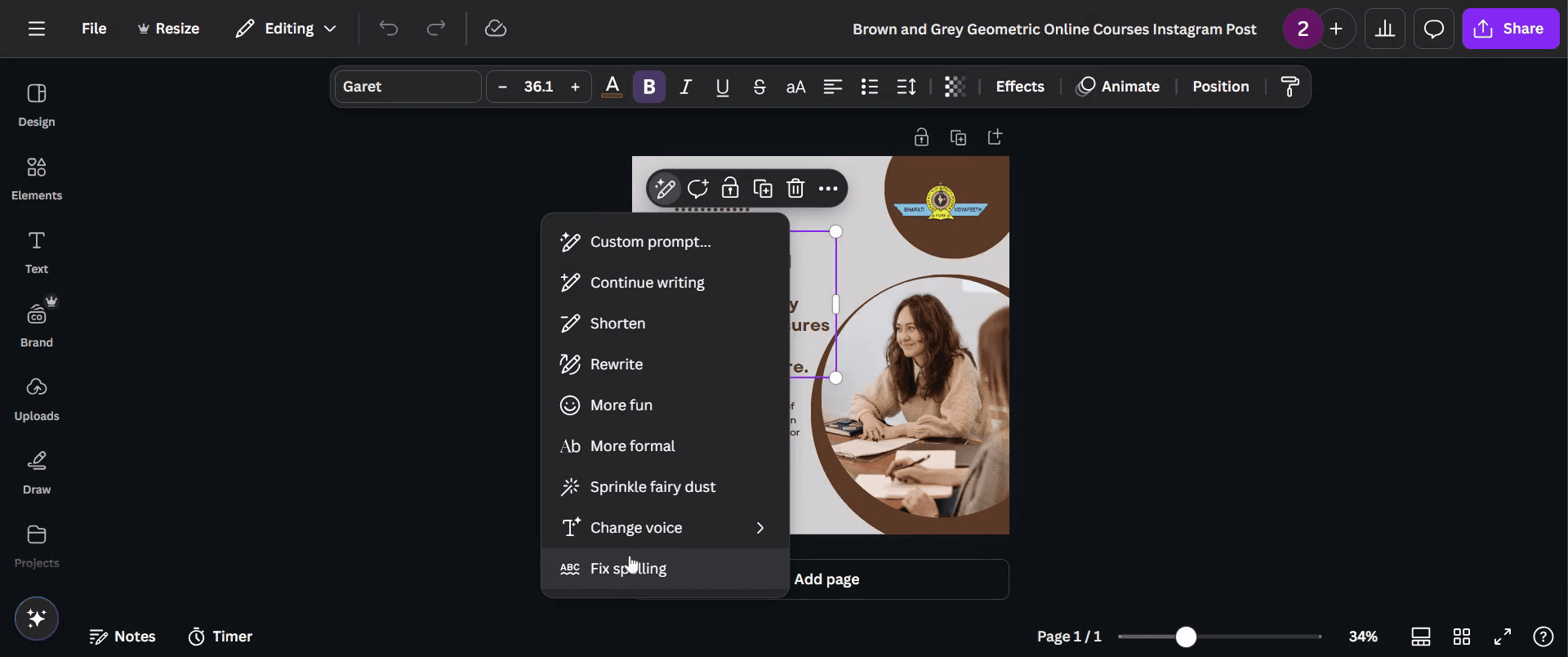
Apoi, selectează opțiunea „Fix Spelling”.
Pasul 5
Va dura un moment să genereze formatul corect. Apoi poți înlocui erorile dând clic pe opțiunea „Replace”.
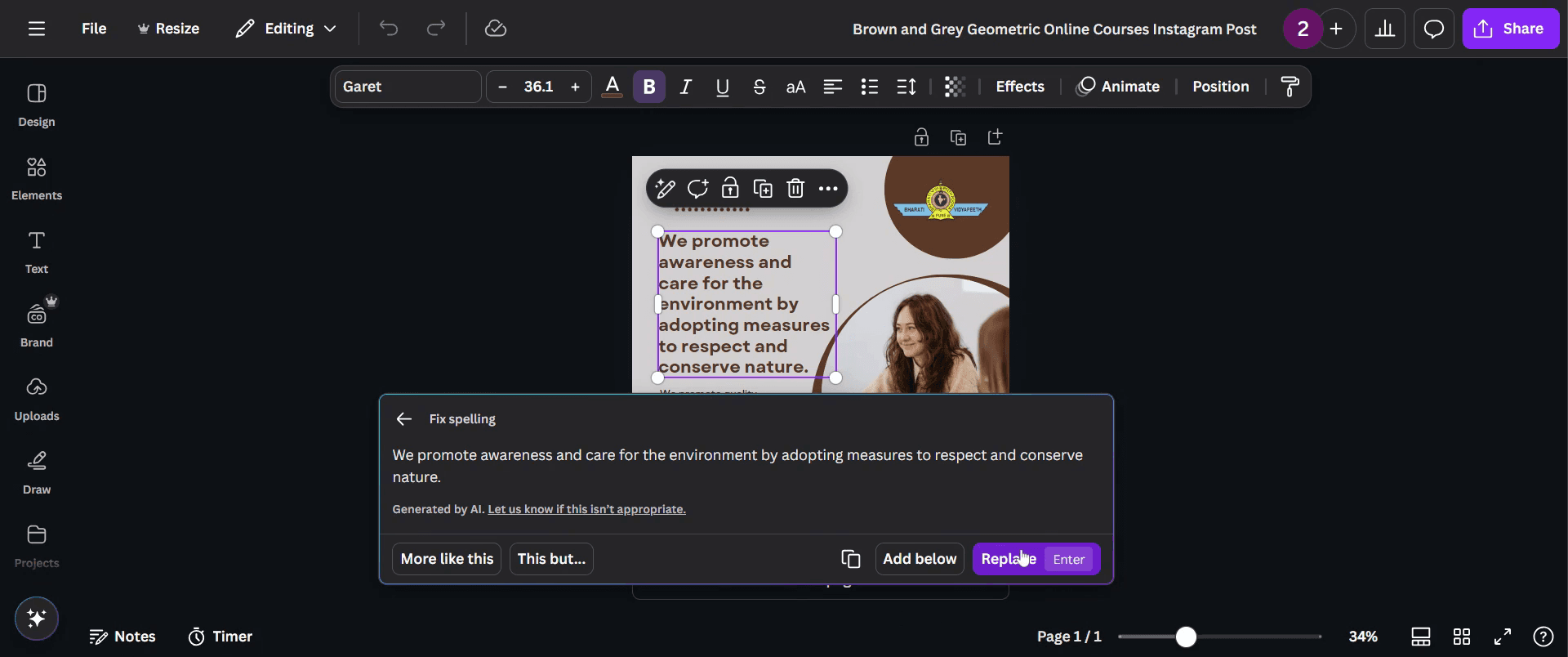
Pasul 6
După ce totul este pus la punct, ești gata să îți partajezi proiectul. Doar dă clic pe opțiunea „Share” și ai terminat!
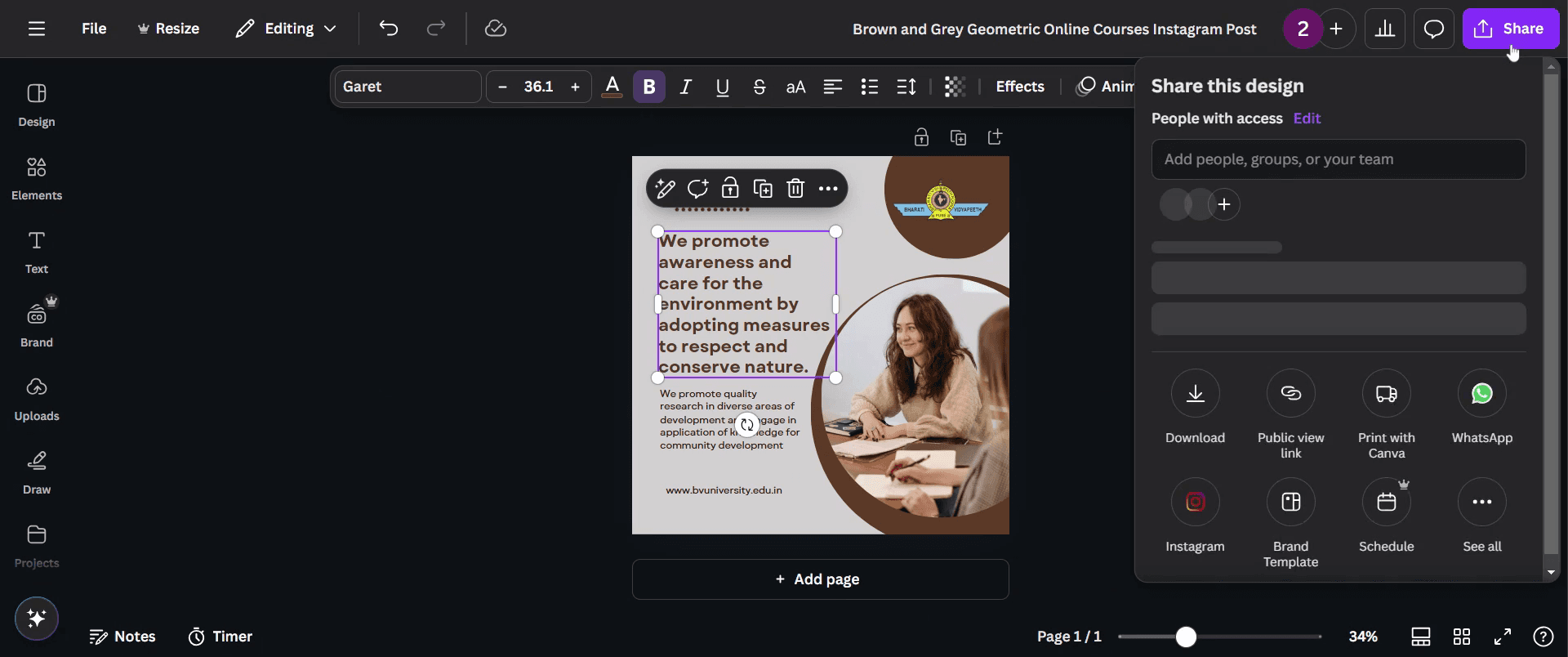
Pro-tips pentru verificarea ortografiei în Canva
Folosește funcția de verificare ortografică integrată în browserul tău web în timp ce editezi textul în Canva. Majoritatea browserelor moderne evidențiază automat greșelile de ortografie.
Copiază și lipește textul într-un instrument extern de verificare ortografică, precum Grammarly sau Google Docs, apoi transferă-l înapoi în Canva.
Activează extensii de browser precum Grammarly sau Microsoft Editor pentru verificare ortografică în timp real în Canva.
Capcane frecvente & cum să le eviți în timpul verificării ortografiei în Canva
Să te bazezi doar pe Canva, deoarece Canva nu are un verificator ortografic integrat, folosește întotdeauna un instrument extern pentru a-ți revizui textul.
Ignorarea setărilor de verificare ortografică din browser: asigură-te că funcția de verificare ortografică a browserului tău este activată pentru detectarea automată a erorilor.
Neefectuarea corecturii manuale: chiar și cu instrumente de verificare ortografică, revizuiește-ți cu atenție textul pentru a depista erorile de context.
Întrebări frecvente despre verificarea ortografiei în Canva
Are Canva un verificator ortografic integrat?
Nu, în prezent Canva nu oferă o funcție integrată de verificare a ortografiei. Trebuie să folosești verificarea ortografică din browser sau instrumente externe.Cum activez verificarea ortografiei în timp ce lucrez în Canva?
Asigură-te că verificarea ortografică din browser este activată sau folosește o extensie de browser precum Grammarly pentru corecții automate.Pot verifica ortografia după ce îmi finalizez designul?
Da, poți copia textul într-un instrument de verificare a ortografiei precum Google Docs sau Microsoft Word, poți corecta eventualele greșeli și apoi îl poți lipi înapoi în Canva.De ce nu funcționează verificarea ortografică din browser în Canva?
Verifică dacă funcția de verificare ortografică a browserului este activată în setări și asigură-te că folosești o versiune actualizată a browserului.Pot folosi Grammarly în Canva?
Da, dacă instalezi extensia de browser Grammarly, aceasta va sublinia erorile de ortografie și gramatică în timp ce editezi text în Canva.Care este cea mai bună modalitate de a evita greșelile de ortografie în Canva?
Citește cu atenție textul înainte să finalizezi designul și folosește instrumente externe de verificare a ortografiei pentru a te asigura de acuratețe.Cum înregistrez ecranul pe mac?
Pentru a înregistra ecranul pe un Mac, poți folosi Trupeer AI. Îți permite să capturezi întregul ecran și oferă funcții AI, precum adăugarea de avataruri AI, adăugarea de voiceover, adăugarea de zoom în și out în videoclip. Cu funcția de traducere video AI a lui trupeer, poți traduce videoclipul în 30+ limbi.Cum adaug un avatar AI la o înregistrare a ecranului?
Pentru a adăuga un avatar AI la o înregistrare a ecranului, trebuie să folosești un instrument de înregistrare a ecranului cu AI. Trupeer AI este un instrument de înregistrare a ecranului cu AI, care te ajută să creezi videoclipuri cu mai multe avataruri și te ajută, de asemenea, să îți creezi propriul avatar pentru videoclip.Cum înregistrez ecranul pe windows?
Pentru a înregistra ecranul pe Windows, poți folosi bara de joc integrată (Windows + G) sau un instrument AI avansat precum Trupeer AI pentru funcții mai avansate, cum ar fi avataruri AI, voiceover, traducere etc.Cum adaug voiceover la un videoclip?
Pentru a adăuga voiceover la videoclipuri, descarcă extensia Chrome trupeer ai. După ce te-ai înregistrat, încarcă videoclipul cu voce, alege voiceover-ul dorit din trupeer și exportă videoclipul editat.Cum măresc (Zoom) într-o înregistrare a ecranului?
Pentru a mări în timpul unei înregistrări a ecranului, folosește efectele de zoom din Trupeer AI, care îți permit să mărești și să micșorezi la momente specifice, sporind impactul vizual al conținutului video.
Lecturi recomandate
Technical Documentation Generator
Cum să creezi un jurnal în Canva
Cum să creezi un model din text în Canva
Cum să crești timpul în videoclipurile Canva
Tutoriale recomandate



