

Cum să tipărești față-verso pe Canva
Află cum să tipărești față-verso în Canva proiectând paginile din față și din spate și folosind setările imprimantei duplex. Urmează acest tutorial rapid și creează ghiduri clare cu Trupeer.
Acest ghid oferă instrucțiuni detaliate pentru a imprima un design față-verso, de la față la spate, folosind Canva.
Urmează acești pași pentru a te asigura că designul tău este imprimat exact așa cum ți-l imaginezi, cu opțiuni pentru a personaliza tipul de hârtie și cantitatea.
Dacă vrei să printezi ceva față-verso folosind Canva, e destul de simplu: trebuie doar să creezi atât fața, cât și spatele documentului, apoi să alegi setările corecte atunci când comanzi printurile.
Iată cum să faci, pas cu pas:
Proiectează fața și spatele
Începe prin a-ți crea designul în Canva. Folosește o pagină pentru partea din față și adaugă o a doua pagină pentru partea din spate a documentului.Mergi la secțiunea de imprimare
După ce designul tău este gata, dă click pe opțiunea de Print în Canva.Configurează opțiunile de imprimare
Caută o setare precum Print as sets sau ceva similar. Asta îi spune lui Canva să asocieze cele două pagini și să le imprime față-verso pe aceeași coală.Alege imprimarea față-verso
Asigură-te că selectezi imprimarea Double-sided sau Two-sided atunci când ți se solicită.Previzualizare și finalizare
Revizuiește designul, verifică previzualizarea ca să te asiguri că totul arată bine, apoi continuă cu procesul de finalizare a comenzii.
Ghid pas cu pas: Cum să printezi față-verso pe Canva
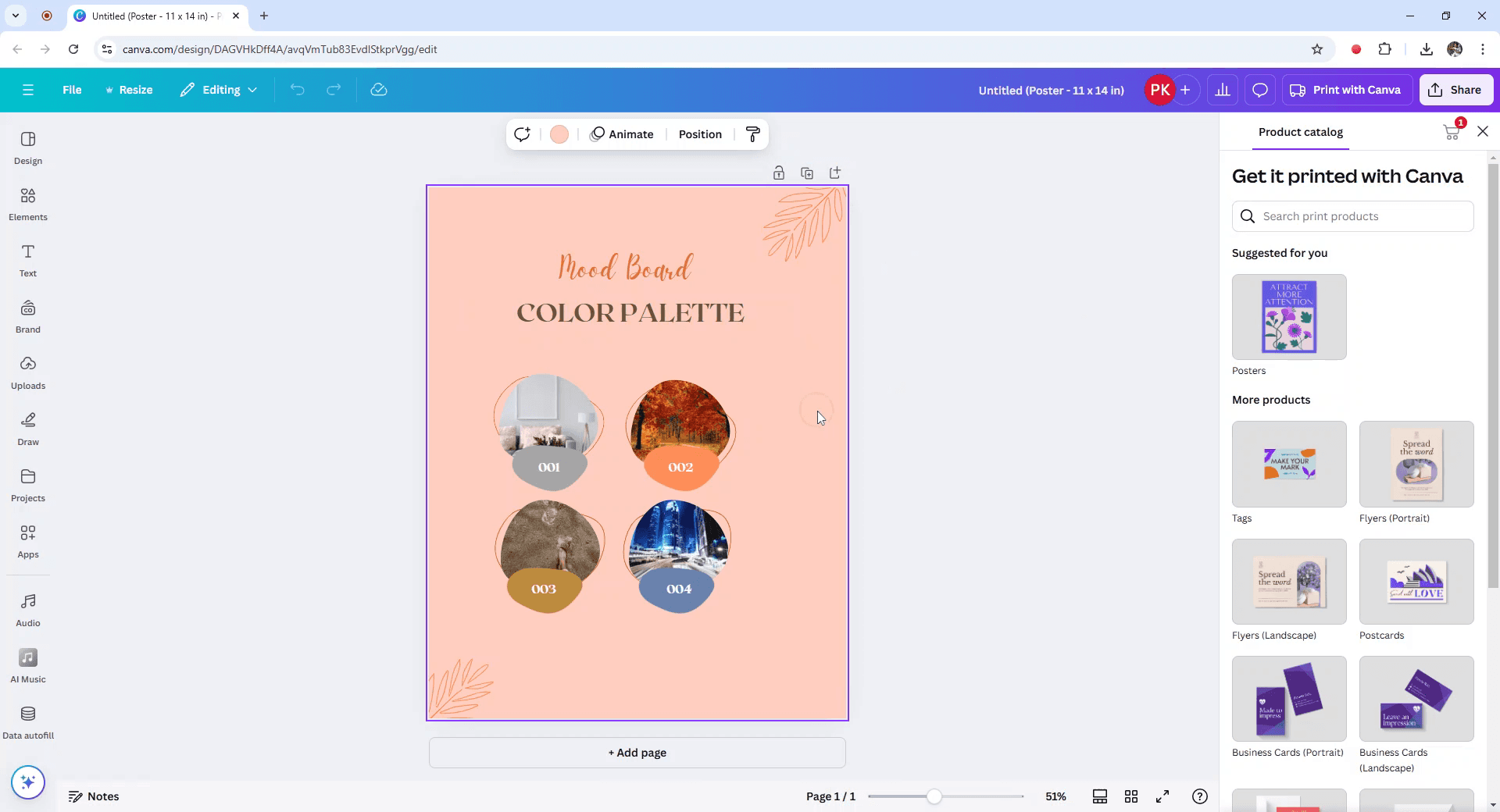
Pasul 1
Pentru a începe procesul de imprimare a unui design față-verso în Canva, începe prin a selecta designul pe care dorești să îl printezi.
Pasul 2
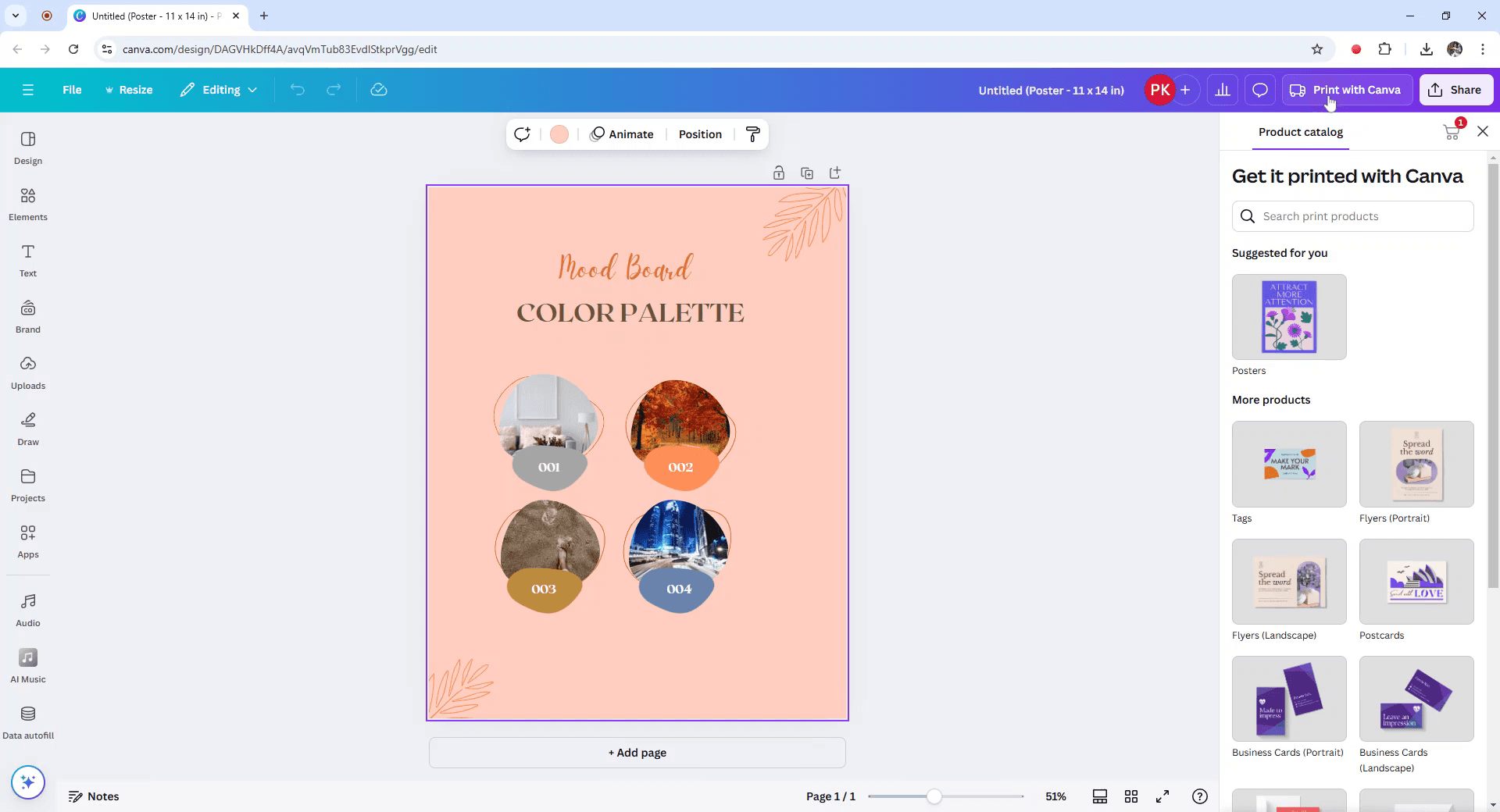
Apoi, localizează și dă click pe opțiunea „Print with Canva”, care se află în colțul din dreapta sus.
Pasul 3
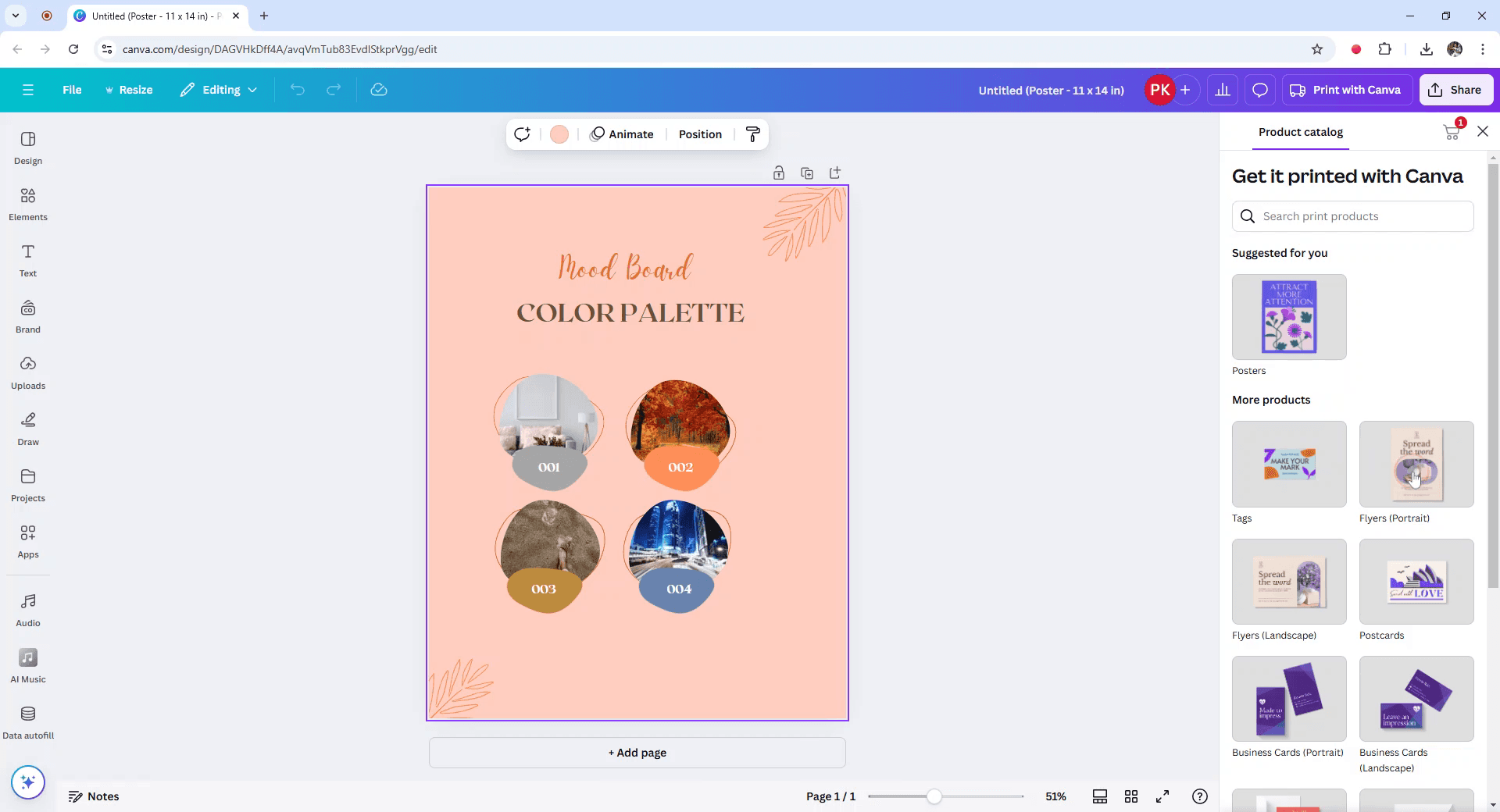
În meniul Selected Products, alege opțiunea Flyers.
Pasul 4
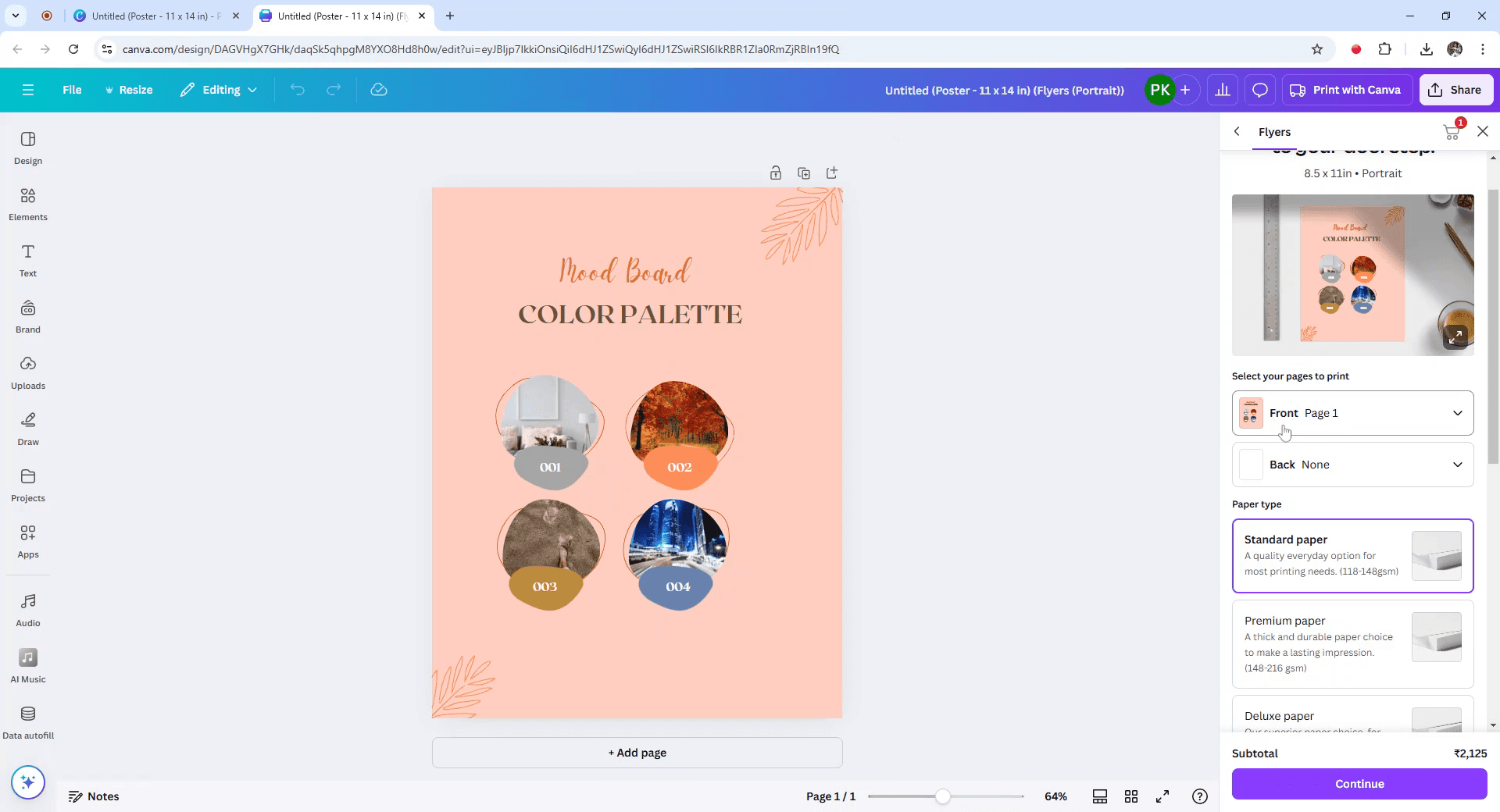
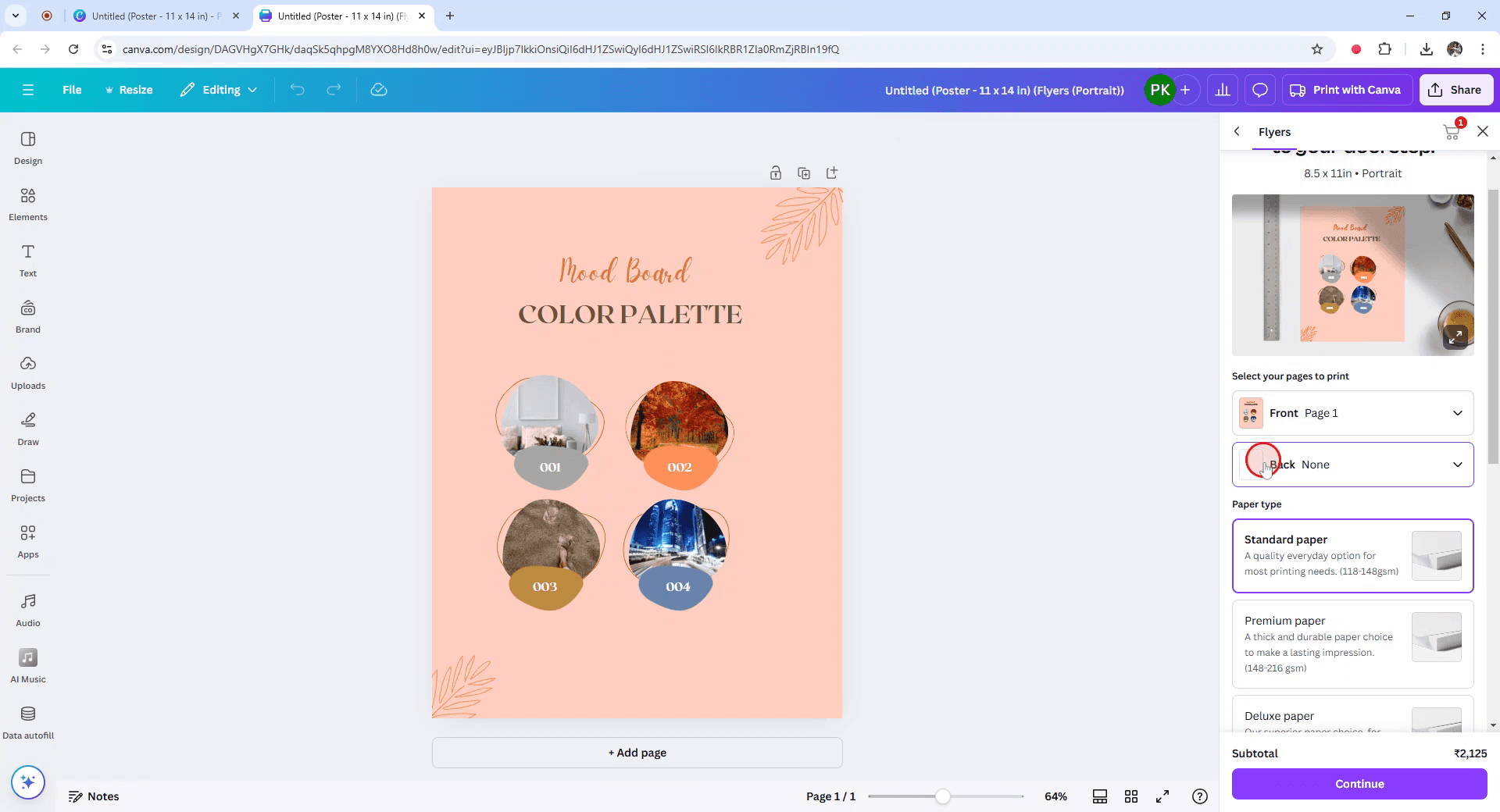
Se va deschide o filă nouă, care îți permite să rafinezi dimensiunea produsului. Asigură-te că selectezi paginile pe care dorești să le printezi, începând cu pagina din față.
Pasul 5
Pentru același design de pe partea din spate, navighează la secțiunea de spate și selectează din nou pagina 1.
Pasul 6
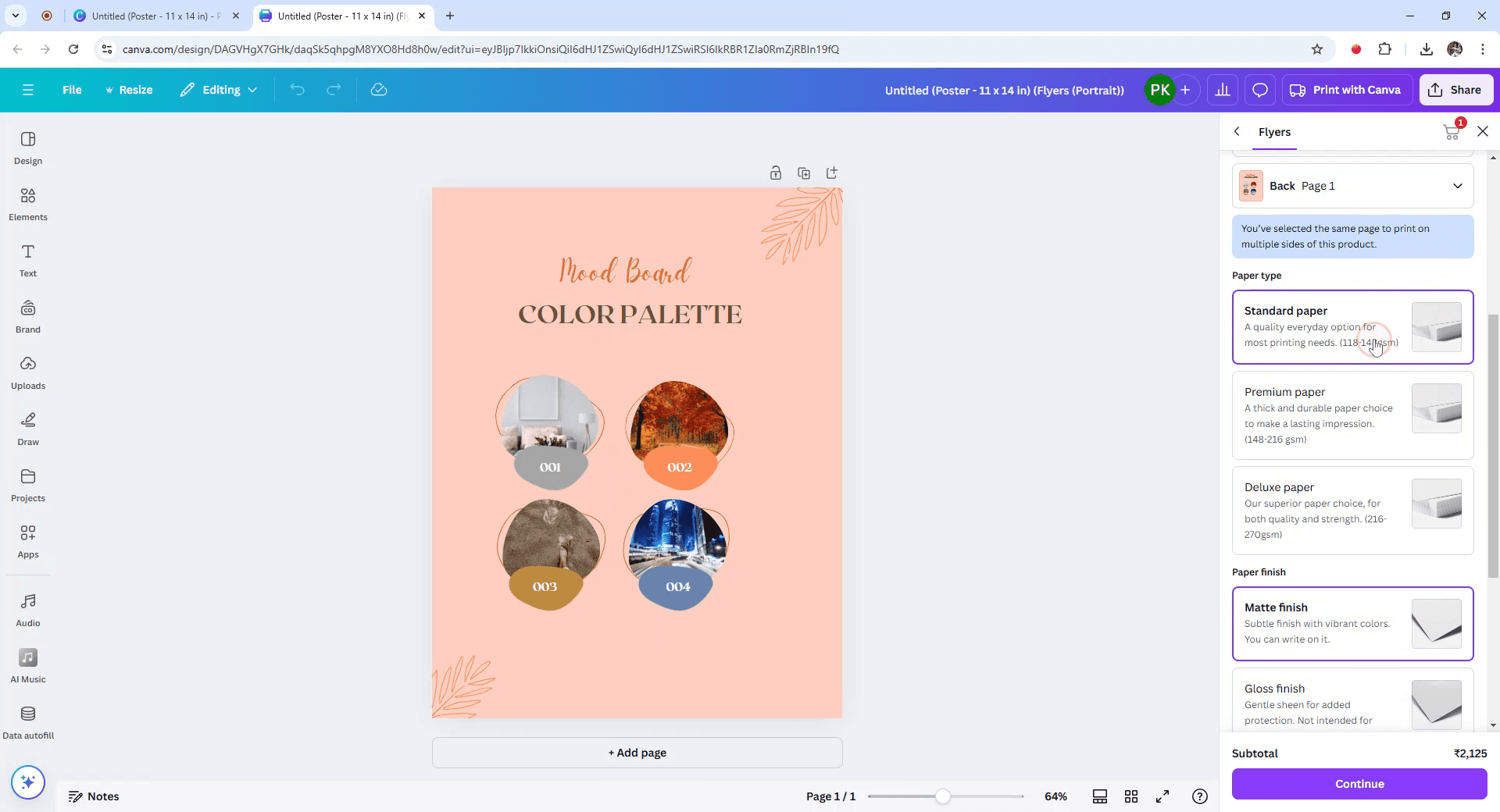
Continuă alegând tipul de hârtie și finisajul hârtiei preferate.
Pasul 7
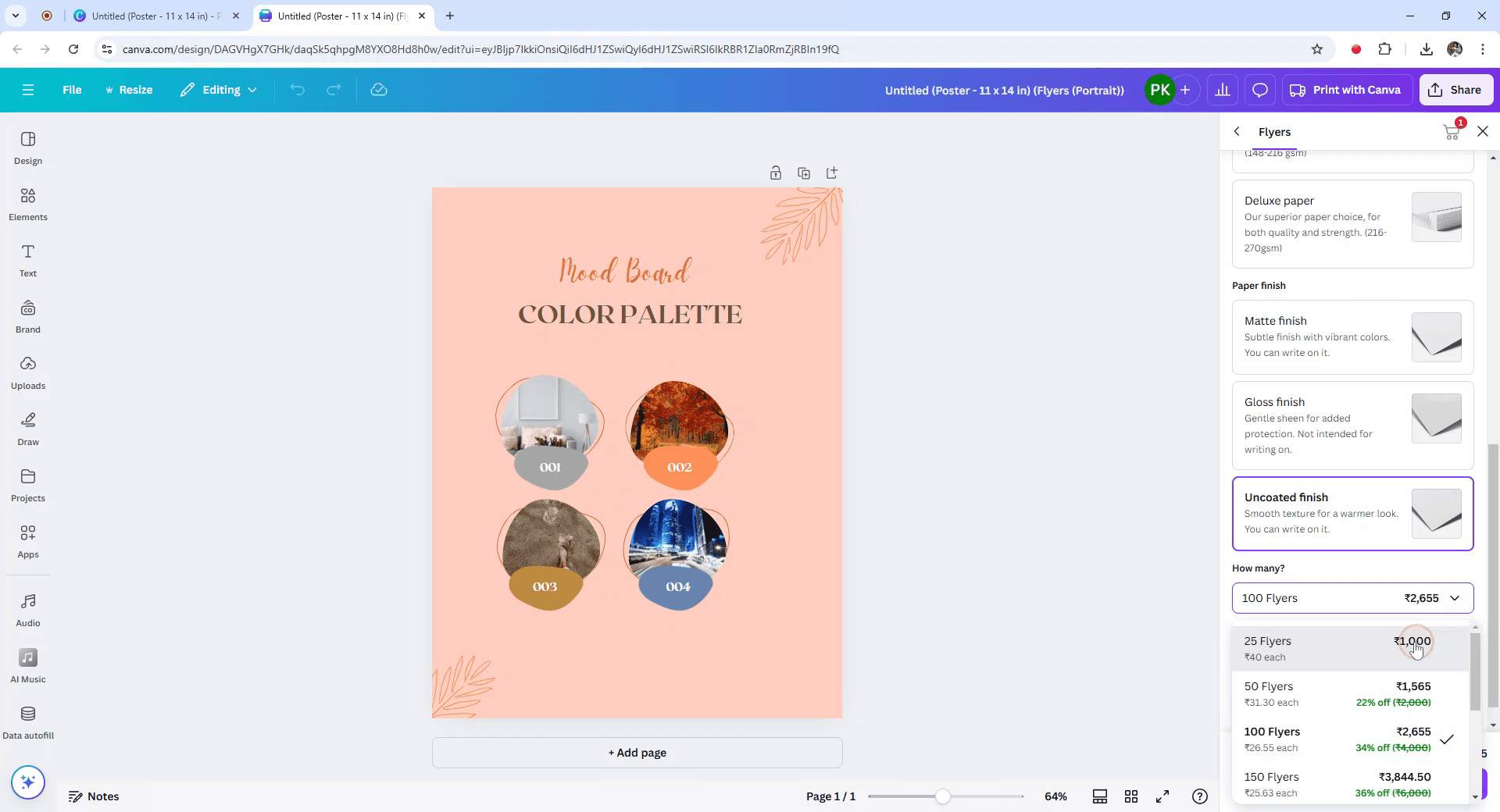
Specifică cantitatea de produse de care ai nevoie, apoi dă click pe Continue.
Pasul 8
În cele din urmă, adaugă articolele în coș și aranjează livrarea direct la tine acasă.

Pro tips pentru imprimarea față-verso în Canva
Proiectează fața și spatele separat:
Creează fața designului pe o pagină și spatele pe alta. În Canva, poți proiecta mai multe pagini într-un singur proiect.Alege Descărcare și selectează PDF Print:
După ce designul este gata, dă click pe „Download” în colțul din dreapta sus și selectează „PDF Print” ca tip de fișier pentru o imprimare de calitate superioară.Descarcă ambele pagini:
Asigură-te că sunt selectate atât designul pentru față, cât și cel pentru spate (poți alege pagini specifice când descarci) și descarcă-le ca PDF.Pregătește-te pentru imprimare față-verso:
După ce descarci PDF-ul, deschide-l într-un vizualizator PDF. Asigură-te că imprimanta este setată să imprime pe ambele fețe ale hârtiei (imprimare față-verso). Majoritatea imprimantelor moderne au această funcție.Verifică setările imprimantei:
Înainte de imprimare, asigură-te că setările imprimantei sunt configurate pentru imprimare pe ambele fețe. De obicei, acest lucru se găsește la „Print Settings” sau „Advanced Settings” în imprimantă.Transformă-l în material de training:
Dacă pașii sunt prea complicați ca să-i descrii, poți să înregistrezi un walkthrough pe care echipa ta îl poate urma și să lași oamenii să parcurgă pașii pas cu pas.
Greșeli frecvente și cum să le eviți când imprimi față-verso în Canva
Designuri decalate după imprimare:
Asigură-te că designurile pentru față și spate sunt aliniate corect verificând previzualizarea de imprimare în vizualizatorul tău PDF înainte de a imprima.Orientare incorectă la imprimare:
Verifică de două ori orientarea paginii (landscape sau portrait) în setările imprimantei pentru a se potrivi cu designul tău.Setările de imprimare nu sunt configurate pentru față-verso:
Asigură-te că selectezi opțiunea de imprimare față-verso (cunoscută și ca „Duplex Printing”) în setările imprimantei.Fără bleed inclus:
Dacă designul tău ajunge până la margine, asigură-te că activezi opțiunea bleed când descarci designul ca PDF. Astfel, nu vor rămâne margini albe la imprimare.Pierderea calității la imprimare:
Folosește imagini la rezoluție mare (cel puțin 300 DPI) pentru a te asigura că imprimarea iese bine. Alege „PDF Print” pentru cea mai bună calitate la descărcare.
Întrebări frecvente pentru a imprima față-verso pe Canva
Pot imprima atât designul de pe față, cât și pe cel de pe spate din Canva?
Da, creează două pagini în designul tău din Canva: una pentru față și una pentru spate. Descarcă designul ca PDF Print și imprimă ambele părți folosind funcția de imprimare față-verso a imprimantei.Cum imprim față-verso din Canva?
Canva nu gestionează direct imprimarea față-verso. Descarcă designul ca PDF și folosește opțiunea de imprimare față-verso a imprimantei.Ce se întâmplă dacă imprimanta mea nu acceptă imprimarea față-verso?
Dacă imprimanta ta nu acceptă imprimarea față-verso, poți imprima manual întâi fața, apoi întorci hârtia și imprimi partea din spate.Pot folosi Canva pentru a crea cărți de vizită sau flyere cu imprimare față-verso?
Da, poți proiecta ambele părți în Canva, le poți descărca ca PDF și poți imprima fața și spatele cărților de vizită sau ale flyere-lor folosind o imprimantă compatibilă.Cum verific alinierea dintre fața și spatele designului meu?
Verifică alinierea analizând previzualizarea imprimării în vizualizatorul tău PDF și asigurându-te că ambele părți se potrivesc așa cum este intenționat.Cum să înregistrezi ecranul pe mac?
Pentru a înregistra ecranul pe un Mac, poți folosi Trupeer AI. Îți permite să captezi întregul ecran și oferă funcții AI, precum adăugarea de avataruri AI, adăugarea de voiceover, adăugarea de zoom înainte și înapoi în videoclip. Cu funcția de traducere video cu AI de la trupeer, poți traduce videoclipul în peste 30 de limbi.Cum să adaugi un avatar AI la înregistrarea ecranului?
Pentru a adăuga un avatar AI la o înregistrare a ecranului, trebuie să folosești un instrument de înregistrare a ecranului cu AI. Trupeer AI este un instrument de înregistrare a ecranului cu AI, care te ajută să creezi videoclipuri cu mai multe avataruri și te ajută, de asemenea, să îți creezi propriul avatar pentru videoclip.Cum să înregistrezi ecranul pe windows?
Pentru a înregistra ecranul pe Windows, poți folosi bara de joc încorporată (Windows + G) sau un instrument AI avansat, precum Trupeer AI, pentru funcții mai avansate, cum ar fi avataruri AI, voiceover, traducere etc.Cum să adaugi voiceover la video?
Pentru a adăuga voiceover la videoclipuri, descarcă extensia Chrome trupeer ai. După ce te-ai înregistrat, încarcă videoclipul cu voce, alege voiceover-ul dorit din trupeer și exportă videoclipul editat.Cum măresc (Zoom) într-o înregistrare a ecranului?
Pentru a mări în timpul unei înregistrări a ecranului, folosește efectele de zoom din Trupeer AI, care îți permit să mărești și să micșorezi la momente specifice, sporind impactul vizual al conținutului video.
Lecturi recomandate
Technical Documentation Generator
Cum să încorporezi cod HTML în Canva
Cum să transformi o imagine într-o pagină de colorat în Canva
Cum să întinzi textul în Canva
Tutoriale recomandate



