
Cum protejezi cu parolă un Google Doc – Sfaturi de confidențialitate și partajare
Google Docs nu oferă protecție directă cu parolă, dar îți poți totuși securiza fișierele. Află modalități eficiente de a-ți proteja Google Doc folosind setările de partajare, permisiunile Google Drive și opțiunile de la terți.
Acest ghid oferă o prezentare detaliată despre cum să protejezi cu parolă un document Google.
Google Docs nu oferă o opțiune integrată pentru protejarea documentelor cu parolă, dar există totuși câteva metode eficiente pentru a-ți păstra fișierele în siguranță:
1. Adaugă o parolă înainte de încărcare (recomandat)
Folosind Microsoft Word:
Poți descărca documentul Google ca fișier Word. După ce l-ai descărcat, deschide-l în Microsoft Word, accesează meniul Fișier, dă clic pe Informații, apoi alege Protejare document > Criptare cu parolă. Setează o parolă puternică, salvează fișierul și apoi încarcă înapoi documentul Word protejat în Google Drive.
Folosind Acrobat Pro:
Dacă preferi să folosești un PDF, descarcă documentul Google ca fișier PDF. Deschide-l în Adobe Acrobat Pro, accesează meniul Fișier, selectează Protejare cu parolă și setează o parolă. După ce îl salvezi, încarcă PDF-ul protejat în Google Drive sau partajează-l în siguranță.
2. Folosește add-on-uri Google Workspace
Există mai multe add-on-uri disponibile, precum „Password Protect for Google Documents”, care te pot ajuta să-ți securizezi fișierele. Aceste instrumente îți permit, de obicei, să criptezi documentul și să-l salvezi ca PDF protejat cu parolă, pe care apoi îl poți partaja în siguranță.
3. Restricționează accesul la partajare (securitate de bază)
Pentru un nivel simplu de protecție, poți controla cine are acces. Dă clic pe butonul Partajare din document și setează accesul general la „Restricționat”. În acest fel, doar persoanele pe care le-ai adăugat în mod specific pot vizualiza sau edita documentul.
Ghid pas cu pas: Cum să protejezi cu parolă un document Google
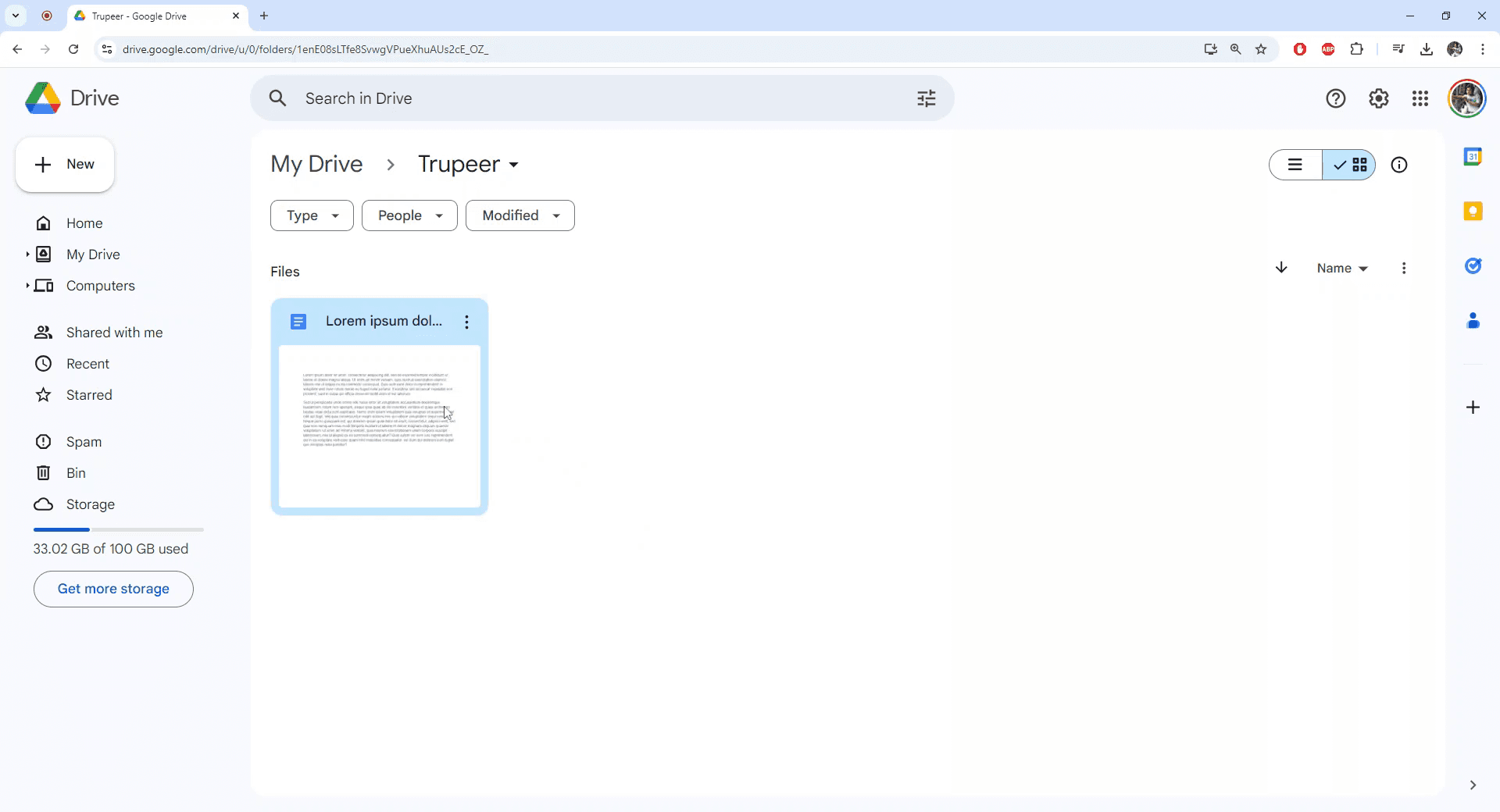
Pasul 1
Pentru a începe să blochezi un fișier Google Docs, mai întâi navighează la fișierul din Google Drive pe care dorești să-l blochezi.
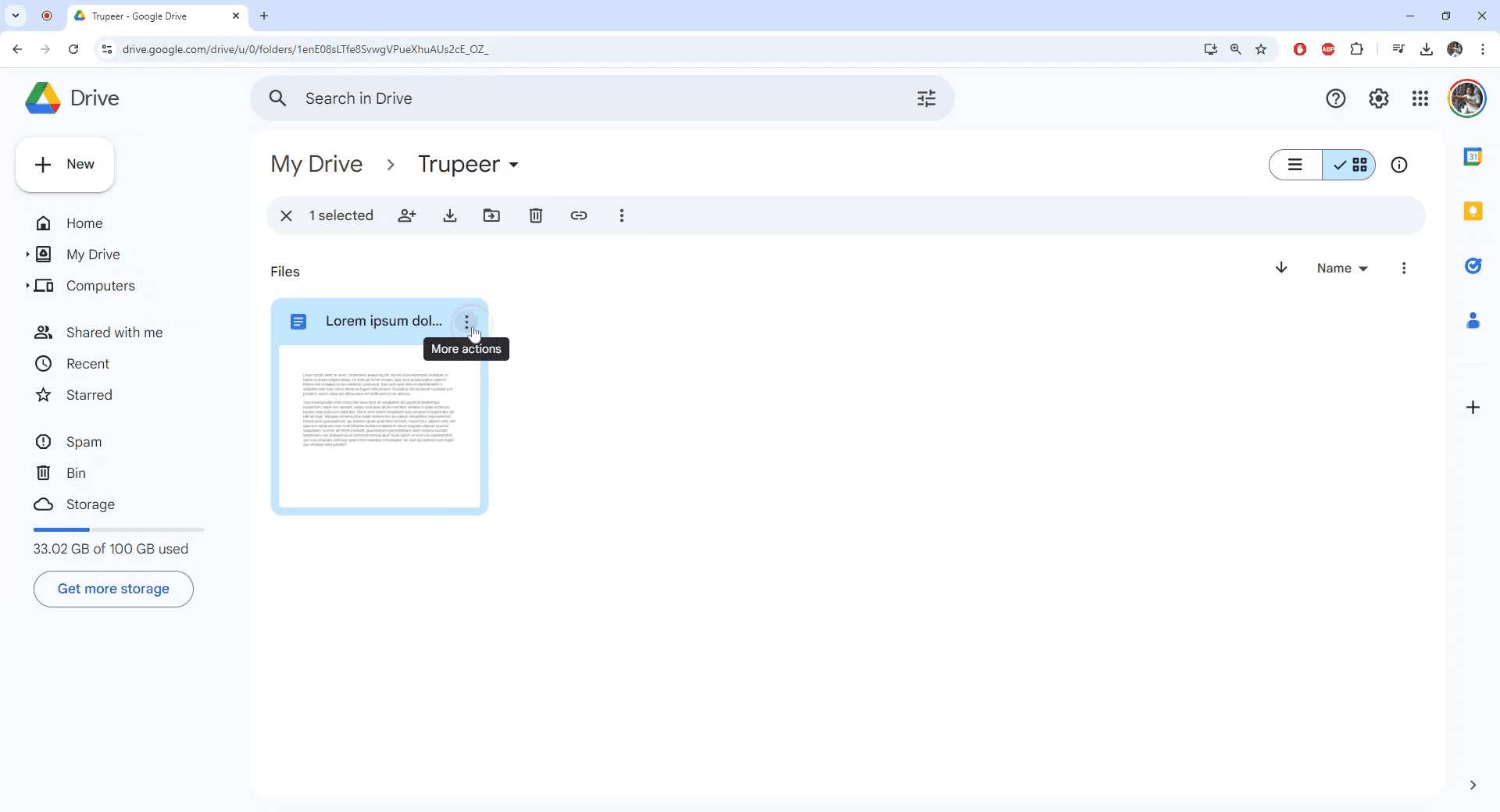
Pasul 2
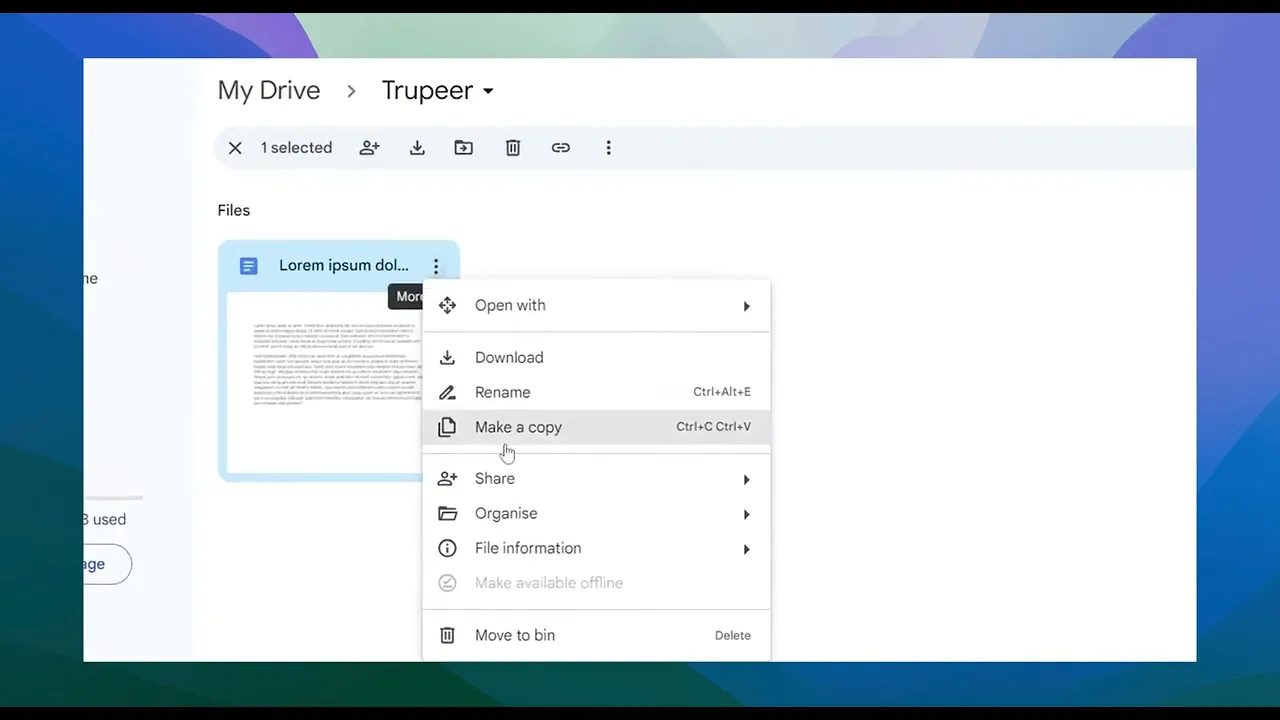
Dă clic pe cele trei puncte verticale pentru a accesa mai multe acțiuni pentru fișierul selectat.
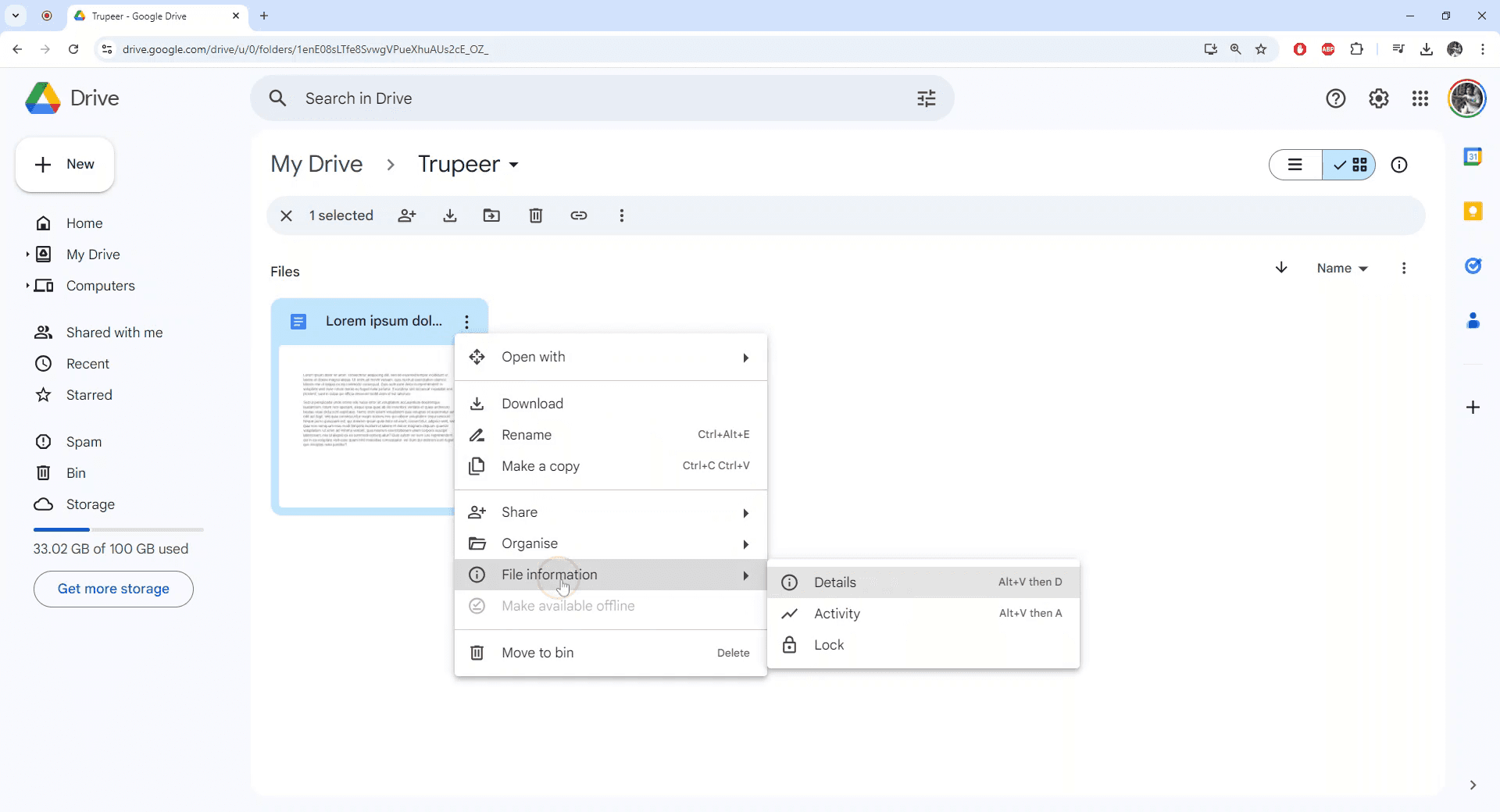
Pasul 3
Selectează „Informații despre fișier” din meniul derulant care apare.
Pasul 4
Alege opțiunea „Blochează”. Va apărea o fereastră de confirmare care te va invita să continui blocarea fișierului. Confirmă dând clic pe „Blochează”.
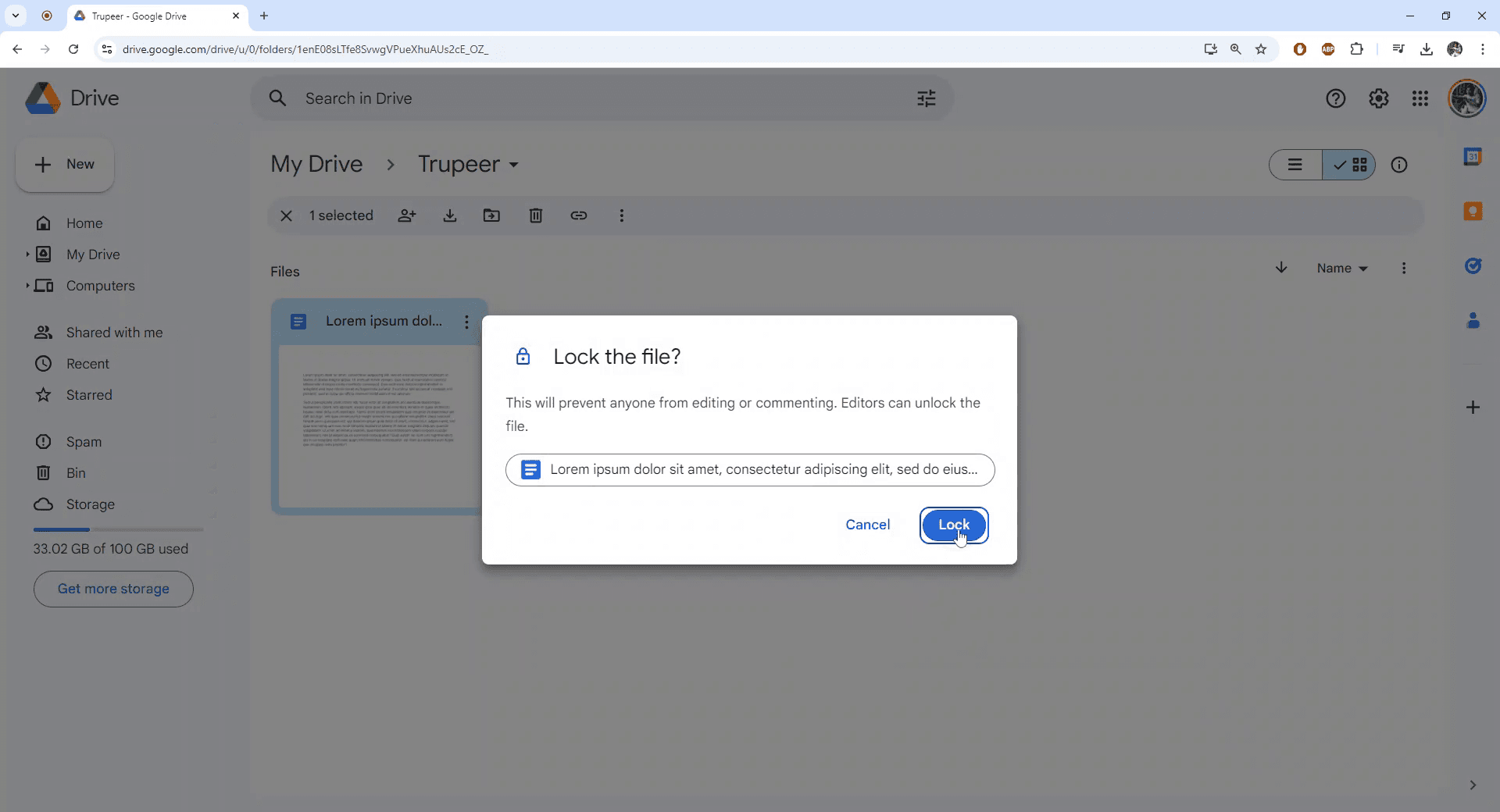
Pasul 5
Fișierul este acum blocat cu succes. Continuă prin deschiderea fișierului pentru a verifica starea.
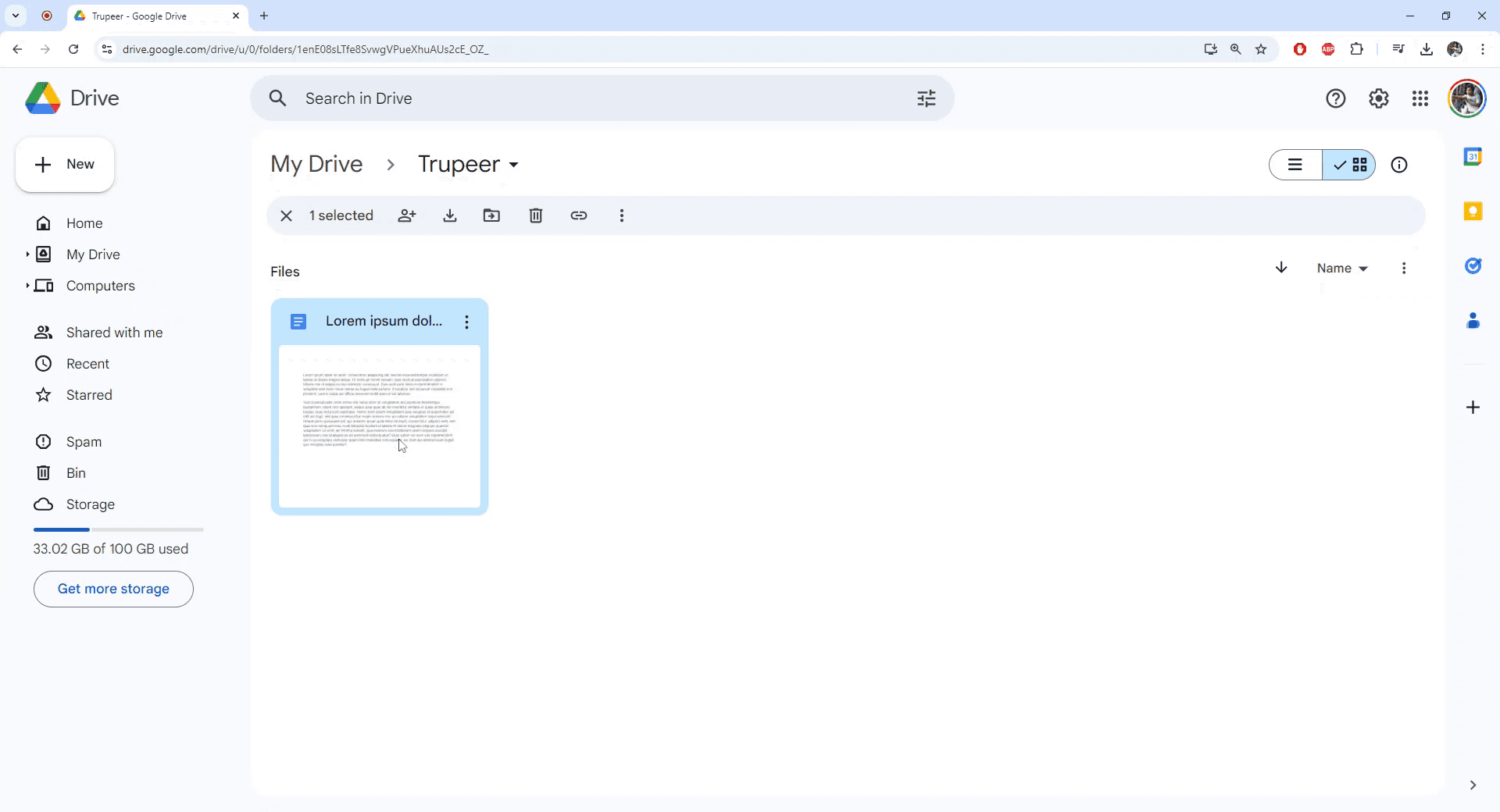
Pasul 6
După deschidere, vei observa că fișierul este blocat și că opțiunile de editare au fost dezactivate.
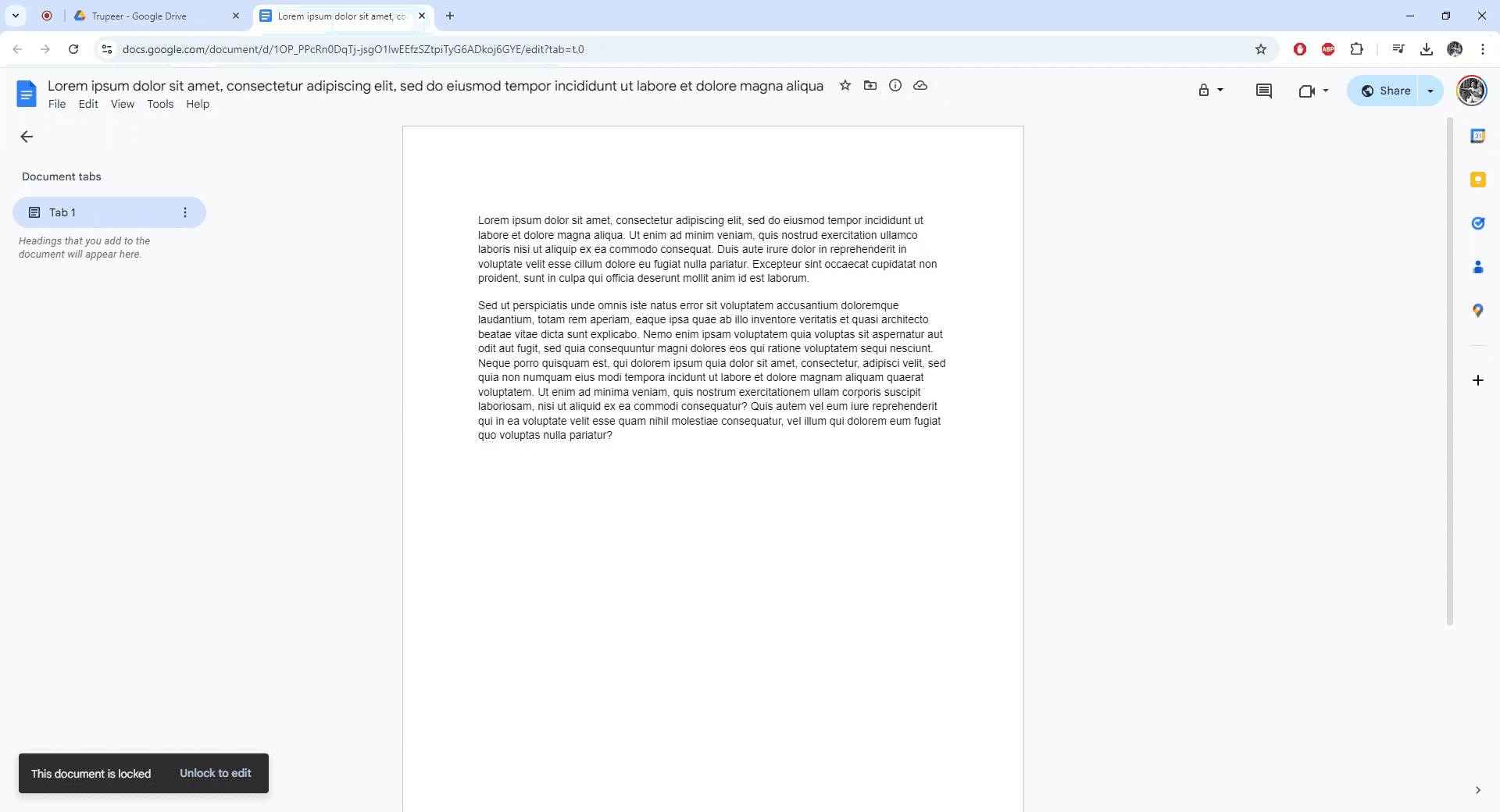
Sfaturi utile despre cum să protejezi cu parolă un document Google
Setează permisiunile fișierului: Mergi la Fișier > Partajare și ajustează permisiunile la Vizualizator sau Comentator pentru cei cărora vrei să limitezi accesul.
Folosește modul „Doar vizualizare”: Setează documentul pe Doar vizualizare pentru a preveni editarea, asigurându-te că nu sunt făcute modificări neautorizate.
Dezactivează descărcarea, imprimarea și copierea: În setările de Partajare, dă clic pe Avansat, apoi bifează opțiunile de dezactivare pentru a descărca, imprima și copia pentru un plus de securitate.
Folosește setările Google Workspace Admin: Dacă faci parte dintr-o organizație, configurează controale mai stricte de acces la fișiere prin consola Google Workspace Admin.
Partajează cu persoane specifice: Limitează accesul trimițând linkul doar către anumite persoane cu permisiuni de Vizualizare sau Comentare.
Capcane frecvente și cum să le eviți atunci când protejezi cu parolă un document Google
Setarea incorectă a permisiunilor: Acordarea permisiunilor de editare atunci când vrei ca fișierul să fie blocat poate permite modificări nedorite.
Remediere: Verifică întotdeauna de două ori ca permisiunile să fie setate la Vizualizator sau Comentator înainte de a partaja.Uită să dezactivezi descărcarea/imprimarea/copiarea: Chiar dacă documentul este blocat pentru editare, utilizatorii îl pot totuși copia sau imprima.
Remediere: Folosește setările Avansat din Partajare pentru a dezactiva descărcarea, imprimarea și copierea fișierului.Partajarea accidentală a linkului public: Partajarea unui link cu grupul greșit poate expune fișierul utilizatorilor neautorizați.
Remediere: Asigură-te că linkul este partajat doar cu persoanele vizate și că permisiunile sunt setate corespunzător.Neblocarea unui document înainte de partajare: Partajarea unui document înainte să îl blochezi poate duce la acces neautorizat.
Remediere: Blochează întotdeauna documentul înainte să îl partajezi pentru a te asigura că nimeni nu poate face modificări sau nu poate accesa conținut sensibil.Nevizualizarea periodică a permisiunilor: Permisiunile pot fi modificate din greșeală de colaboratori.
Remediere: Revizuiește periodic setările de partajare și permisiunile de acces pentru a te asigura că rămân blocate așa cum ai intenționat.
Întrebări frecvente despre cum să protejezi cu parolă un Google Doc
Cum blochez un Google Doc să nu fie editat?
Setează permisiunile la Viewer sau Commenter în setările de Partajare pentru a preveni editarea.Pot împiedica alții să descarce sau să imprime Google Doc-ul meu?
Da, în secțiunea Advanced (Avansat) din setările de Partajare, bifează opțiunea pentru a dezactiva opțiunile de descărcare, imprimare și copiere.Cum pot restricționa accesul la un Google Doc fără să-l fac public?
Partajează linkul doar cu anumite persoane și setează permisiunile la Viewer sau Commenter.Pot bloca un fișier Google Doc dacă este deja partajat?
Da, poți actualiza permisiunile de partajare oricând prin setările de Partajare.Cum blochez un fișier Google Doc cu o dată de expirare?
Dacă ai Google Workspace, poți seta o dată de expirare pentru accesul anumitor utilizatori la document în setările de Partajare.Cum înregistrez ecranul pe Mac?
Pentru a înregistra ecranul pe un Mac, poți folosi Trupeer AI. Îți permite să capturezi întregul ecran și oferă funcții AI, precum adăugarea de avataruri AI, adăugarea de voiceover, adăugarea de zoom înainte și înapoi în videoclip. Cu funcția de traducere video cu AI de la trupeer, poți traduce videoclipul în 30+ limbi.Cum adaug un avatar AI la o înregistrare de ecran?
Pentru a adăuga un avatar AI la o înregistrare de ecran, trebuie să folosești un instrument de înregistrare a ecranului cu AI. Trupeer AI este un instrument de înregistrare a ecranului cu AI, care te ajută să creezi videoclipuri cu mai multe avataruri; de asemenea, te ajută să-ți creezi propriul avatar pentru videoclip.Cum înregistrez ecranul pe Windows?
Pentru a înregistra ecranul pe Windows, poți folosi bara de joc încorporată (Windows + G) sau un instrument AI avansat, precum Trupeer AI, pentru funcții mai avansate, cum ar fi avataruri AI, voiceover, traducere etc.Cum adaug voiceover la un videoclip?
Pentru a adăuga voiceover la videoclipuri, descarcă extensia Chrome trupeer ai. După ce te-ai înregistrat, încarcă videoclipul cu voce, alege voiceover-ul dorit din trupeer și exportă videoclipul editat.Cum fac zoom într-o înregistrare de ecran?
Pentru a face zoom în timpul unei înregistrări de ecran, folosește efectele de zoom din Trupeer AI, care îți permit să faci zoom înainte și înapoi în momente specifice, sporind impactul vizual al conținutului video
Lecturi recomandate
Technical Documentation Generator
Cum să folosești Text to Speech în Google Docs
Cum să adaugi un subtitlu în Google Docs
Cum să folosești Găsire și înlocuire în Google Docs
Tutoriale recomandate



