

Cum să faci o diagramă tip plăcintă în Figma
Vrei să vizualizezi date în Figma? Află cum să creezi o diagramă tip plăcintă folosind forme, unghiuri și pluginuri. Un ghid simplu pentru a construi vizualizări curate, bazate pe date.
Iată o prezentare mai detaliată:
1. Creează o elipsă: Selectează instrumentul pentru elipsă și desenează un cerc. Poți ține apăsat Shift în timp ce tragi pentru a te asigura că este un cerc perfect.
2. Accesează opțiunile pentru arc: Plasează cursorul peste cerc și vei vedea un punct care apare. Dă click și trage acest punct pentru a afișa controalele pentru arc.
3. Ajustează „sweep” și „start”: Controalele pentru arc îți permit să ajustezi „sweep” (dimensiunea feliei) și „start” (unghiul de pornire) ale arcului.
4. Creează feliile: Duplică arcul inițial (felia) pentru a crea feliile suplimentare pentru diagrama tip plăcintă. Ajustează unghiurile de sweep și start pentru fiecare duplicat pentru a obține proporțiile dorite.
5. Colorează feliile: Umple fiecare felie cu o culoare distinctă pentru a le diferenția. De asemenea, poți adăuga etichete pentru fiecare felie folosind instrumentul de text.
6. Aranjează și rafinează: Aranjează feliile și etichetele după cum este necesar. Poți grupa elementele pentru a menține diagrama organizată.
Ghid pas cu pas: Cum să faci o diagramă tip plăcintă în Figma
Pasul 1
Dă click pe secțiunea „Actions”.

Pasul 2
Când apare opțiunea pentru diagrama tip plăcintă, dă pur și simplu click pe ea pentru a o selecta.

Pasul 3
Diagrama tip plăcintă va apărea acum pe ecran. În plus, vei observa o opțiune „Edit”; dă click pe aceasta pentru a continua.
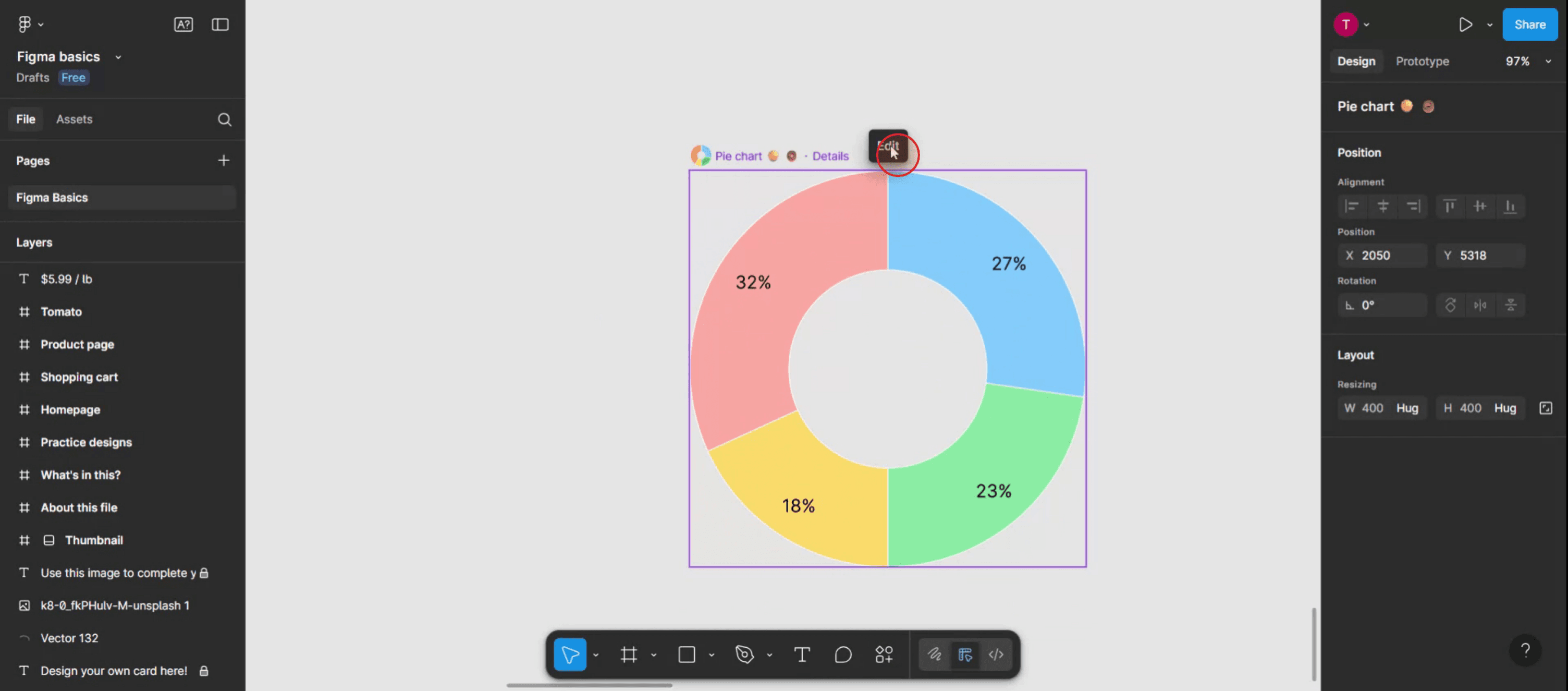
Pasul 4
În acest pas, personalizează diagrama tip plăcintă pentru a se potrivi nevoilor tale specifice. Introdu orice etichete dorite și, după ce ai terminat,
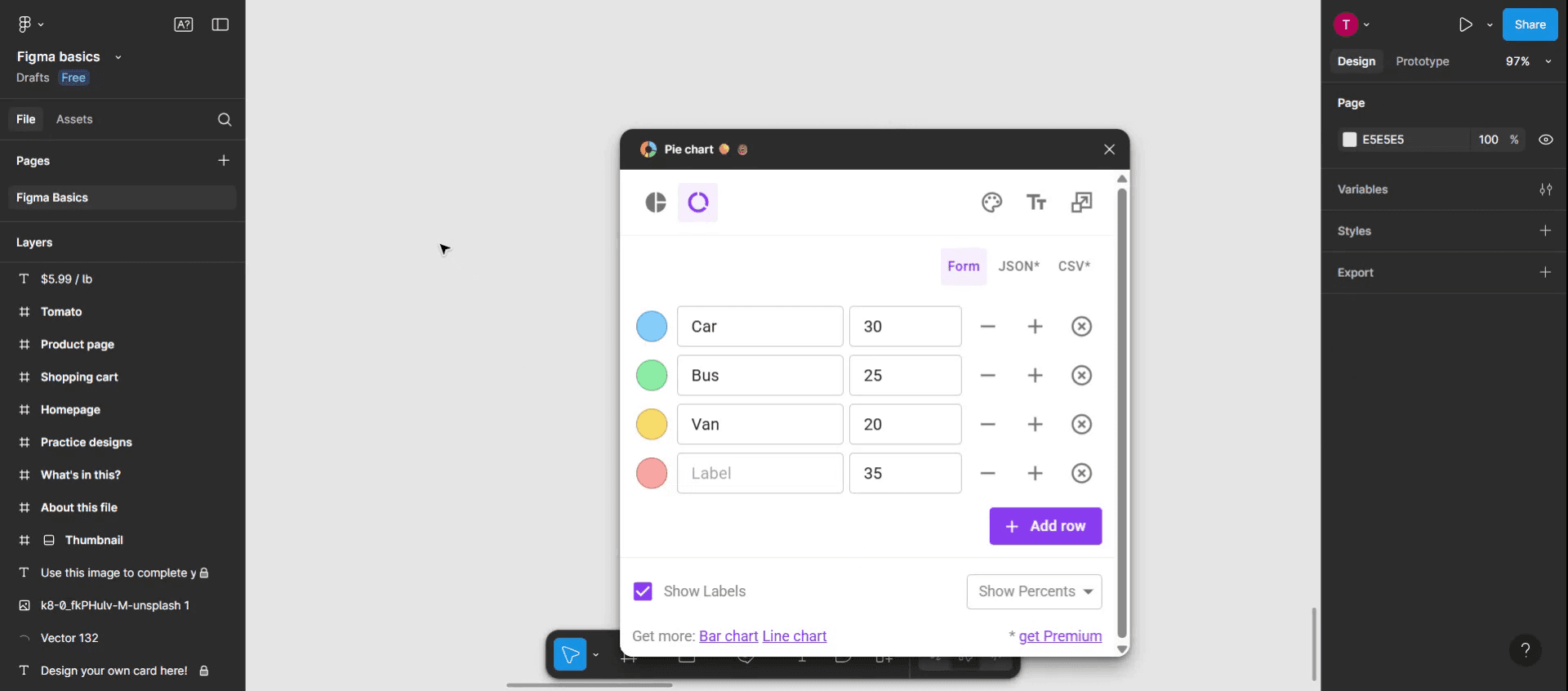
Pasul 5
Atinge oriunde pe ecran pentru a ieși din modul de editare.

Pasul 6
Modificările tale vor fi aplicate diagramei tip plăcintă.
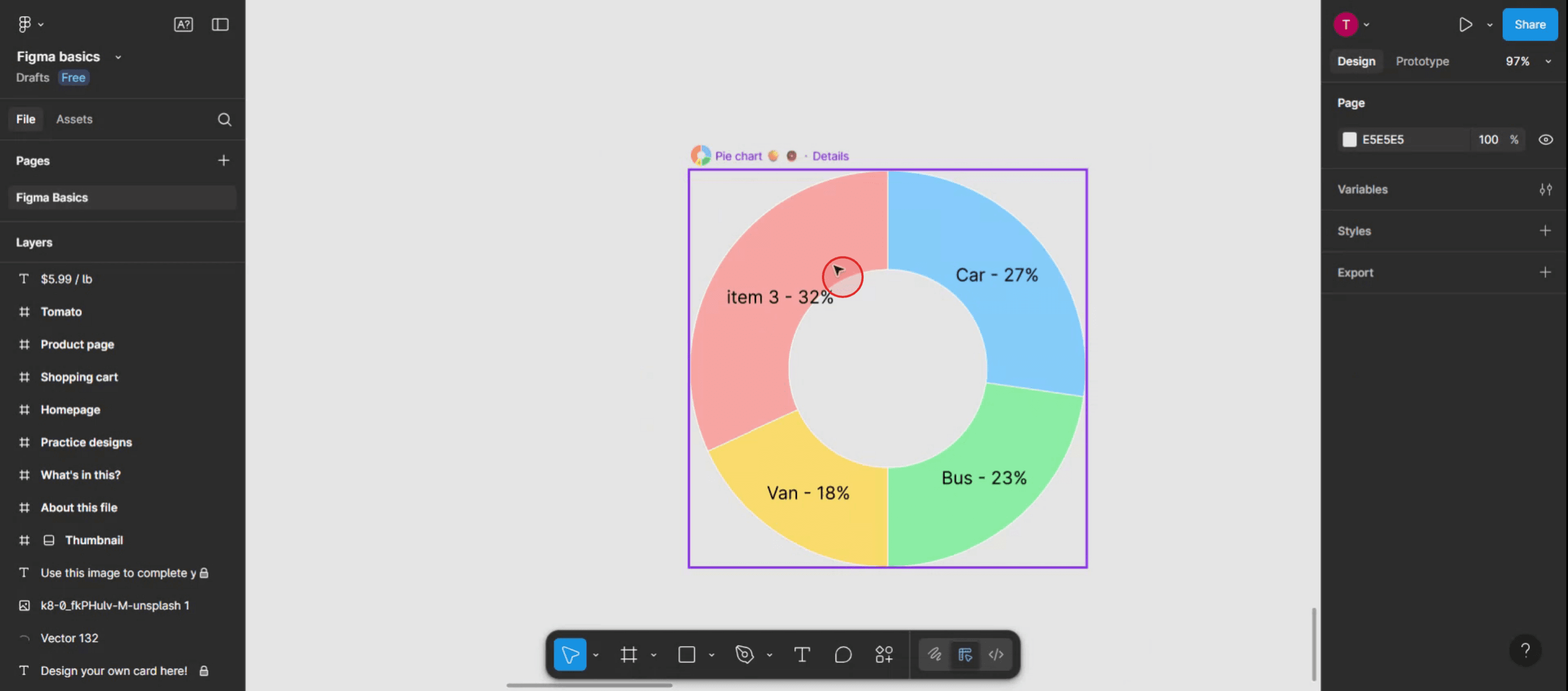
Sfaturi practice pentru crearea unei diagrame tip plăcintă în Figma
Folosește instrumentul Ellipse pentru a desena baza
Selectează instrumentul Ellipse (O), apoi dă click și trage pe pânză, ținând apăsat Shift, pentru a desena un cerc perfect. Acesta va servi drept baza completă a diagramei tale tip plăcintă.Convertește cercul în arc
Cu cercul selectat, mergi la panoul de proprietăți și ajustează setările pentru „Arc”. Activează-l schimbând unghiurile „Start” și „End” pentru a crea efectul de felie.Duplică pentru mai multe segmente
Pentru a crea mai multe felii, duplică cercul (Ctrl/Cmd + D), apoi ajustează unghiurile arcului pentru fiecare pentru a reprezenta valori diferite ale datelor. Folosește culori diferite pentru fiecare felie.Folosește matematica pentru a împarte diagrama
Dacă datele tale sunt în procente, înmulțește 360 (gradele dintr-un cerc) cu procentul pentru a obține unghiul fiecărei felii. De exemplu, 25% = 90°.Codificare pe culori pentru claritate
Folosește instrumentul Fill pentru a atribui culori distincte fiecărei felii. Acest lucru îmbunătățește lizibilitatea și aspectul vizual.
Greșeli frecvente și cum să le eviți
Arcuri nealiniate corect
Asigură-te că fiecare felie de arc pornește acolo unde se termină ultima, pentru a evita golurile sau suprapunerile. Introdu manual unghiurile de start și de final pentru precizie.Pierderea evidenței unghiurilor
Etichetează straturile cu gradele feliei sau cu etichete de date, ca să știi ce segment reprezintă fiecare.Etichete de text nealiniate
Folosește Smart Guides sau centrează manual textul peste fiecare felie pentru a menține un aspect curat și profesionist.Feliile se acoperă între ele
Acordă atenție ordinii straturilor când adaugi felii. Adu feliile în față sau în spate după cum este necesar pentru a evita ascunderea altor părți.Proporții inexacte
Verifică de două ori calculele când transformi procentele în unghiuri pentru a te asigura că datele sunt reprezentate corect.
Întrebări frecvente despre diagramele tip plăcintă în Figma
Pot crea o diagramă tip plăcintă în Figma fără pluginuri?
Da, poți folosi Instrumentul Ellipse și setările Arc pentru a crea manual diagrame tip plăcintă fără niciun plugin.Există un plugin pentru crearea diagramelor tip plăcintă în Figma?
Da, există pluginuri precum „Chart” sau „Pie Chart Maker” care pot automatiza procesul folosind date introduse.Cum fac o felie exactă de 25%?
Înmulțește 360 cu 0,25 (25%), ceea ce îți dă 90 de grade. Setează unghiul arcului să acopere 90° pentru o felie perfectă de 25%.Pot anima diagramele tip plăcintă în Figma?
Deși Figma acceptă animații simple de tip prototip, animațiile complexe bazate pe date ar trebui create în afara Figma.Pot exporta diagrame tip plăcintă din Figma?
Da, selectează diagrama tip plăcintă, mergi la panoul de export, alege formatul preferat (PNG, SVG, PDF) și dă clic pe Export.Cum înregistrez ecranul pe mac?
Pentru a înregistra ecranul pe un Mac, poți folosi Trupeer AI. Îți permite să capturezi întregul ecran și oferă funcții AI, precum adăugarea de avataruri AI, adăugarea de voiceover, adăugarea de zoom înainte și înapoi în videoclip. Cu funcția de traducere video cu AI de la trupeer, poți traduce videoclipul în 30+ limbi.Cum adaug un avatar AI la o înregistrare a ecranului?
Pentru a adăuga un avatar AI la o înregistrare a ecranului, trebuie să folosești un instrument de înregistrare a ecranului cu AI. Trupeer AI este un instrument de înregistrare a ecranului cu AI, care te ajută să creezi videoclipuri cu mai multe avataruri și te ajută, de asemenea, să îți creezi propriul avatar pentru videoclip.Cum înregistrez ecranul pe windows?
Pentru a înregistra ecranul pe Windows, poți folosi bara de joc încorporată (Windows + G) sau un instrument AI avansat precum Trupeer AI pentru funcții mai avansate, cum ar fi avataruri AI, voiceover, traducere etc.Cum adaug voiceover la video?
Pentru a adăuga voiceover la videoclipuri, descarcă extensia Chrome trupeer ai. După ce te-ai înregistrat, încarcă videoclipul cu voce, alege voiceover-ul dorit din trupeer și exportă videoclipul editat.Cum fac zoom într-o înregistrare a ecranului?
Pentru a face zoom în timpul unei înregistrări a ecranului, folosește efectele de zoom din Trupeer AI, care îți permit să faci zoom înainte și înapoi în momente specifice, sporind impactul vizual al conținutului video.
Lecturi recomandate
Technical Documentation Generator
Cum să ascunzi numele cadrelor în Figma
Cum să salvezi un fișier Figma
Tutoriale recomandate



