

Cum să legi pagini în Figma
Află cum să legi pagini în Figma folosind funcțiile de prototipare. Acest ghid pas cu pas îți arată cum să creezi navigație interactivă între cadre sau pagini.
Conectarea la o altă pagină în Figma:
Selectați elementul: Alegeți obiectul (text, formă etc.) pe care doriți să îl folosiți ca link.
Deschideți fila Prototype: În bara laterală din dreapta, comutați de la fila Design la fila Prototype.
Creați interacțiunea: Faceți clic și trageți nodul circular (mânerul de interacțiune) din elementul selectat către cadrul țintă de pe pagina dorită.
Configurați detaliile interacțiunii: În caseta mică de setări, setați interacțiunea "On Click" la "Navigate to" și selectați pagina țintă.
Testați linkul: Faceți clic pe pictograma "Present" pentru a intra în modul prototip și a testa linkul.
Ghid pas cu pas: Cum să conectați pagini în Figma
Pasul 1
În meniul din stânga, veți vedea opțiunea Pages. Sub aceasta, veți vedea numele designului.
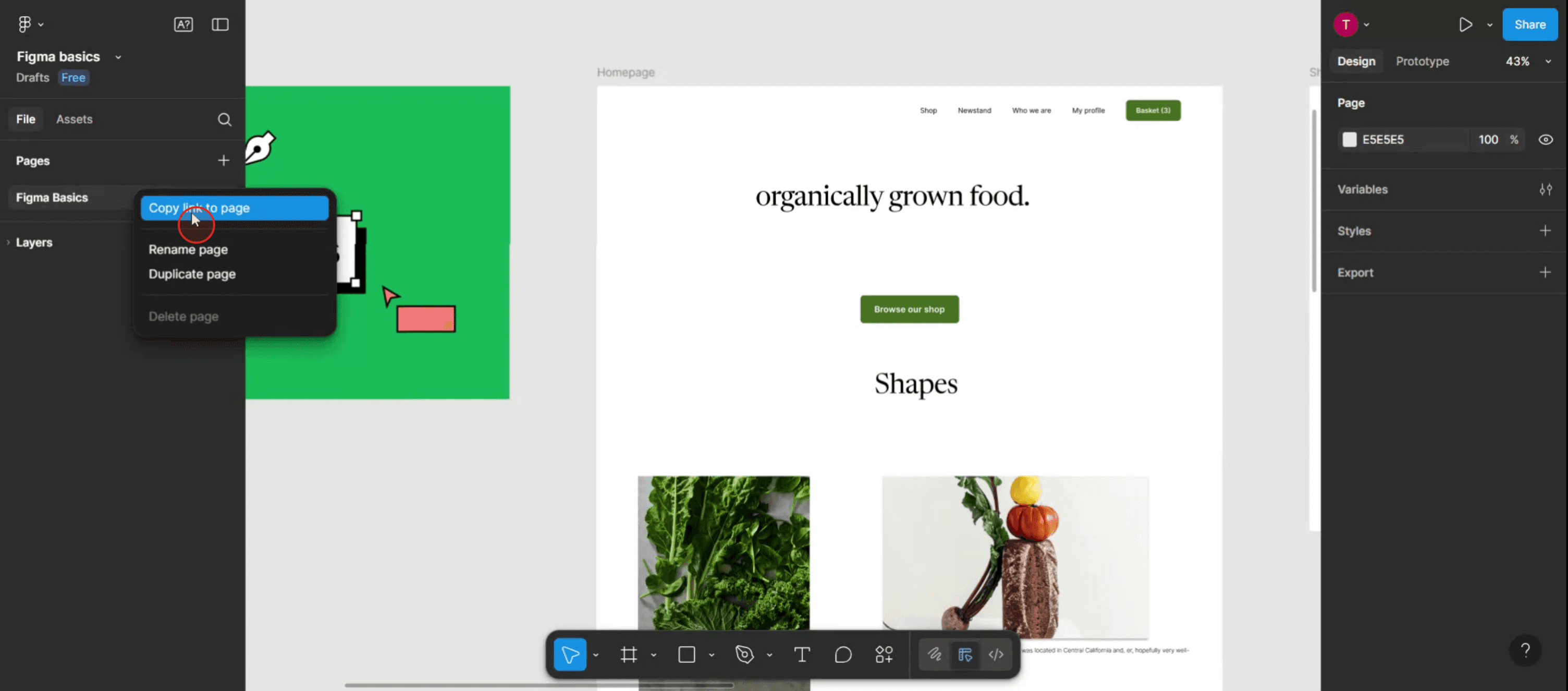
Pasul 2
Apoi selectați textul,
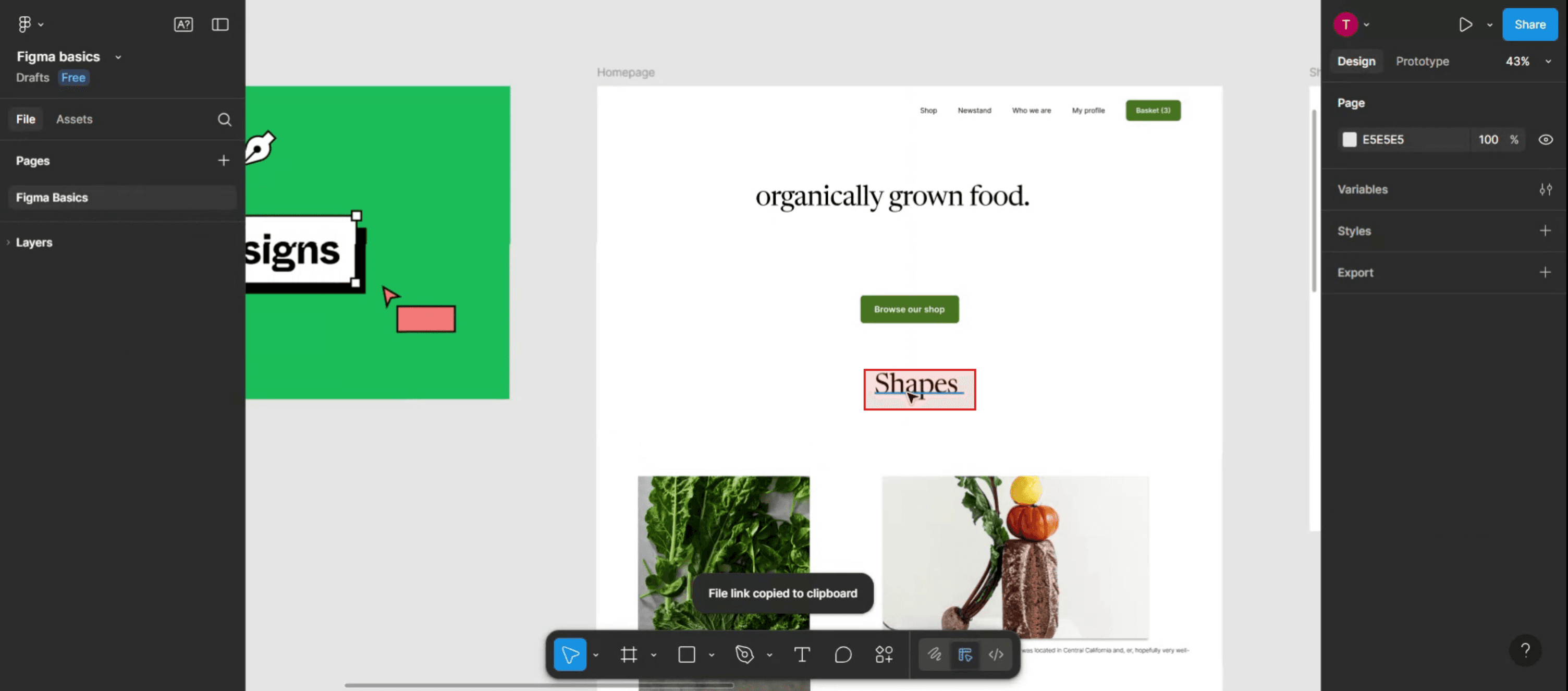
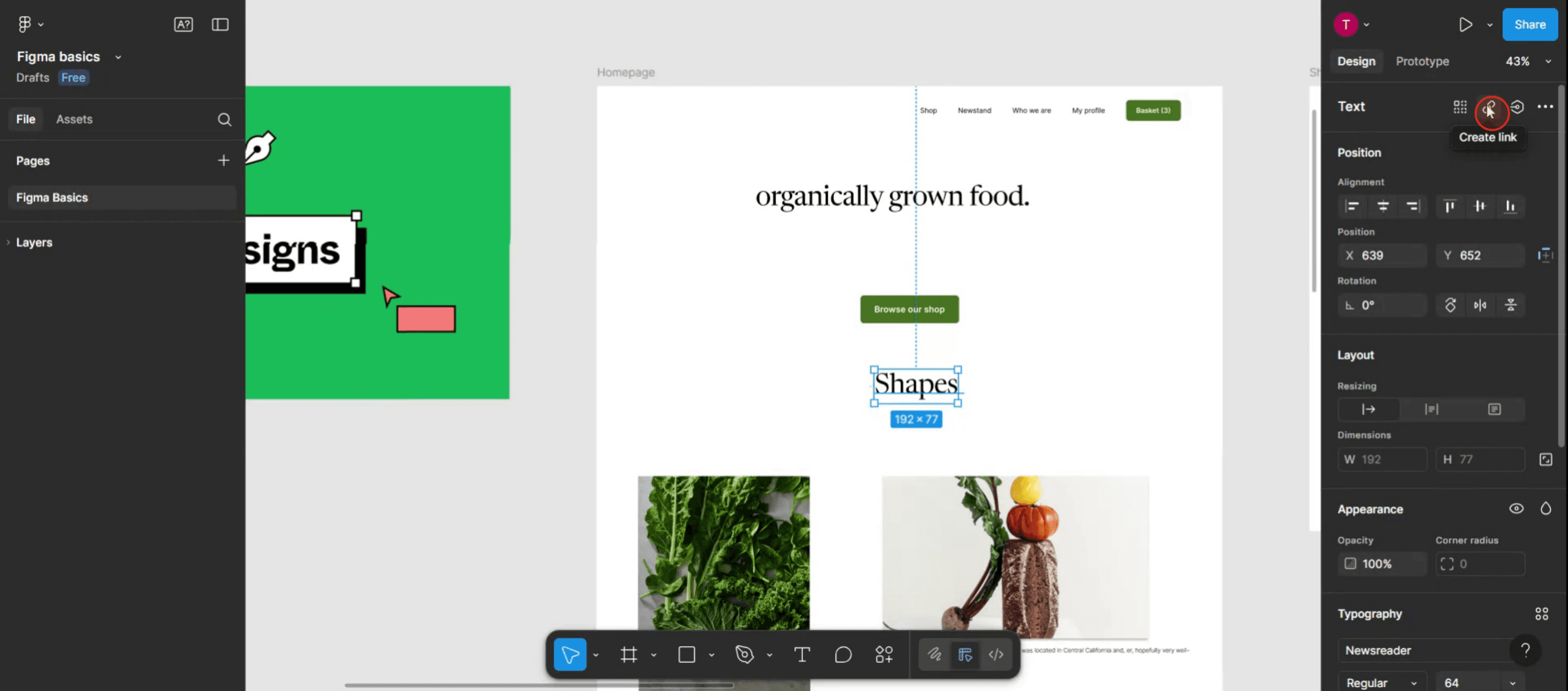
Pasul 3
În meniul din dreapta, faceți clic pe opțiunea de link.
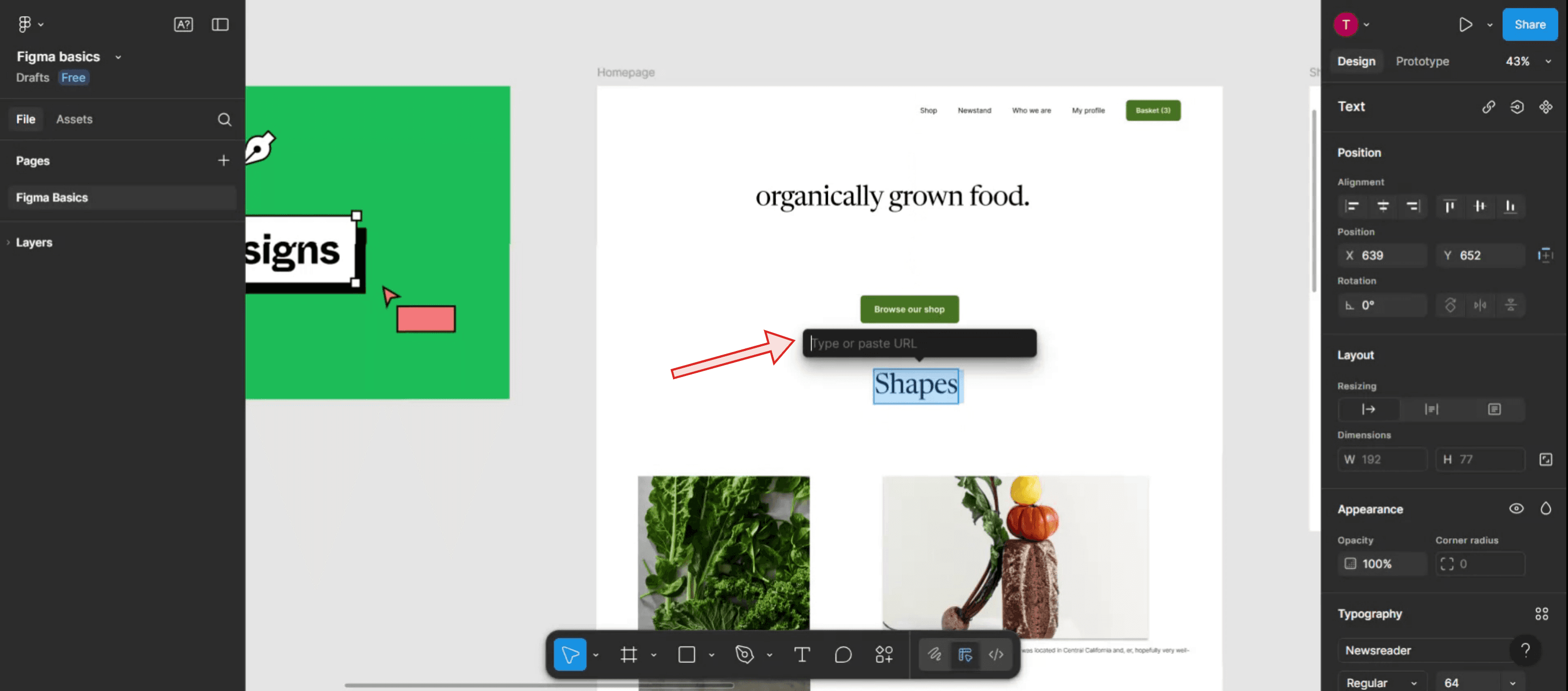
Pasul 4
Apoi introduceți textul sau linkul.
Pasul 5
După ce ați terminat, atingeți doar șablonul de slider specific.
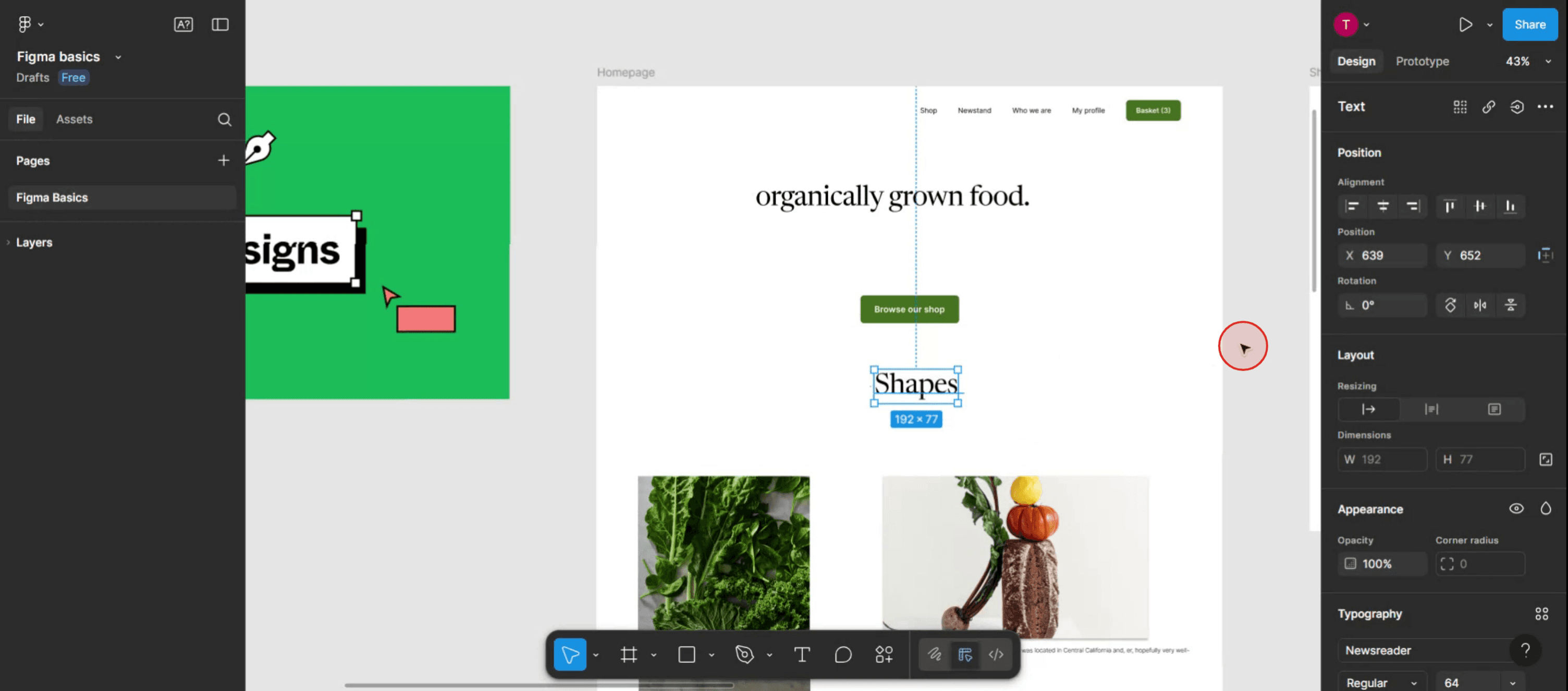
Pasul 6
Acum veți vedea că textul este conectat.
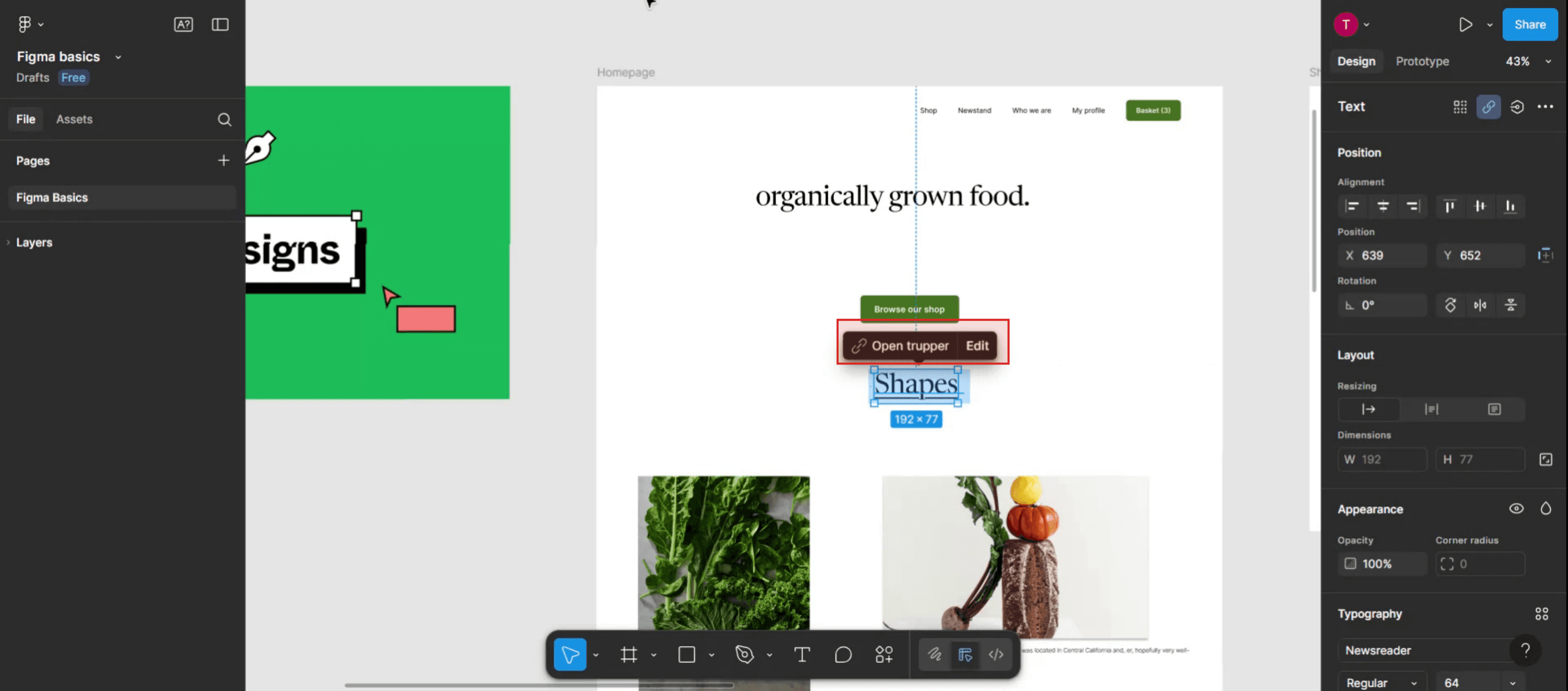
Sfaturi utile pentru conectarea paginilor în Figma
Deschideți fișierul de design
Începeți prin lansarea Figma și deschiderea fișierului în care doriți să conectați pagini sau cadre pentru navigare.Creați sau identificați cadrele
Fiecare ecran sau pagină pe care doriți să o conectați trebuie să fie într-un cadru propriu. Asigurați-vă că numiți cadrele clar pentru o selecție ușoară în timpul conectării.Selectați elementul pentru a adăuga un link
Faceți clic pe un buton, pe un text sau pe orice alt element interactiv pe care doriți să îl folosiți ca declanșator de link.Introduceți modul Prototype
În colțul din dreapta sus, comutați de la fila „Design” la fila „Prototype”. Acest lucru vă permite să creați linkuri interactive.Trageți nodul către cadrul țintă
Veți vedea un nod circular pe marginea din dreapta a elementului selectat. Trageți-l către cadrul la care doriți să faceți link. Acest lucru va crea o linie de conectare.
Capcane frecvente și cum să le evitați
Tragerea linkului către stratul greșit
Asigurați-vă că faceți link către un cadru, nu către un grup sau o formă. Doar cadrele pot fi destinații în prototipuri.Nu se poate face link între pagini
Figma nu acceptă conectarea directă între pagini diferite. Mutați temporar cadrele pe aceeași pagină, conectați-le și apoi repoziționați-le dacă este necesar.Flux de navigare confuz
Dacă aveți prea multe linkuri suprapuse, folosiți săgeți, adnotări sau o diagramă de flux pentru a-i ajuta pe colaboratori să urmeze navigarea.Lipsesc conexiunile de prototip în exporturi
Linkurile de prototip nu apar în exporturile PDF sau de imagini. Folosiți modul „Present” din Figma sau partajați un link live pentru previzualizări interactive.Modificările nu se reflectă
Dacă linkurile nu funcționează în modul de prezentare, reîmprospătați fila de previzualizare sau verificați din nou dacă cadrele nu au fost deconectate accidental.
Întrebări frecvente despre conectarea paginilor în Figma
Pot conecta un cadru la altul în Figma?
Da, folosește modul Prototype pentru a conecta elemente interactive la cadrele țintă, pentru o navigare fără întreruperi.Cum fac legătura între pagini diferite în Figma?
Trebuie să muți temporar cadrul destinație pe aceeași pagină, să îl conectezi și apoi să îl muți înapoi.Pot adăuga tranziții între paginile conectate?
Da, când faci legătura, alege o animație precum „Dissolve”, „Smart Animate” sau „Move In” pentru a crea tranziții fluide.Cum pot previzualiza linkurile?
Dă clic pe butonul „Present” din colțul din dreapta sus pentru a-ți vedea designul interactiv și pentru a testa toate linkurile de navigare.Este posibil să mă întorc la un cadru anterior?
Da, creează o interacțiune separată pe un alt element și conecteaz-o înapoi la cadrul anterior folosind aceleași instrumente de prototip.Funcționează sublinierea pentru textul din componente?
Da, sublinierea funcționează la fel și în interiorul componentelor. Doar asigură-te că editezi stratul de text corect.Cum înregistrezi ecranul pe mac?
Pentru înregistrare ecran pe un Mac, poți folosi Trupeer AI. Îți permite să capturezi întregul ecran și oferă funcții AI, precum adăugarea de avataruri AI, adăugarea de voiceover, adăugarea de zoom in și out în videoclip. Cu funcția de traducere video cu AI de la trupeer, poți traduce videoclipul în peste 30 de limbi.Cum adaugi un avatar AI la înregistrarea ecranului?
Pentru a adăuga un avatar AI la o înregistrare a ecranului, trebuie să folosești un instrument de înregistrare a ecranului cu AI. Trupeer AI este un instrument de înregistrare a ecranului cu AI, care te ajută să creezi videoclipuri cu mai multe avataruri și te ajută, de asemenea, să îți creezi propriul avatar pentru videoclip.Cum înregistrezi ecranul pe windows?
Pentru a înregistra ecranul pe Windows, poți folosi bara de joc încorporată (Windows + G) sau un instrument AI avansat precum Trupeer AI pentru funcții mai avansate, cum ar fi avataruri AI, voiceover, traducere etc.Cum adaugi voiceover la video?
Pentru a adăuga voiceover la videoclipuri, descarcă extensia Chrome trupeer ai. După ce te-ai înregistrat, încarcă videoclipul tău cu voce, alege voiceover-ul dorit din trupeer și exportă videoclipul editat.Cum măresc (Zoom) într-o înregistrare a ecranului?
Pentru a mări în timpul unei înregistrări a ecranului, folosește efectele de zoom din Trupeer AI, care îți permit să mărești și să micșorezi la momente specifice, sporind impactul vizual al conținutului video.
Alți utilizatori mai întreabă
Technical Documentation Generator
Software pentru bază de cunoștințe
Cum să ascunzi numele cadrelor în Figma
Tutoriale recomandate



