
Cum inserezi o casetă de text în Google Docs – Ghid rapid
Află cum să inserezi o casetă de text în Google Docs folosind instrumentul de desenare sau tabelele. Perfect pentru atenționări, citate și layouturi personalizate.
Acest ghid oferă un proces pas cu pas pentru a te ajuta să adaugi o casetă de text în documentul tău Google Docs.
Urmează aceste instrucțiuni pentru a crea și personaliza cu ușurință casetele de text pentru conținutul tău.
Google Docs nu are un buton direct „casetă de text”, dar poți insera una cu ușurință folosind instrumentul Drawing.
Ghid pas cu pas
Deschide documentul
Mergi la Google Doc-ul în care vrei caseta de text.
Inserează un desen
Dă clic pe Insert > Drawing > + New pentru a deschide caseta de dialog Drawing.
Adaugă o casetă de text
În bara de instrumente Drawing, dă clic pe pictograma Casetă de text (un „T” într-un chenar).
Dă clic și trage pe pânză pentru a desena caseta de text.
Introdu textul și formatează-l
Tastează textul în interiorul casetei.
Folosește instrumentele de formatare pentru a ajusta dimensiunea fontului, culoarea, alinierea etc.
Salvează și inserează
După ce ai terminat, dă clic pe „Save and Close”. Caseta de text va fi încorporată în documentul tău.
Ghid pas cu pas: Cum se inserează o casetă de text în Google Docs
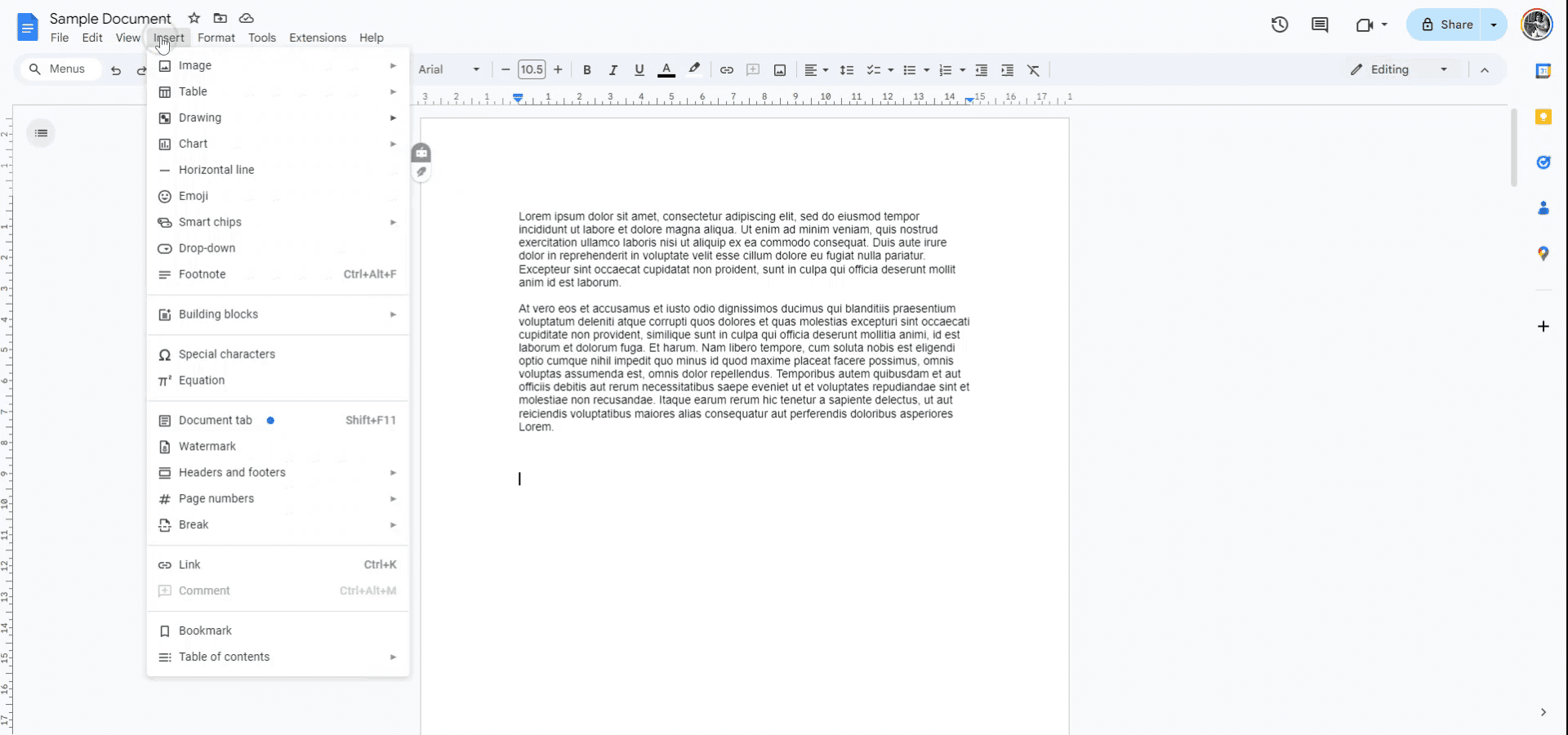
Pasul 1
Pentru a insera o casetă de text în Google Docs, începe prin a deschide documentul în care vrei să adaugi caseta de text. Apoi, mergi la meniul „Insert”.
Pasul 2
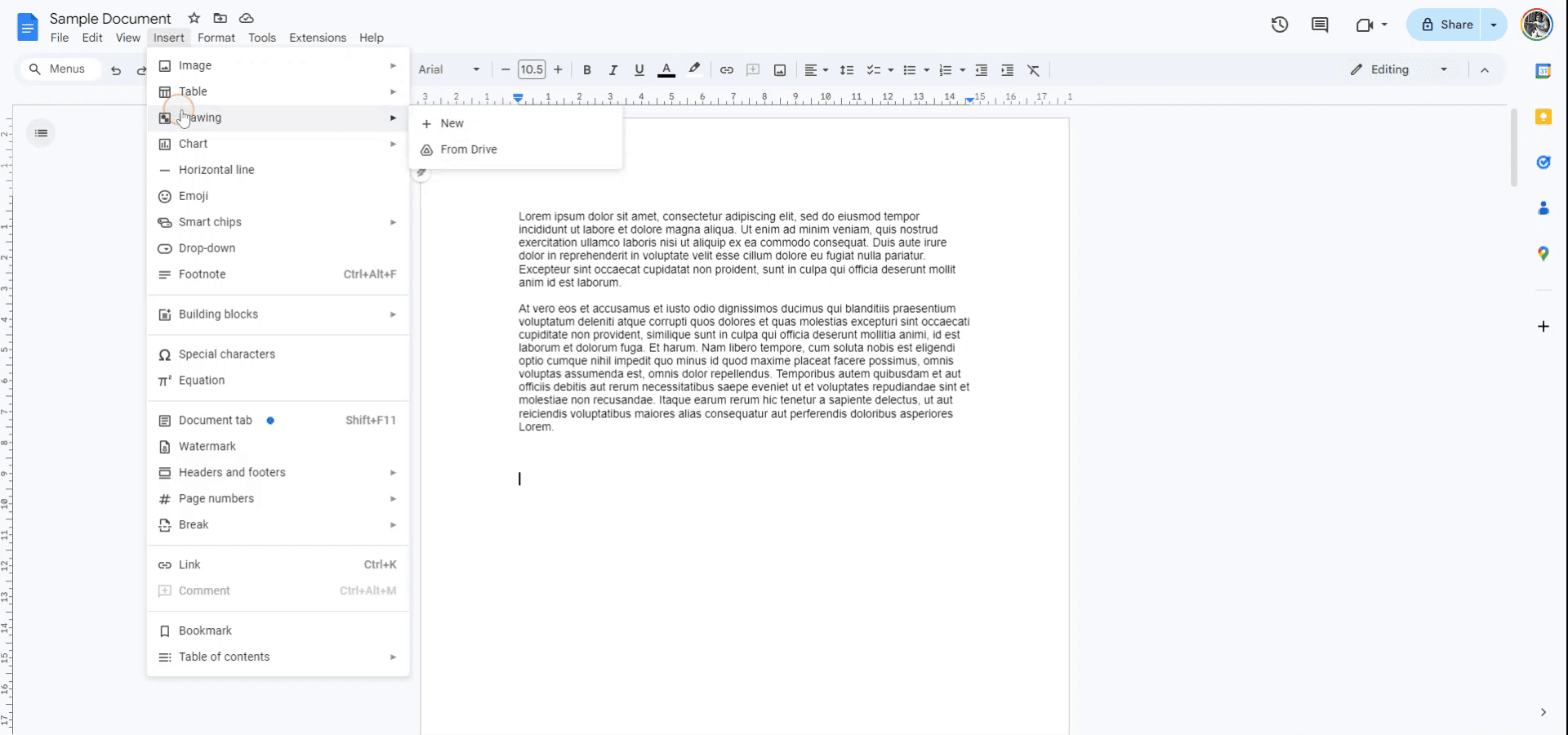
În meniul „Insert”, selectează opțiunea „Drawing”.
Pasul 3
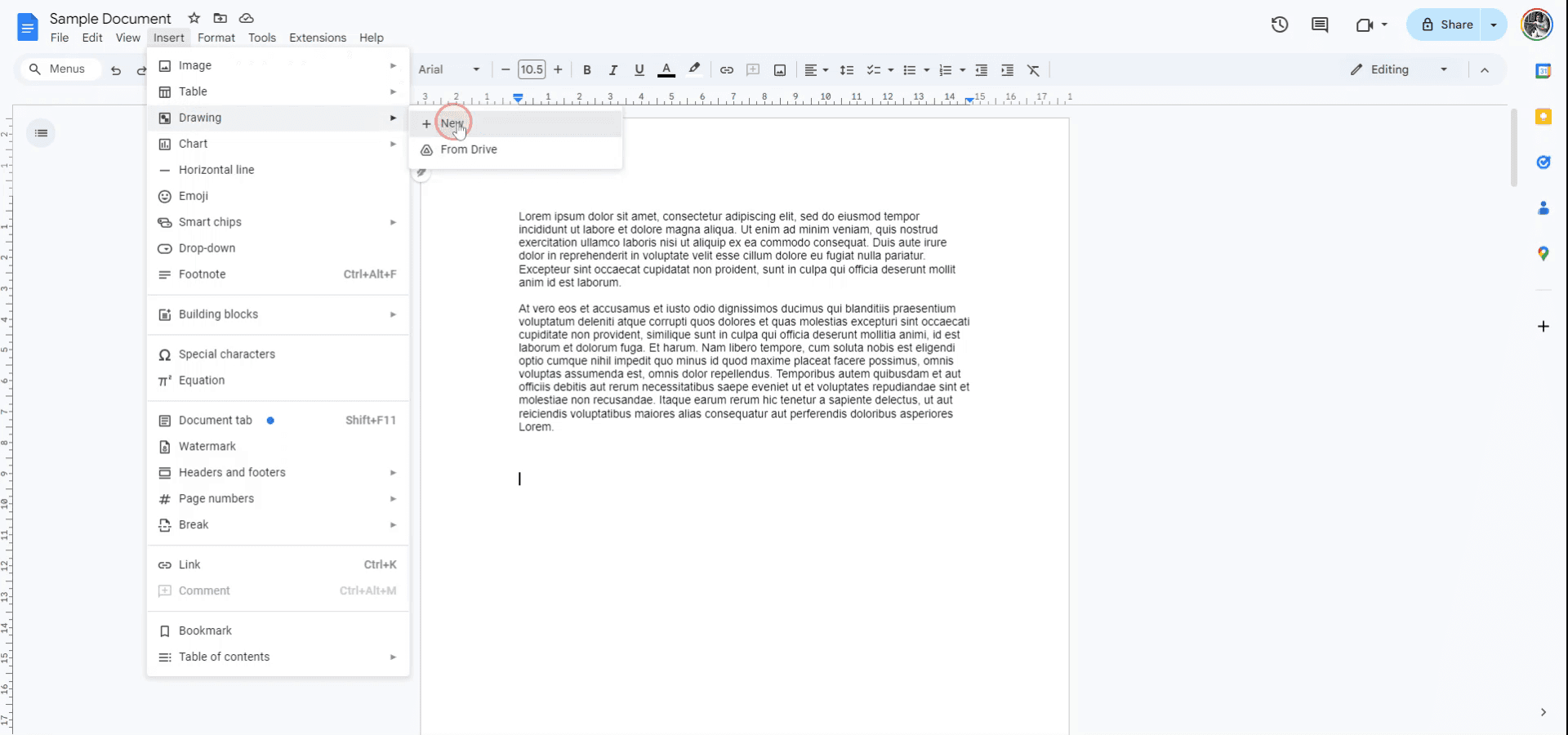
Alege „New” din submeniul de desen pentru a deschide o fereastră nouă de desen.
Pasul 4
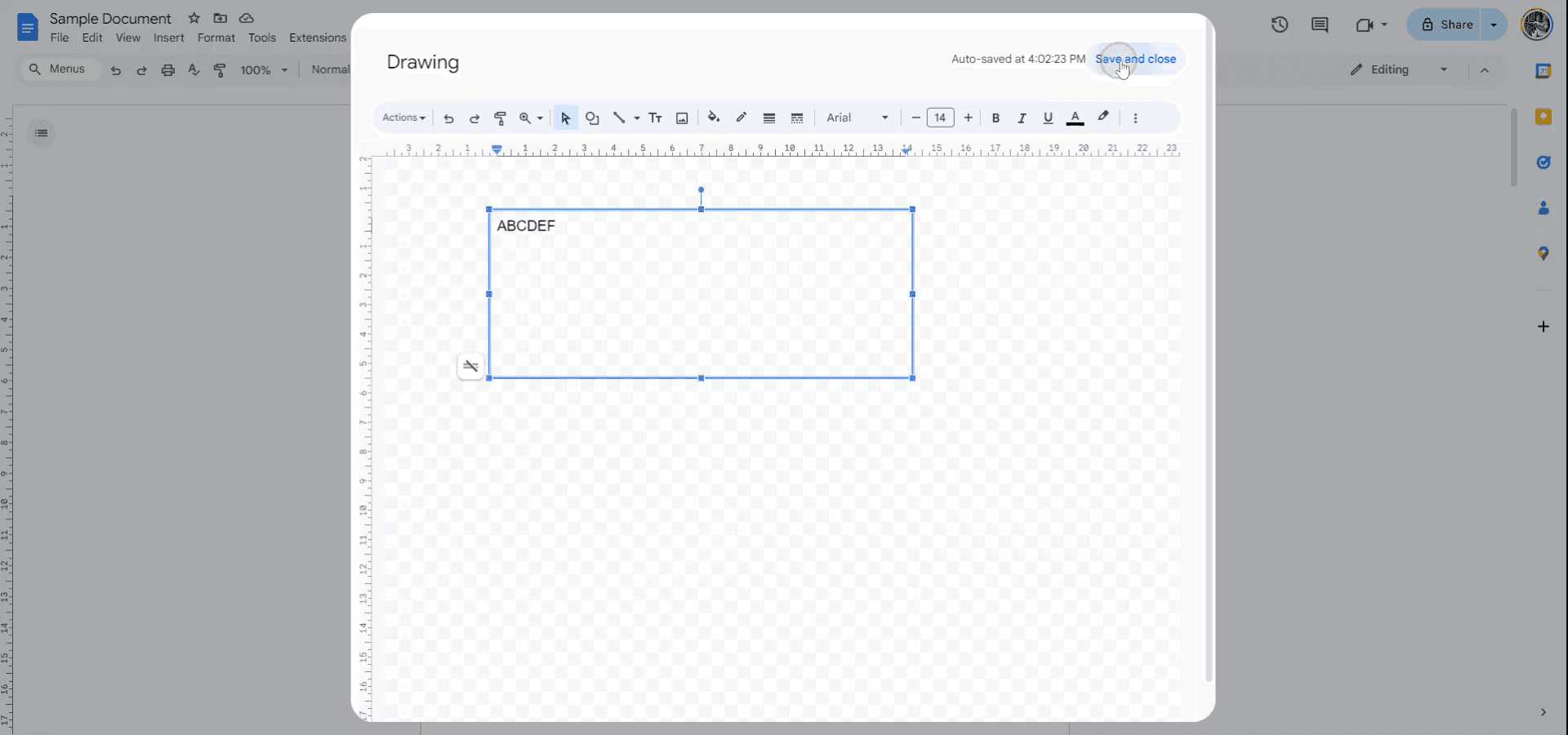
În fereastra de desen, selectează instrumentul „Text box” din bara de instrumente cu acțiuni. Desenează caseta de text la dimensiunea dorită și introdu textul. După ce ești mulțumit, dă clic pe „Save and Close” pentru a insera caseta de text în documentul tău.
Pro tips pentru a insera o casetă de text în Google Docs
Folosește instrumentul Drawing: Mergi la Insert > Drawing > New, apoi folosește opțiunea Text box pentru a crea o casetă de text personalizabilă, cu formatare avansată.
Ajustează dimensiunea și poziția: După ce inserezi caseta de text, dă click și trage colțurile pentru a-i modifica dimensiunea. Folosește opțiunile de Position pentru a regla fin amplasarea pe pagină.
Adaugă culoare de fundal: Pentru ca textul să iasă în evidență, folosește opțiunea Fill din instrumentul Drawing pentru a adăuga o culoare de fundal.
Stratifică casetele de text: Folosește opțiunea Arrange > Order din instrumentul Drawing pentru a suprapune mai multe casete de text, asigurându-te că elementele potrivite apar deasupra.
Folosește bara de instrumente pentru formatare rapidă: După ce inserezi o casetă de text, folosește bara pentru a formata textul, a schimba dimensiunea fontului, culoarea și alinierea pentru a se potrivi nevoilor tale.
Greșeli frecvente despre cum să inserezi o casetă de text în Google Docs
Flexibilitate limitată în afara instrumentului Drawing: Casetele de text inserate prin instrumentul Drawing nu pot fi mutate sau redimensionate cu ușurință direct în document.
Fix: Ajustează caseta de text în interiorul instrumentului Drawing înainte să o inserezi în document.Aliniere inconsecventă: Casetele de text se pot alinia greșit față de alt conținut, mai ales când le redimensionezi sau le repoziționezi.
Fix: Folosește opțiunile de Position pentru a ajusta precis alinierea casetei de text în raport cu restul documentului.Depășire text: Textul din caseta de text poate să depășească sau să nu se potrivească dacă caseta este prea mică.
Fix: Redimensionează caseta de text sau ajustează dimensiunea textului în interiorul casetei pentru a te asigura că totul se potrivește corect.Culoarea de fundal nu se vede la imprimare: Unele culori de fundal din casetele de text s-ar putea să nu apară atunci când sunt imprimate.
Fix: Testează previzualizarea înainte să finalizezi documentul pentru a te asigura că culorile de fundal sunt vizibile și pot fi imprimate.Dificultate la editare după inserare: După ce este inserată, poate fi dificil să editezi sau să ajustezi caseta de text, mai ales dacă lucrezi cu mai multe elemente.
Fix: Dă dublu click pe caseta de text pentru a redeschide instrumentul Drawing și pentru o editare și modificare mai ușoară.
Întrebări frecvente pentru inserarea unei casete de text în Google Docs
Cum inserez o casetă de text în Google Docs?
Mergi la Inserare > Desen > Nou, apoi dă clic pe opțiunea Casetă de text pentru a crea caseta ta de text.Pot redimensiona caseta de text după ce o inserez?
Da, poți redimensiona caseta de text făcând clic și trăgând colțurile după ce o inserezi în document.Pot adăuga culoare sau stil casetei de text?
Da, poți adăuga culoare de fundal, ajusta stilul chenarului și formata textul din caseta de text folosind instrumentul Desen.Pot insera mai multe casete de text în Google Docs?
Da, poți insera câte casete de text ai nevoie repetând procesul prin instrumentul Desen.De ce nu apare caseta mea de text corect în document?
Asigură-te că este poziționată corect și că ai redimensionat-o corespunzător. Poți ajusta alinierea și poziția în opțiunile Poziție pentru un control mai bun.Cum înregistrez ecranul pe mac?
Pentru a înregistra ecranul pe un Mac, poți folosi Trupeer AI. Îți permite să capturezi întregul ecran și oferă funcții AI, precum adăugarea de avataruri AI, adăugarea de voiceover, adăugarea de zoom înainte și înapoi în videoclip. Cu funcția de traducere video cu AI de la trupeer, poți traduce videoclipul în 30+ limbi.Cum adaug un avatar AI la o înregistrare de ecran?
Pentru a adăuga un avatar AI la o înregistrare de ecran, trebuie să folosești un instrument de înregistrare a ecranului cu AI. Trupeer AI este un instrument de înregistrare a ecranului cu AI, care te ajută să creezi videoclipuri cu mai multe avataruri; de asemenea, te ajută să-ți creezi propriul avatar pentru videoclip.Cum înregistrez ecranul pe windows?
Pentru a înregistra ecranul pe Windows, poți folosi bara de joc încorporată (Windows + G) sau un instrument AI avansat, precum Trupeer AI, pentru funcții mai avansate, cum ar fi avataruri AI, voiceover, traducere etc.Cum adaug voiceover la un videoclip?
Pentru a adăuga voiceover la videoclipuri, descarcă extensia Chrome trupeer ai. După ce te-ai înregistrat, încarcă videoclipul cu voce, alege voiceover-ul dorit din trupeer și exportă videoclipul editat.Cum măresc (Zoom) într-o înregistrare de ecran?
Pentru a mări în timpul unei înregistrări de ecran, folosește efectele de zoom din Trupeer AI, care îți permit să mărești și să micșorezi la momente specifice, sporind impactul vizual al conținutului video.
Lecturi recomandate
Technical Documentation Generator
Cum să adaugi un subtitlu în Google Docs
Cum să folosești Găsește și înlocuiește în Google Docs
Cum să tastezi simbolul TM (™) în Google Docs
Tutoriale recomandate



