
Cum să oglindești textul în Canva – Ghid pentru oglindire orizontală și verticală
Află cum să răstorni textul în Canva orizontal sau vertical, folosind soluții simple. Acest ghid te ajută să creezi efecte de text oglindit sau rotit, cu ușurință.
Acest document descrie un proces simplu pentru a răsturna textul în Canva.
Urmează acești pași pentru a insera text, a descărca designul și a-l personaliza după preferințele tale.
Ghid pas cu pas:
Deschide designul:
Începe prin a deschide proiectul Canva în care vrei să răstorni textul.Selectează caseta de text:
Clic pe caseta de text care conține textul pe care vrei să-l răstorni.Găsește instrumentul de răsturnare:
În bara de instrumente de sub editor, caută opțiunea „Flip”.Alege cum să răstorni:
Răsturnare orizontală – Aceasta oglindește textul tău de la stânga la dreapta.
Răsturnare verticală – Aceasta îți răstoarnă textul cu susul în jos.Reglează după nevoie:
După ce l-ai răsturnat, poți muta, redimensiona sau schimba stilul textului pentru a se potrivi designului tău.
Ghid pas cu pas: Cum să răstorni textul în Canva
Pasul 1
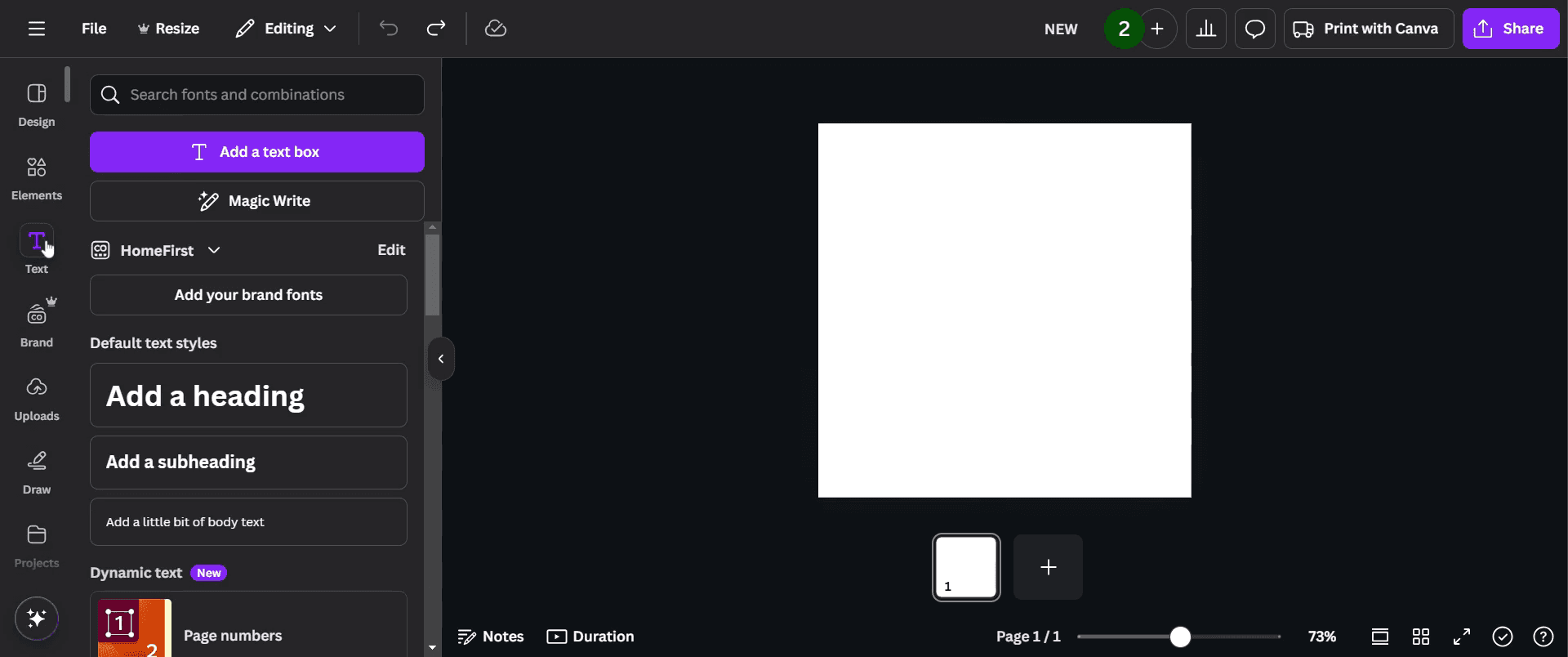
Pentru a începe, accesează bara de instrumente în Canva și dă clic pe opțiunea „Text”.
Pasul 2
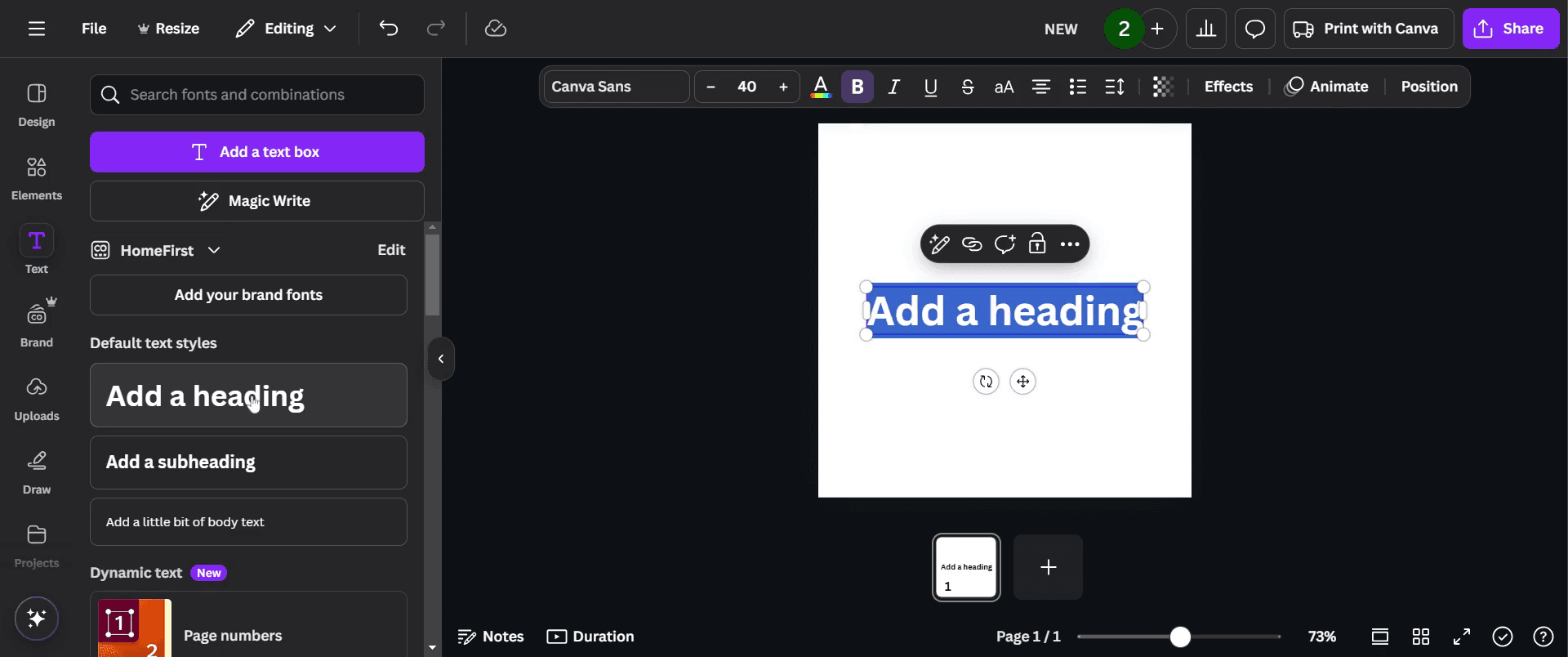
Apoi, selectează „Add a heading”.
Pasul 3
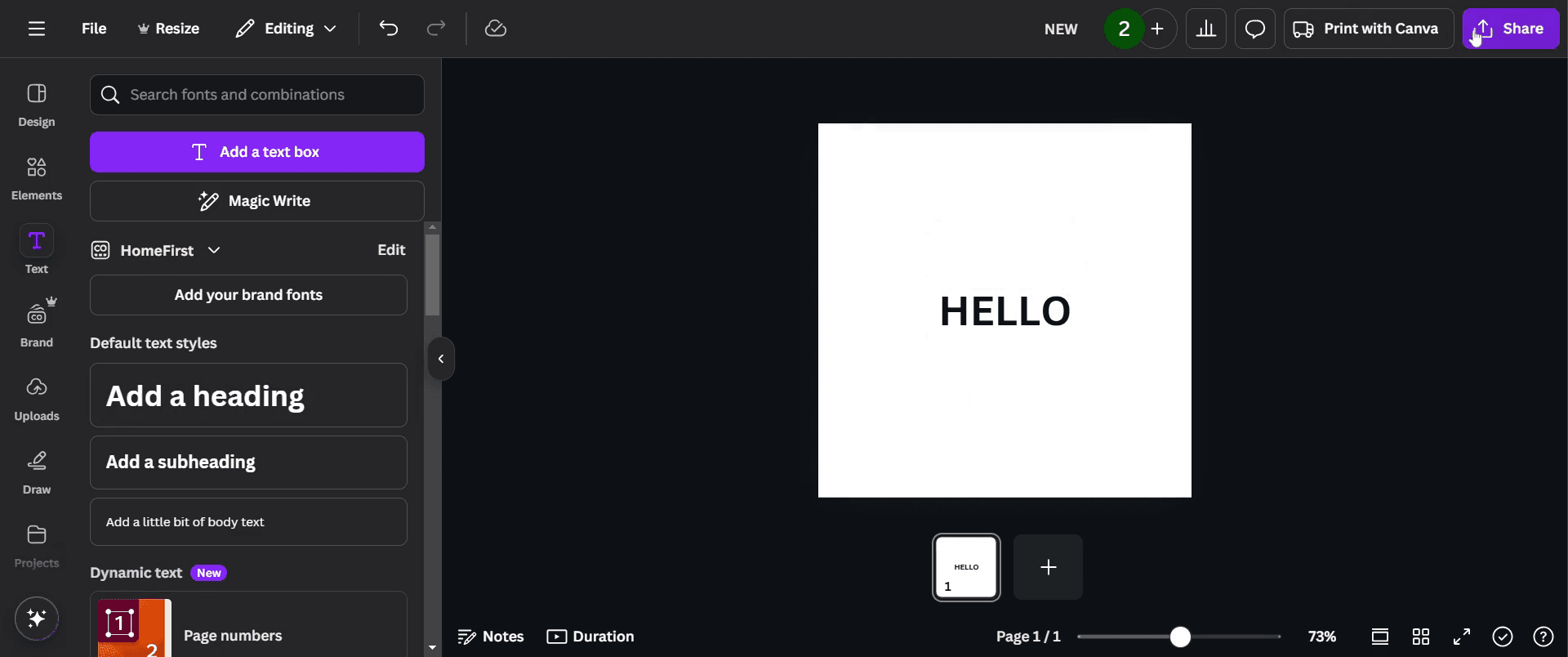
După ce ai adăugat headingul dorit, continuă prin a da clic pe butonul „Share”.
Pasul 4
În continuare, descarcă designul selectând opțiunea de descărcare. Dă clic pe „Download” pentru a iniția procesul de descărcare.
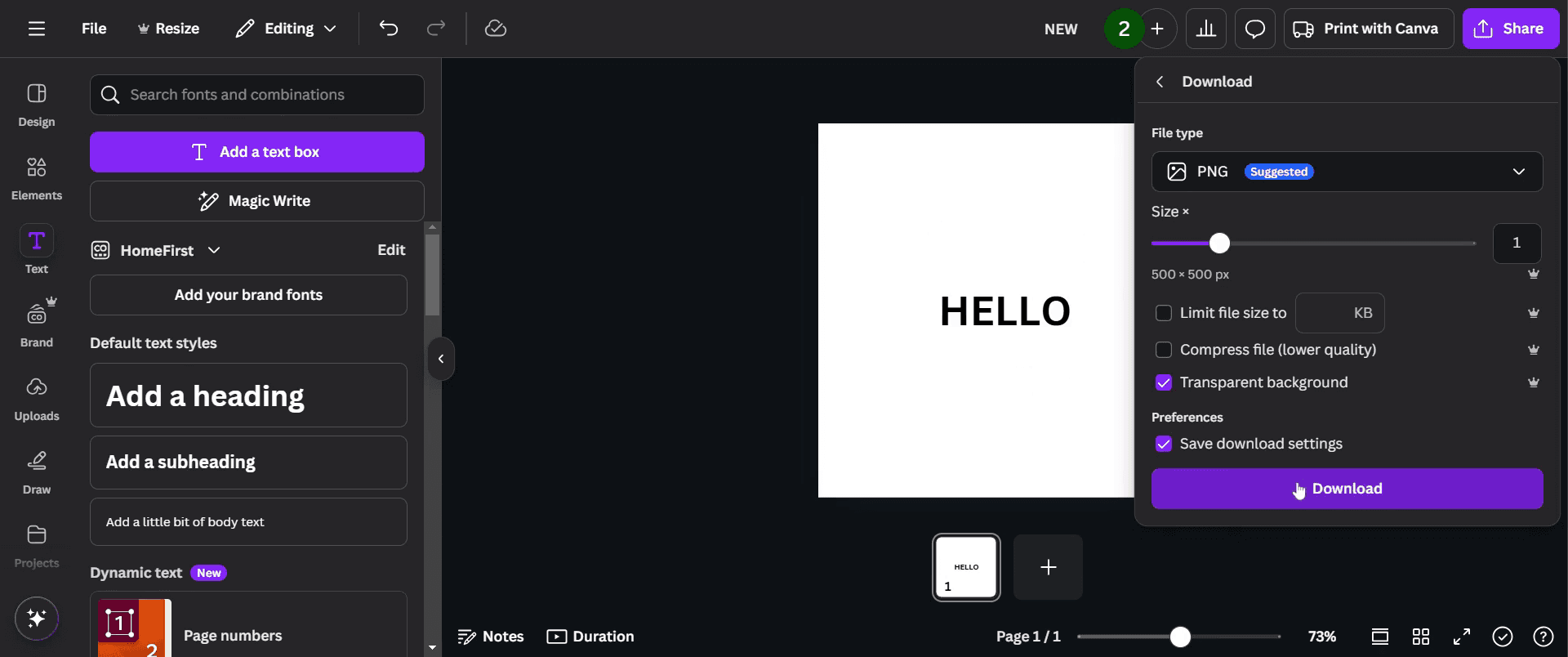
Pasul 5
Navighează la secțiunea de încărcări și dă clic pe „Uploads”.
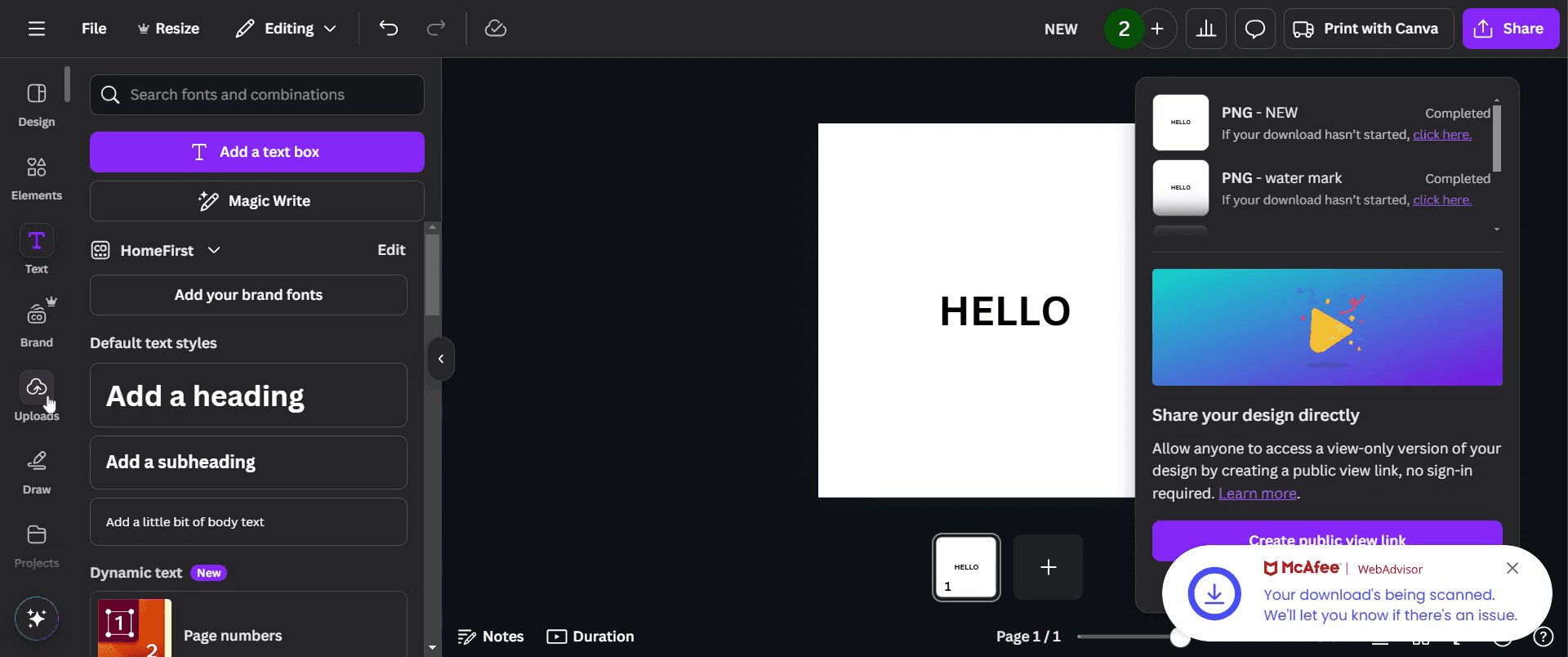
Pasul 6
Selectează „Upload files”. După ce fișierele au fost încărcate cu succes.
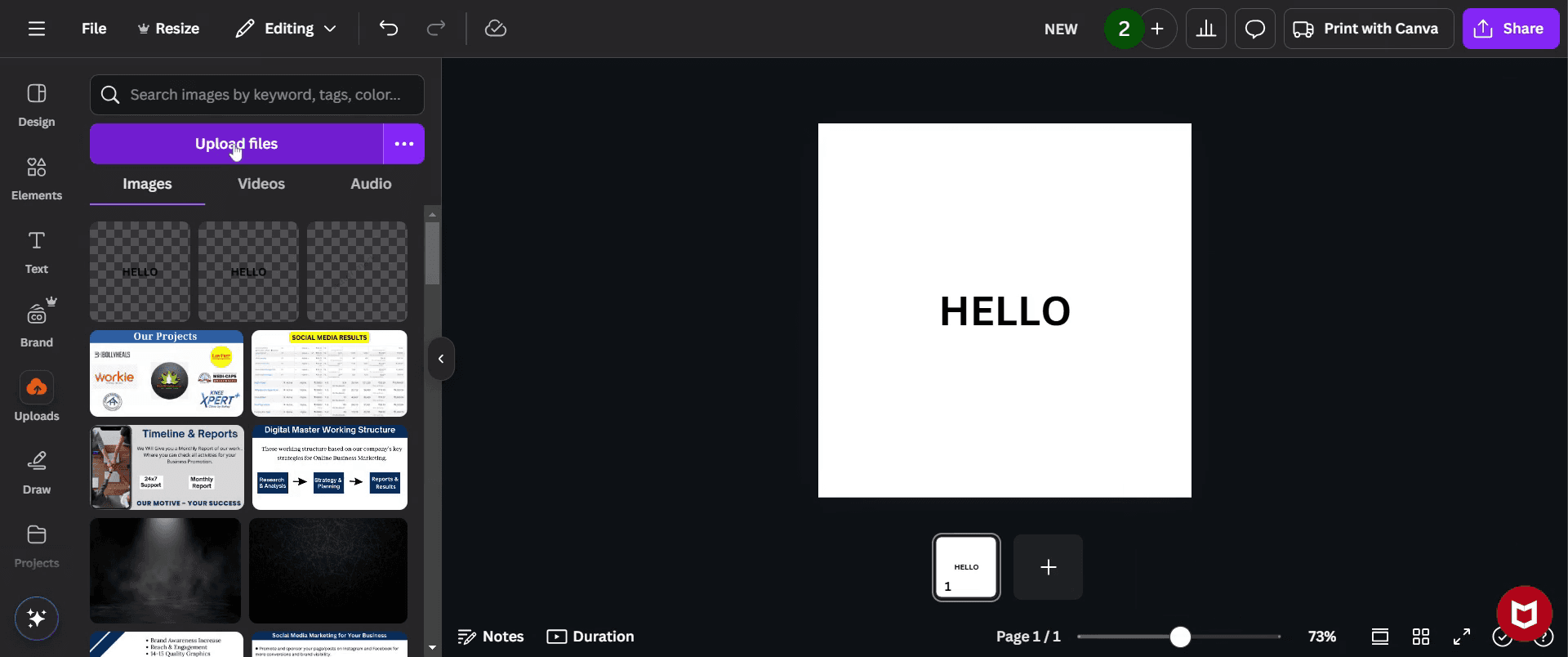
Pasul 7
Ajustează elementul încărcat pentru a se potrivi nevoilor tale. Ține cont că acest lucru poate dura ceva timp pentru a-l perfecționa.
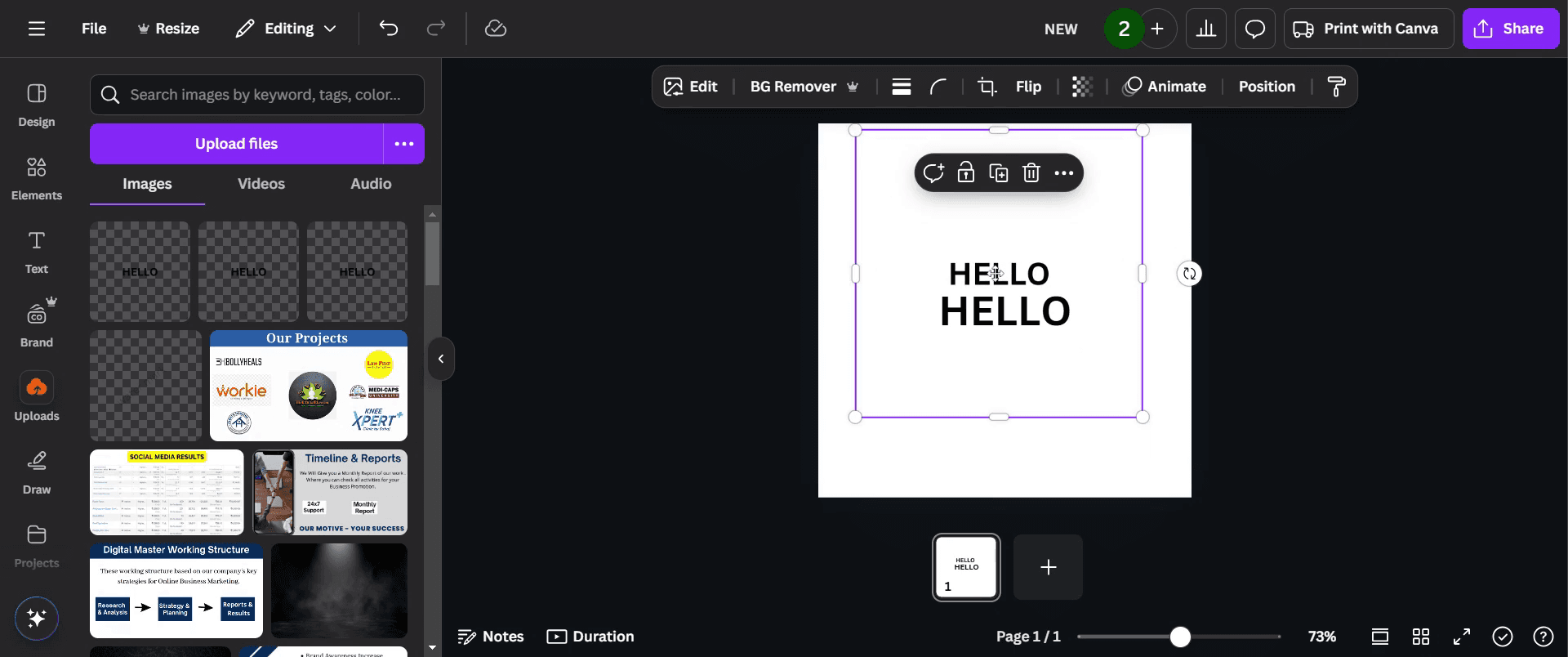
Pasul 8
În cele din urmă, selectează opțiunea „Flip”
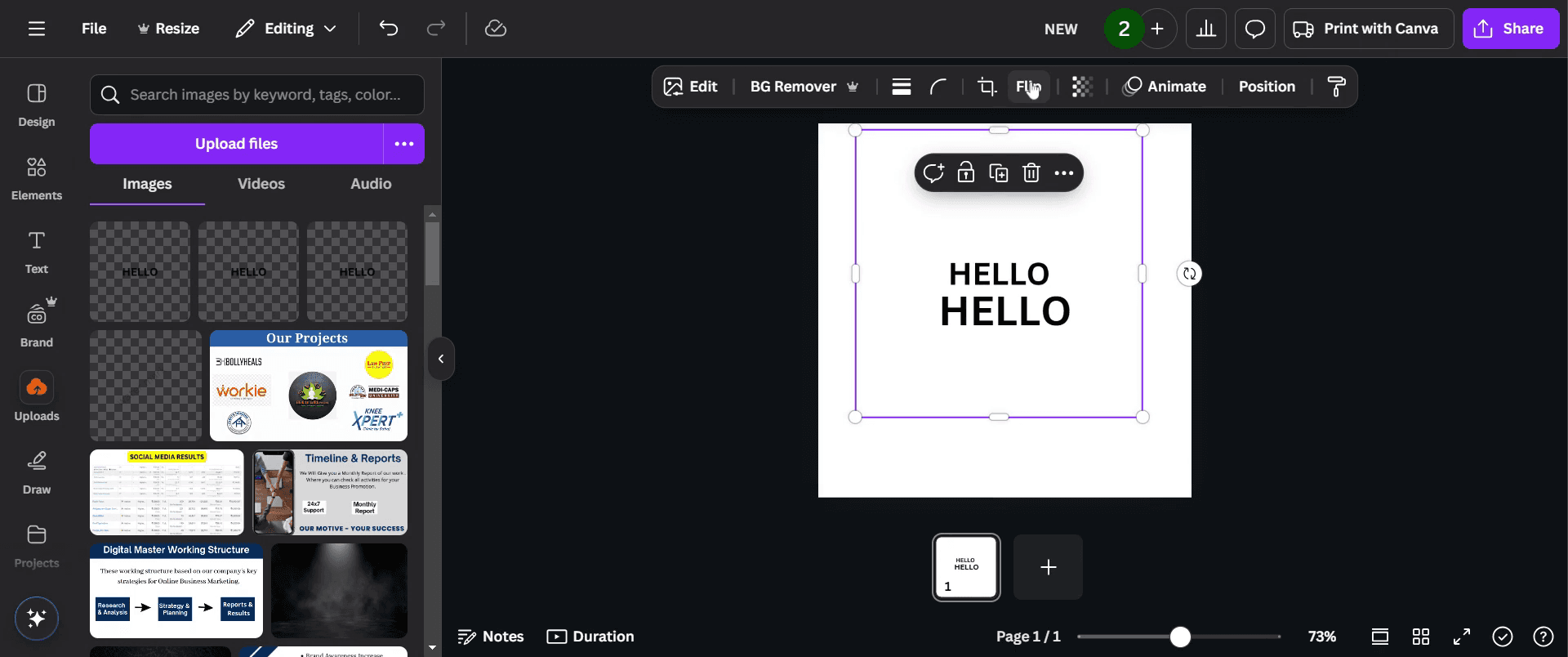
Pasul 9
și alege „Flip horizontal” pentru a ajusta orientarea.
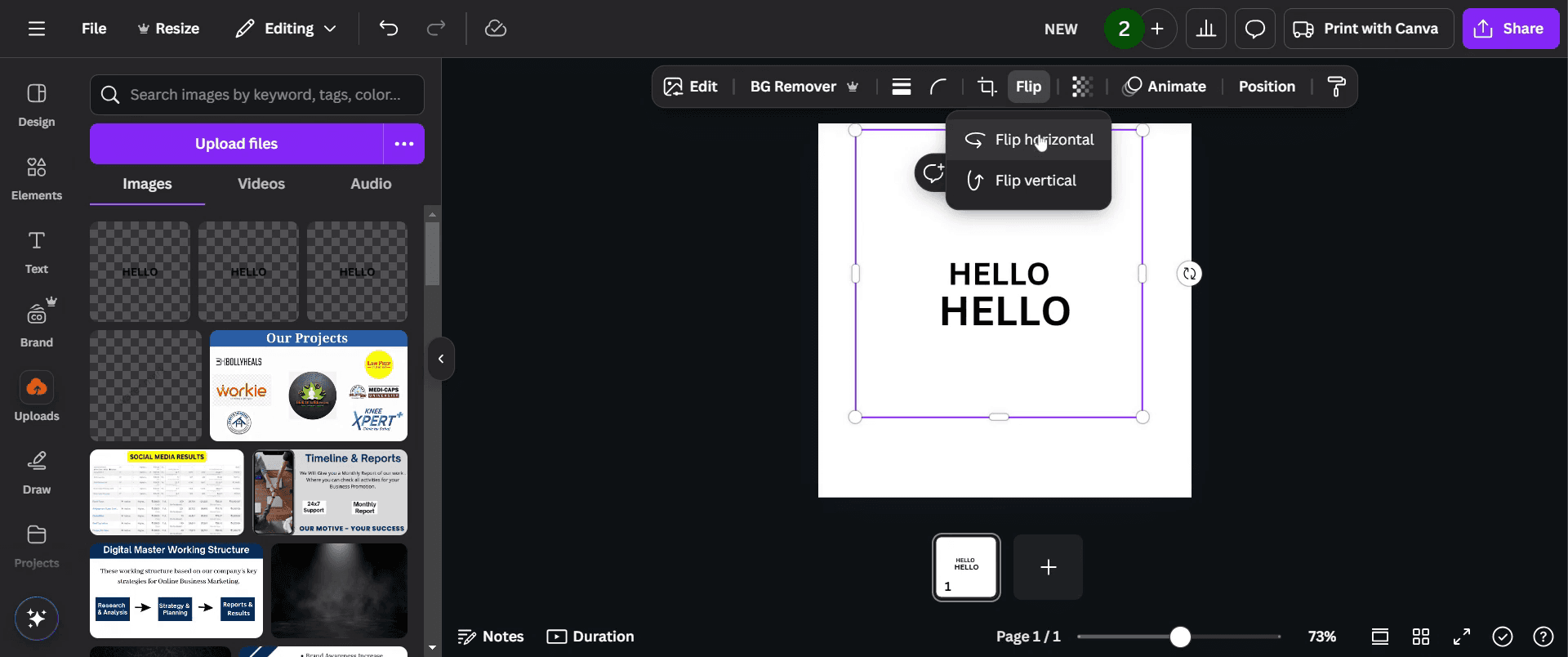
Pasul 10
În cele din urmă, arată așa; poți vedea atât textul normal, cât și textul răsturnat.
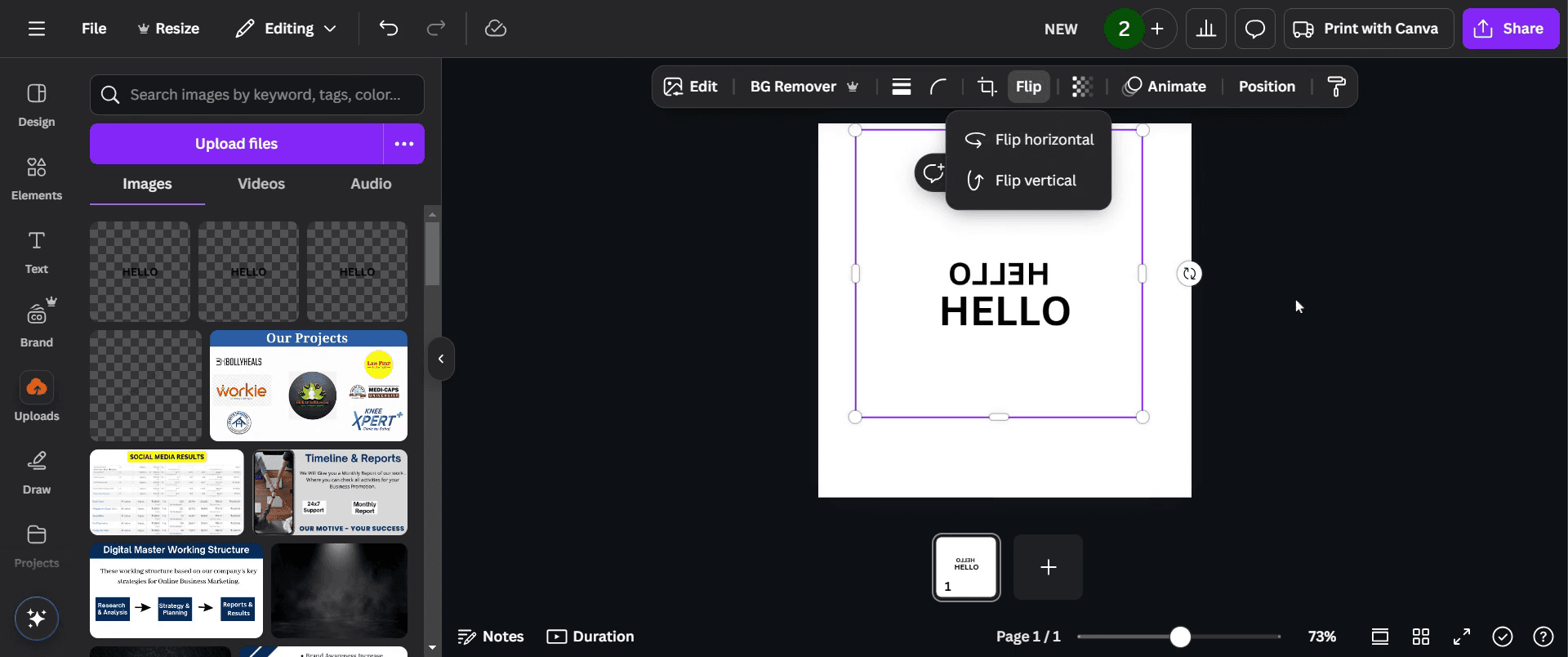
Pro-tips pentru răsturnarea textului în Canva
Selectează caseta de text, apoi dă clic pe opțiunea Flip din bara de instrumente pentru a o răsturna orizontal sau vertical.
Dacă opțiunea Flip nu este disponibilă pentru text, convertește textul într-o imagine descărcându-l ca PNG, apoi reîncarcă-l și răstoarnă-l.
Folosește mânerul de rotație pentru a ajusta manual orientarea textului, pentru un control precis.
Greșeli frecvente & cum să le eviți atunci când răstorni textul în Canva
Opțiunea de răsturnare nu este disponibilă, textul nu poate fi răsturnat direct, așa că convertește-l mai întâi într-o imagine.
Probleme de lizibilitate a textului: după răsturnare, asigură-te că textul rămâne clar și aliniat corect.
Pierderea posibilității de editare: odată convertit într-o imagine, textul nu mai poate fi editat, așa că păstrează o copie a casetei originale de text.
Întrebări frecvente despre inversarea textului în Canva
Pot inversa textul fără să-l convertesc într-o imagine?
Nu, Canva nu acceptă inversarea directă a textului. Mai întâi trebuie să salvezi textul ca imagine, apoi să-l inversezi.Inversarea textului afectează fontul și formatarea?
Dacă îl convertești într-o imagine, formatarea rămâne aceeași, dar textul nu va mai putea fi editat.Pot oglindi textul în Canva?
Da, prin convertirea lui într-o imagine și inversarea orizontală, poți crea un efect de text oglindit.Cum rotesc textul în loc să-l inversez?
Selectează caseta de text și folosește mânerul de rotație pentru a-l roti la unghiul dorit.Există o modalitate de a inversa textul în Canva fără să pierd posibilitatea de editare?
Nu, odată ce textul este convertit într-o imagine pentru inversare, nu mai poate fi editat ca text.Cum înregistrez ecranul pe mac?
Pentru înregistrare ecran pe un Mac, poți folosi Trupeer AI. Îți permite să capturezi întregul ecran și oferă funcții AI, precum adăugarea de avataruri AI, adăugarea de voiceover, adăugarea de zoom în și out în videoclip. Cu funcția de traducere video cu AI de la trupeer, poți traduce videoclipul în 30+ limbi.Cum adaug un avatar AI la înregistrarea ecranului?
Pentru a adăuga un avatar AI la o înregistrare a ecranului, trebuie să folosești un instrument de înregistrare a ecranului cu AI. Trupeer AI este un instrument de înregistrare a ecranului cu AI, care te ajută să creezi videoclipuri cu mai multe avataruri și te ajută, de asemenea, să-ți creezi propriul avatar pentru videoclip.Cum înregistrez ecranul pe windows?
Pentru a înregistra ecranul pe Windows, poți folosi bara de joc încorporată (Windows + G) sau un instrument AI avansat precum Trupeer AI pentru funcții mai avansate, cum ar fi avataruri AI, voiceover, traducere etc.Cum adaug voiceover la video?
Pentru a adăuga voiceover la videoclipuri, descarcă extensia Chrome trupeer ai. După ce te-ai înregistrat, încarcă videoclipul cu voce, alege voiceover-ul dorit din trupeer și exportă videoclipul editat.Cum fac zoom într-o înregistrare de ecran?
Pentru a face zoom în timpul unei înregistrări de ecran, folosește efectele de zoom din Trupeer AI, care îți permit să faci zoom în și out la momente specifice, sporind impactul vizual al conținutului video.
Alții întreabă și
Technical Documentation Generator
Tutoriale recomandate



