

Cum inversezi o imagine în Figma
Află cum să inversezi o imagine în Figma folosind instrumente simple. Ghid pas cu pas pentru a oglindi, roti și ajusta imaginile pentru o aliniere perfectă a designului.
Pentru a răsturna o imagine în Figma, selectează imaginea, apoi folosește comenzile rapide de la tastatură Shift+H pentru a o răsturna orizontal sau Shift+V pentru a o răsturna vertical, ori dă clic dreapta și alege „Flip horizontal” sau „Flip vertical” din meniu
Iată o prezentare mai detaliată:
1. Selectează imaginea: Dă clic pe imaginea pe care vrei să o răstorni în designul tău Figma.
2. Răsturnare orizontală:
Comandă rapidă: Apasă Shift + H.
Meniu cu clic dreapta: Dă clic dreapta pe imagine și selectează „Flip horizontal”.
3. Răsturnare verticală:
Comandă rapidă: Apasă Shift + V.
Meniu cu clic dreapta: Dă clic dreapta pe imagine și selectează „Flip vertical”.
Metodă alternativă folosind panoul Design:
Selectează imaginea: Ca înainte, dă clic pe imagine pentru a o selecta.
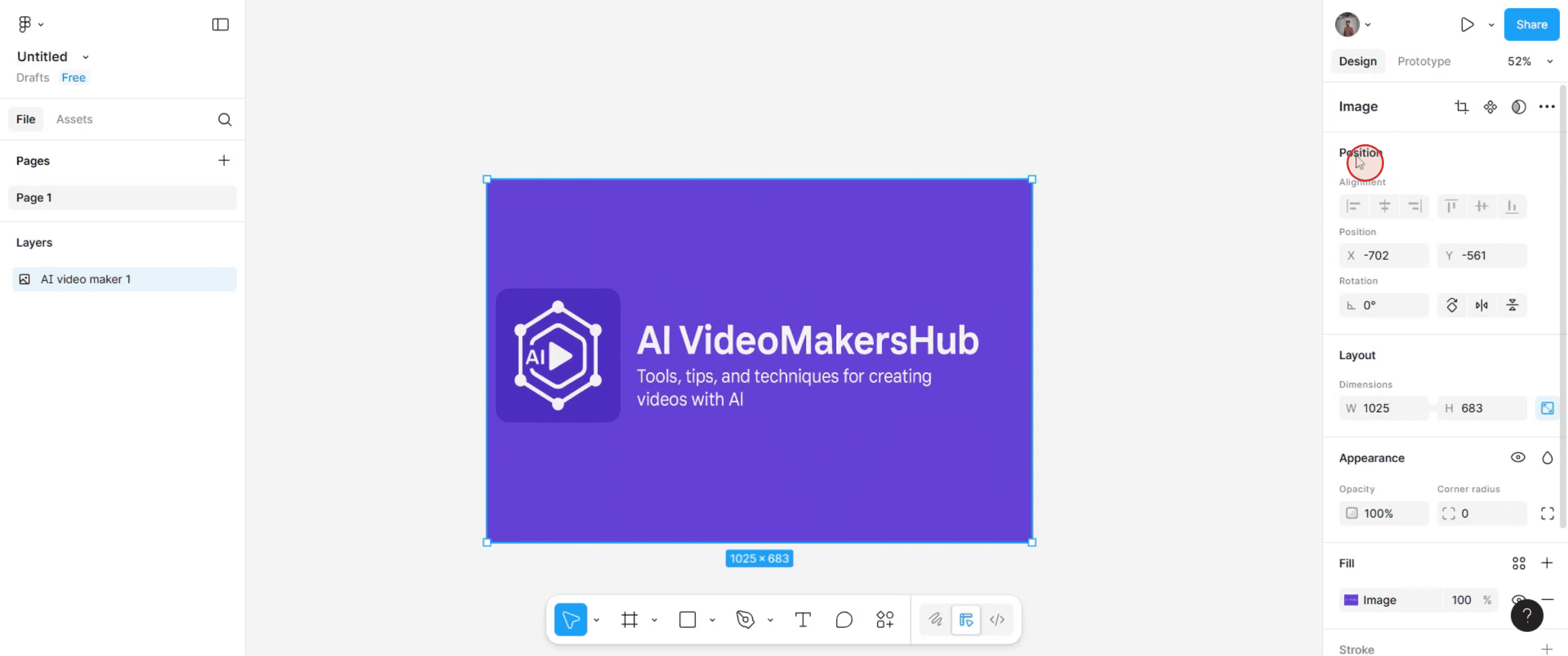
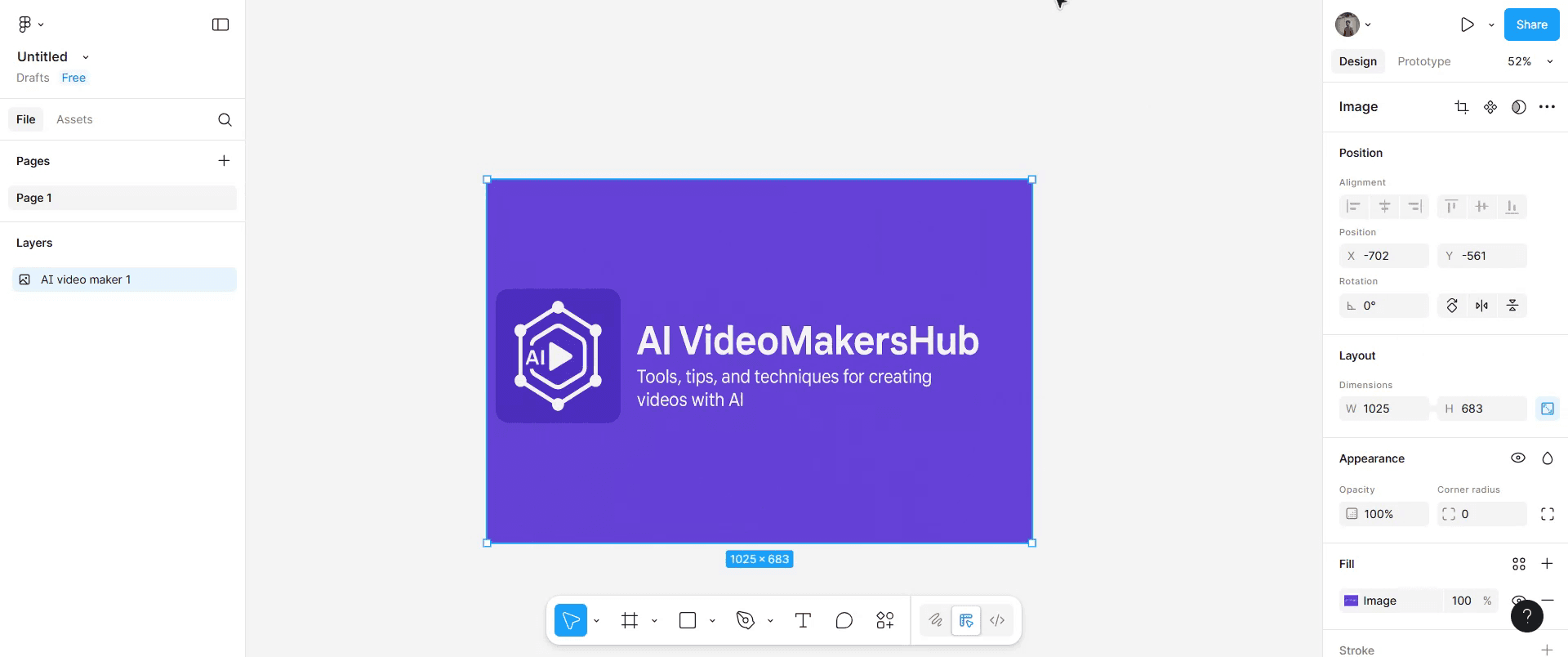
Găsește secțiunea Position: În panoul Design din dreapta, caută secțiunea „Position”.
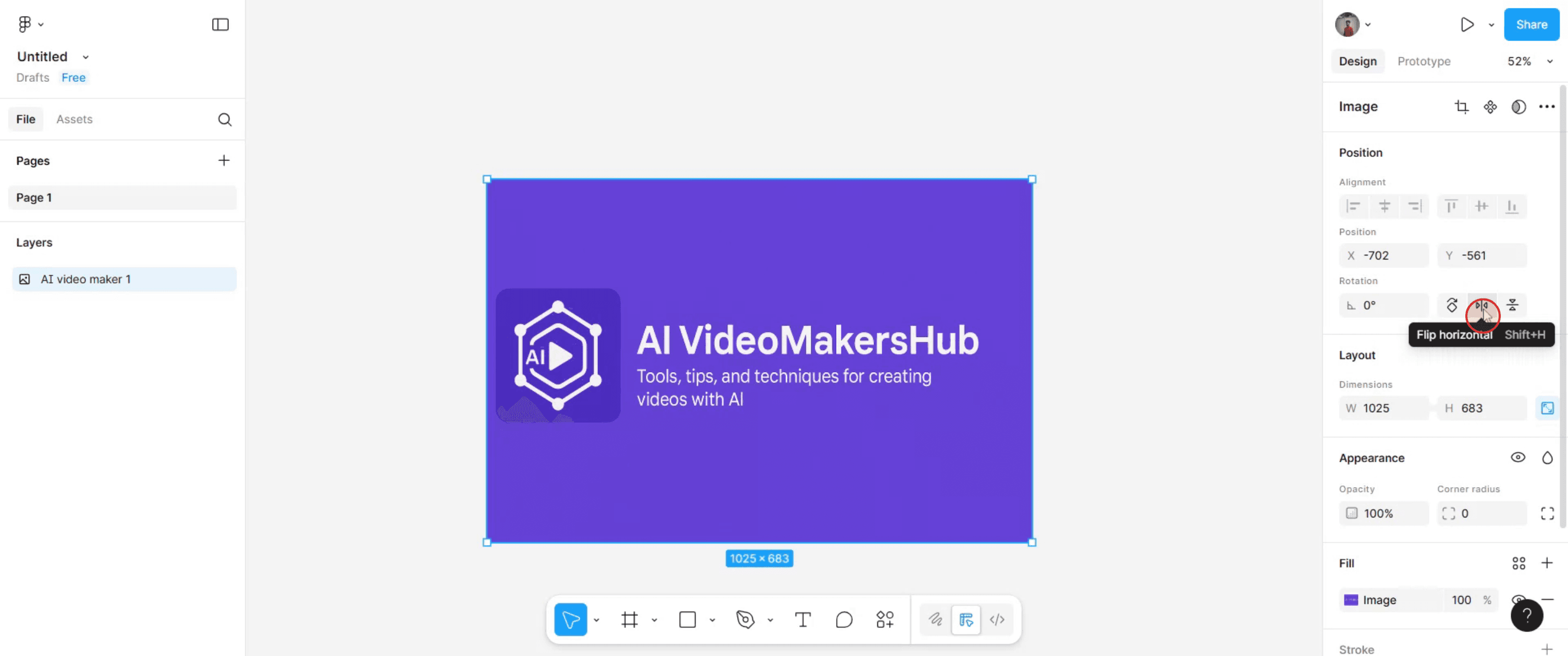
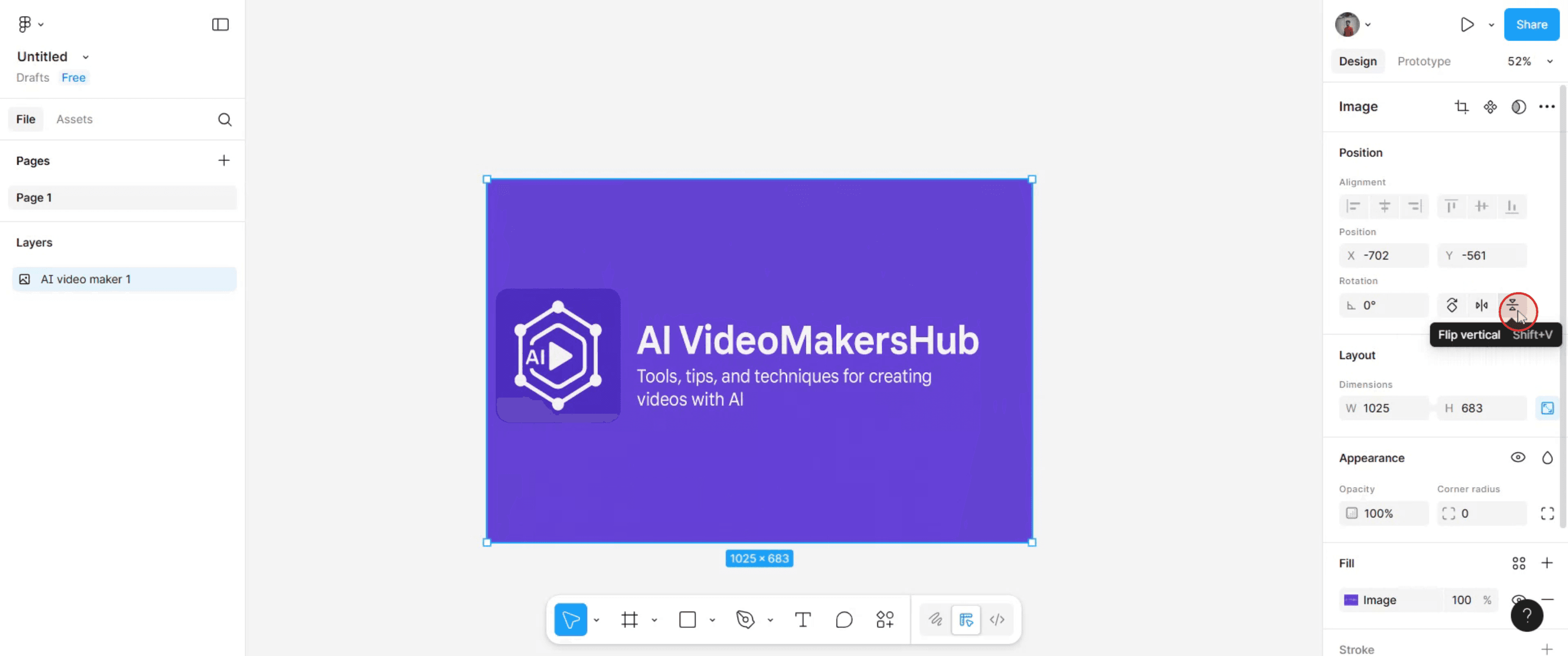
Răsturnare: Dă clic pe pictogramele „Flip Horizontal” sau „Flip Vertical” din secțiunea „Position”.
Ghid pas cu pas: Cum să răstorni o imagine în Figma
Pasul 1
În interiorul pânzei de design din Figma, găsește și dă clic pe imaginea pe care vrei să o răstorni.
Pasul 2
După aceea, mergi la panoul din partea dreaptă și localizează secțiunea Position sub fila Design.
Pasul 3
Dă clic pe pictograma „Flip Horizontal” dacă vrei să răstorni imaginea selectată la stânga sau la dreapta.
Pasul 4
Pe de o parte, dă clic pe pictograma „Flip Vertical” dacă vrei să o răstorni în sus sau în jos.
Pasul 5
După ce finalizezi acești pași, imaginea selectată va fi răsturnată conform setărilor tale.
Pro Tips pentru a oglindi o imagine în Figma
Selectează imaginea pe care vrei s-o oglindești
Click pe stratul imaginii din pânza ta Figma sau selectează-l din panoul Layers.Deschide opțiunile din bara de instrumente
Uită-te în bara de sus pentru instrumentele de transformare.Folosește pictogramele de oglindire
Click pe pictograma Flip Horizontal sau Flip Vertical pentru a oglindi imaginea în direcția dorită.Folosește metoda cu click dreapta
Click dreapta pe imagine, mergi la Transform și selectează Flip Horizontal sau Flip Vertical.Oglindește folosind scurtături
Folosește scurtătura de la tastatură Shift + H pentru oglindire orizontală și Shift + V pentru oglindire verticală ca să-ți accelerezi fluxul de lucru.Reglează poziția dacă este nevoie
După oglindire, repoziționează imaginea ca să rămână aliniată în cadrul designului.
Capcane frecvente și cum să le eviți
Oglindirea stratului greșit
Asigură-te că este selectat doar stratul de imagine dorit înainte să oglindești.Imaginea apare distorsionată
Asigură-te că nu scalezi și imaginea în timp ce o oglindești.Obiecte grupate care se oglindesc împreună
Degrupează elementele dacă vrei să oglindești doar imaginea, nu și celelalte straturi din grup.Rotire accidentală în loc de oglindire
Folosește instrumentele dedicate de oglindire, nu rotirea manuală cu 180°, deoarece rotirea poate afecta poziționarea.Pierderea alinierii imaginii
Folosește instrumentele de aliniere după oglindire pentru a menține un layout consecvent.
Întrebări frecvente despre oglindirea unei imagini în Figma
Cum pot oglindi o imagine orizontal în Figma?
Selectează imaginea, click pe pictograma Flip Horizontal din bara de instrumente sau apasă Shift + H.Cum pot oglindi o imagine vertical în Figma?
Selectează imaginea, click pe pictograma Flip Vertical din bara de instrumente sau apasă Shift + V.Pot oglindi mai multe imagini odată?
Da, selectează toate imaginile împreună și folosește instrumentul de oglindire sau scurtătura.Oglindirea afectează calitatea imaginii?
Nu, oglindirea unei imagini în Figma este nedistructivă și păstrează calitatea.Pot oglindi o imagine în Figma pe mobil?
Nu, instrumentele de oglindire sunt disponibile doar în versiunea desktop sau web a Figma.Cum înregistrez ecranul pe mac?
Pentru a înregistra ecranul pe un Mac, poți folosi Trupeer AI. Îți permite să capturezi întregul ecran și oferă funcții AI, precum adăugarea de avataruri AI, adăugarea de voiceover, adăugarea de zoom in și out în videoclip. Cu funcția de traducere video cu AI de la trupeer, poți traduce videoclipul în 30+ limbi.Cum adaug un avatar AI la înregistrarea ecranului?
Pentru a adăuga un avatar AI la o înregistrare a ecranului, trebuie să folosești un instrument de înregistrare a ecranului cu AI. Trupeer AI este un instrument de înregistrare a ecranului cu AI, care te ajută să creezi videoclipuri cu mai multe avataruri și te ajută, de asemenea, să-ți creezi propriul avatar pentru videoclip.Cum înregistrez ecranul pe windows?
Pentru a înregistra ecranul pe Windows, poți folosi Game Bar-ul încorporat (Windows + G) sau un instrument AI avansat precum Trupeer AI pentru funcții mai avansate, cum ar fi avataruri AI, voiceover, traducere etc.Cum adaug voiceover la video?
Pentru a adăuga voiceover la videoclipuri, descarcă extensia chrome trupeer ai. După ce te-ai înregistrat, încarcă videoclipul tău cu voce, alege voiceover-ul dorit din trupeer și exportă videoclipul editat.Cum fac Zoom într-o înregistrare de ecran?
Pentru a face zoom în timpul unei înregistrări de ecran, folosește efectele de zoom din Trupeer AI, care îți permite să faci zoom in și out în momente specifice, sporind impactul vizual al conținutului video.
Lecturi recomandate
Technical Documentation Generator
Tutoriale recomandate



