

Cum creezi grafice în Google Sheets
Află cum să creezi și să formatezi tabele în Google Sheets. Acest ghid acoperă sortarea, filtrarea, marginile, antetele și sfaturi de stil pentru foi de calcul curate și organizate.
Acest document prezintă pașii pentru a crea grafice folosind datele despre populație.
Ghidul este conceput pentru a te ajuta să alegi diferite tipuri de diagrame pentru a vizualiza datele în mod eficient, folosind un set de date cu populația pe orașe din India.
Dacă lucrezi în Google Sheets și vrei să-ți organizezi datele frumos, crearea unui tabel este o opțiune excelentă. Poți fie să transformi datele tale curente într-un tabel, fie să folosești unul dintre șabloanele încorporate ale Google. Iată cum poți face ambele:
1. Transformarea datelor existente într-un tabel
Deschide foaia de calcul
Mai întâi, asigură-te că ai deschis Google Sheet-ul în care vrei să creezi tabelul.Selectează datele
Dă click și trage pentru a evidenția celulele care conțin informațiile pe care vrei să le formatezi ca tabel.Formatează-le ca tabel
Mergi în meniul de sus și dă click pe Format, apoi alege Convert to table. Se va deschide o casetă mică în care ți se vor cere câteva detalii—de exemplu, dacă primul rând ar trebui folosit ca anteturi.Aplică modificările
După ce ești mulțumit(ă) de setări, dă click pe Convert to table. Google Sheets îți va formata datele într-un tabel curat și structurat, cu opțiuni de sortare și filtrare.
2. Utilizarea unui șablon de tabel
Deschide foaia de calcul
Începe cu foaia în care vrei să inserezi noul tabel.Răsfoiește șabloanele de tabel
Dă click pe Insert în bara de meniu, apoi mergi la Tables. Va apărea un panou cu o mulțime de șabloane de tabel pre-realizate, grupate pe categorii precum planificarea evenimentelor, urmărirea proiectelor sau planificarea călătoriilor.Alege-l pe cel care îți place
Trece cu mouse-ul peste fiecare șablon pentru a vedea o previzualizare. După ce găsești unul care se potrivește nevoilor tale, dă click pe el pentru a-l insera în foaia ta.Personalizează tabelul
Acum actualizează conținutul—înlocuiește datele din exemplu cu ale tale, ajustează anteturile, schimbă culorile și fă-l să arate exact cum îți dorești.
Ghid pas cu pas: Cum să faci un tabel în Google Sheets
Pasul 1
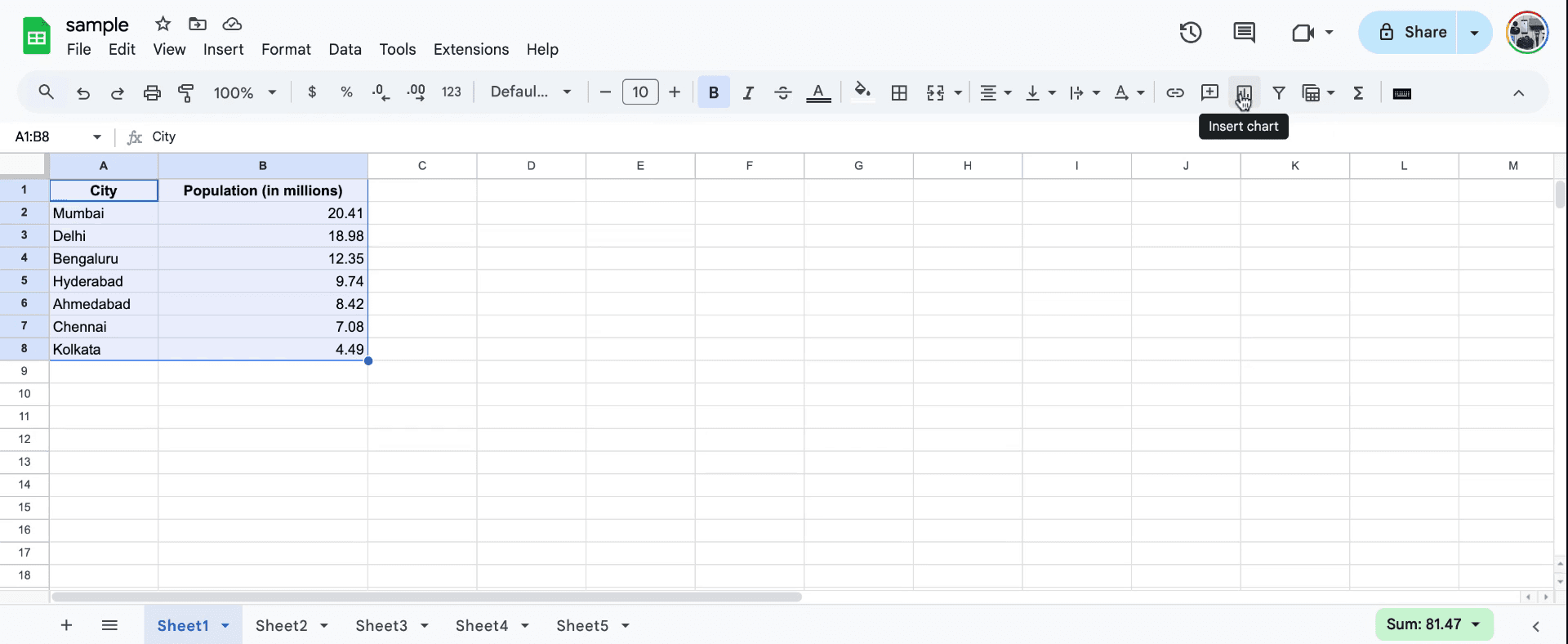
Începe prin a urmări tutorialul video, care te va ghida în crearea „graph machines”. Este furnizată o listă cu populația. Apoi, selectează celula corespunzătoare datelor despre populația pe orașe, în milioane, din India. Mergi în partea dreaptă pentru a găsi opțiunea „Insert Chart”. Selectează această opțiune pentru a continua cu alegerea tipului de diagramă.
Pasul 2
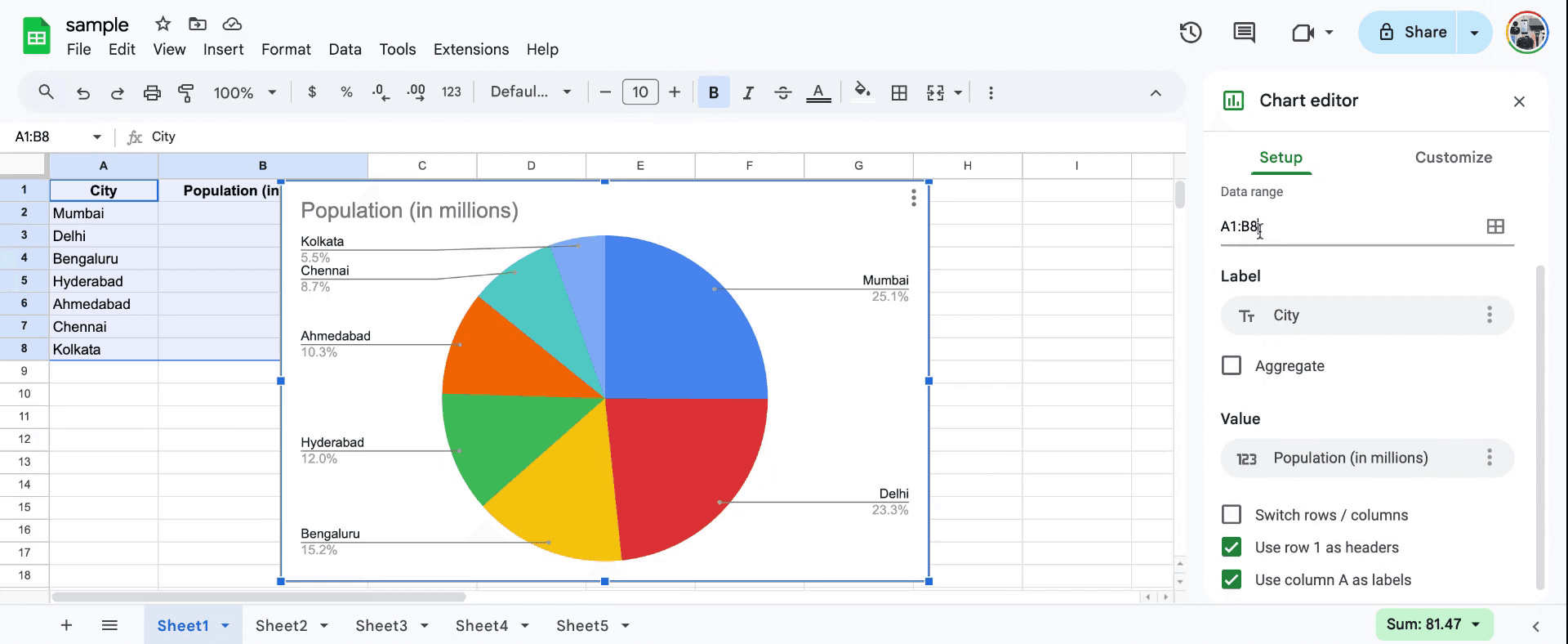
Vei avea opțiunea de a alege dintre diverse tipuri de diagrame, cum ar fi o diagramă tip plăcintă. Selectează intervalul de date pe care vrei să-l folosești pentru diagramă, specificând punctele de început și de final. Etichetează diagrama în mod corespunzător cu categorii precum „City” și „Population”. Acest lucru ajută la afișarea clară a relației dintre numele orașelor și valorile lor de populație.
Pasul 3
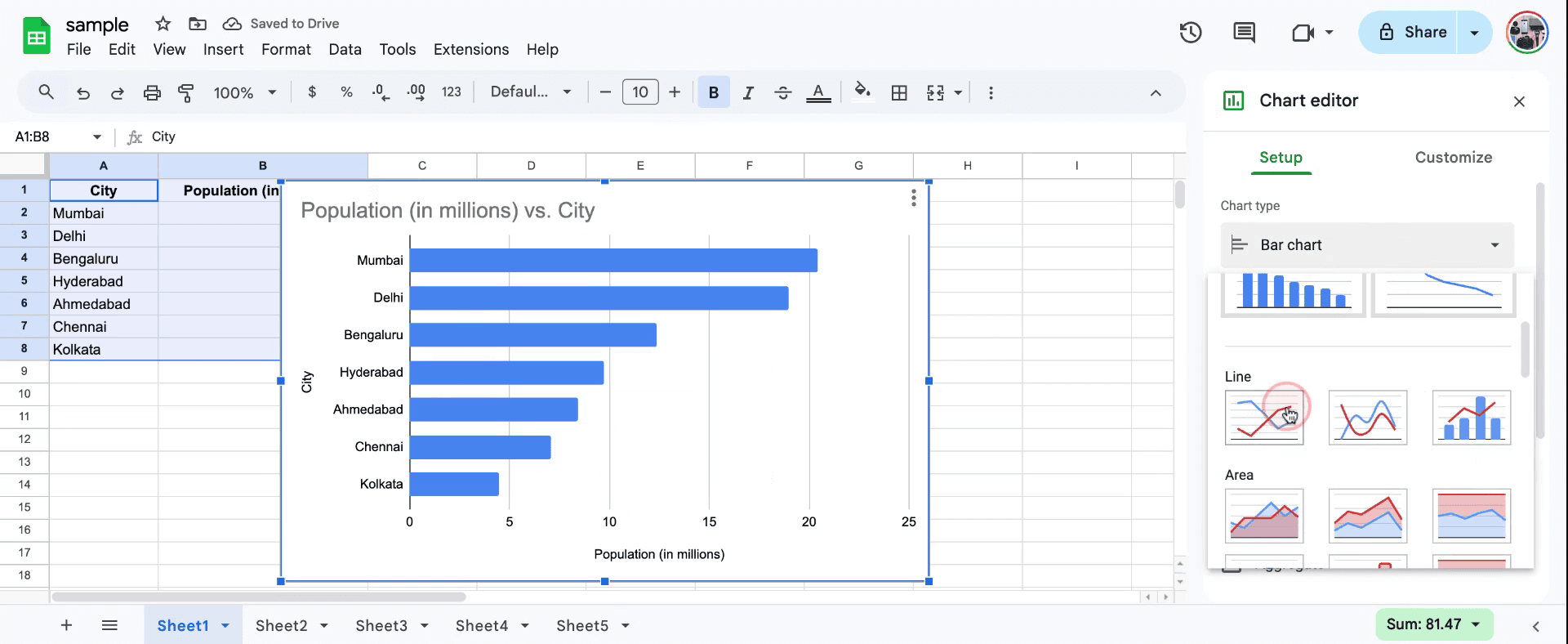
Explorează și alte tipuri de diagrame, cum ar fi diagramele cu linii. Alege tipul care reprezintă cel mai bine datele și preferințele tale. așa că acesta este modul în care creezi grafice într-un sheets.
Pasul 4
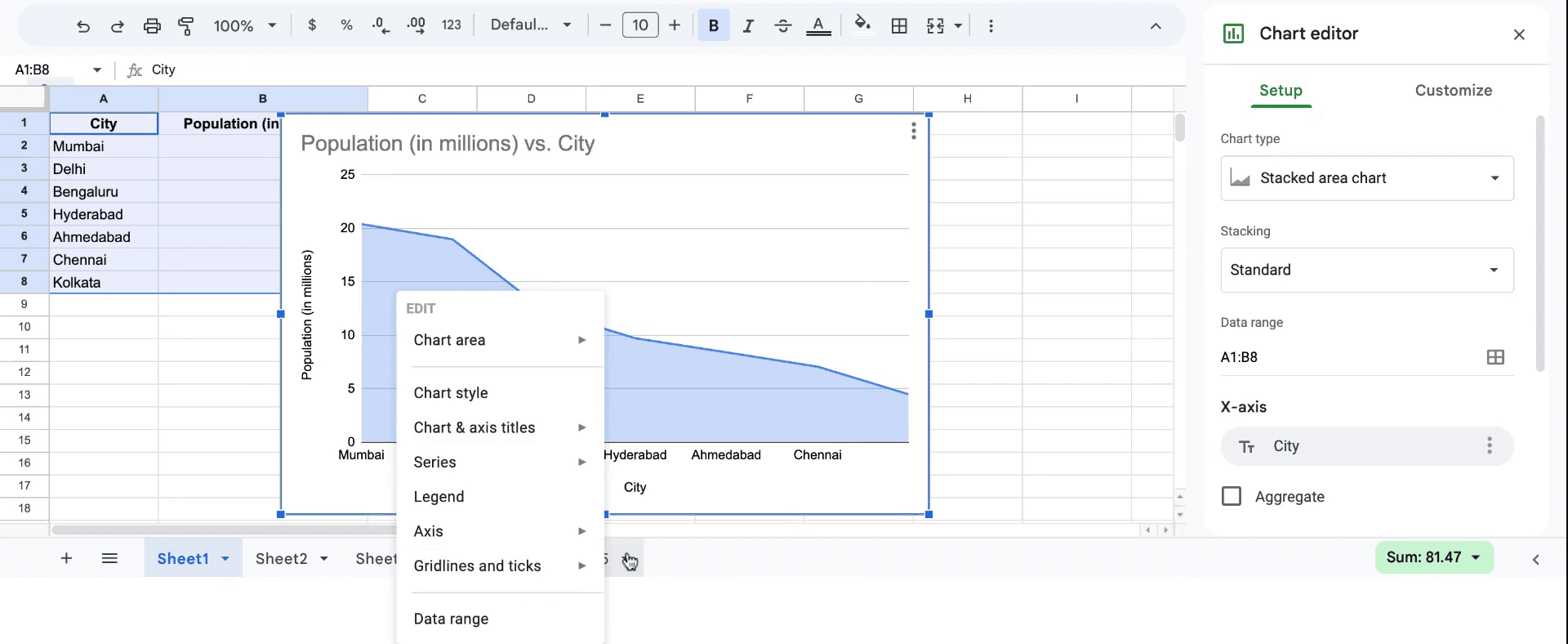
Verifică diagrama pentru a te asigura că toate etichetele sunt corecte și că reprezintă fidel datele tale. Astfel, ai pregătit cu succes o diagramă folosind software-ul de tip foaie de calcul. Mulțumim că ai urmărit.
Sfaturi pro pentru crearea graficelor într-un Google Sheet
Selectează-ți datele corect: Evidențiază datele pe care vrei să le vizualizezi, inclusiv atât etichetele, cât și numerele. Apoi, mergi la Insert > Chart pentru ca Google Sheets să creeze automat o diagramă pe baza datelor tale.
Personalizează diagrama: După ce diagrama este creată, o poți ajusta fin făcând click pe diagramă și apoi selectând panoul Chart Editor din partea dreaptă. Aici poți schimba tipul diagramei, etichetele axelor și culorile pentru ca graficul tău să fie mai ușor de citit.
Folosește diferite tipuri de diagrame: În funcție de tipul de date, poate vrei să folosești stiluri diferite. Folosește diagrame cu linii pentru tendințe, diagrame cu bare pentru comparații și diagrame tip plăcintă pentru părți dintr-un întreg. Poți schimba tipul diagramei în Chart Editor din fila „Setup”.
Greșeli frecvente și cum să le eviți când creezi grafice într-un Google Sheet
Lipsesc etichetele datelor: Dacă nu incluzi etichete pentru datele tale, graficul poate deveni neclar. Soluție: Asigură-te întotdeauna că rândurile/coloanele includ anteturi sau etichete clare.
Tip de diagramă greșit: Alegerea unui tip greșit de diagramă poate crea confuzie cu privire la mesajul pe care vrei să-l transmiți. Soluție: Alege întotdeauna un tip de diagramă care se potrivește datelor pe care le reprezintă, cum ar fi diagramele cu linii pentru tendințe sau diagramele tip plăcintă pentru proporții.
Interval de date inconsecvent: Uneori, graficele nu surprind toate datele necesare dacă selectezi un interval incorect. Soluție: Verifică de două ori că intervalul tău de date include toate rândurile și coloanele relevante înainte de a crea diagrama.
Întrebări frecvente (FAQ) pentru crearea graficelor într-un Google Sheet
Cum schimb tipul diagramei în Google Sheets? După ce îți selectezi diagrama, mergi la Chart Editor și dă click pe meniul derulant „Chart Type” pentru a alege dintre diverse opțiuni de diagrame, precum bare, linii sau plăcintă.
Pot adăuga titluri și etichete la diagrama mea? Da, poți adăuga și edita titlurile și etichetele axelor în Chart Editor > fila Customize.
De ce nu se afișează corect graficul meu? Acest lucru se poate datora unui interval de date incorect sau unei nepotriviri între tipul de date și diagramă. Soluție: Verifică intervalul de date și asigură-te că valorile se potrivesc cu tipul de diagramă selectat.
Cum înregistrezi ecranul pe mac?
Pentru a înregistra ecranul pe un Mac, poți folosi Trupeer AI. Acesta îți permite să capturezi întregul ecran și oferă funcții AI, precum adăugarea de avataruri AI, adăugarea de voiceover, adăugarea de zoom in și out în videoclip. Cu funcția de traducere video cu AI de la trupeer, poți traduce videoclipul în 30+ limbi.Cum adaugi un avatar AI la o înregistrare de ecran?
Pentru a adăuga un avatar AI la o înregistrare de ecran, trebuie să folosești un instrument de înregistrare a ecranului cu AI. Trupeer AI este un instrument de înregistrare a ecranului cu AI, care te ajută să creezi videoclipuri cu mai mulți avataruri și te ajută, de asemenea, să-ți creezi propriul avatar pentru videoclip.Cum înregistrezi ecranul pe windows?
Pentru a înregistra ecranul pe Windows, poți folosi bara de joc încorporată (Windows + G) sau un instrument AI avansat precum Trupeer AI pentru funcții mai avansate, cum ar fi avataruri AI, voiceover, traducere etc.Cum adaugi voiceover la un videoclip?
Pentru a adăuga voiceover la videoclipuri, descarcă extensia Chrome trupeer ai. După ce te-ai înregistrat, încarcă videoclipul cu voce, alege voiceover-ul dorit din trupeer și exportă videoclipul tău editat.Cum fac zoom pe o înregistrare de ecran?
Pentru a face zoom în timpul unei înregistrări de ecran, folosește efectele de zoom din Trupeer AI, care îți permit să faci zoom in și out în momente specifice, sporind impactul vizual al conținutului video
Tutoriale recomandate



