

Cum creezi un cadru în Figma
Află cum să creezi un cadru în Figma pentru a-ți organiza designurile UI și layout-urile. Un ghid prietenos pentru începători despre utilizarea instrumentului de cadre pentru o structură mai bună și o receptivitate sporită.
Pași detaliați:
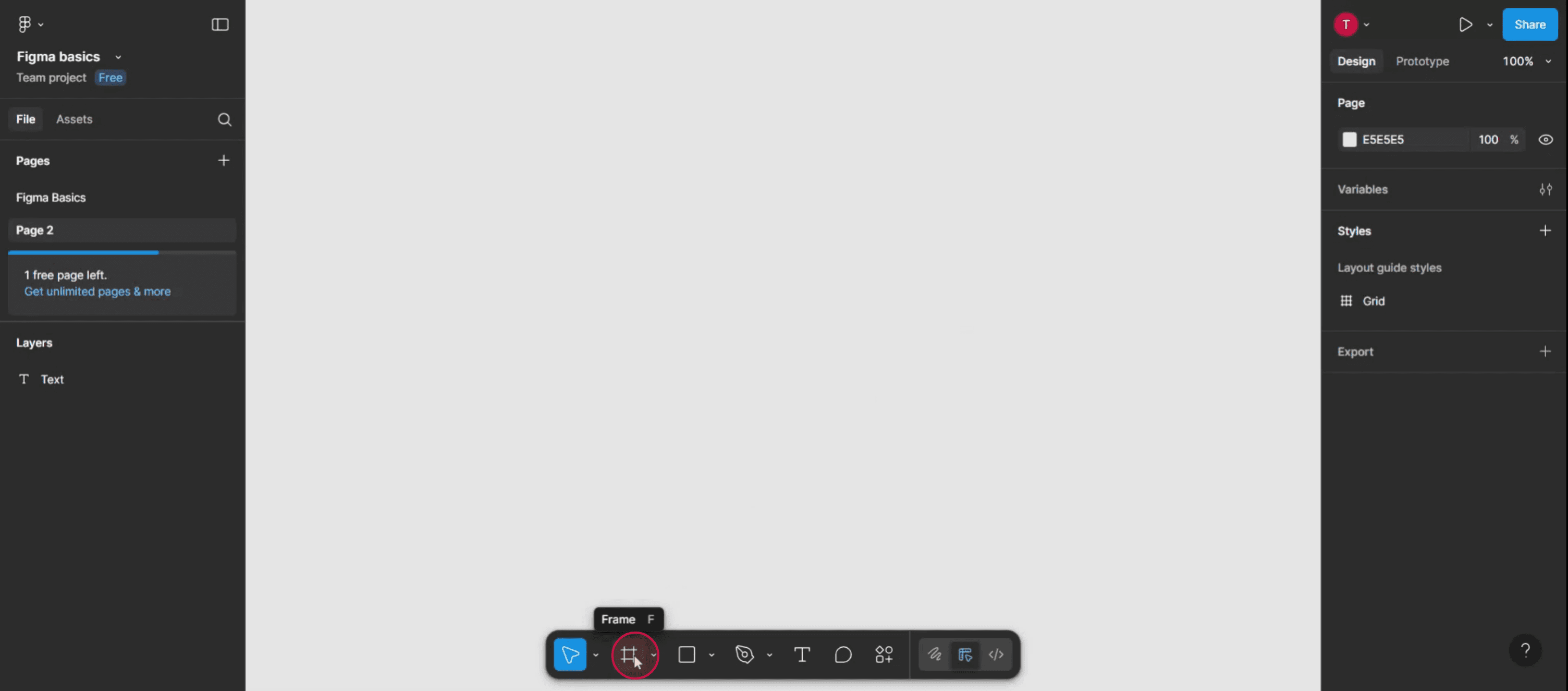
1. Selectați instrumentul Frame: Faceți clic pe pictograma instrumentului Frame din bara de instrumente sau apăsați tasta „F”.
2. Alegeți o metodă de creare: Faceți clic și trageți: Faceți clic și trageți pe pânză pentru a crea un cadru cu dimensiuni personalizate.
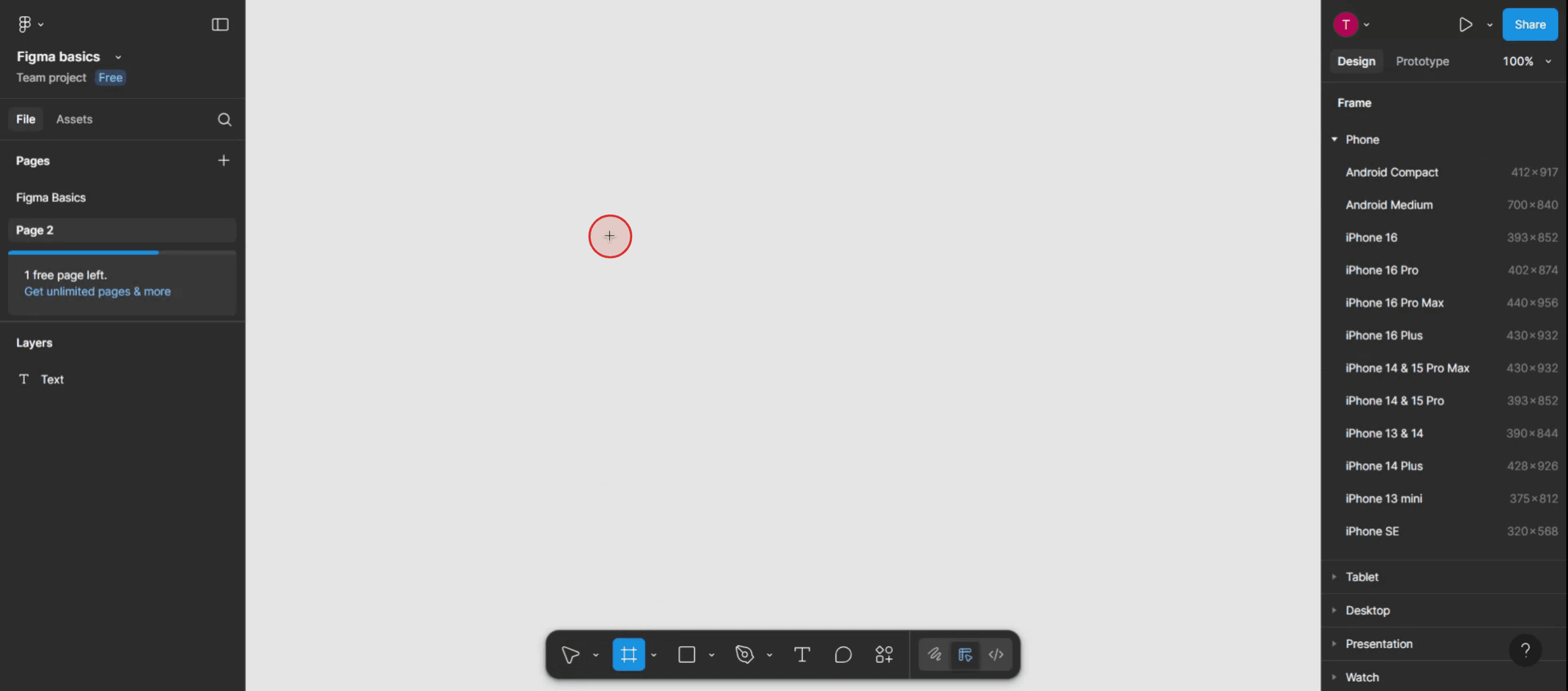
Dimensiune presetată pentru dispozitiv: Selectați o dimensiune presetată de cadru din panoul de proprietăți din partea dreaptă.
Selecția cadrului: Selectați elemente existente și convertiți-le într-un cadru.
3. Creați un cadru în jurul elementelor existente (Selecția cadrului): Selectați elementele dorite, apoi apăsați Ctrl + Alt + G (Win) sau ⌘ + Opt + G (Mac) pentru a crea un frame care conține acele elemente.
4. Ajustați proprietățile cadrului: După ce a fost creat, puteți modifica proprietățile cadrului (dimensiune, culoare etc.) în panoul din partea dreaptă.
Ghid pas cu pas: Cum să creați un Frame în Figma
Pasul 1
Faceți clic pe opțiunea „Frames” pentru a iniția procesul de creare a cadrului.
Pasul 2
După ce ați selectat opțiunea „Frames”, atingeți oriunde pe șablonul Figma unde doriți să plasați noul dvs. cadru.
Pasul 3
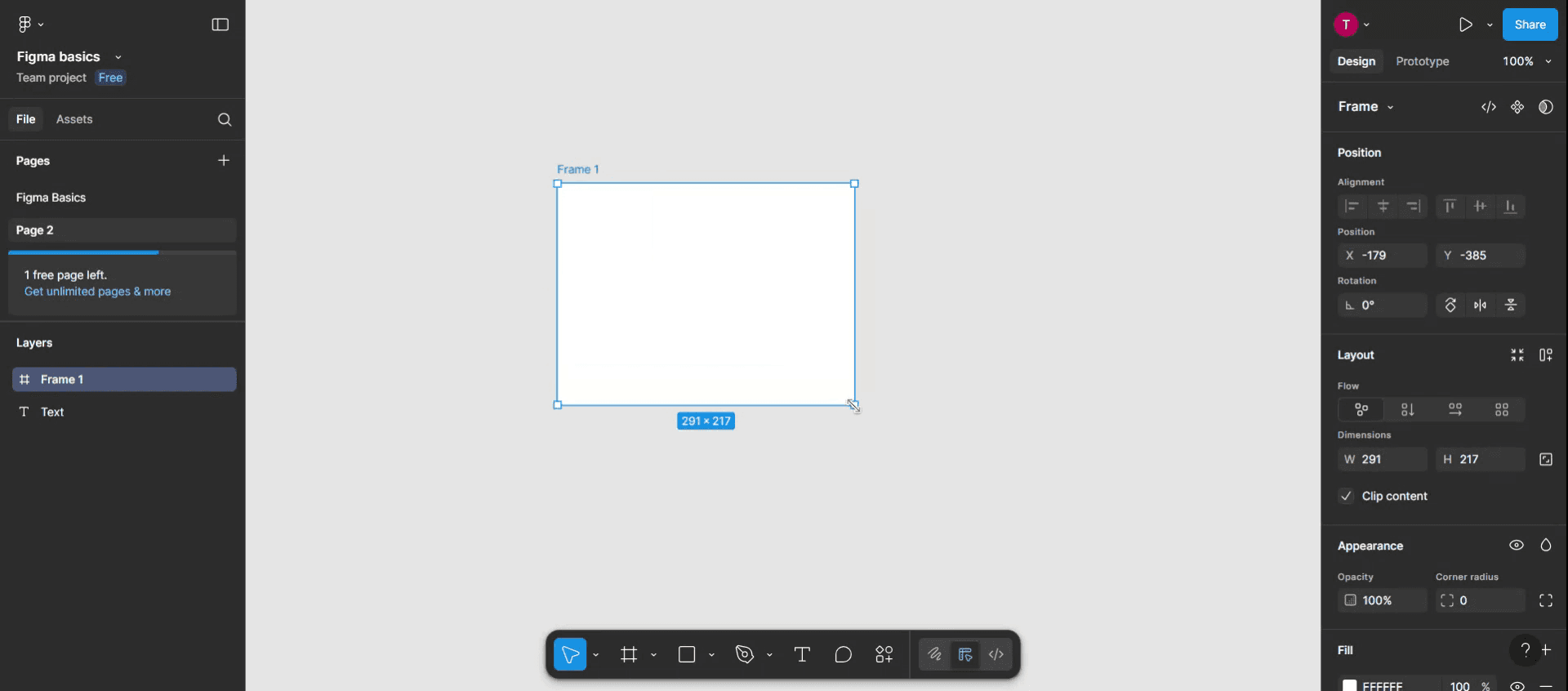
După ce ați făcut clic, cadrul va apărea pe șablon. Apoi puteți ajusta dimensiunea și dimensiunile cadrului în funcție de cerințele dvs. specifice.
Sfaturi profesionale pentru crearea cadrelor în Figma
Folosiți comanda rapidă a instrumentului Frame
Apăsați F pe tastatură pentru a activa instrumentul Frame. Apoi faceți clic și trageți pe pânză pentru a desena un cadru. Aceasta este cea mai rapidă și cea mai folosită metodă pentru a crea cadre.Creați un cadru din bara de instrumente
Faceți clic pe pictograma instrumentului Frame din colțul din stânga sus al barei de instrumente (arată ca un hashtag sau un dreptunghi). Apoi selectați o dimensiune presetată de cadru (cum ar fi iPhone, Desktop sau Tablet) din panoul din dreapta sau desenați una manual pe pânză.Convertiți elementele existente într-un cadru
Selectați elementele pe care doriți să le grupați, apoi faceți clic dreapta și alegeți „Frame selection” din meniul contextual. Aceasta încadrează elementele selectate într-un cadru nou, util pentru organizarea designului dvs.Folosiți Auto Layout în cadre
După ce creați un cadru, activați Auto Layout pentru a-l face receptiv. Acest lucru ajută atunci când proiectați butoane, carduri sau secțiuni care au nevoie de spațiere și aliniere consecvente.Imbricați cadre pentru o structură mai bună
Puteți plasa un cadru în interiorul altuia. Cadrele imbricate sunt excelente pentru organizarea designurilor UI complexe și a componentelor precum modale, carduri și bare de navigare.
Capcane frecvente și cum să le evitați
Confundați cadrele cu grupurile
Grupurile doar grupează elemente împreună, dar cadrele pot conține reguli de layout și constrângeri. Folosiți cadrele atunci când aveți nevoie de structură, aliniere sau receptivitate.Nu setați constrângeri
Atunci când proiectați componente receptive, dacă uitați să setați constrângeri în interiorul unui cadru, elementele pot avea un comportament neașteptat la redimensionare. Verificați întotdeauna constrângerile în panoul din dreapta.Folosiți prea multe cadre
Utilizarea a prea multe cadre inutile poate aglomera panoul de straturi și poate face editarea dificilă. Folosiți cadrele strategic—doar atunci când este nevoie de control asupra layoutului.Imbricare incorectă
Evitați să plasați accidental cadrele în cadrele părinte greșite. Acest lucru poate afecta ierarhia layoutului. Folosiți panoul de straturi pentru a urmări structura.Săriți peste denumire
Dacă nu vă denumiți cadrele, colaborarea poate deveni confuză. Denumiți întotdeauna cadrele în mod clar (cum ar fi „Navbar”, „Footer” sau „iPhone 14 Screen”) pentru a păstra lucrurile organizate.
Întrebări frecvente despre crearea de cadre în Figma
Care este diferența dintre un cadru și un artboard?
În Figma, un cadru funcționează ca un artboard în alte instrumente, dar cu funcții de layout și responsive mai avansate. Cadrele pot acționa ca containere cu constrângeri și Auto Layout.Pot redimensiona un cadru după ce l-am creat?
Da. Selectează cadrul și trage marginile sau introdu dimensiunile exacte în panoul de proprietăți din dreapta.Pot fi exportate cadrele?
Da. Cadrele pot fi exportate ca PNG, JPG, SVG sau PDF. Selectează cadrul și folosește secțiunea de export din panoul de proprietăți.Există dimensiuni de cadre presetate în Figma?
Da. Când activezi instrumentul Frame, vei vedea o listă de presetări în partea dreaptă—cum ar fi ecrane de telefon, dimensiuni pentru desktop, tablete și dimensiuni pentru social media.Pot crea cadre în interiorul componentelor?
Desigur. Cadrele pot face parte din componente sau instanțe, permițându-ți să structurezi și să reutilizezi elemente de design eficient.Cum înregistrez ecranul pe mac?
Pentru a înregistra ecranul pe un Mac, poți folosi Trupeer AI. Îți permite să capturezi întregul ecran și oferă funcții AI, precum adăugarea de avataruri AI, adăugarea de voiceover, adăugarea de zoom înainte și înapoi în videoclip. Cu funcția de traducere video cu AI de la trupeer, poți traduce videoclipul în peste 30 de limbi.Cum adaug un avatar AI la o înregistrare de ecran?
Pentru a adăuga un avatar AI la o înregistrare de ecran, trebuie să folosești un instrument de înregistrare a ecranului cu AI. Trupeer AI este un instrument de înregistrare a ecranului cu AI, care te ajută să creezi videoclipuri cu mai multe avataruri și te ajută, de asemenea, să-ți creezi propriul avatar pentru videoclip.Cum înregistrez ecranul pe windows?
Pentru a înregistra ecranul pe Windows, poți folosi bara de joc încorporată (Windows + G) sau un instrument AI avansat precum Trupeer AI pentru funcții mai avansate, cum ar fi avataruri AI, voiceover, traducere etc.Cum adaug voiceover la video?
Pentru a adăuga voiceover la videoclipuri, descarcă extensia Chrome trupeer ai. După ce te-ai înregistrat, încarcă videoclipul cu voce, alege voiceover-ul dorit din trupeer și exportă videoclipul editat.Cum măresc (Zoom) într-o înregistrare de ecran?
Pentru a mări în timpul unei înregistrări de ecran, folosește efectele de zoom din Trupeer AI, care îți permite să mărești și să micșorezi la momente specifice, sporind impactul vizual al conținutului video.
Lecturi recomandate
Technical Documentation Generator
Cum să ascunzi numele cadrelor în Figma
Cum să salvezi un fișier Figma
Tutoriale recomandate



