

Cum să schimbi marginile în Google Docs – Ghid pas cu pas
Ai nevoie să ajustezi marginile în Google Docs? Află cum să setezi margini personalizate folosind Page Setup și instrumentul riglă.
Poți ajusta marginile în două moduri principale: prin dialogul Page Setup sau direct folosind rigla.
Metoda 1: Utilizarea Page Setup
Deschide documentul tău Google Docs.
Dă clic pe File > Page setup.
În caseta de dialog, introdu valorile dorite pentru marginile Top, Bottom, Left și Right.
(Opțional) Dă clic pe Set as default pentru a aplica aceste setări tuturor documentelor viitoare.
Dă clic pe OK pentru a aplica modificările.
Metoda 2: Utilizarea riglei
Asigură-te că rigla este vizibilă: accesează View > Show ruler.
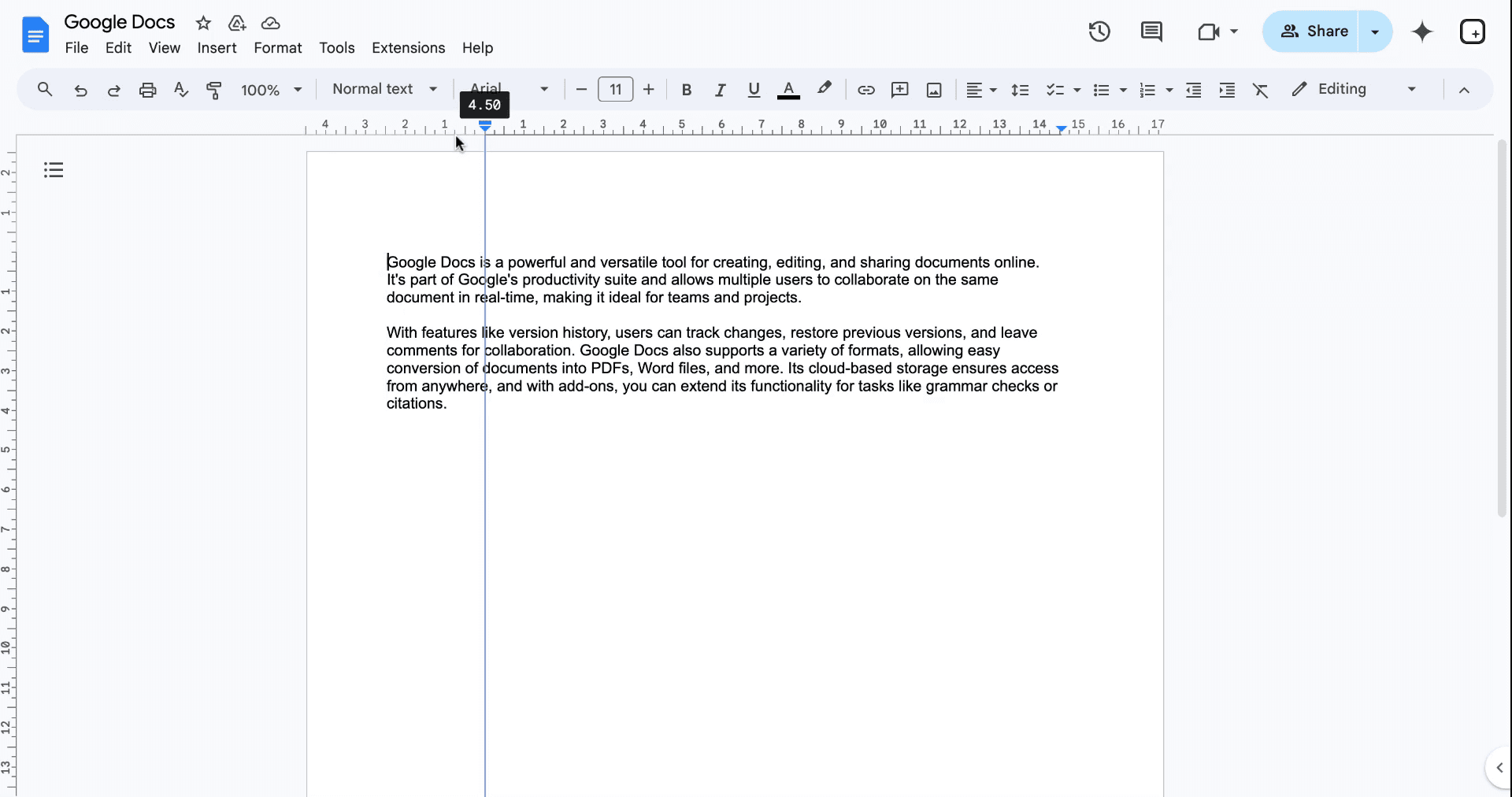
Pe riglele de sus și din stânga, dă clic și trage marcajele triunghiulare albastre către pentru a ajusta marginile.
Pe măsură ce tragi, valorile marginilor vor apărea pentru a te ajuta să aliniezi cu precizie.
Ghid pas cu pas: cum să schimbi marginile în google docs
Metoda 1
Pasul 1
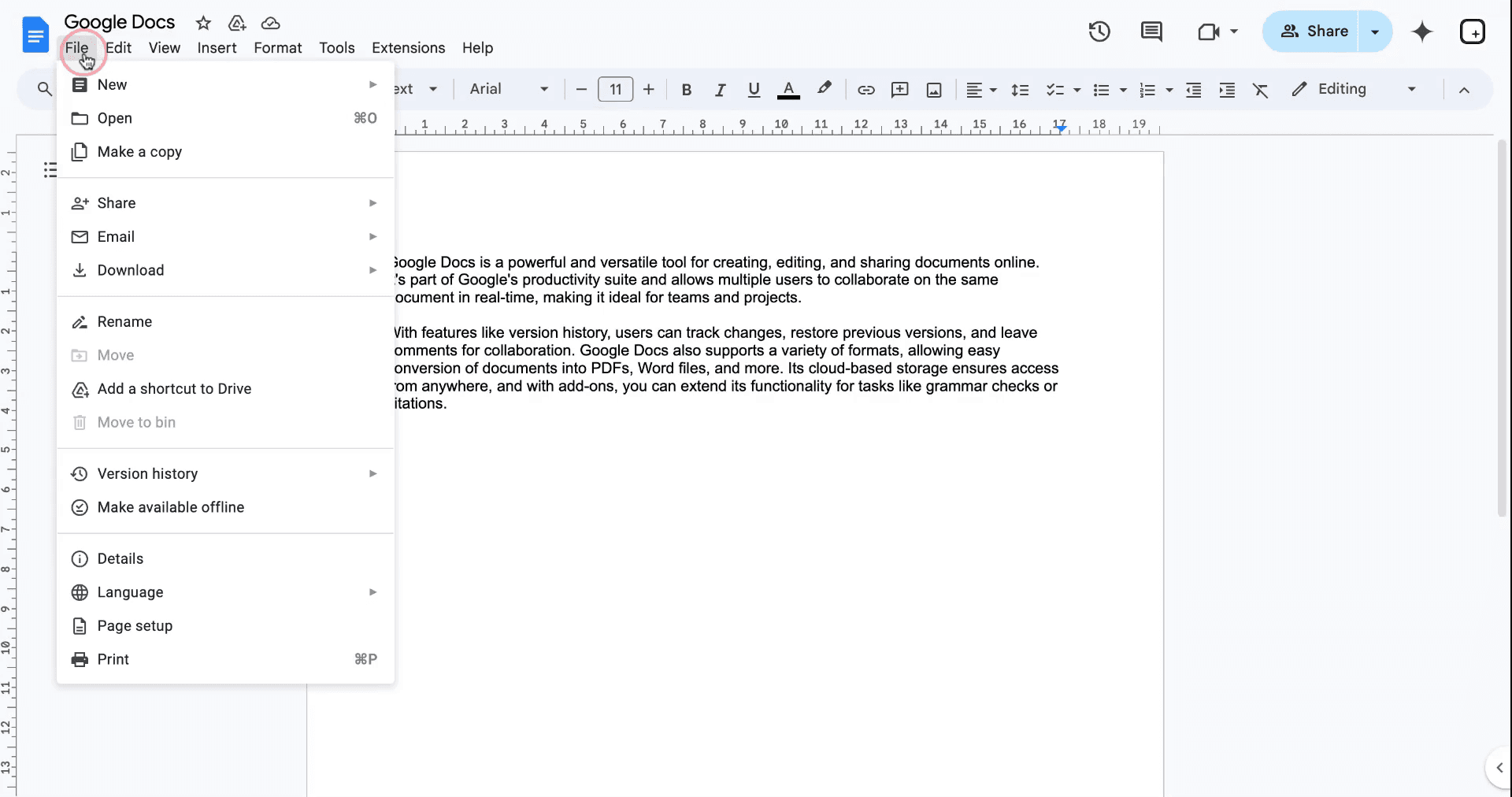
Pentru a schimba marginile în Google Docs, începe prin a da clic pe „File” din meniu.
Pasul 2
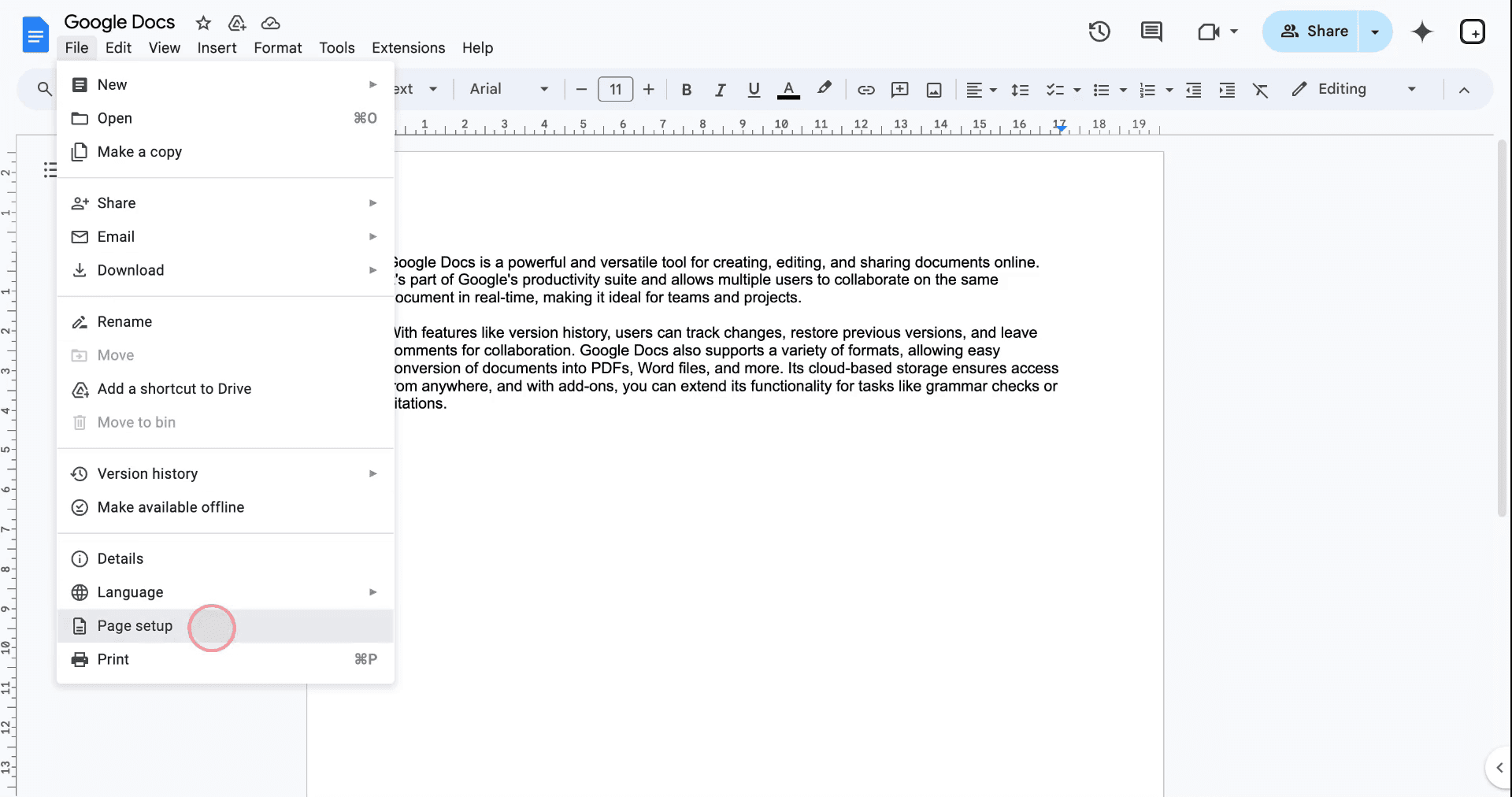
Găsește opțiunea „Page Setup” în partea de jos a meniului derulant.
Pasul 3
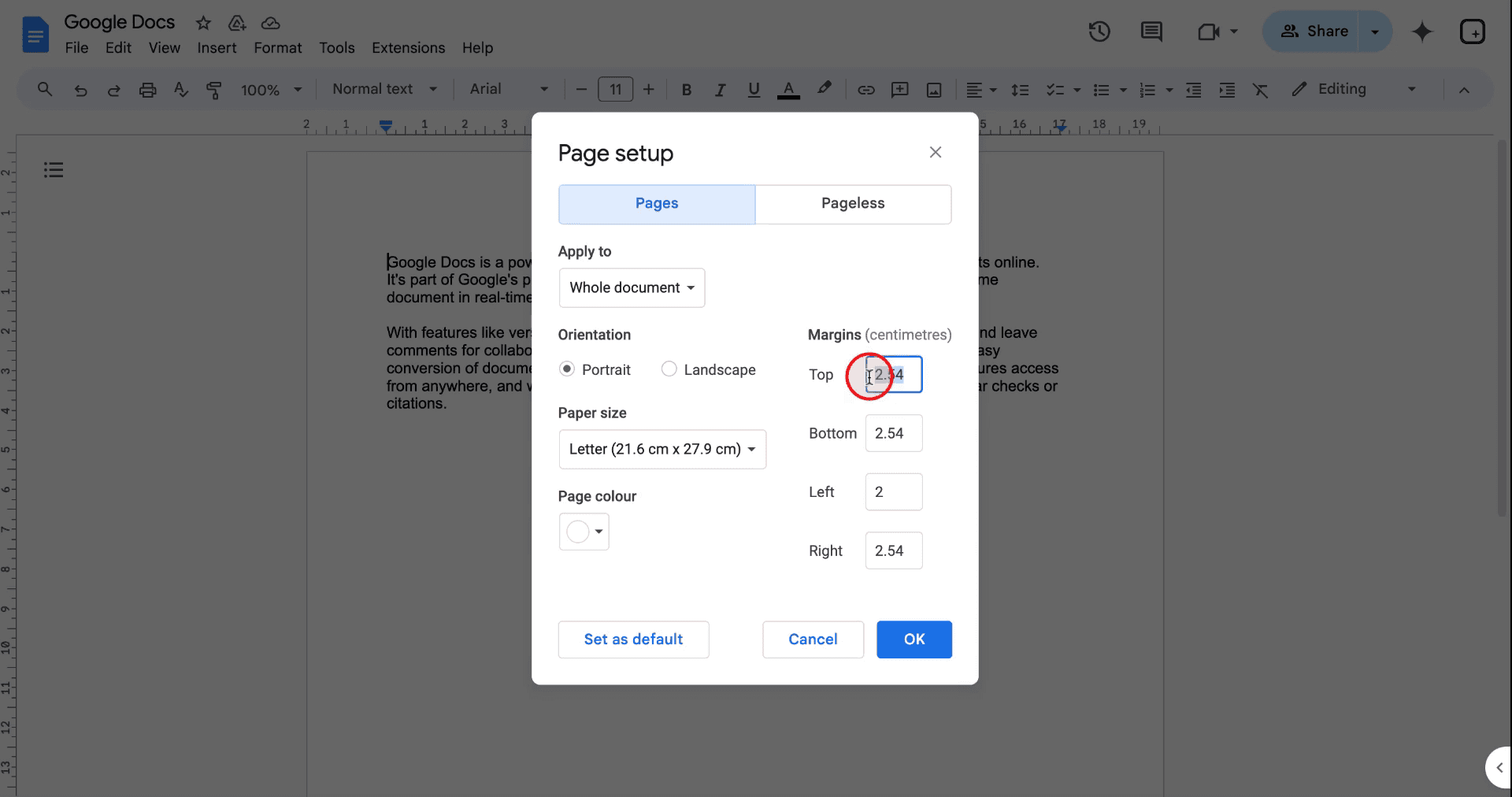
În meniul „Page Setup”, vei vedea marginile curente afișate în centimetri pentru toate cele patru laturi ale documentului. Setarea implicită este 2,54 cm, ceea ce echivalează cu 1 inch. Pentru a schimba o margine, dă clic pe caseta corespunzătoare și introdu valoarea dorită.
Pasul 4
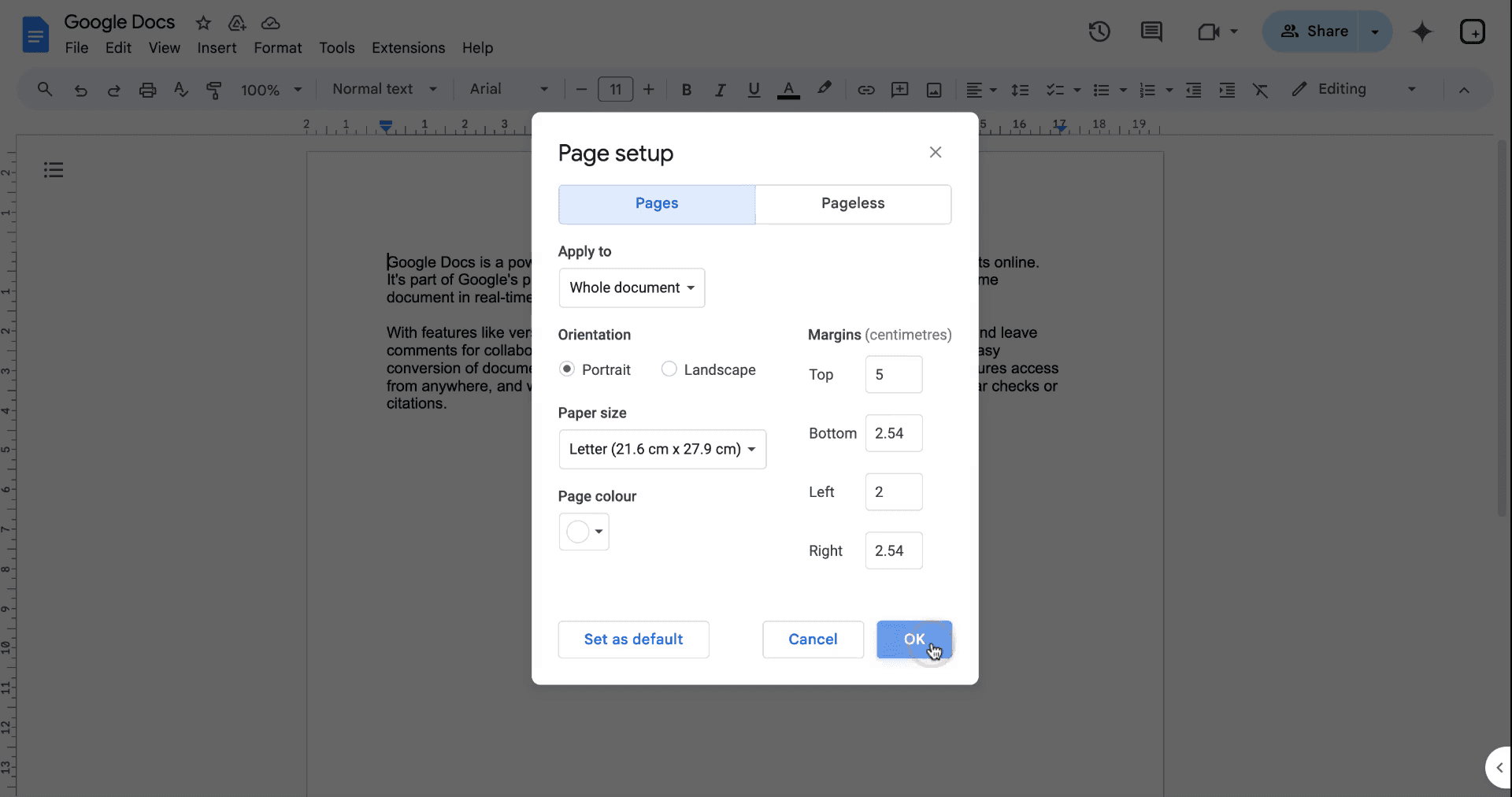
După ce ai introdus valorile preferate pentru margini, dă clic pe „OK” pentru a aplica modificările.
Metoda 2
Pasul 1
Alternativ, poți ajusta marginile în Google Docs folosind direct instrumentul riglă din partea de sus sau din partea stângă a documentului. Trage pur și simplu săgeata de-a lungul riglei pentru a seta marginea dorită și observă modificările imediat.
Sfaturi utile pentru a învăța cum să schimbi marginile de sus și de jos în Google Docs
Folosește Configurarea paginii pentru precizie: Accesează Fișier > Configurare pagină pentru a seta valori exacte ale marginilor, în loc să tragi rigla.
Aplică marginile implicite: Salvează marginile folosite frecvent făcând clic pe Setează ca implicit în fereastra Configurare pagină.
Folosește rigla pentru ajustări rapide: Trage markerii albaștri de pe riglă pentru a schimba marginile instant, fără să deschizi setările.
Verifică setările de imprimare: Asigură-te că marginile ajustate sunt compatibile cu setările imprimantei tale pentru a evita decuparea.
Testează marginile cu text de probă: Inserează un paragraf pentru a verifica vizual cum arată marginile înainte să finalizezi.
Greșeli frecvente și cum să le eviți atunci când schimbi marginile în Google Docs
Alinierea greșită a textului folosind rigla: Dacă tragi rigla incorect, poți ajunge la o formatare neuniformă.
Remediu: Folosește Fișier > Configurare pagină pentru ajustări precise ale marginilor.Uită să salvezi marginile implicite: Dacă nu salvezi modificările, va trebui să reiei setările pentru fiecare document nou.
Remediu: După ce ajustezi marginile, dă clic pe Setează ca implicit în fereastra Configurare pagină.Confuzie între margini și indentări: Dacă ajustezi indentările în locul marginilor, poți ajunge la nealinierea textului.
Remediu: Indentările se ajustează pe riglă, iar marginile trebuie modificate în Configurare pagină.Setarea unor margini neuniforme: Introducerea unor valori diferite din greșeală creează un aspect dezechilibrat.
Remediu: Verifică de două ori toate valorile marginilor înainte să le aplici.Presupunând că marginile se aplică pe secțiuni: Marginile afectează întregul document, nu doar secțiunile selectate.
Remediu: Folosește tabele sau instrumente de aspect pentru nevoi de formatare specifice secțiunilor.
Întrebări frecvente despre cum să schimbi marginile în Google Docs
Cum schimb marginile în Google Docs?
Mergi la Fișier > Configurare pagină, introdu valorile pentru margini și apasă OK pentru a aplica.Pot schimba marginile pentru anumite secțiuni ale unui document?
Nu, marginile se aplică întregului document. Folosește tabele sau casete de text pentru formatare specifică secțiunilor.Cum pot ajusta rapid marginile?
Folosește rigla din partea de sus a documentului și trage marcajele albastre pentru a schimba marginile.Pot salva marginile personalizate ca implicite?
Da, după ce setezi marginile dorite, apasă Setează ca implicit în fereastra Configurare pagină.De ce marginile arată diferit când imprim?
Acest lucru se poate datora setărilor imprimantei. Verifică din nou previzualizarea înainte de tipărire și ajustează marginile în consecință.Cum înregistrezi ecranul pe Mac?
Pentru a înregistra ecranul pe un Mac, poți folosi Trupeer AI. Îți permite să capturezi întregul ecran și oferă funcții AI, precum adăugarea de avataruri AI, adăugarea de voiceover, adăugarea de zoom in și out în videoclip. Cu funcția de traducere video cu AI de la trupeer, poți traduce videoclipul în peste 30 de limbi.Cum adaugi un avatar AI la o înregistrare a ecranului?
Pentru a adăuga un avatar AI la o înregistrare a ecranului, trebuie să folosești un instrument de înregistrare a ecranului cu AI. Trupeer AI este un instrument de înregistrare a ecranului cu AI, care te ajută să creezi videoclipuri cu mai multe avataruri și te ajută, de asemenea, să îți creezi propriul avatar pentru videoclip.Cum înregistrezi ecranul pe Windows?
Pentru a înregistra ecranul pe Windows, poți folosi bara de joc încorporată (Windows + G) sau un instrument AI avansat precum Trupeer AI pentru funcții mai avansate, cum ar fi avataruri AI, voiceover, traducere etc.Cum adaugi voiceover la un videoclip?
Pentru a adăuga voiceover la videoclipuri, descarcă extensia Chrome trupeer ai. După ce te-ai înregistrat, încarcă videoclipul cu voce, alege voiceover-ul dorit din trupeer și exportă videoclipul editat.Cum fac zoom într-o înregistrare a ecranului?
Pentru a face zoom în timpul unei înregistrări a ecranului, folosește efectele de zoom din Trupeer AI, care îți permite să faci zoom in și out în momente specifice, sporind impactul vizual al conținutului video.
Lecturi recomandate
Generator de documentație tehnică
Ghid pentru manualul utilizatorului
Software pentru baza de cunoștințe
Cum să folosești Text to Speech în Google Docs
Cum să inserezi un videoclip în Google Docs
Cum să dublezi spațierea în Google Docs
Cum să micșorezi indentarea casetelor de bifare în Google Docs
Tutoriale recomandate



