

Cum adaugi emoji-uri în Figma
Află cum să adaugi emoji-uri în Figma pentru designuri creative și expresive. Ghid pas cu pas pentru inserarea, stilizarea și personalizarea emoji-urilor în proiectele tale.
Pentru a adăuga emoji în Figma, poți folosi selectorul de emoji încorporat sau un plugin Figma. Pentru selectorul de emoji, folosește combinația de taste Ctrl + Command + Space (Mac) sau Windows + . (Windows) pentru a deschide panoul de emoji în cadrul stratului tău de text. De asemenea, poți folosi pluginuri precum Figmoji pentru opțiuni mai organizate și categorii de emoji.
Iată o prezentare a metodelor:
1. Utilizarea selectorului de emoji (încorporat):
Creează un strat de text: Adaugă o casetă de text în designul tău Figma.
Deschide selectorul de emoji: Folosește combinația de taste Ctrl + Command + Space (Mac) sau Windows + . (Windows).
Selectează și adaugă: Alege emoji-ul dorit din panou, iar acesta va fi inserat în stratul de text.
2. Utilizarea pluginului Figmoji:
Instalează Figmoji: Caută și instalează pluginul Figmoji din comunitatea Figma.
Deschide Figmoji: Click dreapta, apoi navighează la Plugins > Figmoji.
Alege și adaugă: Selectează emoji-ul dorit din interfața pluginului, iar acesta va fi adăugat în designul tău.
3. Adăugarea emoji-urilor în numele cadrelor:
Selectează cadrul: Click pe cadrul pe care vrei să-l redenumești.
Deschide detaliile cadrului: Dă dublu click pe numele cadrului pentru a-l face editabil.
Adaugă emoji-ul: Folosește combinația de taste (Ctrl + Command + Space sau Windows + .) pentru a deschide selectorul de emoji și selectează emoji-ul pe care vrei să-l adaugi.
Redenumește cadrul: Adaugă emoji-ul la începutul sau la finalul numelui cadrului pentru a-l grupa.
Ghid pas cu pas: Cum să adaugi emoji în Figma
Pasul 1
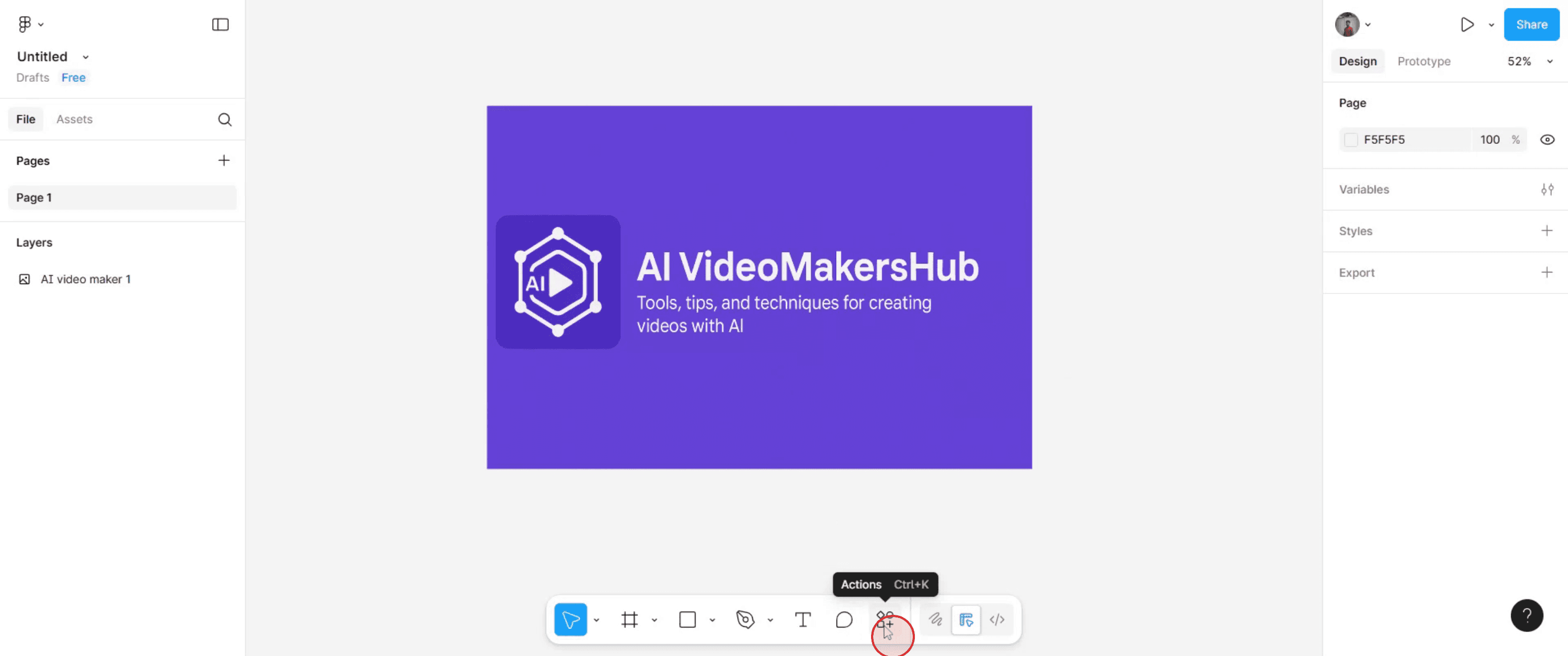
Navighează la secțiunea de jos a pânzei de design din Figma și apoi dă click pe „Actions”.
Pasul 2
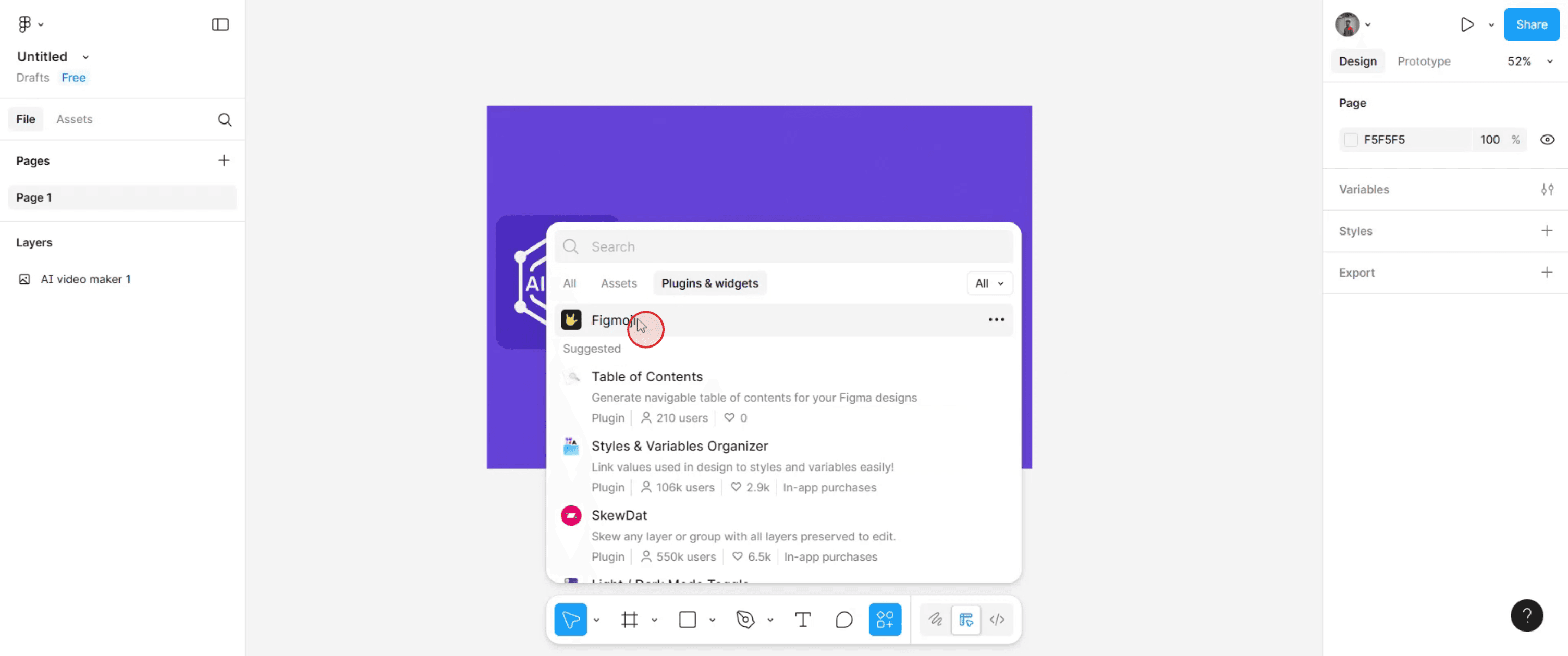
Caută „Figmoji” și selectează-l din rezultatele sugerate.
Pasul 3
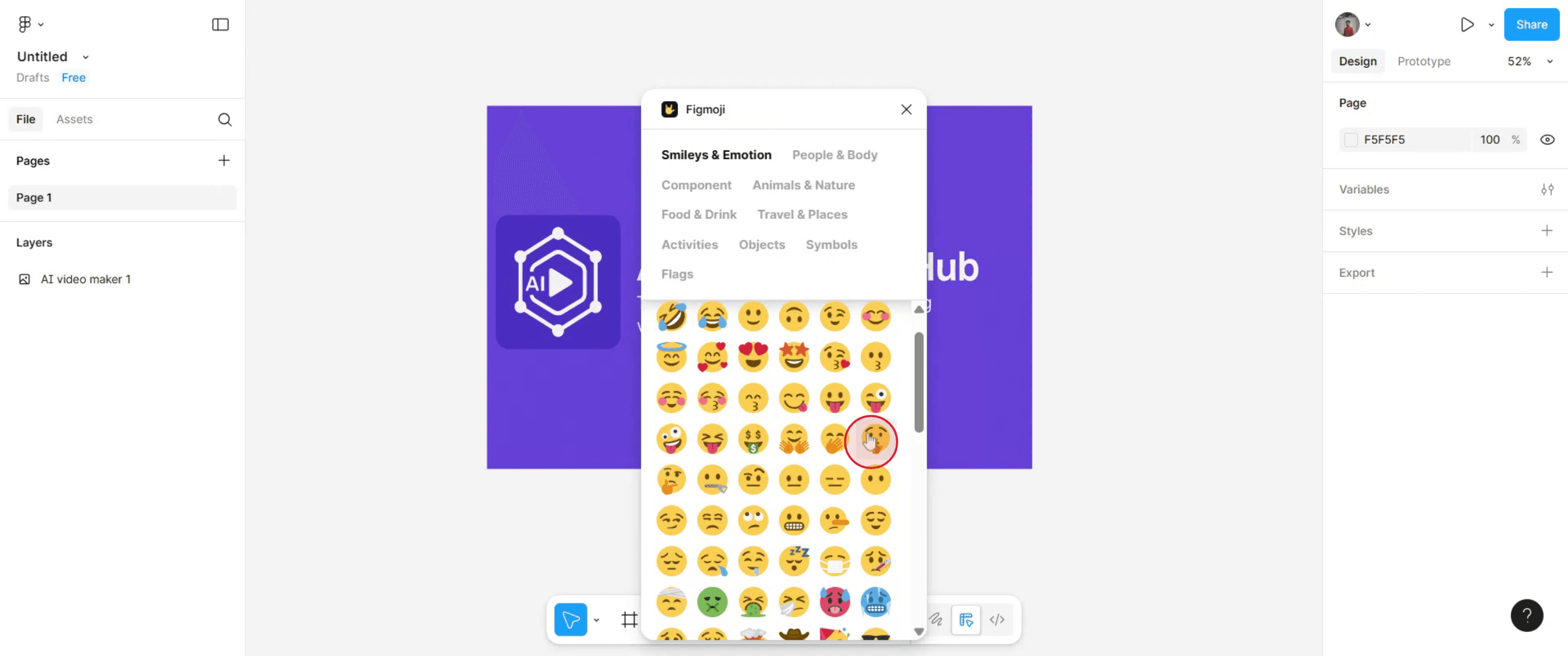
După aceea, răsfoiește opțiunile afișate și apoi dă click pe emoji-urile pe care vrei să le adaugi.
Pasul 4
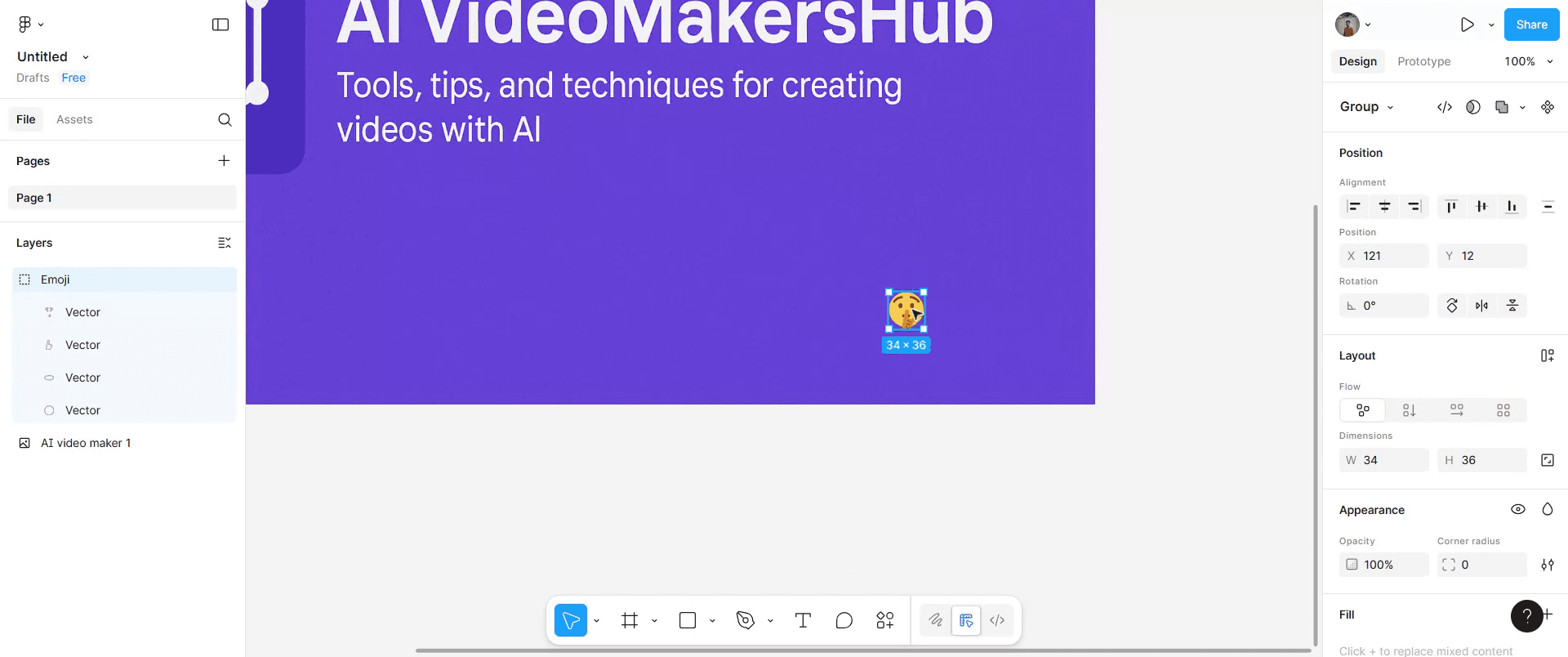
Selectează emoji-urile nou adăugate și apoi mută-le în poziția dorită.
Pasul 5
În continuare, redimensionează emoji-urile în funcție de preferințele tale. Pur și simplu apucă mânerele din colțuri și trage-le pe pânză.
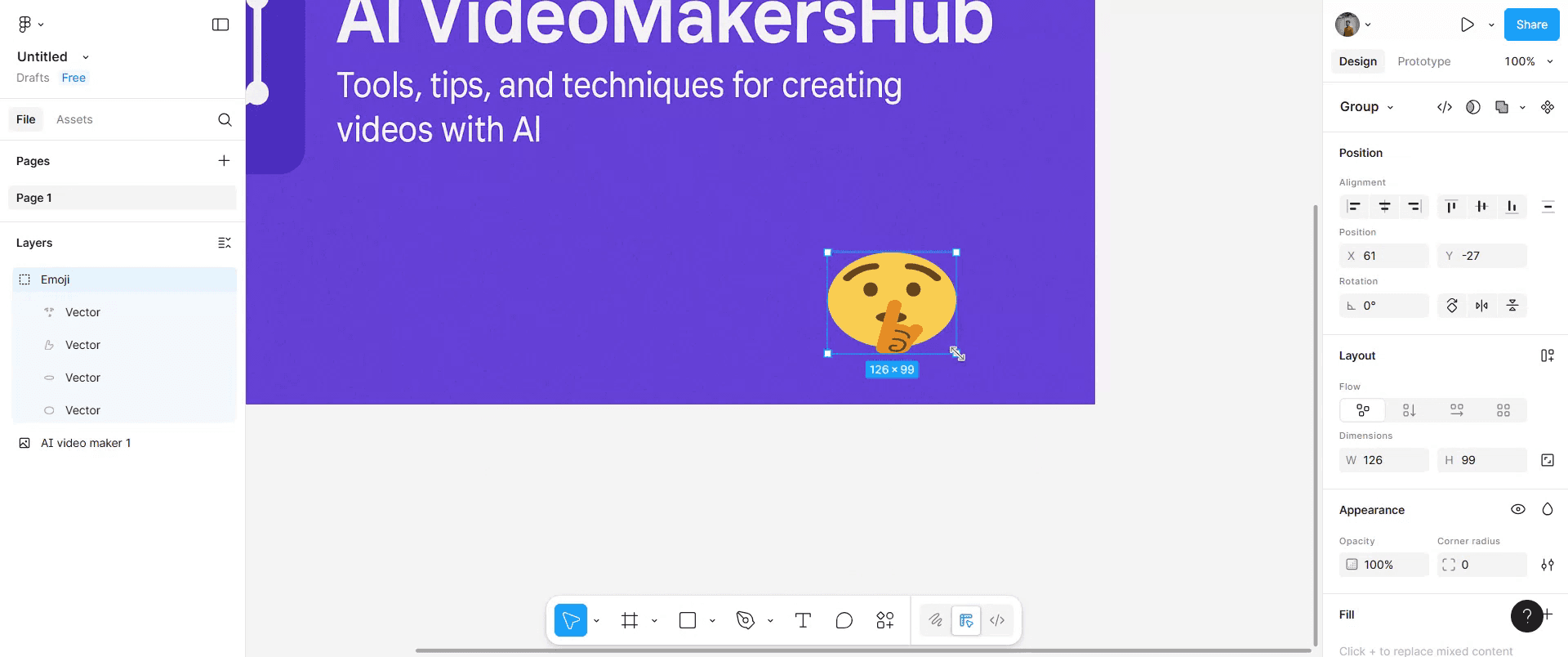
Pasul 6
După ce finalizezi acești pași, emoji-urile vor fi inserate în pânza de design din Figma.
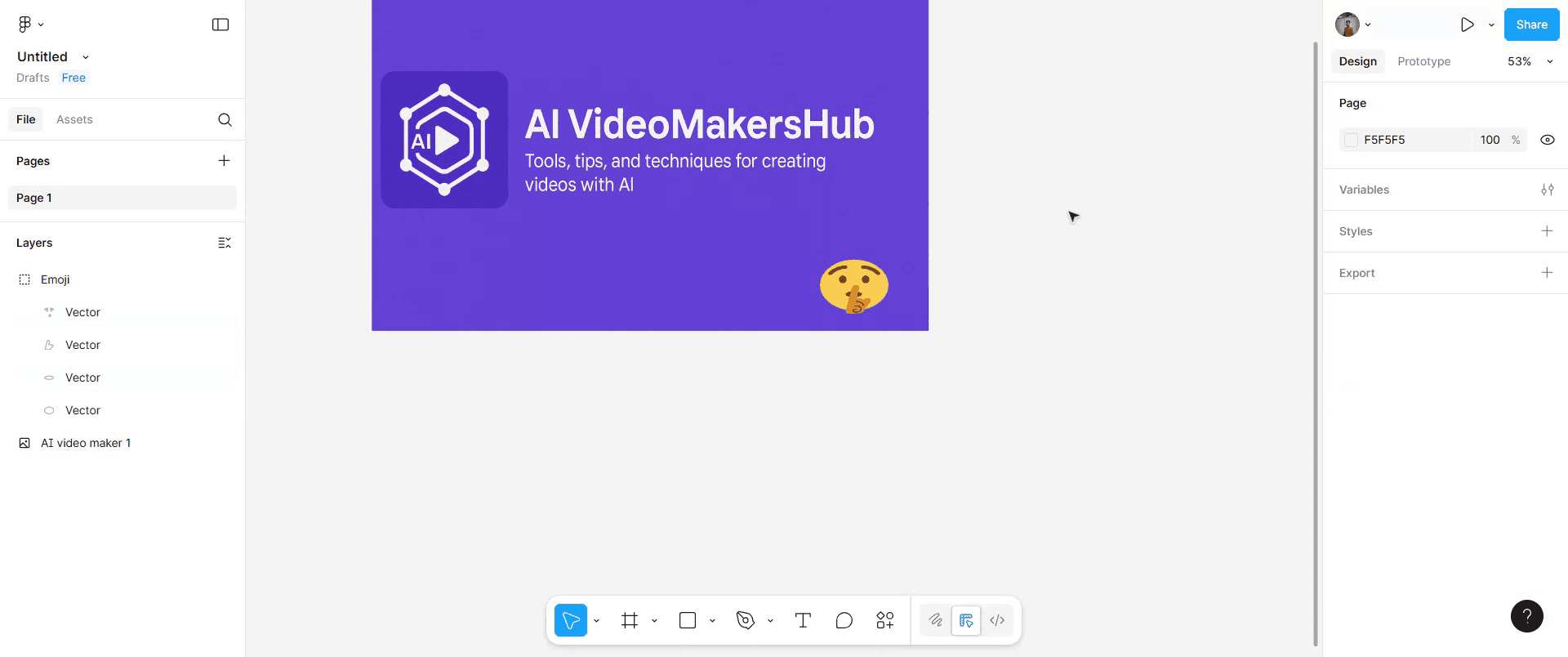
Sfaturi utile pentru adăugarea emoji-urilor în Figma
Deschide fișierul tău Figma
Mergi la proiectul sau designul în care vrei să inserezi emoji-uri.Selectează instrumentul Text
Apasă tasta T sau dă click pe instrumentul Text din bara de instrumente.Dă click pe pânză pentru a crea o casetă de text
Plasează caseta de text în locația dorită din designul tău.Deschide tastatura de emoji pe dispozitivul tău
Pe Windows: Apasă tasta Windows + . (punct) sau tasta Windows + ; (punct și virgulă).
Pe Mac: Apasă Control + Command + Space.
Alege emoji-ul pe care îl vrei
Folosește bara de căutare sau răsfoiește categoriile pentru a găsi emoji-ul dorit.Inserează emoji-ul în caseta de text
Dă click pe emoji, iar acesta va apărea în caseta ta de text din Figma.Ajustează dimensiunea și stilul
Mărește dimensiunea fontului, schimbă stilul fontului sau ajustează alinierea pentru a se potrivi cu designul tău.
Capcane frecvente și cum să le eviți
Emoji-ul nu se afișează corect
Dacă un emoji apare ca un pătrat sau o casetă, încearcă să schimbi fontul cu unul care acceptă emoji-uri, precum Segoe UI Emoji (Windows) sau Apple Color Emoji (Mac).Emoji-urile arată diferit pe alte dispozitive
Ține cont că emoji-urile pot varia ca stil între sistemele de operare.Dimensiunea emoji-ului nu se potrivește cu textul
Mărește dimensiunea fontului sau ajustează înălțimea rândului astfel încât emoji-urile să se alinieze cu textul din jur.Copierea din alte site-uri nu funcționează
Folosește tastatura de emoji a dispozitivului tău în loc să copiezi din surse externe pentru a evita probleme de formatare.Emoji-ul apare alb-negru
Unele fonturi acceptă doar emoji-uri monocrome—treci la un font care acceptă emoji-uri color.
Întrebări frecvente despre adăugarea emoji-urilor în Figma
Cum adaug emoji-uri în Figma?
Creează o casetă de text, deschide tastatura de emoji a dispozitivului, selectează un emoji și inserează-l în caseta de text.Pot personaliza culorile emoji-urilor în Figma?
Nu, emoji-urile native nu își pot schimba culorile în Figma—urmează stilul implicit al sistemului.Pot folosi emoji-uri în versiunea gratuită Figma?
Da, suportul pentru emoji este disponibil atât în versiunile gratuite, cât și în cele plătite.Emoji-urile se scalează odată cu dimensiunea fontului în Figma?
Da, dacă mărești dimensiunea fontului, va crește și dimensiunea emoji-ului.Pot folosi emoji-uri în designurile exportate?
Da, emoji-urile vor apărea în imaginile sau PDF-urile exportate așa cum apar în designul tău din Figma.Cum înregistrez ecranul pe mac?
Pentru a înregistra ecranul pe un Mac, poți folosi Trupeer AI. Acesta îți permite să capturezi întregul ecran și oferă funcții AI, precum adăugarea de avataruri AI, adăugarea de voiceover, adăugarea de zoom in și out în videoclip. Cu funcția de traducere video cu AI de la trupeer, poți traduce videoclipul în peste 30 de limbi.Cum adaug un avatar AI la o înregistrare a ecranului?
Pentru a adăuga un avatar AI la o înregistrare a ecranului, trebuie să folosești un instrument de înregistrare a ecranului cu AI. Trupeer AI este un instrument de înregistrare a ecranului cu AI, care te ajută să creezi videoclipuri cu mai multe avataruri și te ajută, de asemenea, să îți creezi propriul avatar pentru videoclip.Cum înregistrez ecranul pe windows?
Pentru a înregistra ecranul pe Windows, poți folosi bara de joc încorporată (Windows + G) sau un instrument AI avansat precum Trupeer AI pentru funcții mai avansate, cum ar fi avataruri AI, voiceover, traducere etc.Cum adaug voiceover la video?
Pentru a adăuga voiceover la videoclipuri, descarcă extensia Chrome trupeer ai. După ce te-ai înregistrat, încarcă videoclipul cu voce, alege voiceover-ul dorit din trupeer și exportă videoclipul editat.Cum măresc (Zoom) într-o înregistrare a ecranului?
Pentru a mări în timpul unei înregistrări a ecranului, folosește efectele de zoom din Trupeer AI, care îți permit să mărești și să micșorezi la momente specifice, sporind impactul vizual al conținutului video.
Lecturi recomandate
Generator de documentație tehnică
Ghid pentru manualul utilizatorului
Software pentru baza de cunoștințe
Cum să ascunzi numele cadrelor în Figma
Cum să salvezi un fișier Figma
Cum să creezi o grilă în Figma
Tutoriale recomandate



