

Cum să adaugi coloane în Google Sheets – pași simpli
Află cum să inserezi coloane în Google Sheets cu acest ghid ușor. Adaugă una sau mai multe coloane oriunde în foaia de calcul în câteva secunde.
Acest document oferă o abordare pas cu pas pentru inserarea coloanelor în Google Sheets,
asigurând un proces fluid și eficient.
Puteți adăuga o coloană în Google Sheets folosind meniul Insert, meniul cu clic dreapta sau comenzile rapide de la tastatură.
1. Folosind meniul Insert:
Deschideți foaia Google Sheet.
Selectați orice celulă din coloana de lângă unde doriți noua coloană.
Faceți clic pe Insert în meniul de sus.
Treceți cu cursorul peste Columns, apoi alegeți Insert 1 column left sau Insert 1 column right.
2. Folosind meniul cu clic dreapta:
Faceți clic dreapta pe un antet de coloană sau pe o celulă din coloana respectivă.
Selectați Insert 1 column left sau Insert 1 column right din meniul contextual.
3. Adăugarea mai multor coloane:
Selectați atâtea coloane adiacente câte doriți să inserați.
Folosiți fie meniul Insert, fie clic dreapta, iar Google Sheets va insera același număr de coloane noi.
4. Folosind comenzile rapide de la tastatură:
Selectați o coloană sau mai multe coloane.
Apăsați:
Ctrl + Shift + + (Windows)
Cmd + Shift + + (Mac)
Notă: Aceasta inserează rânduri în mod implicit. Pentru coloane, este mai fiabil să folosiți metoda cu clic dreapta sau meniul.
Ghid pas cu pas: Cum să adăugați coloane în Google Sheets
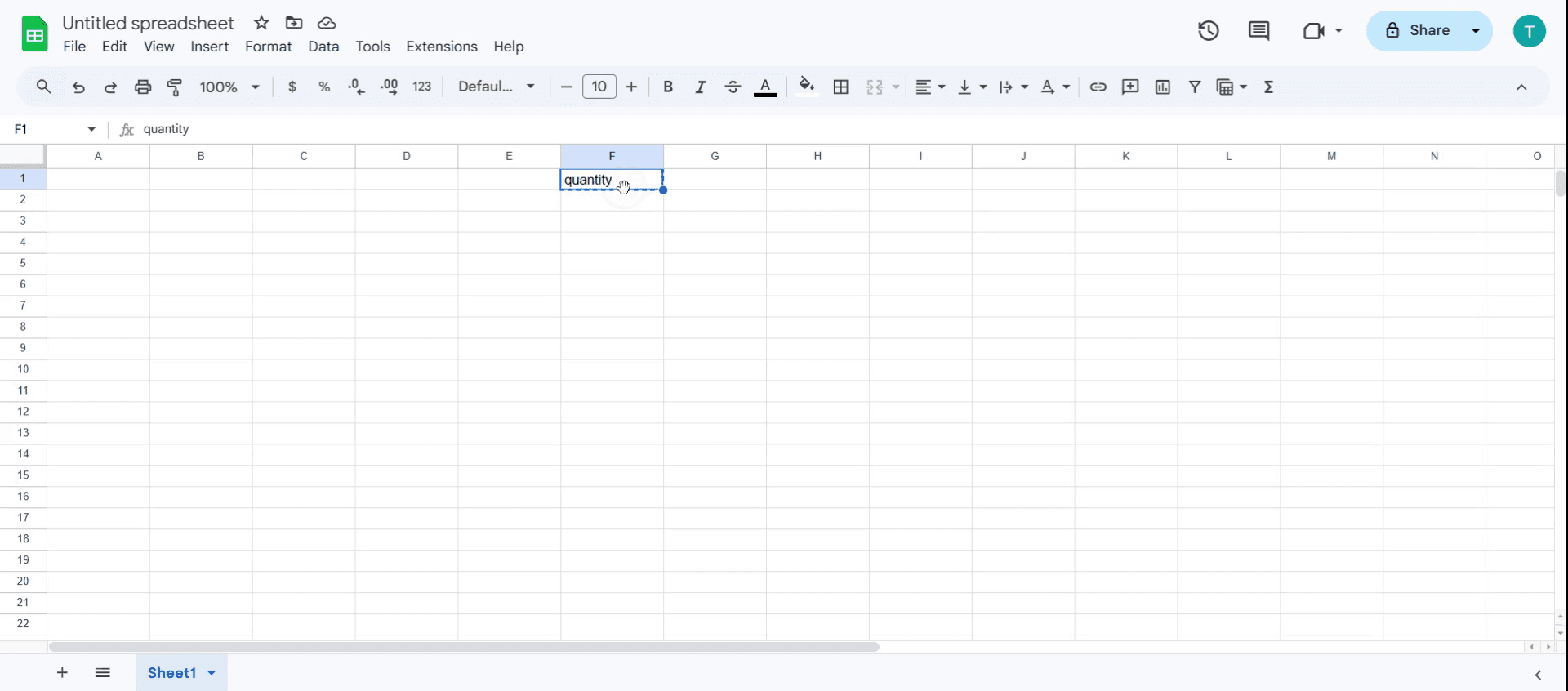
Pasul 1
Selectați o anumită celulă unde doriți să adăugați o coloană. Aveți opțiunea să selectați mai multe celule făcând clic pe ele.
Pasul 2
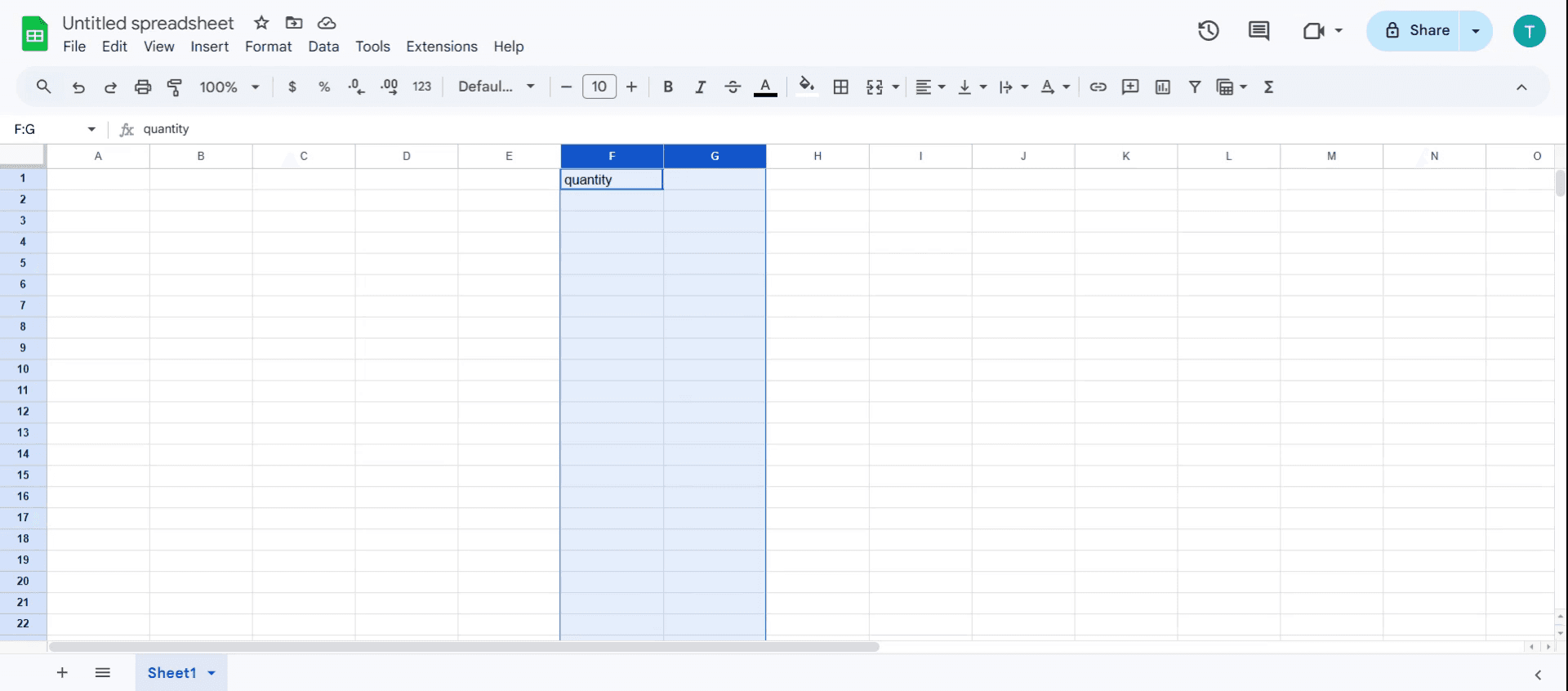
Pentru a selecta mai multe celule, țineți apăsată tasta Shift și apăsați tasta săgeată la dreapta.
Pasul 3
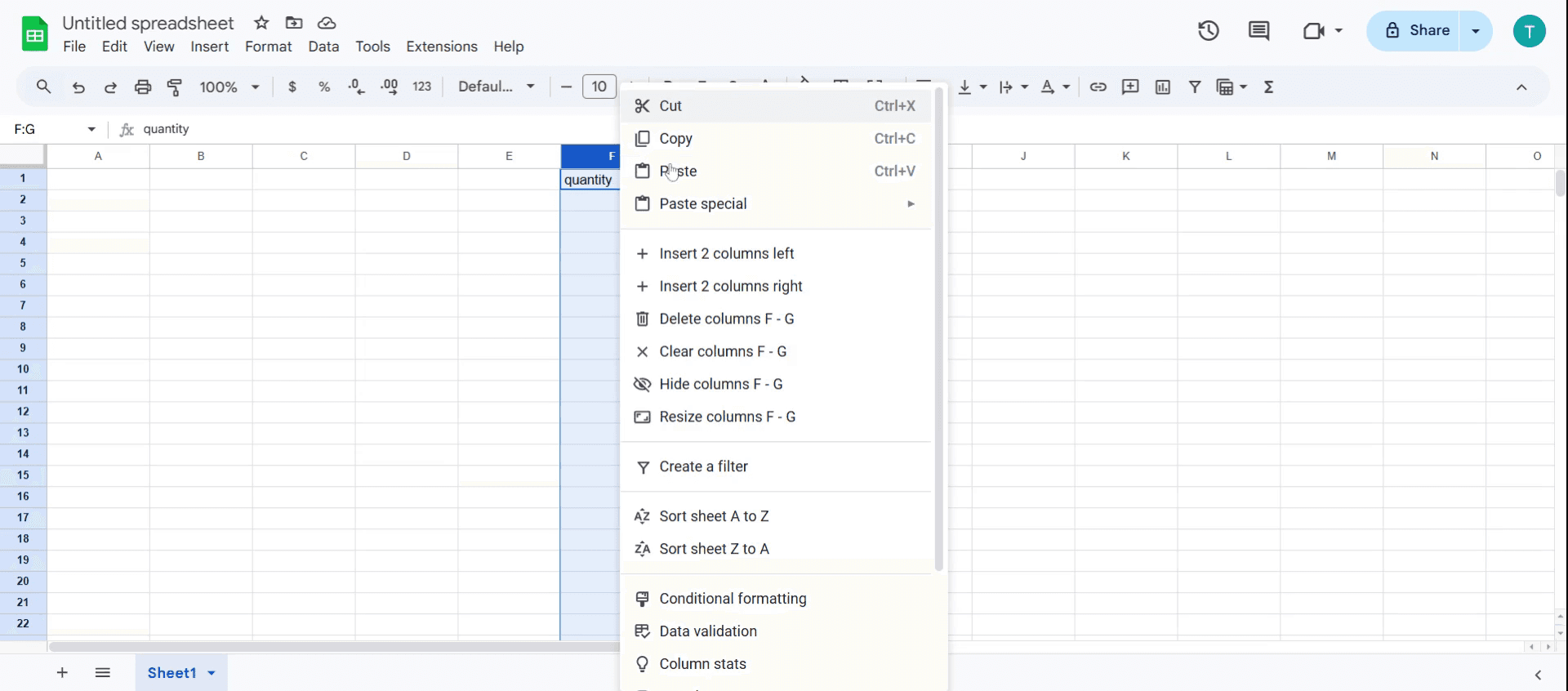
Apoi, faceți clic dreapta cu mouse-ul, iar un meniu va apărea.
Pasul 4
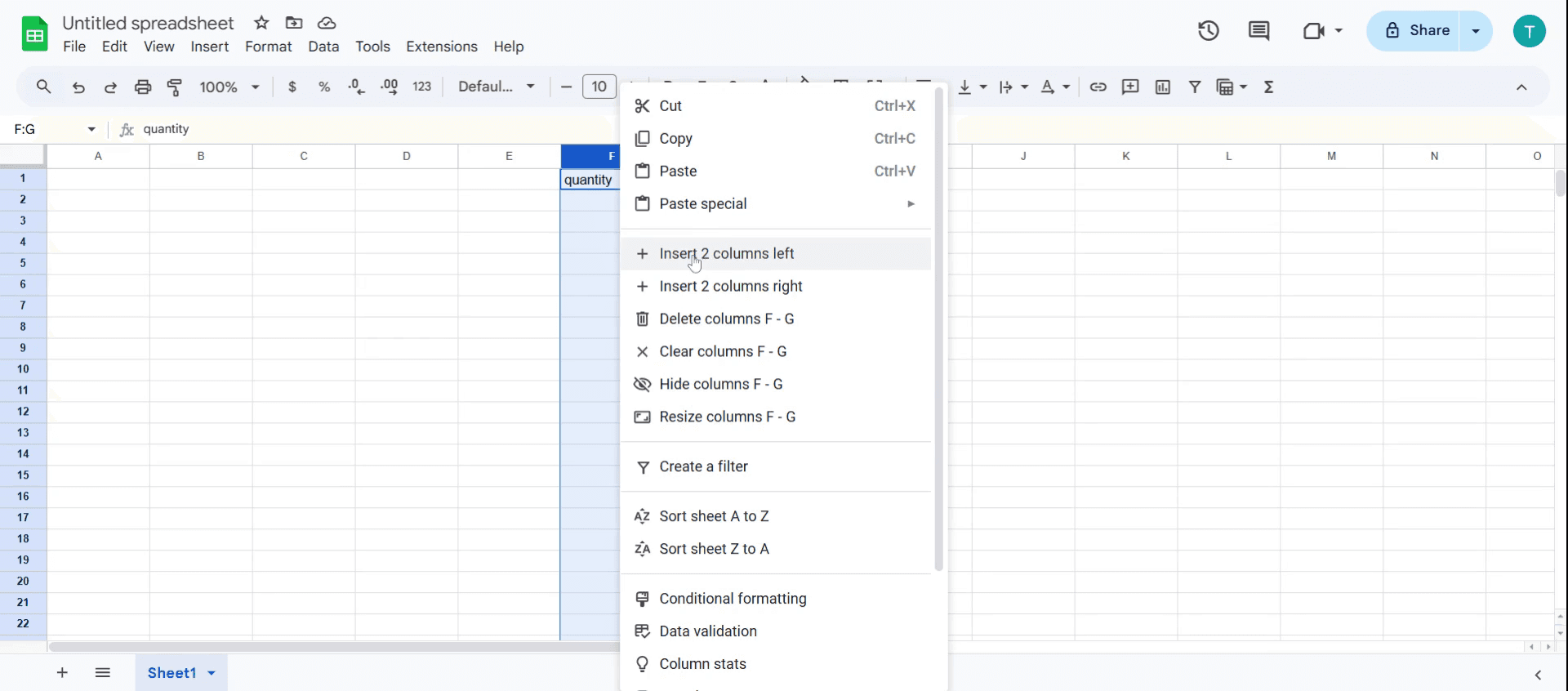
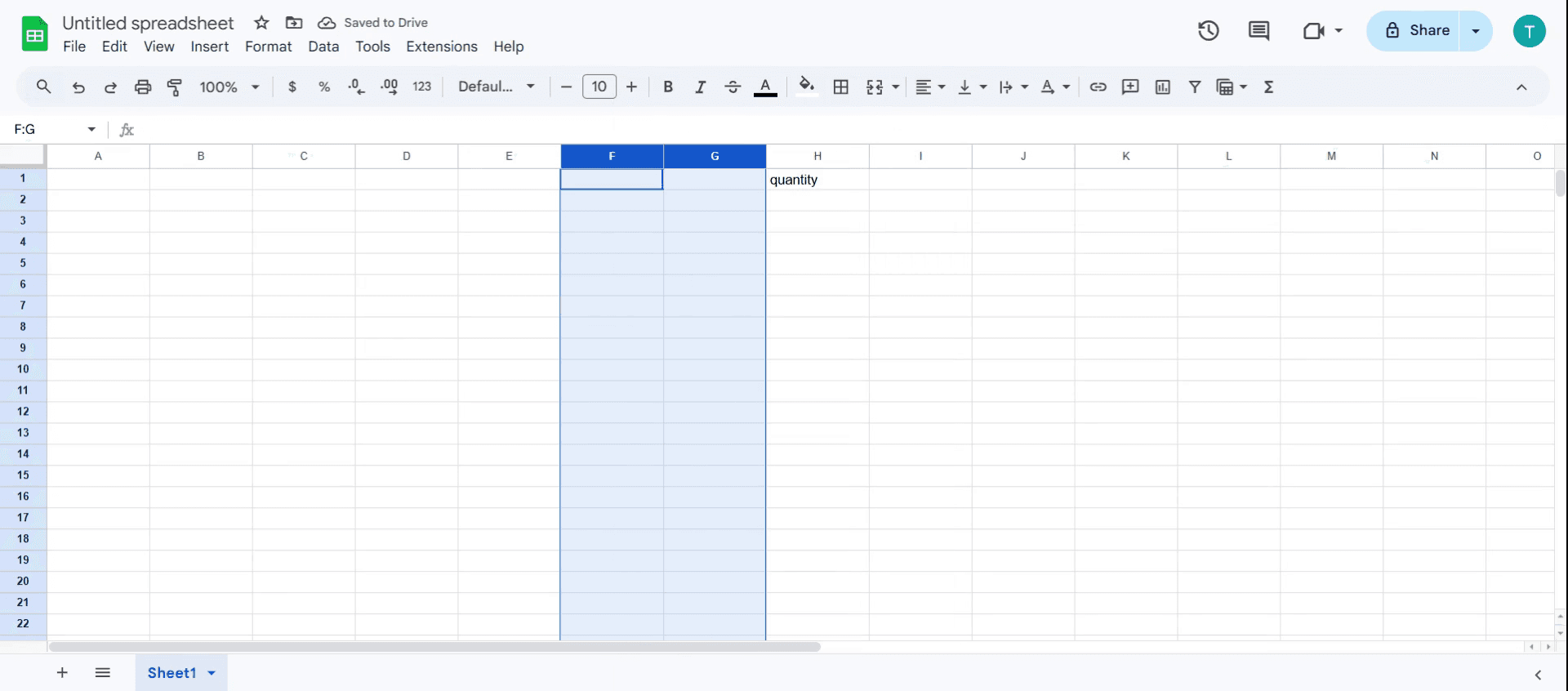
Din acest meniu, alegeți opțiunea Insert two columns to the left
Pasul 5
Acest lucru va adăuga două coloane în stânga.
Sfaturi utile pentru adăugarea coloanelor în Google Sheets
Folosiți clic dreapta pentru acces rapid – Făcând clic dreapta pe un antet de coloană, obțineți cea mai rapidă modalitate de a insera coloane noi fără să navigați prin meniuri.
Inserarea mai multor coloane simultan – Selectați mai multe coloane înainte de a adăuga, pentru a insera în același timp același număr de coloane noi.
Folosiți comenzile rapide de la tastatură – Apăsând Ctrl + Shift + "+" (Windows) sau Cmd + Option + "+" (Mac), accelerați procesul de adăugare a coloanelor noi.
Greșeli frecvente & cum să le evitați atunci când adăugați o coloană în Google Sheets
Inserarea unei coloane în locul greșit—selectați întotdeauna coloana corectă înainte de a face clic pe „Insert column left/right.”
Suprascrierea datelor existente—verificați de două ori înainte de inserare pentru a evita deplasarea neintenționată a datelor importante.
Presupunând că Google Sheets are coloane nelimitate—există o limită de coloane (18,278), așadar urmăriți spațiul disponibil
Întrebări frecvente despre cum să adăugați coloane în Google Sheets
1. Pot adăuga mai multe coloane simultan în cum să adăugați coloane în Google Sheets?
Da, selectați mai multe coloane existente înainte de inserare, iar Google Sheets va adăuga același număr de coloane noi.
2. De ce nu pot adăuga mai multe coloane în cum să adăugați coloane în Google Sheets ?
Google Sheets are o limită de 18,278 de coloane per foaie, așa că, dacă ajungeți la limită, este posibil să fie nevoie să ștergeți coloanele neutilizate sau să începeți o foaie nouă.
3. Cum înregistrez ecranul pe mac?
Pentru a înregistra ecranul pe un Mac, puteți folosi Trupeer AI. Vă permite să capturați întregul ecran și oferă funcții AI, precum adăugarea de avataruri AI, adăugarea de voiceover, adăugarea de zoom in și out în videoclip. Cu funcția de traducere video cu AI a lui trupeer, puteți traduce videoclipul în 30+ limbi.
4. Cum adaug un avatar AI la înregistrarea ecranului?
Pentru a adăuga un avatar AI la o înregistrare a ecranului, trebuie să utilizați un instrument de înregistrare a ecranului cu AI. Trupeer AI este un instrument de înregistrare a ecranului cu AI, care vă ajută să creați videoclipuri cu mai mulți avataruri și, de asemenea, vă ajută să creați propriul avatar pentru videoclip.
5. Cum înregistrez ecranul pe windows?
Pentru a înregistra ecranul pe Windows, puteți folosi bara de joc încorporată (Windows + G) sau un instrument AI avansat precum Trupeer AI pentru funcții mai avansate, cum ar fi avataruri AI, voiceover, traducere etc.
6. Cum adaug voiceover la video?
Pentru a adăuga voiceover la videoclipuri, descărcați extensia trupeer ai pentru Chrome. După ce v-ați înregistrat, încărcați videoclipul cu voce, alegeți voiceover-ul dorit din trupeer și exportați videoclipul editat.
7. Cum măresc (Zoom) pe o înregistrare de ecran?
Pentru a mări în timpul unei înregistrări a ecranului, utilizați efectele de zoom din Trupeer AI, care vă permit să măriți și să micșorați la momente specifice, sporind impactul vizual al conținutului video.
Tutoriale recomandate



