Folosește acest șablon
Aceeași problemă nu ar trebui rezolvată de două ori de la zero. Cu Trupeer, poți economisi ore la documentația de suport pornind de la un șablon gratuit de bază de erori cunoscute (KEDB), pe care îl personalizezi cu ghidurile de brand și înregistrând fiecare soluție de ocol ca un scurt videoclip pe care echipa ta de suport îl poate urma.
Ce este un șablon de bază de erori cunoscute (KEDB)?
Un șablon de bază de erori cunoscute (KEDB) este o structură gata de utilizat pentru înregistrarea erorilor cunoscute: problemele ale căror cauză rădăcină sau soluție de ocol a fost identificată, dar care nu au fost încă remediate permanent. Fiecare înregistrare le spune service desk-ului cum să recunoască eroarea, cum să o ocolească și ce se face pentru a o fixa definitiv. Mai este numit și known error log, known error register sau known issues database.
KEDB stă în centrul managementului problemelor în framework-uri de IT service management precum ITIL. Când apare un incident nou, personalul de suport caută mai întâi în KEDB. Dacă eroarea este deja cunoscută, aplică soluția de ocol documentată și rezolvă incidentul în câteva minute, fără să mai investigheze încă o dată.
Ce este o eroare cunoscută?
Trei termeni se confundă frecvent, așa că ajută să îi separi:
Incident: o întrerupere neplanificată sau o degradare a unui serviciu, precum „utilizatorii nu pot posta facturi”.
Problemă: cauza subiacentă a unuia sau mai multor incidente, care poate să nu fie cunoscută încă.
Eroare cunoscută: o problemă a cărei cauză rădăcină, soluție de ocol sau ambele au fost identificate și documentate.
O eroare cunoscută rămâne în KEDB până când este implementată o soluție permanentă, de obicei printr-o schimbare. Apoi este marcată ca rezolvată și retrasă.
Când ai nevoie de un KEDB?
Un KEDB își arată valoarea ori de câte ori aceleași probleme reapar și când mai mult de o persoană le gestionează:
Service desk-uri IT, unde personalul de prim nivel are nevoie de răspunsuri rapide pentru incidente recurente.
Servicii de application management (AMS), unde un furnizor suportă ERP, CRM sau aplicații personalizate pentru un client.
Tranziții AMS, unde suportul pentru o aplicație se mută de la un furnizor sau o echipă internă la alta.
Echipe de product support, unde bug-urile cunoscute necesită o soluție de ocol consecventă până când o versiune le remediază.
Mediile reglementate, unde auditorii se așteaptă la dovezi despre cum sunt gestionate problemele recurente.
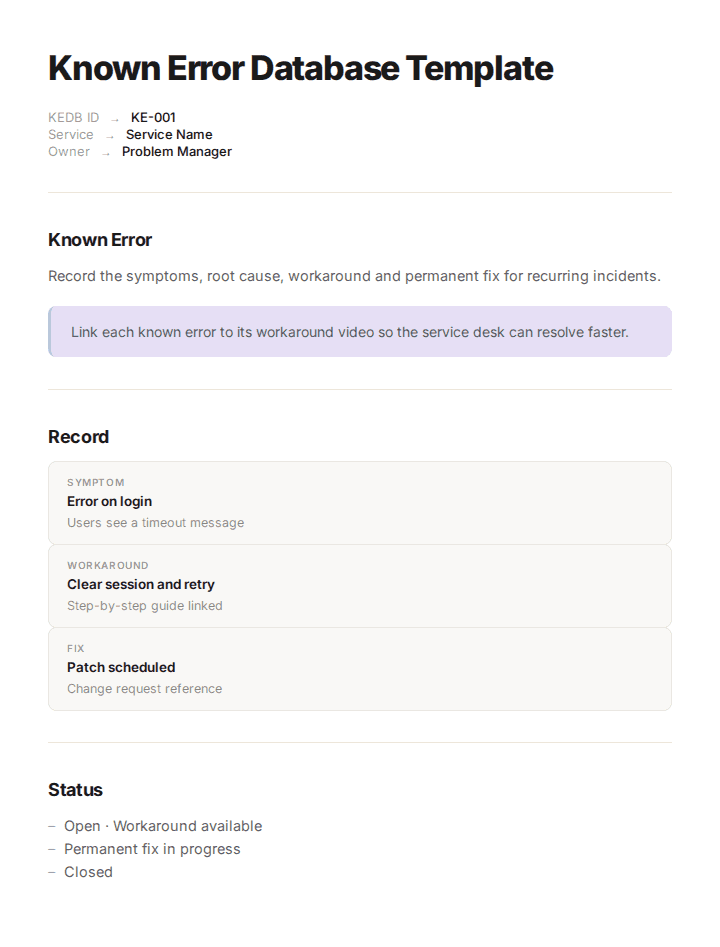
Previzualizează șablonul KEDB
Șablonul se deschide cu o secțiune scurtă de guvernanță: cine deține KEDB, cum sunt aprobate înregistrările și la ce interval sunt revizuite. Partea principală este înregistrarea erorii cunoscute, cu câmpuri pentru ID, titlu, simptome, serviciu afectat, cauză rădăcină, soluție de ocol, remediere permanentă și status, plus linkuri către problema aferentă, incidente și schimbare. O listă de statusuri și un jurnal de revizie închid șablonul. Fiecare câmp este editabil, astfel încât îl poți adapta la instrumentul tău ITSM.
Cum să personalizezi acest șablon în Trupeer
Pasul 1: Deschide secțiunea Templates
Accesează secțiunea Templates din meniul principal.

Pasul 2: Selectează și deschide un șablon
Dă click pe orice șablon cu care vrei să lucrezi pentru a-l deschide.

Pasul 3: Extinde vizualizarea șablonului
Dacă este necesar, extinde vizualizarea șablonului pentru a vedea clar layoutul complet și detaliile.

Pasul 4: Editează șablonul
Dă click pe Edit pentru a începe să modifici șablonul selectat.

În editor, poți:
Adaugă secțiuni noi
Definește sau actualizează reguli de formatare
Adaugă un logo și ajustează poziția acestuia și setările aferente
Pasul 5: Salvează șablonul personalizat
După ce faci toate modificările necesare, dă click pe Save pentru a salva șablonul actualizat ca al tău.

Pasul 6: Previzualizează și ajustează fin șablonul
Când vrei să vezi cum arată șablonul tău personalizat, deschide Preview.

Din ecranul de previzualizare, poți continua să faci ajustări direct, dacă este necesar, asigurându-te că șablonul apare exact așa cum îți dorești.
Cu un șablon KEDB poți:
Rezolvi incidentele recurente mai rapid: personalul de suport aplică o soluție de ocol documentată, în loc să mai investigheze încă o dată.
Crești ratele de first-time fix: agenții de prim nivel pot gestiona erori care înainte erau escalate.
Protejezi cunoașterea în tranziții: soluțiile de ocol păstrate de câțiva experți devin un activ partajat.
Rămâi în ton cu brandul: aplică logo-ul, fonturile și culorile cu brand kit-ul Trupeer.
Arăți soluțiile de ocol, nu doar le descrii: transformă fiecare soluție de ocol într-un scurt video walkthrough.
Susții audituri: arată cum sunt identificate, urmărite și remediate problemele recurente.
Ce trebuie să conțină un șablon KEDB
Fiecare înregistrare a unei erori cunoscute ar trebui să includă aceste câmpuri. Șablonul de mai jos respectă aceeași ordine.
ID eroare cunoscută: o referință unică, precum KE-0142.
Titlu: o descriere scurtă, ușor de căutat, a erorii.
Simptome: ce văd utilizatorii și agenții, inclusiv mesajele exacte de eroare.
Serviciu sau aplicație afectată: sistemul, modulul și mediul.
Cauză rădăcină: ce provoacă eroarea, dacă este cunoscut.
Soluție de ocol: instrucțiuni pas cu pas pentru a restabili serviciul, cu capturi de ecran sau un video.
Remediere permanentă: rezoluția planificată, referința schimbării și data țintă.
Status: de exemplu, deschis, soluție de ocol disponibilă, fix programat, rezolvat, retras.
Înregistrări aferente: ID problemă, ID-uri incident și ID schimbare.
Responsabil: persoana sau echipa responsabilă pentru înregistrare.
Date: creat, ultima revizie și rezolvat.
Cuvinte-cheie pentru căutare: termeni pe care agenții sunt probabil să îi tasteze, inclusiv coduri de eroare.
Șablon KEDB gratuit: structura de copiat
Copiază structura de mai jos în propriul document sau instrument ITSM ori deschide-o în Trupeer și personalizeaz-o.
1. Guvernanță. Deținător KEDB: [problem manager]. Aprobări: noile înregistrări sunt revizuite de [team] înainte de publicare. Ritm de revizie: fiecare înregistrare este revizuită la fiecare [X] săptămâni. Retragere: înregistrările sunt retrase când remedierea permanentă este implementată și verificată.
2. Înregistrarea erorii cunoscute.
Câmp | Ce să introduci |
|---|---|
ID eroare cunoscută | Referință unică, de exemplu KE-0142 |
Titlu | Descriere scurtă, ușor de căutat |
Simptome | Ce văd utilizatorii, mesajele exacte de eroare și codurile |
Serviciu afectat | Aplicație, modul, mediu |
Cauză rădăcină | Cauza, dacă este cunoscută, sau „în investigație” |
Soluție de ocol | Pași pas cu pas, cu capturi de ecran sau un link către video |
Remediere permanentă | Rezoluție planificată, ID schimbare, dată țintă |
Status | Deschis, soluție de ocol disponibilă, fix programat, rezolvat, retras |
Înregistrări aferente | ID problemă, ID-uri incident, ID schimbare |
Responsabil | Persoană sau echipă responsabilă |
Date | Creat, ultima revizie, rezolvat |
Cuvinte-cheie pentru căutare | Termeni și coduri de eroare pe care agenții le vor căuta |
3. Definiții pentru status.
Status | Semnificație |
|---|---|
Deschis | Eroare identificată, fără soluție de ocol încă |
Soluție de ocol disponibilă | Agenții pot restabili serviciul folosind pașii documentați |
Fix programat | Remediere permanentă aprobată și planificată printr-o schimbare |
Rezolvat | Fix implementat și verificat |
Retras | Înregistrarea este arhivată și nu mai este afișată agenților |
4. Jurnal de revizie. Dată, revizor, înregistrări revizuite, înregistrări actualizate, înregistrări retrase.
Exemplu KEDB: suport pentru aplicația SAP order-to-cash
Iată șablonul completat pentru un exemplu ilustrativ. O echipă AMS suportă procesul SAP order-to-cash pentru o companie de producție, Corvane Industrial, și menține un KEDB pentru probleme recurente.
ID | Titlu | Soluție de ocol | Status |
|---|---|---|---|
KE-0142 | Comanda de vânzare blocată după schimbarea limitei de credit | Eliberează comanda manual în ecranul de credit management după ce finance confirmă noua limită | Fix programat |
KE-0157 | Ieșirea facturii nu este trimisă către emailul clientului | Reactivează trimiterea ieșirii din documentul de facturare; verifică setările de comunicare ale clientului | Soluție de ocol disponibilă |
KE-0163 | Crearea livrării eșuează pentru livrări divizate | Creează livrări pentru fiecare punct de expediere, apoi îmbină în transport | Deschis |
KE-0142 în întregime.
Simptome: comenzile de vânzare pentru un client rămân blocate cu un mesaj de status al creditului, chiar și după ce finance a majorat limita de credit a clientului.
Serviciu afectat: SAP SD și FI credit management, producție.
Cauză rădăcină: expunerea la credit nu este recalculată automat după o schimbare a limitei pentru clienții dintr-un anumit segment de credit.
Soluție de ocol: confirmă noua limită cu finance, deschide comanda blocată în ecranul de credit management, rulează din nou verificarea creditului și eliberează comanda. Video walkthrough atașat.
Remediere permanentă: schimbare de configurare pentru a declanșa recalcularea la actualizările de limită, programată pentru următoarea versiune.
Înregistrări aferente: problem PRB-0388, opt incidente în ultima lună, change CHG-1021.
Responsabil: lead AMS order-to-cash.
Detaliile din acest exemplu sunt doar ilustrative; înlocuiește-le cu aplicațiile și înregistrările tale.
Cum să scrii o soluție de ocol pe care agenții chiar o pot urma
Soluția de ocol este câmpul care decide dacă un KEDB este folosit sau nu. O soluție bună îi permite unui agent de prim nivel să restabilească serviciul fără să escaladeze:
Începe cu cum confirmi că este această eroare. Listează simptomele exacte și codurile de eroare, astfel încât agenții să nu aplice soluția de ocol greșită.
Scrie pași, nu rezumate. O acțiune per pas, în ordine, numind ecranul, câmpul sau comanda exactă.
Spune cine o poate face. Notează orice nivel de acces, aprobare sau validare business necesară înainte ca soluția de ocol să fie aplicată.
Precizează rezultatul așteptat. Spune agentului ce ar trebui să vadă atunci când soluția de ocol a funcționat.
Include rollback-ul. Dacă soluția de ocol ar putea agrava situația, explică cum să o anulezi.
Adaugă un video. O înregistrare scurtă a soluției de ocol aplicate elimină cea mai mare parte a ambiguității din pașii scriși.
Spune când să escaladezi. Dacă soluția de ocol nu funcționează, spune agentului cui să o trimită și ce să includă.
Unde se încadrează KEDB în managementul problemelor
În managementul problemelor în stil ITIL, KEDB conectează trei activități. Identificarea problemelor depistează incidentele recurente și deschide o înregistrare de problemă. Controlul problemelor analizează cauza și documentează o soluție de ocol, moment în care problema devine o eroare cunoscută și intră în KEDB. Apoi, controlul erorilor gestionează eroarea cunoscută până când este implementată o soluție permanentă prin change management, după care înregistrarea este rezolvată și retrasă.
Asta înseamnă că KEDB nu este o bibliotecă separată. Este rezultatul vizibil al managementului problemelor și partea pe care service desk-ul o folosește în fiecare zi.
KEDB pentru tranziții AMS
Când serviciile de application management se mută de la un furnizor la altul sau de la o echipă internă la un furnizor, KEDB este unul dintre cele mai valoroase artefacte pentru transferul de cunoștințe. Cea mai mare parte a ceea ce face o echipă AMS experimentată eficientă este să știe ce erori reapar, ce le cauzează și ce soluție de ocol funcționează. Dacă această cunoaștere nu este capturată, echipa care preia redescoperă fiecare problemă bilet cu bilet, iar nivelurile de servicii scad în perioada de hypercare.
Un KEDB pregătit pentru tranziție este construit în patru pași:
Extrage din istoricul de tichete. Revizuiește ultimele 6 până la 12 luni de incidente și probleme în instrumentul ITSM pentru a identifica probleme recurente.
Înregistrează soluțiile de ocol. Roagă inginerii de suport ai furnizorului existent să înregistreze fiecare soluție de ocol pe ecran în timp ce o explică, astfel încât nimic să nu depindă de memoria lor.
Validare în timpul shadowing. Când o eroare cunoscută apare în paralel în perioada de run, echipa care preia aplică soluția de ocol documentată în timp ce furnizorul existent urmărește, iar înregistrarea este corectată dacă este nevoie.
Transformă-l într-un criteriu de acceptare. Stabiliți că KT pentru fiecare aplicație nu este complet până când KEDB-ul ei este revizuit și acceptat de echipa care preia și de client.
Într-o tranziție AMS de la furnizor la furnizor, clientul ar trebui să dețină KEDB, astfel încât să supraviețuiască următoarei schimbări de furnizor. Pentru metoda de tranziție mai largă, vezi transition SOP template și ghidurile noastre către vendor-to-vendor transition knowledge transfer și transition hypercare period.
Cum să construiești un KEDB din înregistrări
Scrierea soluțiilor de ocol manual este lentă, iar rezultatul este adesea câteva rânduri de text pe care un agent nu le poate urma sub presiune. O abordare „înregistrare-first” este mai rapidă și mai clară.
Înregistrează soluția de ocol așa cum este efectuată. Inginerul care cunoaște remedierea își înregistrează ecranul cu AI screen recorder de la Trupeer în timp ce o aplică, explicând fiecare pas.
Generează pașii automat. Încarcă înregistrarea, iar Trupeer o transformă într-un document pas cu pas cu capturi de ecran, plus un video narat, folosind SOP creator.
Adaug-o la înregistrarea erorii cunoscute. Inserează pașii în câmpul pentru soluția de ocol și atașează linkul către video.
Public-o acolo unde se uită agenții. Stochează înregistrările KEDB și videoclipurile într-o knowledge base ușor de căutat sau le poți lega din instrumentul tău ITSM.
Tradu pentru suport global. Folosește translation pentru a crea soluții de ocol în limba fiecărei echipe de suport.
Actualizează când se schimbă remedierea. Reînregistrează doar pasul care s-a modificat.
Aceeași abordare „înregistrare-first” funcționează și la scară. Genpact a înregistrat sesiuni existente de proces MS Teams și walkthrough-uri realizate de SME, le-a încărcat în Trupeer și a primit SOP-uri și videoclipuri demo în cinci limbi: peste 500 de materiale de training pentru 140.000 de angajați în 40 de țări, livrate în 3 luni în loc de 12. Citește Genpact customer story.
Variante KEDB în funcție de echipă
Structura înregistrării rămâne aceeași, dar se schimbă accentul:
IT service desk KEDB
Concentrează-te pe problemele cu volum mare ale utilizatorilor finali: acces, dispozitive, email, VPN și aplicații comune. Păstrează soluțiile de ocol suficient de scurte pentru agenții de prim nivel și folosește cuvinte-cheie pentru căutare care se potrivesc cu modul în care utilizatorii descriu problema.
SAP și ERP AMS KEDB
Organizează înregistrările pe modul sau proces de business, precum order-to-cash sau procure-to-pay. Include coduri de tranzacție, referințe de configurare și impactul businessului, deoarece soluțiile de ocol pentru ERP au adesea nevoie de aprobare business înainte să fie aplicate.
Bază de erori cunoscute pentru product support
Leagă fiecare problemă cunoscută de o versiune de produs și de un bug ID. Include formulări orientate către clienți pentru soluția de ocol și retrage înregistrările când versiunea care le remediază este lansată.
IT pentru guvern și sector public KEDB
Echipele IT din sectorul public suportă adesea sisteme vechi cu cicluri lungi de remediere și control strict al schimbărilor. Înregistrează ce aprobări are nevoie o soluție de ocol, orice înregistrări sau implicații legate de protecția datelor și datele așteptate pentru remediere, corelate cu ferestrele de lansare sau cu ciclurile bugetare.
KEDB vs knowledge base vs runbook vs problem record
Document | Ce conține | Cine îl folosește |
|---|---|---|
KEDB | Erori cunoscute, soluțiile lor de ocol și statusul remedierii | Service desk și ingineri de suport |
Knowledge base | Toate articolele de suport și how-to, nu doar erorile | Agenți și utilizatori finali |
Runbook | Proceduri operaționale de rutină și răspunsuri | Echipe de operațiuni și on-call |
Problem record | Investigația unei cauze rădăcină în instrumentul ITSM | Managementul problemelor |
KEDB este adesea o secțiune din knowledge base-ul mai larg, legată de problem records. Vezi knowledge base template, runbook template și troubleshooting guide template.
Metrici KEDB pe care să le urmărești
Metrică | De ce contează |
|---|---|
Incidente rezolvate folosind o eroare cunoscută | Arată cât de mult este folosit efectiv KEDB |
Timpul de la identificarea problemei până la o înregistrare KEDB | Arată cât de repede ajunge cunoașterea la agenți |
Erori cunoscute deschise, în funcție de vechime | Subliniază remedierile care sunt întârziate |
Erori cunoscute cu remediere permanentă programată | Arată progresul în eliminarea cauzelor rădăcină |
Înregistrări depășite față de data de revizie | Semnalizează conținut care poate fi depășit |
Cum să configurezi un KEDB în șase pași
Alege un responsabil, de obicei problem manager sau support lead.
Stabilește câmpurile și statusurile înregistrării, folosind șablonul de mai sus.
Pornește cu date din istoric, începând cu cele mai frecvente incidente recurente.
Înregistrează fiecare soluție de ocol pe ecran și generează pașii.
Fă ca verificarea KEDB să facă parte din gestionarea incidentelor, astfel încât agenții să îl consulte înainte de a escalada.
Revizuiește și retrage înregistrările într-un ritm fix și când sunt implementate remedierile.
Checklist KEDB
Fiecare incident recurent are o înregistrare cu o eroare cunoscută.
Fiecare înregistrare are simptome clare și cuvinte-cheie ușor de căutat.
Fiecare soluție de ocol are instrucțiuni pas cu pas, cu capturi de ecran sau video.
Cauza rădăcină și statusul remedierii permanente sunt înregistrate.
Înregistrările sunt legate de problema aferentă, incidente și schimbare.
Fiecare înregistrare are un responsabil și o dată de revizie.
Erorile rezolvate sunt retrase, astfel încât agenții să nu aplice soluții de ocol vechi.
Într-o tranziție, echipa care preia a revizuit și a acceptat KEDB-ul.
Greșeli frecvente de evitat
Soluții de ocol vagi. „Repornește serviciul” nu este suficient; agenții au nevoie de pașii exacti.
Fără cuvinte-cheie pentru căutare. Dacă agenții nu pot găsi o înregistrare, pentru ei nu există.
Nu retragi niciodată înregistrările. Soluțiile de ocol vechi aplicate după o remediere pot cauza probleme noi.
Păstrezi KEDB separat de gestionarea incidentelor. Funcționează doar dacă verificarea lui face parte din proces.
Îl omiti din tranziții. KEDB este cunoașterea de care echipa de suport care preia are cel mai mult nevoie.
Descarcă șablonul gratuit KEDB
Deschide șablonul în Trupeer, aplică brand kit-ul, înregistrează soluțiile de ocol și partajează KEDB-ul cu fiecare echipă de suport. Obține șablonul gratuit KEDB.
Întrebări frecvente
Ce este o bază de erori cunoscute (KEDB)?
Un KEDB este un depozit de erori cunoscute: probleme ale căror cauză rădăcină sau soluție de ocol a fost identificată, dar care nu au fost încă remediate permanent. Ajută echipele de suport să rezolve rapid incidentele recurente aplicând soluțiile de ocol documentate.
Ce este o eroare cunoscută în ITIL?
În ITIL, o eroare cunoscută este o problemă care a fost analizată și are o cauză rădăcină, o soluție de ocol sau ambele documentate, dar care nu a fost încă rezolvată permanent.
Ce câmpuri ar trebui să includă o înregistrare KEDB?
ID eroare cunoscută, titlu, simptome, serviciu afectat, cauză rădăcină, soluție de ocol, remediere permanentă, status, problemă aferentă, înregistrări de incident și schimbare, responsabil, date și cuvinte-cheie pentru căutare.
Care este diferența dintre un KEDB și o knowledge base?
O knowledge base conține toate articolele de suport și how-to. Un KEDB conține doar erori cunoscute, cu soluțiile lor de ocol și statusul remedierii, și este adesea o secțiune din knowledge base-ul mai larg.
Cine deține baza de erori cunoscute?
De obicei, problem manager sau support lead. Inginerii de suport creează și actualizează înregistrările, iar responsabilul le aprobă și rulează revizii regulate.
Ce este un known error log?
Un known error log este un alt nume pentru o bază de erori cunoscute. Unele echipe îl folosesc pentru o listă mai simplă sau un spreadsheet cu erori cunoscute și soluții de ocol.
De ce este important un KEDB într-o tranziție AMS?
Captură problemele recurente și soluțiile de ocol pe care o echipă de suport experimentată le cunoaște. Fără el, echipa AMS care preia redescoperă fiecare problemă bilet cu bilet, iar nivelurile de servicii scad în perioada de hypercare.
Care este un exemplu de KEDB?
Un exemplu de KEDB este șablonul completat cu înregistrări reale sau ilustrative. Exemplul SAP order-to-cash de pe această pagină arată trei înregistrări și o înregistrare completă, inclusiv simptome, cauză rădăcină, soluție de ocol și statusul remedierii.
Există un șablon KEDB în Excel?
Excel funcționează bine pentru un known error log simplu, cu un rând per eroare și coloane pentru fiecare câmp. Pentru soluții de ocol cu mulți pași, leagă fiecare rând de un document sau video.
Există un șablon KEDB în Word?
Word se potrivește pentru înregistrări detaliate ale erorilor cunoscute și pentru secțiunea de guvernanță. Deschide acest șablon în Trupeer și exportă-l sau copiază structura de mai sus în Word.
Există un șablon KEDB în PDF?
PDF se potrivește pentru o imagine revizuită a KEDB-ului, partajată cu un client, auditor sau furnizor care preia. Păstrează KEDB-ul de lucru editabil, astfel încât agenții să vadă mereu cea mai recentă versiune.
Există un șablon KEDB în Google Docs?
Da. Copiază structura de mai sus în Google Docs sau Sheets sau deschide șablonul în Trupeer și exportă-l. Google Sheets funcționează bine când mai multe echipe de suport actualizează același log.


