Tutoriais
Como Remover Fundos No Canva – Guia de Edição Fácil
Aprenda a remover fundos de imagens no Canva usando a ferramenta de Remoção de Fundo. Perfeito para criar designs limpos e profissionais em apenas alguns cliques.

Este guia fornece um processo simples para remover o fundo de imagens usando o Canva, permitindo que você crie um efeito de destaque.
Se você quiser remover o fundo de uma imagem no Canva, a maneira mais fácil é usar a ferramenta BG Remover encontrada na seção Editar Imagem. Ela apaga automaticamente o fundo e deixa você com uma imagem limpa e transparente.
Veja como fazer:
1. Carregue sua imagem:
Primeiro, carregue a imagem que deseja editar para seu design no Canva.
2. Selecione e edite a imagem:
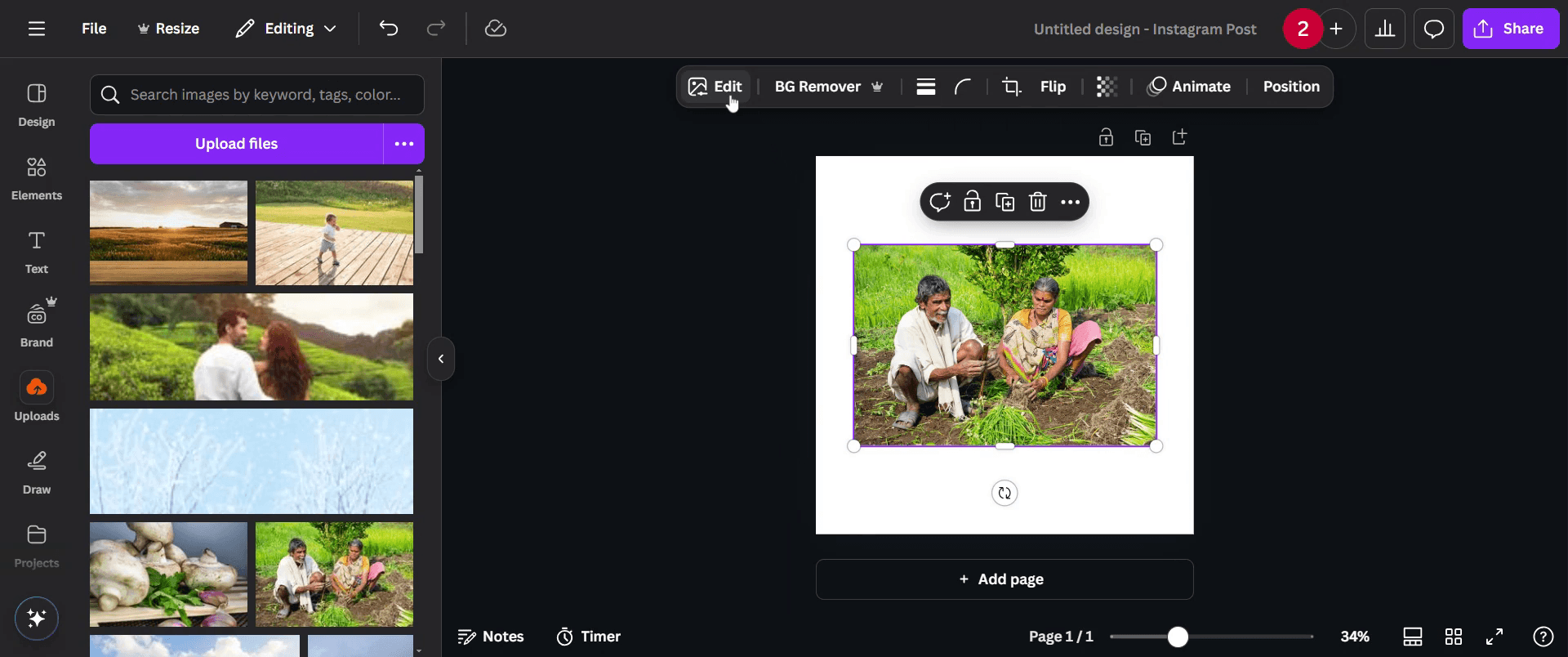
Clique na imagem para selecioná-la, e depois clique em Editar Imagem na barra de ferramentas superior.
3. Use o BG Remover:
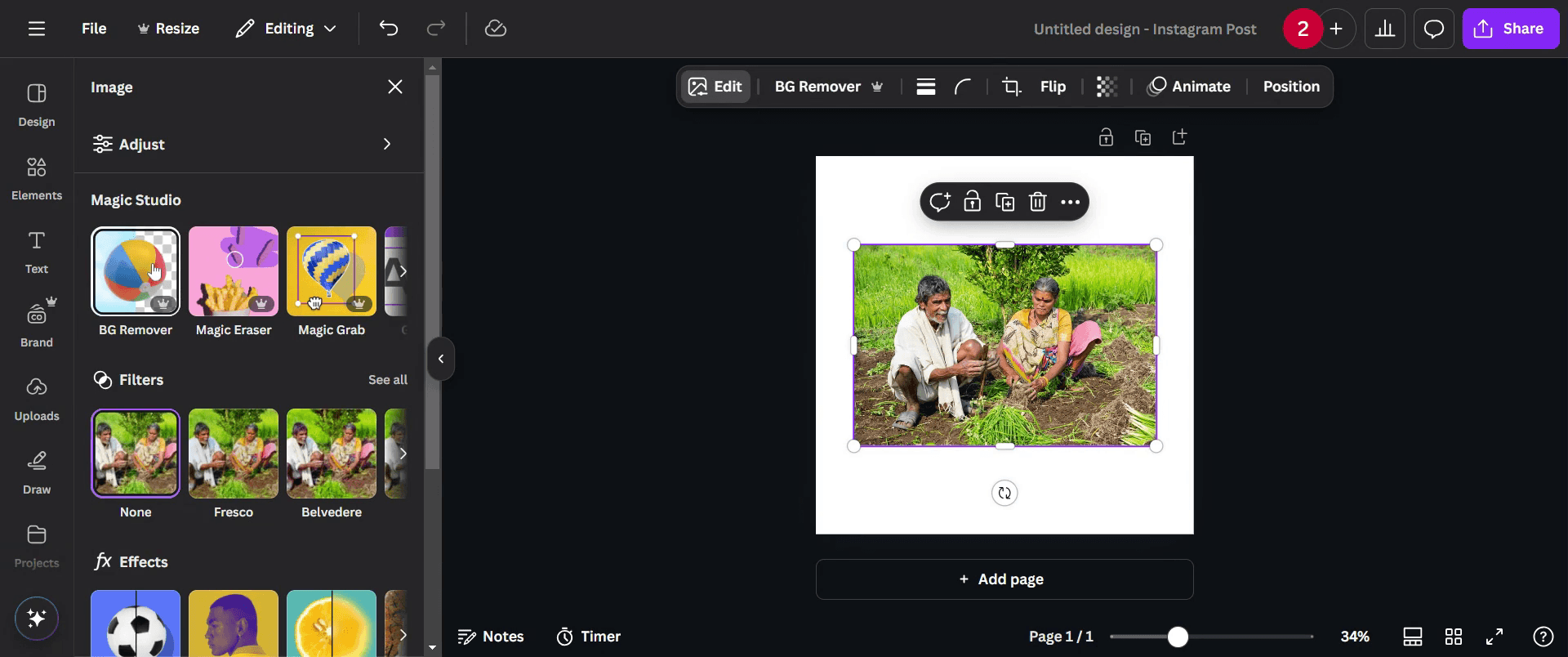
Role para baixo até a seção Ferramentas e clique em BG Remover. O Canva removerá instantaneamente o fundo para você.
4. Ajuste (opcional):
Precisa de mais controle? Você pode usar os pincéis de Apagar e Restaurar para limpar quaisquer partes que foram perdidas ou apagadas em excesso. Basta clicar em Configurar para acessá-los.
5. Aplique as mudanças:
Uma vez que você esteja satisfeito com a aparência, clique em Aplicar para salvar suas edições.
Guia Passo a Passo: Como Remover Fundos no Canva
Passo 1
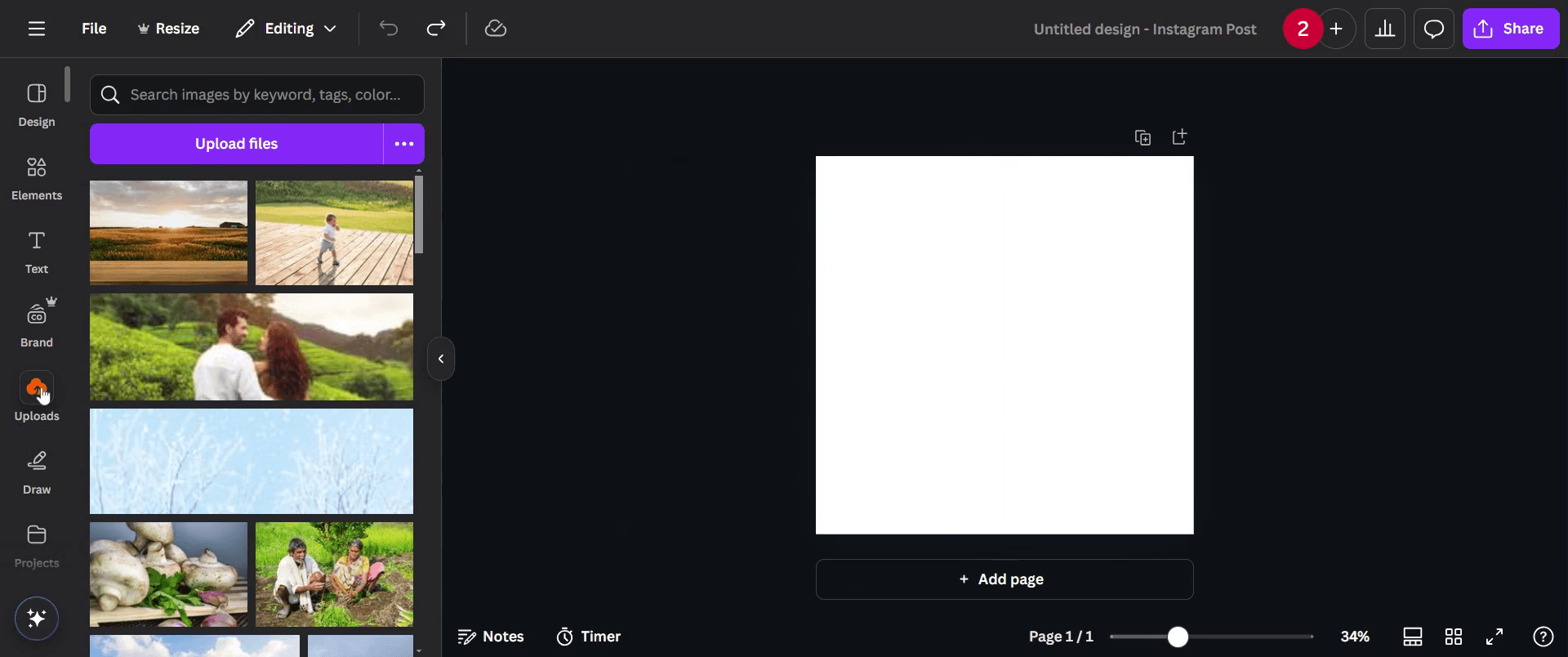
Comece navegando até a seção de upload no Canva. Clique na opção 'Uploads'.

Passo 2
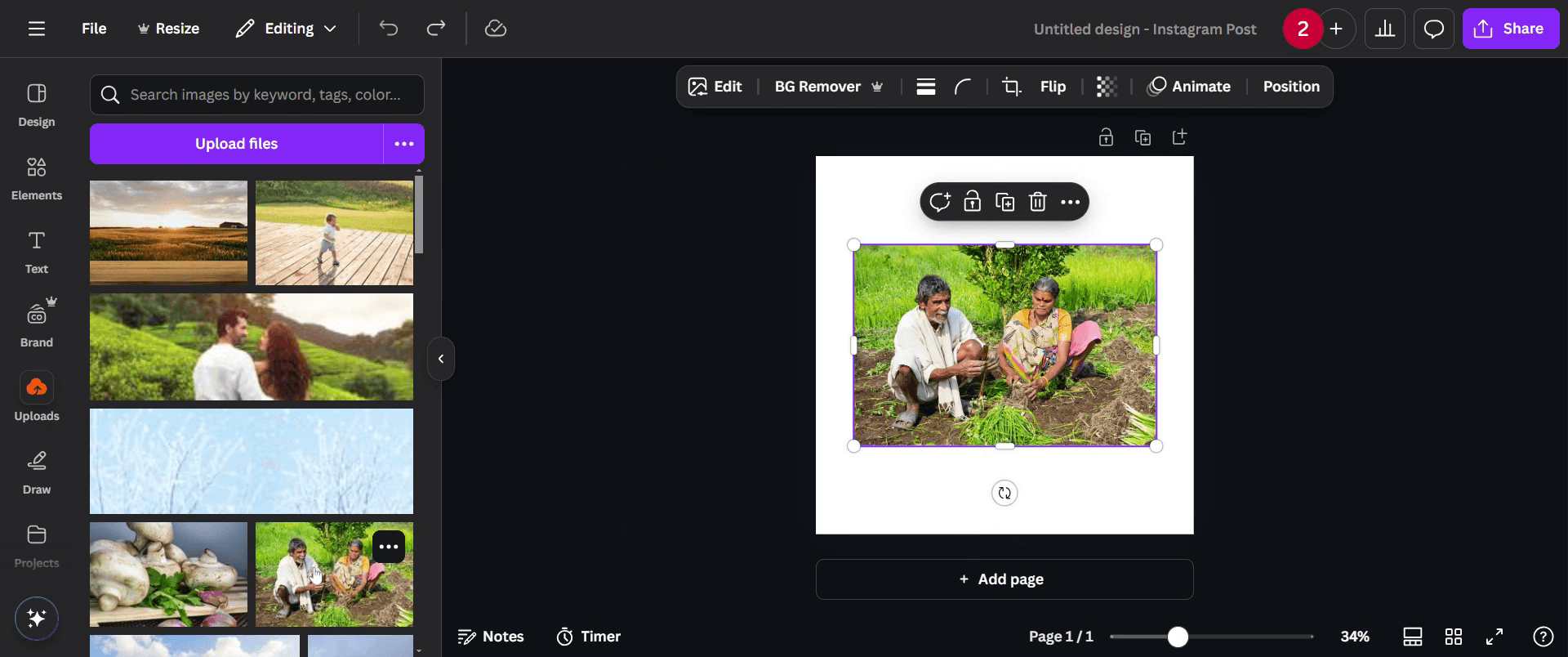
Clique nela e selecione a imagem da qual você quer remover o fundo.

Passo 3
Após o upload, clique na imagem para destacá-la.

Passo 4
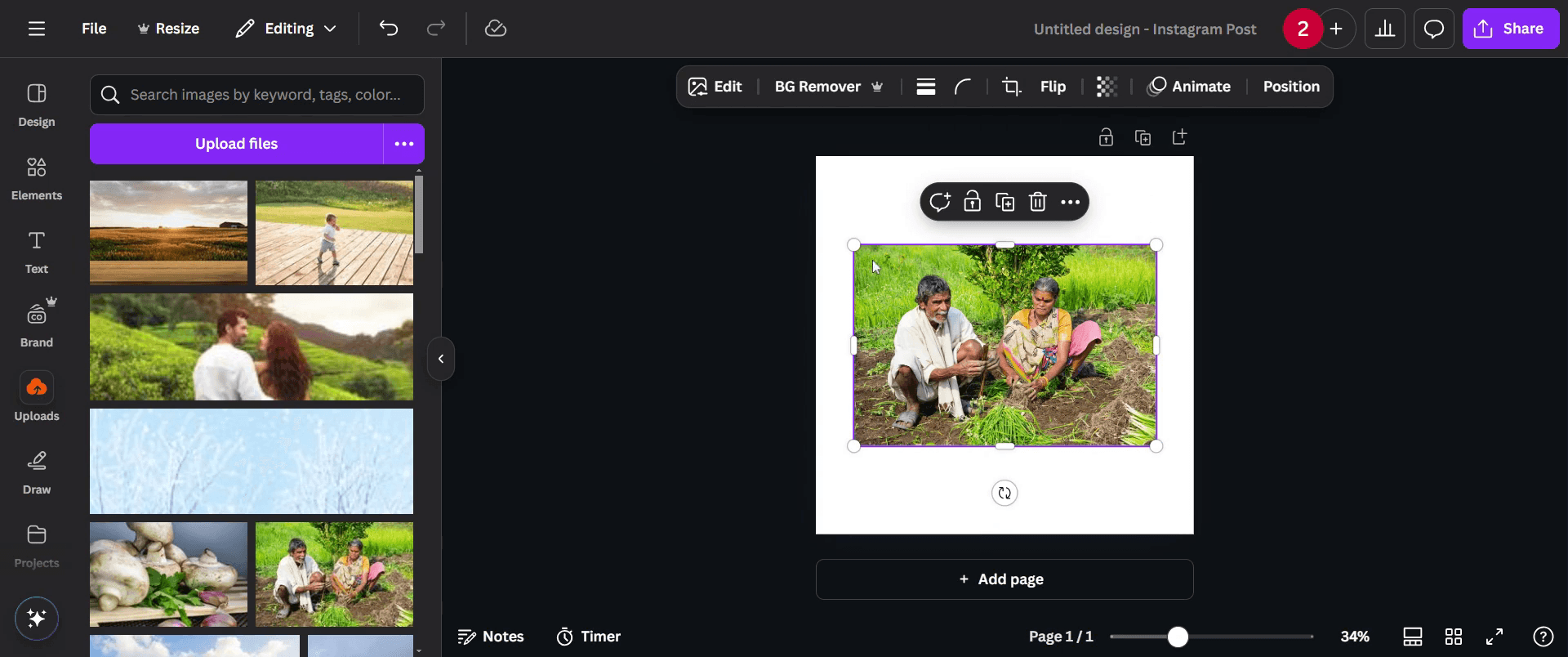
Prossiga para as opções de edição e clique na opção 'Editar'.
Passo 5
Localize a ferramenta 'BG Remover' e clique nela.
Passo 6
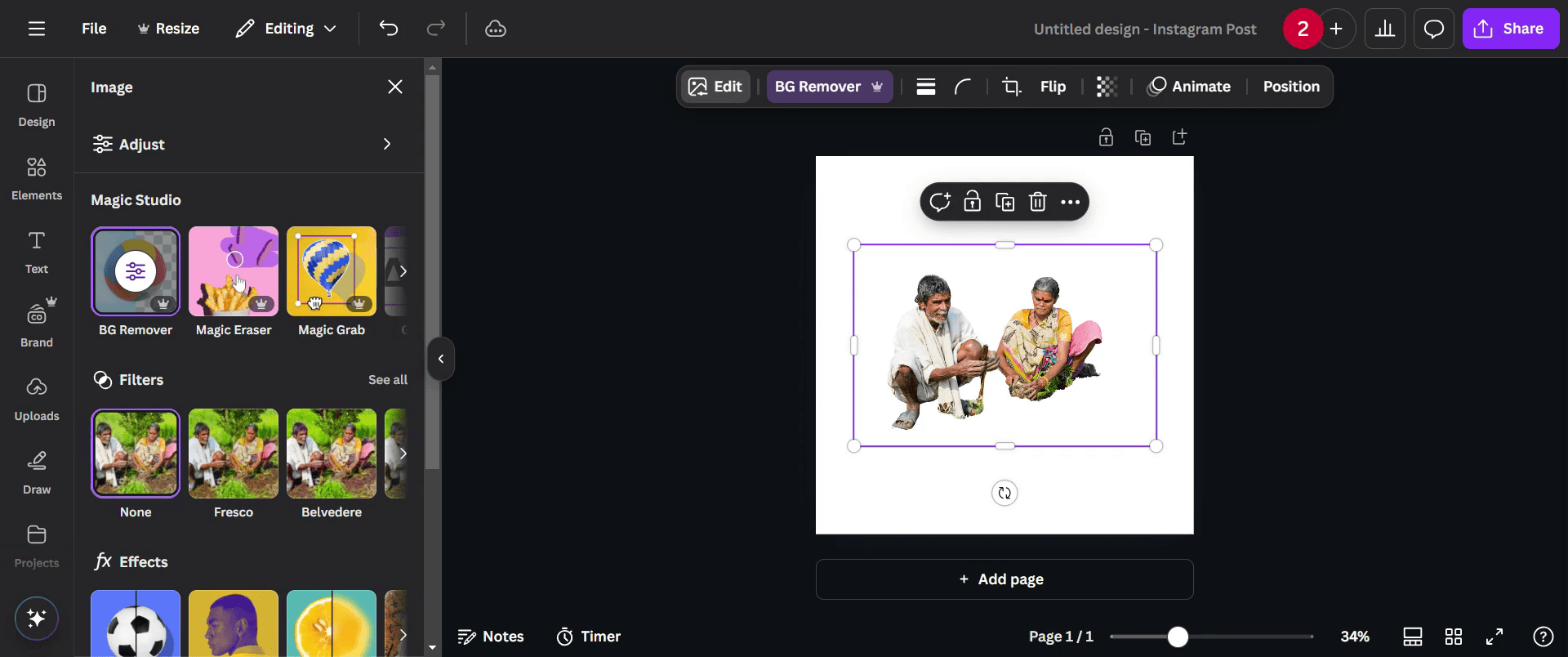
O fundo da sua imagem será removido automaticamente.
Passo 7
Uma vez que você estiver satisfeito com as mudanças, clique no botão 'compartilhar' para distribuir seu trabalho concluído.

Dicas profissionais para remover fundos no Canva para gráficos impressionantes
Use a ferramenta Remover Fundo do Canva Pro para um recorte rápido e preciso do seu assunto
Ajuste o tamanho do pincel na ferramenta Remover Fundo para refinar as bordas e remover áreas indesejadas manualmente
Experimente diferentes cores de fundo ou fundos transparentes para fazer seu design se destacar
Erros comuns e como evitá-los ao remover fundos no Canva
Usar imagens de baixa qualidade pode resultar em bordas irregulares após a remoção do fundo, sempre faça upload de imagens de alta resolução
Não refinar o recorte manualmente pode deixar artefatos indesejados, use o pincel de apagar e restaurar para um visual mais limpo
Esquecer de baixar a imagem com um fundo transparente pode resultar em espaços brancos indesejados, sempre selecione PNG com transparência
Perguntas Frequentes sobre a remoção de fundos no Canva para gráficos impressionantes
A ferramenta de remoção de fundo está disponível na versão gratuita do Canva?
Não, a ferramenta Remover Fundo está disponível apenas para usuários do Canva ProPosso refinar manualmente a remoção do fundo no Canva?
Sim, você pode usar os pincéis de apagar e restaurar para ajustar o recorte após usar a ferramenta Remover FundoQual formato de arquivo devo usar para salvar uma imagem com fundo transparente?
Baixe sua imagem como PNG e marque a opção de Fundo Transparente antes de salvarPor que minha ferramenta de remoção de fundo não está funcionando no Canva?
Certifique-se de que você tem uma assinatura ativa do Canva Pro e verifique sua conexão com a Internet, pois a ferramenta requer processamento onlineComo gravar a tela no mac?
Para gravar a tela em um Mac, você pode usar o Trupeer AI. Ele permite que você capture a tela inteira e oferece recursos de IA, como adicionar avatares de IA, adicionar narração, aumentar e diminuir o zoom no vídeo. Com o recurso de tradução de vídeo da Trupeer, você pode traduzir o vídeo para mais de 30 idiomas.Como adicionar um avatar de IA à gravação da tela?
Para adicionar um avatar de IA a uma gravação da tela, você precisará usar uma ferramenta de gravação de tela com IA. O Trupeer AI é uma ferramenta de gravação de tela com IA, que ajuda você a criar vídeos com múltiplos avatares, também ajuda você a criar seu próprio avatar para o vídeo.Como gravar a tela no Windows?
Para gravar a tela no Windows, você pode usar a Game Bar integrada (Windows + G) ou uma ferramenta de IA avançada como o Trupeer AI para recursos mais avançados, como avatares de IA, narração, tradução, etc.Como adicionar narração a um vídeo?
Para adicionar narração a vídeos, baixe a extensão do chrome do trupeer ai. Após se inscrever, faça upload do seu vídeo com voz, escolha a narração desejada do trupeer e exporte seu vídeo editado.Como dou zoom em uma gravação de tela?
Para dar zoom durante uma gravação de tela, use os efeitos de zoom no Trupeer AI, que permitem que você aumente e diminua o zoom em momentos específicos, melhorando o impacto visual do seu conteúdo de vídeo
Este guia fornece um processo simples para remover o fundo de imagens usando o Canva, permitindo que você crie um efeito de destaque.
Se você quiser remover o fundo de uma imagem no Canva, a maneira mais fácil é usar a ferramenta BG Remover encontrada na seção Editar Imagem. Ela apaga automaticamente o fundo e deixa você com uma imagem limpa e transparente.
Veja como fazer:
1. Carregue sua imagem:
Primeiro, carregue a imagem que deseja editar para seu design no Canva.
2. Selecione e edite a imagem:
Clique na imagem para selecioná-la, e depois clique em Editar Imagem na barra de ferramentas superior.
3. Use o BG Remover:
Role para baixo até a seção Ferramentas e clique em BG Remover. O Canva removerá instantaneamente o fundo para você.
4. Ajuste (opcional):
Precisa de mais controle? Você pode usar os pincéis de Apagar e Restaurar para limpar quaisquer partes que foram perdidas ou apagadas em excesso. Basta clicar em Configurar para acessá-los.
5. Aplique as mudanças:
Uma vez que você esteja satisfeito com a aparência, clique em Aplicar para salvar suas edições.
Guia Passo a Passo: Como Remover Fundos no Canva
Passo 1
Comece navegando até a seção de upload no Canva. Clique na opção 'Uploads'.

Passo 2
Clique nela e selecione a imagem da qual você quer remover o fundo.

Passo 3
Após o upload, clique na imagem para destacá-la.

Passo 4
Prossiga para as opções de edição e clique na opção 'Editar'.

Passo 5
Localize a ferramenta 'BG Remover' e clique nela.

Passo 6
O fundo da sua imagem será removido automaticamente.

Passo 7
Uma vez que você estiver satisfeito com as mudanças, clique no botão 'compartilhar' para distribuir seu trabalho concluído.

Dicas profissionais para remover fundos no Canva para gráficos impressionantes
Use a ferramenta Remover Fundo do Canva Pro para um recorte rápido e preciso do seu assunto
Ajuste o tamanho do pincel na ferramenta Remover Fundo para refinar as bordas e remover áreas indesejadas manualmente
Experimente diferentes cores de fundo ou fundos transparentes para fazer seu design se destacar
Erros comuns e como evitá-los ao remover fundos no Canva
Usar imagens de baixa qualidade pode resultar em bordas irregulares após a remoção do fundo, sempre faça upload de imagens de alta resolução
Não refinar o recorte manualmente pode deixar artefatos indesejados, use o pincel de apagar e restaurar para um visual mais limpo
Esquecer de baixar a imagem com um fundo transparente pode resultar em espaços brancos indesejados, sempre selecione PNG com transparência
Perguntas Frequentes sobre a remoção de fundos no Canva para gráficos impressionantes
A ferramenta de remoção de fundo está disponível na versão gratuita do Canva?
Não, a ferramenta Remover Fundo está disponível apenas para usuários do Canva ProPosso refinar manualmente a remoção do fundo no Canva?
Sim, você pode usar os pincéis de apagar e restaurar para ajustar o recorte após usar a ferramenta Remover FundoQual formato de arquivo devo usar para salvar uma imagem com fundo transparente?
Baixe sua imagem como PNG e marque a opção de Fundo Transparente antes de salvarPor que minha ferramenta de remoção de fundo não está funcionando no Canva?
Certifique-se de que você tem uma assinatura ativa do Canva Pro e verifique sua conexão com a Internet, pois a ferramenta requer processamento onlineComo gravar a tela no mac?
Para gravar a tela em um Mac, você pode usar o Trupeer AI. Ele permite que você capture a tela inteira e oferece recursos de IA, como adicionar avatares de IA, adicionar narração, aumentar e diminuir o zoom no vídeo. Com o recurso de tradução de vídeo da Trupeer, você pode traduzir o vídeo para mais de 30 idiomas.Como adicionar um avatar de IA à gravação da tela?
Para adicionar um avatar de IA a uma gravação da tela, você precisará usar uma ferramenta de gravação de tela com IA. O Trupeer AI é uma ferramenta de gravação de tela com IA, que ajuda você a criar vídeos com múltiplos avatares, também ajuda você a criar seu próprio avatar para o vídeo.Como gravar a tela no Windows?
Para gravar a tela no Windows, você pode usar a Game Bar integrada (Windows + G) ou uma ferramenta de IA avançada como o Trupeer AI para recursos mais avançados, como avatares de IA, narração, tradução, etc.Como adicionar narração a um vídeo?
Para adicionar narração a vídeos, baixe a extensão do chrome do trupeer ai. Após se inscrever, faça upload do seu vídeo com voz, escolha a narração desejada do trupeer e exporte seu vídeo editado.Como dou zoom em uma gravação de tela?
Para dar zoom durante uma gravação de tela, use os efeitos de zoom no Trupeer AI, que permitem que você aumente e diminua o zoom em momentos específicos, melhorando o impacto visual do seu conteúdo de vídeo
Comece a criar vídeos com o nosso gerador de Vídeo + Documentos AI gratuitamente

Vídeos e Documentos de Produto Instantâneos em IA a partir de Gravações de Ecrã Brutas
Get started for free
Comece grátis
Tutoriais Similares
Get started for free
Comece grátis
Ferramentas Populares
Get started for free
Comece grátis
Experimente a nova e mais rápida maneira de criar vídeos de produtos.
Vídeos e documentos de produtos em IA instantaneamente a partir de gravações de tela brutas.
Get started for free
Comece grátis
Experimente a nova e mais rápida maneira de criar vídeos de produtos.
Vídeos e documentos de produtos em IA instantaneamente a partir de gravações de tela brutas.
Get started for free
Comece grátis
Experimente a nova e mais rápida maneira de criar vídeos de produtos.
Vídeos e documentos de produtos em IA instantaneamente a partir de gravações de tela brutas.
Get started for free
Comece grátis
Crie Demos e Documentos Impressionantes em 2 minutos