Tutoriais

Como Incorporar PDF no Notion

Aprenda a incorporar um arquivo PDF no Notion com facilidade. Este guia leva você por etapas de upload, linkagem e exibição de PDFs diretamente no seu espaço de trabalho do Notion.

Comece a criar vídeos com o nosso gerador de vídeos + documentos AI

Comece a criar vídeos com o nosso gerador de vídeos + documentos AI

Comece a criar vídeos com o nosso gerador de vídeos + documentos AI

Aqui está uma descrição mais detalhada:

1. Abra a página do Notion: Navegue até a página onde deseja incorporar o PDF. 

2. Adicione um bloco PDF: 

Digite / para abrir o menu de blocos. Digite PDF ou Incorporar e selecione a opção de bloco PDF. Alternativamente, você pode digitar /embed para adicionar um bloco de incorporação, que também funciona para PDFs.

3. Escolha seu PDF:

Carregar: Se o PDF estiver no seu computador, clique em "Carregar" e selecione o arquivo. Link Incorporado: Se o PDF estiver online, clique em "Link incorporado" e cole a URL do PDF. 

Guia Passo-a-Passo: Como Incorporar PDF no Notion

Passo 1

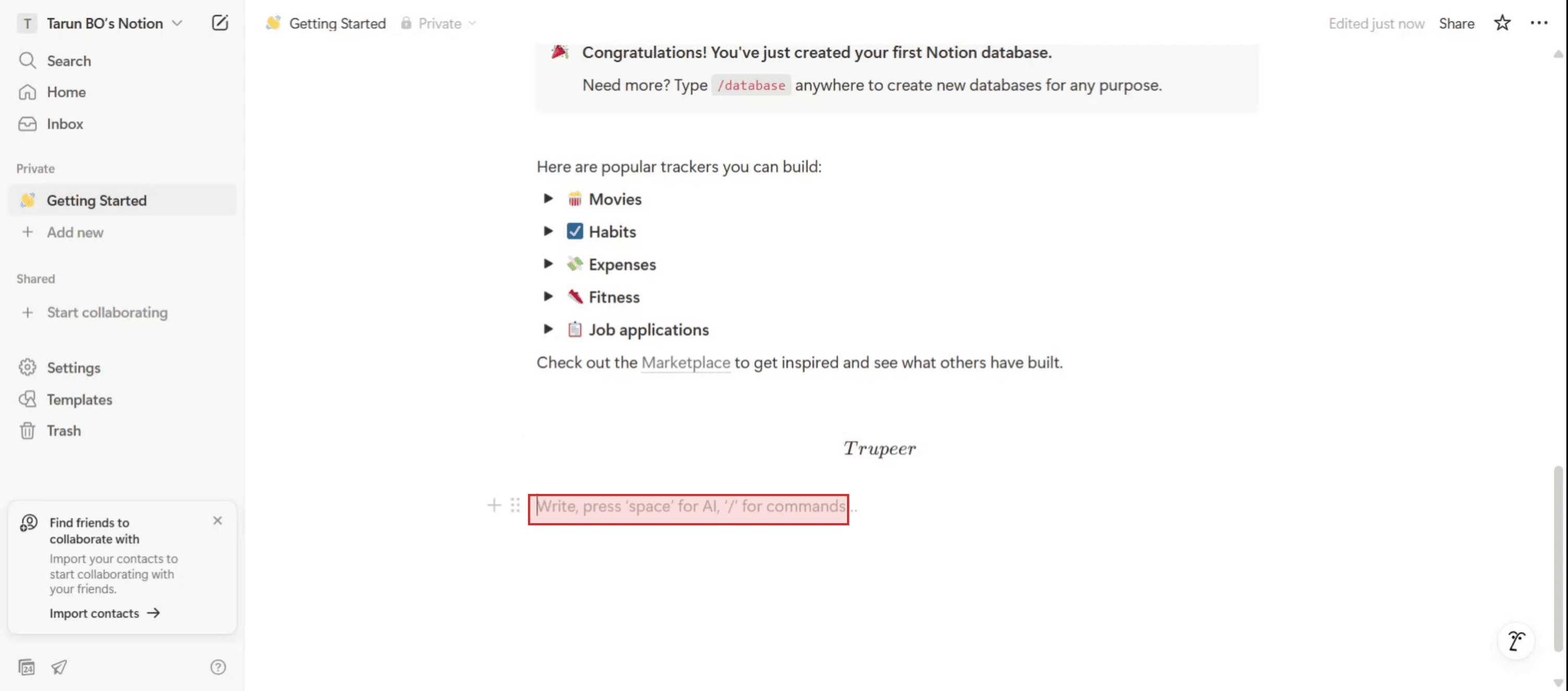
Do teclado, digite uma barra ("/") seguida pela palavra "PDF".

From the keyboard, type a slash ("/") followed by the word "PDF".

Passo 2

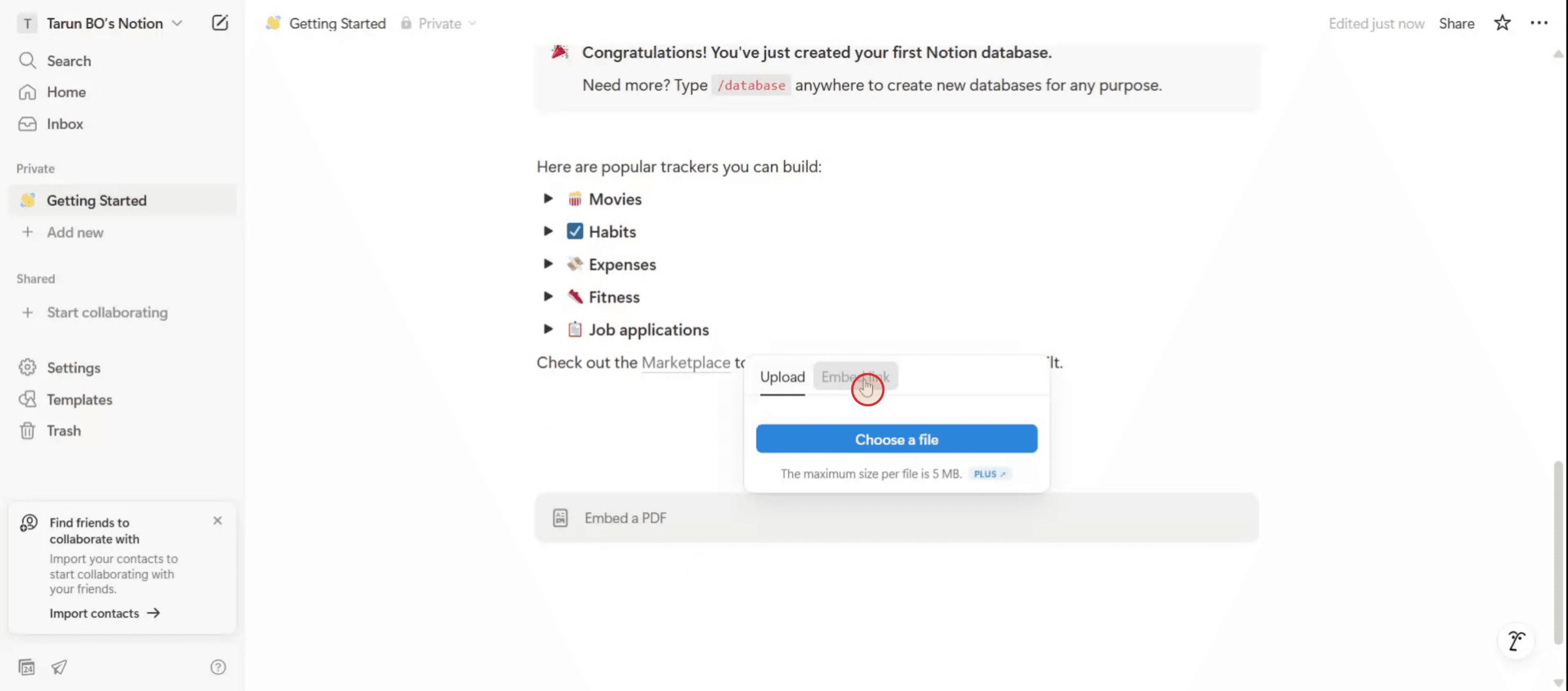
Selecione a opção Link Incorporado.

Select the Embed Link option.

Passo 3

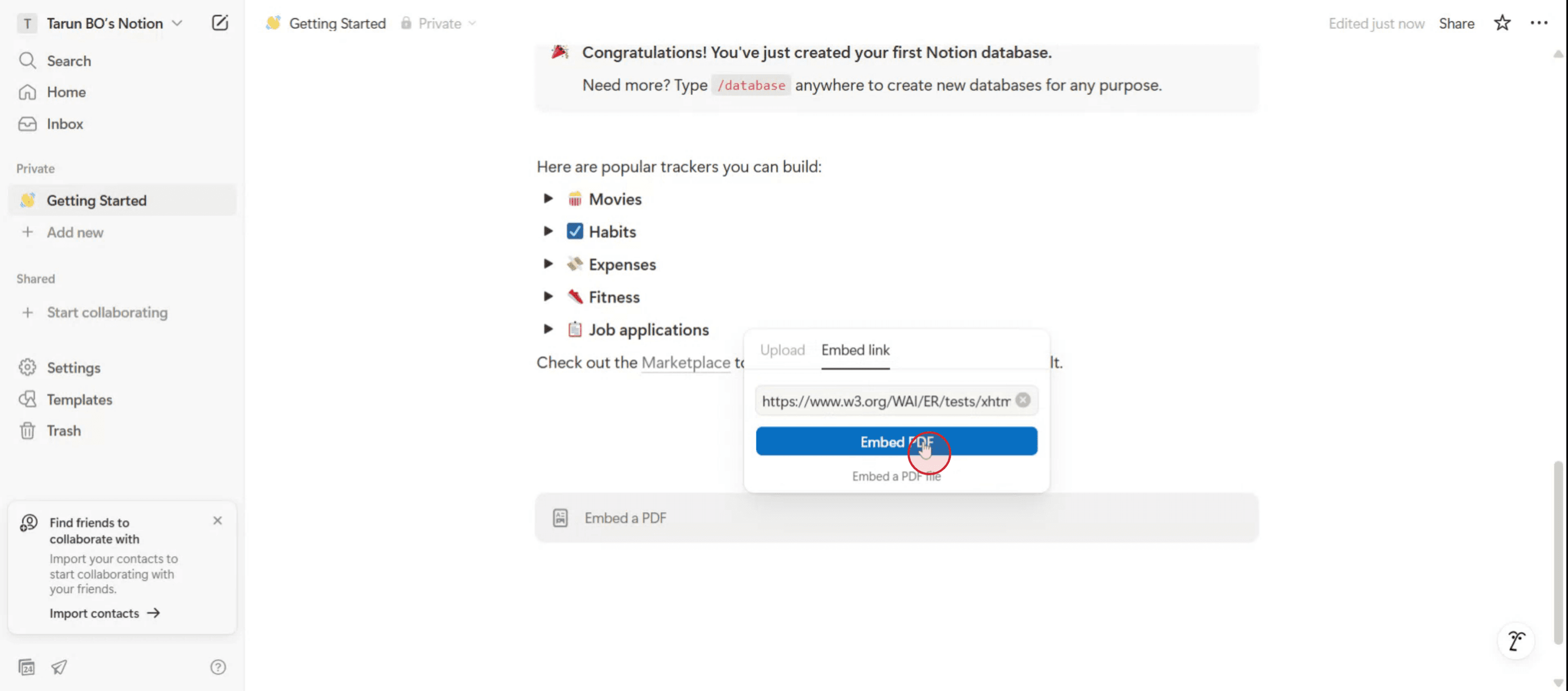
Após inserir o link, clique na opção Incorporar PDF.

After entering the link, click on the Embed PDF option.

Passo 4

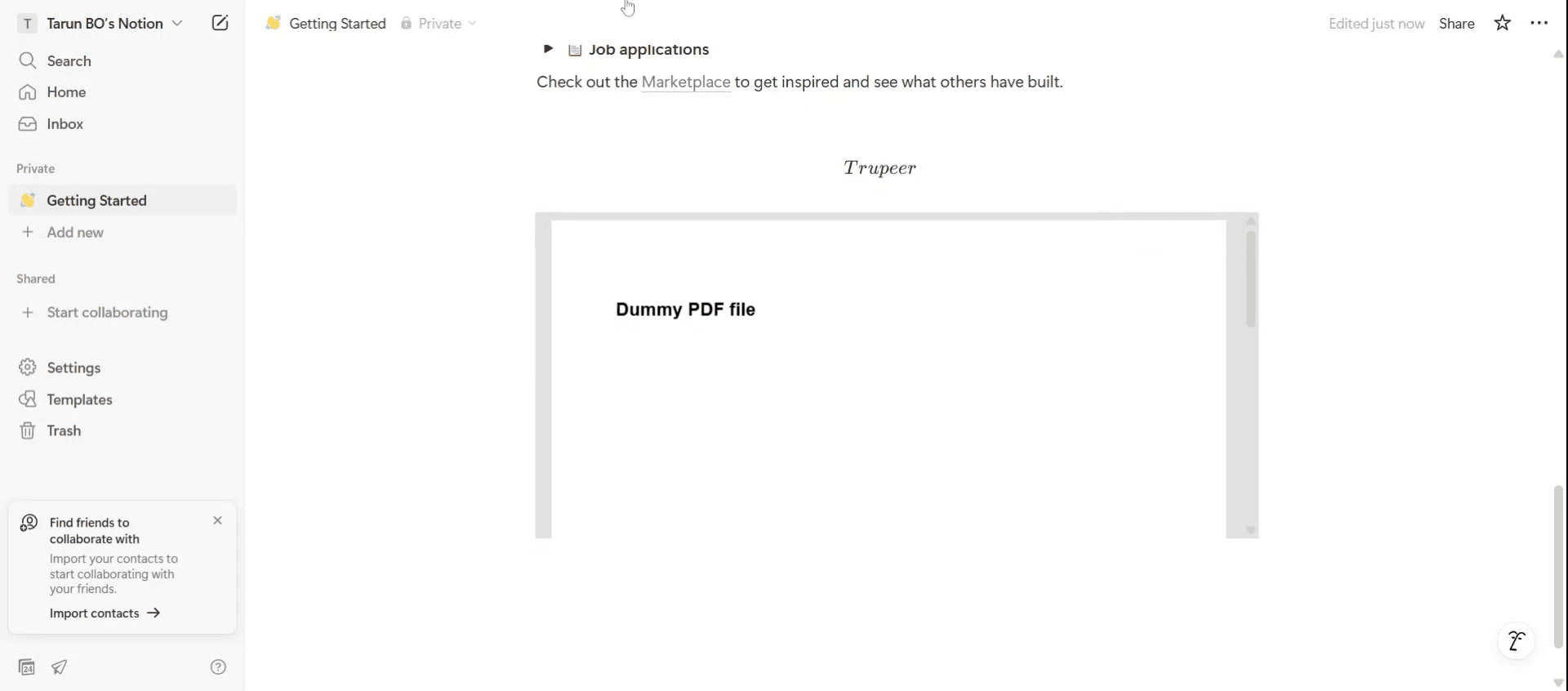
O PDF agora será incorporado na sua página do Notion.

The PDF will now be embedded into your Notion page.

Aqui está uma descrição mais detalhada:

1. Abra a página do Notion: Navegue até a página onde deseja incorporar o PDF. 

2. Adicione um bloco PDF: 

Digite / para abrir o menu de blocos. Digite PDF ou Incorporar e selecione a opção de bloco PDF. Alternativamente, você pode digitar /embed para adicionar um bloco de incorporação, que também funciona para PDFs.

3. Escolha seu PDF:

Carregar: Se o PDF estiver no seu computador, clique em "Carregar" e selecione o arquivo. Link Incorporado: Se o PDF estiver online, clique em "Link incorporado" e cole a URL do PDF. 

Guia Passo-a-Passo: Como Incorporar PDF no Notion

Passo 1

Do teclado, digite uma barra ("/") seguida pela palavra "PDF".

From the keyboard, type a slash ("/") followed by the word "PDF".

Passo 2

Selecione a opção Link Incorporado.

Select the Embed Link option.

Passo 3

Após inserir o link, clique na opção Incorporar PDF.

After entering the link, click on the Embed PDF option.

Passo 4

O PDF agora será incorporado na sua página do Notion.

The PDF will now be embedded into your Notion page.

Comece a criar vídeos com o nosso gerador de Vídeo + Documentos AI gratuitamente

Comece a criar vídeos com o nosso gerador de Vídeo + Documentos AI gratuitamente

Comece a criar vídeos com o nosso gerador de Vídeo + Documentos AI gratuitamente

Comece a criar vídeos com o nosso gerador de vídeos + documentos AI

Vídeos e Documentos de Produto Instantâneos em IA a partir de Gravações de Ecrã Brutas

Get started for free

Comece grátis

Ferramentas Populares

Get started for free

Comece grátis

Get started for free

Comece grátis

Get started for free

Comece grátis

Experimente a nova e mais rápida maneira de criar vídeos de produtos.

Vídeos e documentos de produtos em IA instantaneamente a partir de gravações de tela brutas.

Get started for free

Comece grátis

Experimente a nova e mais rápida maneira de criar vídeos de produtos.

Vídeos e documentos de produtos em IA instantaneamente a partir de gravações de tela brutas.

Get started for free

Comece grátis

Experimente a nova e mais rápida maneira de criar vídeos de produtos.

Vídeos e documentos de produtos em IA instantaneamente a partir de gravações de tela brutas.

Get started for free

Comece grátis