Tutoriais
Como Criar Fórmulas no Excel – Guia para Iniciantes
Aprenda a escrever fórmulas básicas e avançadas no Excel. Este guia passo a passo abrange como usar funções como SOMA, MÉDIA e SE com exemplos.

Este documento fornece um processo passo a passo para criar uma fórmula personalizada no Microsoft Excel.
Seguindo estas instruções, você aprenderá como inserir e usar fórmulas de forma eficaz em uma planilha para realizar cálculos.
Fórmulas no Excel ajudam você a realizar cálculos dinamicamente usando valores de células, operações matemáticas e funções internas.
Guia Passo a Passo:
1. Selecione a Célula
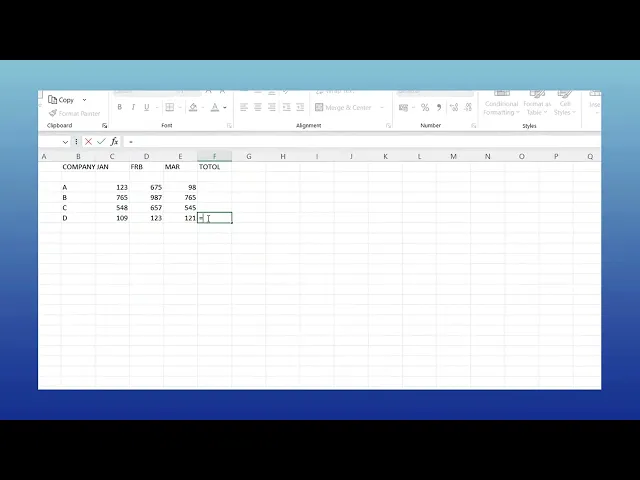
Clique na célula onde você deseja que o resultado da sua fórmula apareça.
2. Comece com um Sinal de Igual =
Toda fórmula começa com = para informar ao Excel que você está inserindo uma fórmula.
3. Use Referências de Células ou Valores
Referências de Células: Use rótulos como
A1,B2, etc., para se referir a células. Isso torna sua fórmula dinâmica.Valores Diretos: Você também pode inserir números diretamente, ex:
=10 + 5.
4. Use Operadores Matemáticos
+para adição-para subtração*para multiplicação/para divisão^para exponenciação
5. Aplicar Funções Internas
O Excel tem muitas funções úteis:
=SOMA(A1:A5)– Adiciona os valores de A1 a A5.=MÉDIA(B2:B10)– Encontra a média do intervalo selecionado.=SE(C1>100, "Sim", "Não")– Retorna "Sim" se o valor em C1 for superior a 100; caso contrário, "Não".
6. Pressione Enter
Uma vez que sua fórmula esteja completa, pressione Enter para calcular e exibir o resultado na célula selecionada.
7. Use a Barra de Fórmulas
A fórmula real aparecerá na barra de fórmulas, mesmo que o resultado esteja visível na célula.
Guia Passo a Passo: Como Criar Fórmulas no Excel
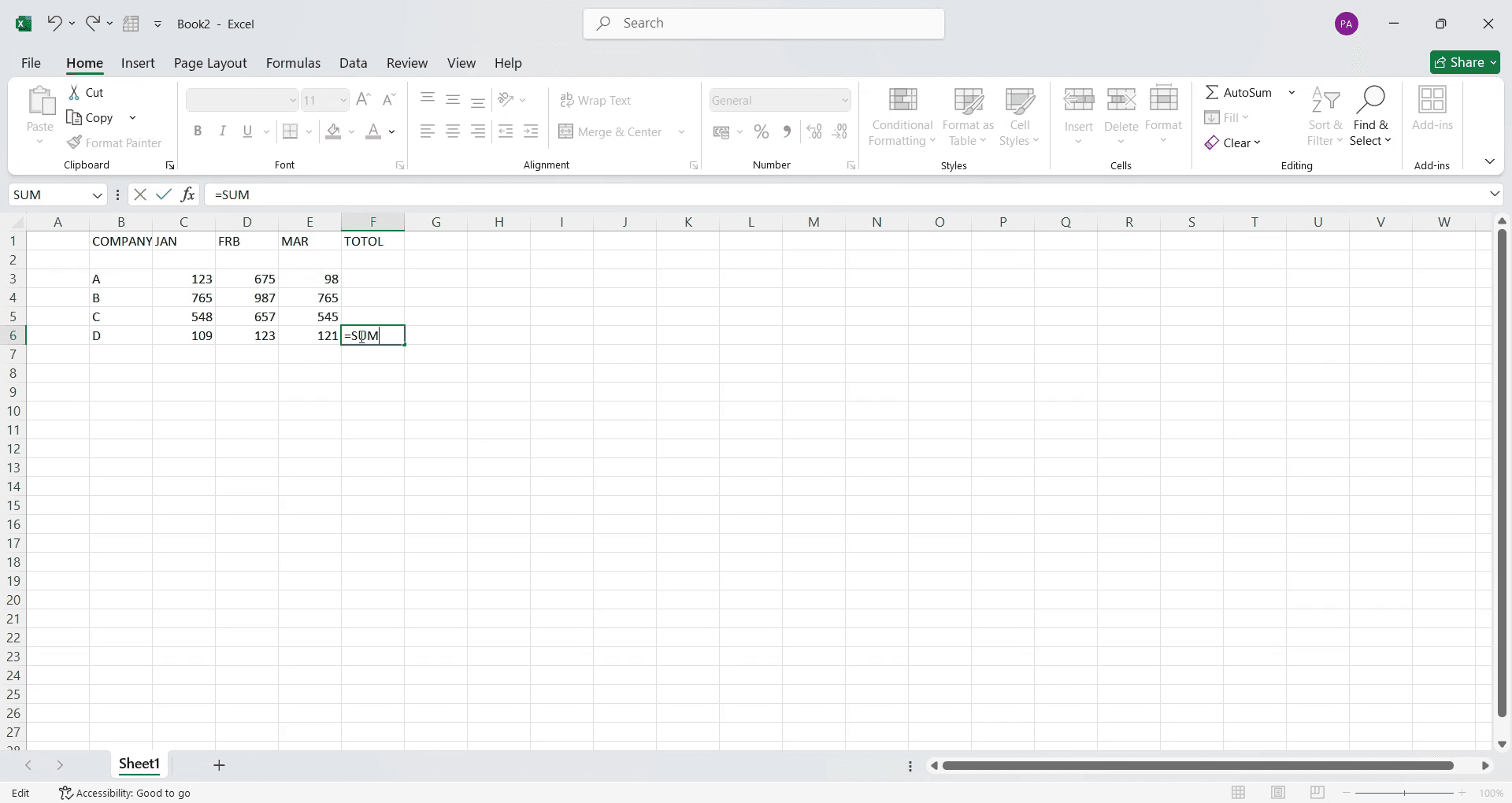
Passo 1:
Clique na célula onde você deseja que o resultado apareça. Em seguida, digite o sinal de igual (=) seguido do nome da fórmula, como SOMA.

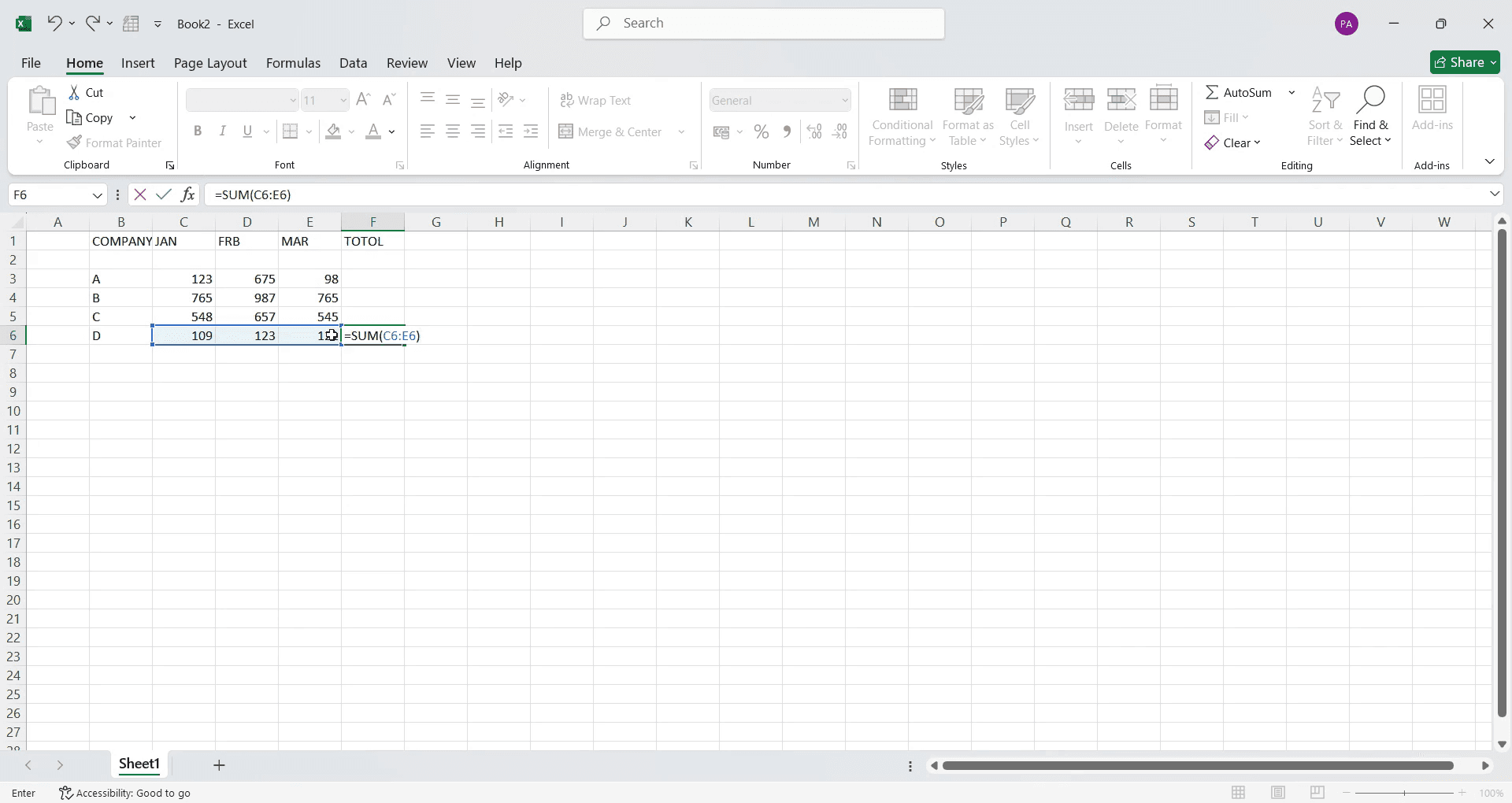
Passo 2
Após digitar SOMA, abra um parêntese ( e selecione o intervalo de células que você deseja somar clicando e arrastando sobre elas.

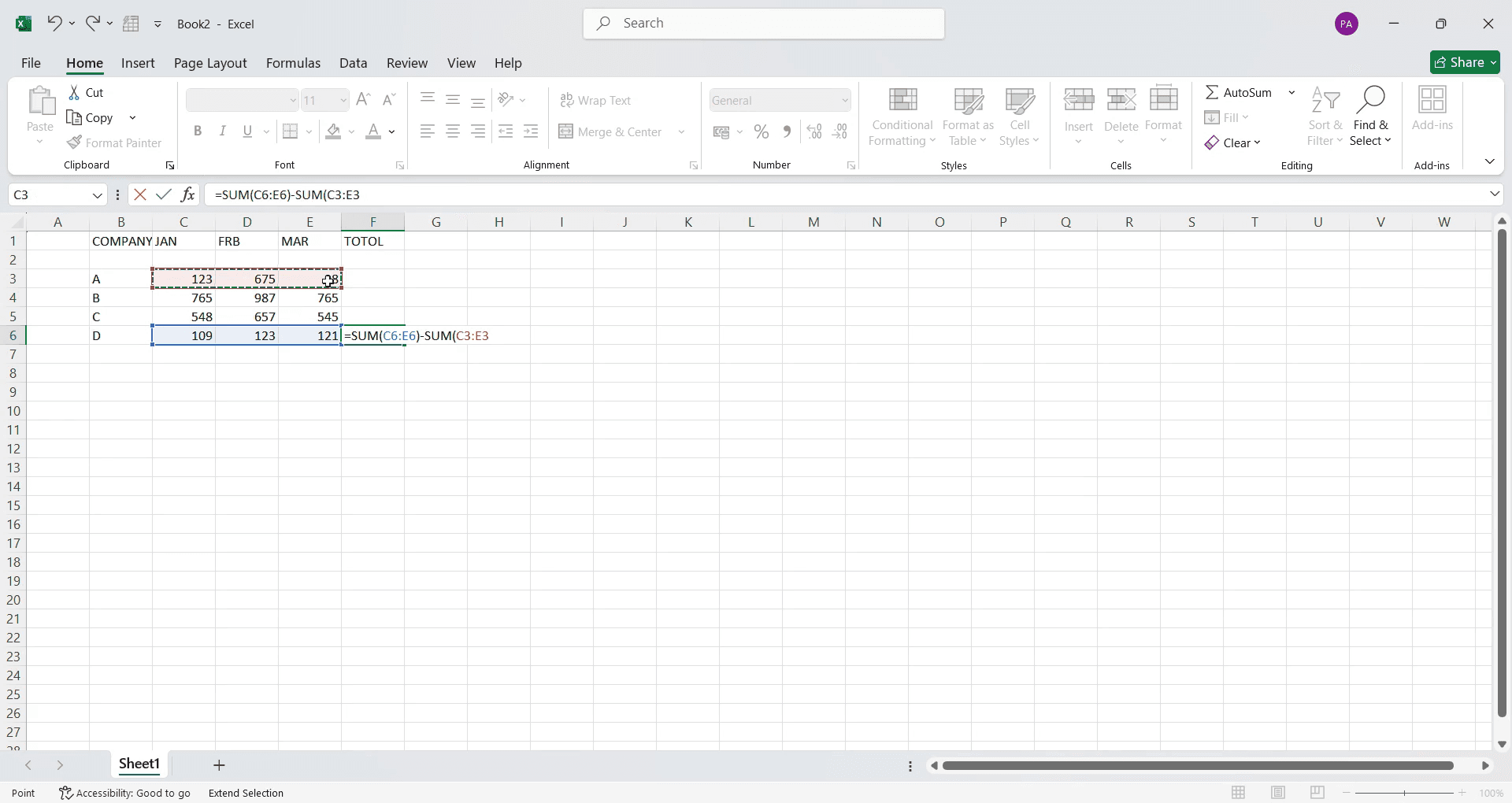
Passo 3
Certifique-se de fechar o parêntese ) após selecionar o intervalo. Por fim, pressione Enter no teclado. A soma calculada aparecerá na célula selecionada.

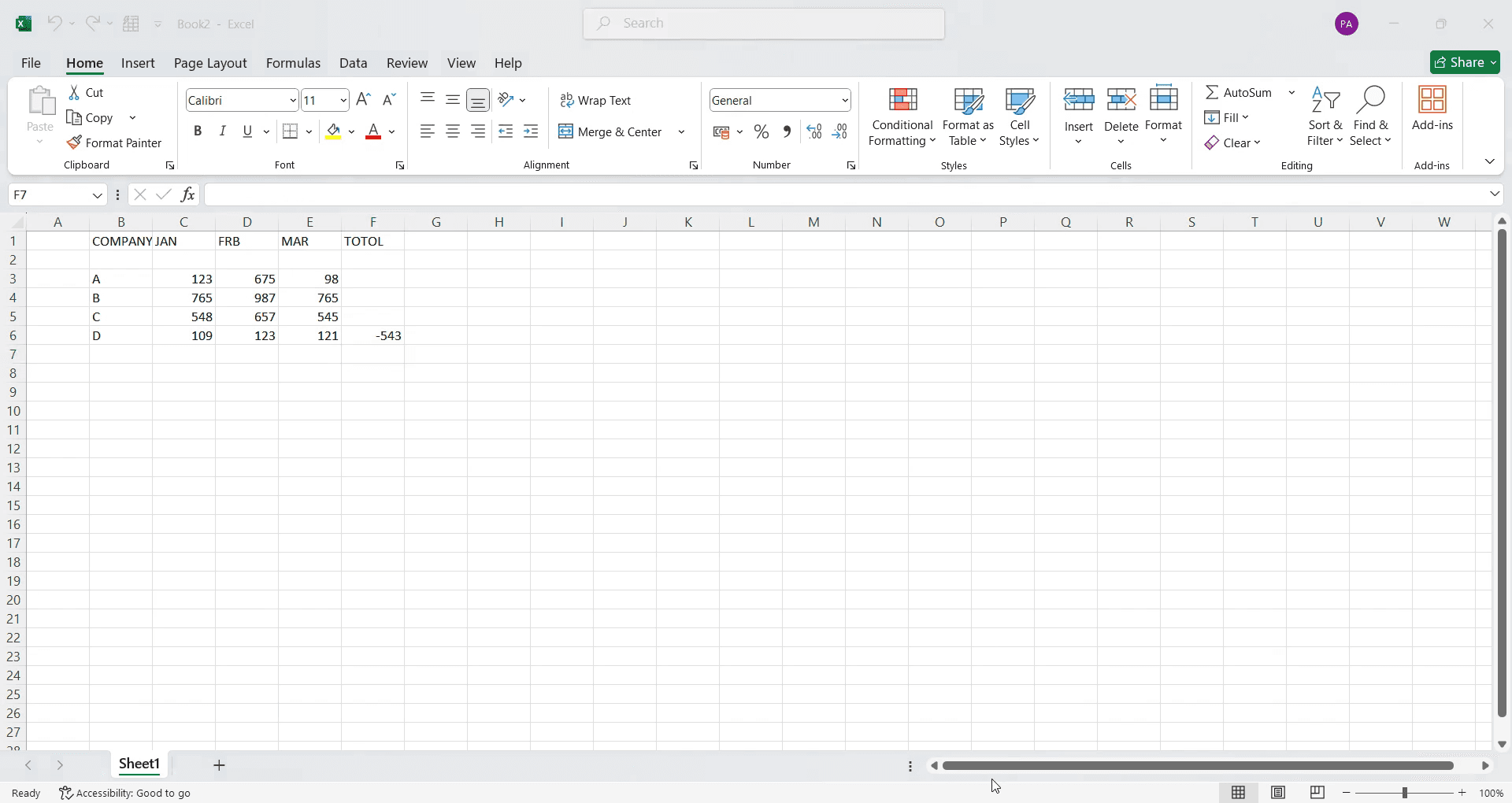
Passo 4
É assim que sua fórmula parecerá quando adicionada.

Dicas profissionais para criar uma fórmula personalizada no Microsoft Excel
Use o recurso Definir Nome do Excel para criar fórmulas reutilizáveis e tornar suas planilhas mais organizadas e eficientes.
Utilize a função SE para construir fórmulas condicionais que podem calcular automaticamente valores com base em seus critérios.
Combine várias funções como SOMA, MÉDIA e PROCV para criar fórmulas personalizadas mais complexas e dinâmicas.
Armadilhas comuns & como evitá-las ao criar uma fórmula personalizada no Microsoft Excel
Esquecer de usar referências de células corretas (absolutas vs. relativas) pode causar erros ao copiar fórmulas; sempre verifique antes de copiar.
Usar parênteses incorretos pode quebrar fórmulas; verifique duas vezes a sintaxe da sua função para garantir que esteja equilibrada e estruturada corretamente.
Confiar demais em fórmulas personalizadas sem entender sua lógica; reserve um tempo para aprender como cada função da fórmula funciona para evitar erros.
Dúvidas comuns sobre como criar uma fórmula personalizada no Microsoft Excel
1. Posso usar várias funções em uma fórmula personalizada no Excel?
Sim, você pode combinar várias funções em uma única fórmula personalizada, como =SE(A1>10, SOMA(B1:B5), MÉDIA(C1:C5)).
2. Como salvar uma fórmula personalizada no Excel para uso futuro?
Você pode salvar fórmulas personalizadas como intervalos nomeados selecionando sua fórmula, indo para a guia "Fórmulas" e escolhendo Definir Nome para reutilizá-la em outras planilhas.
3. Como gravar a tela no mac?
Para gravar a tela em um Mac, você pode usar o Trupeer AI. Ele permite capturar toda a tela e oferece recursos de IA, como adicionar avatares de IA, adicionar narração, aumentar e diminuir o zoom no vídeo. Com o recurso de tradução de vídeo da trupeer, você pode traduzir o vídeo em mais de 30 idiomas.
4. Como adicionar um avatar de IA à gravação de tela?
Para adicionar um avatar de IA a uma gravação de tela, você precisará usar uma ferramenta de gravação de tela de IA. O Trupeer AI é uma ferramenta de gravação de tela de IA, que ajuda você a criar vídeos com vários avatares, além de ajudar na criação do seu próprio avatar para o vídeo.
5. Como gravar a tela no Windows?
Para gravar a tela no Windows, você pode usar a Game Bar integrada (Windows + G) ou uma ferramenta de IA avançada, como o Trupeer AI, para recursos mais avançados, como avatares de IA, narração, tradução etc.
6. Como adicionar narração ao vídeo?
Para adicionar narração a vídeos, baixe a extensão do chrome trupeer ai. Após se inscrever, faça upload do seu vídeo com a narração, escolha a narração desejada do trupeer e exporte seu vídeo editado.
7. Como faço para aumentar o zoom em uma gravação de tela?
Para aumentar o zoom durante uma gravação de tela, use os efeitos de zoom no Trupeer AI, que permitem aumentar e diminuir o zoom em momentos específicos, melhorando o impacto visual do seu conteúdo de vídeo.

Este documento fornece um processo passo a passo para criar uma fórmula personalizada no Microsoft Excel.
Seguindo estas instruções, você aprenderá como inserir e usar fórmulas de forma eficaz em uma planilha para realizar cálculos.
Fórmulas no Excel ajudam você a realizar cálculos dinamicamente usando valores de células, operações matemáticas e funções internas.
Guia Passo a Passo:
1. Selecione a Célula
Clique na célula onde você deseja que o resultado da sua fórmula apareça.
2. Comece com um Sinal de Igual =
Toda fórmula começa com = para informar ao Excel que você está inserindo uma fórmula.
3. Use Referências de Células ou Valores
Referências de Células: Use rótulos como
A1,B2, etc., para se referir a células. Isso torna sua fórmula dinâmica.Valores Diretos: Você também pode inserir números diretamente, ex:
=10 + 5.
4. Use Operadores Matemáticos
+para adição-para subtração*para multiplicação/para divisão^para exponenciação
5. Aplicar Funções Internas
O Excel tem muitas funções úteis:
=SOMA(A1:A5)– Adiciona os valores de A1 a A5.=MÉDIA(B2:B10)– Encontra a média do intervalo selecionado.=SE(C1>100, "Sim", "Não")– Retorna "Sim" se o valor em C1 for superior a 100; caso contrário, "Não".
6. Pressione Enter
Uma vez que sua fórmula esteja completa, pressione Enter para calcular e exibir o resultado na célula selecionada.
7. Use a Barra de Fórmulas
A fórmula real aparecerá na barra de fórmulas, mesmo que o resultado esteja visível na célula.
Guia Passo a Passo: Como Criar Fórmulas no Excel
Passo 1:
Clique na célula onde você deseja que o resultado apareça. Em seguida, digite o sinal de igual (=) seguido do nome da fórmula, como SOMA.

Passo 2
Após digitar SOMA, abra um parêntese ( e selecione o intervalo de células que você deseja somar clicando e arrastando sobre elas.

Passo 3
Certifique-se de fechar o parêntese ) após selecionar o intervalo. Por fim, pressione Enter no teclado. A soma calculada aparecerá na célula selecionada.

Passo 4
É assim que sua fórmula parecerá quando adicionada.

Dicas profissionais para criar uma fórmula personalizada no Microsoft Excel
Use o recurso Definir Nome do Excel para criar fórmulas reutilizáveis e tornar suas planilhas mais organizadas e eficientes.
Utilize a função SE para construir fórmulas condicionais que podem calcular automaticamente valores com base em seus critérios.
Combine várias funções como SOMA, MÉDIA e PROCV para criar fórmulas personalizadas mais complexas e dinâmicas.
Armadilhas comuns & como evitá-las ao criar uma fórmula personalizada no Microsoft Excel
Esquecer de usar referências de células corretas (absolutas vs. relativas) pode causar erros ao copiar fórmulas; sempre verifique antes de copiar.
Usar parênteses incorretos pode quebrar fórmulas; verifique duas vezes a sintaxe da sua função para garantir que esteja equilibrada e estruturada corretamente.
Confiar demais em fórmulas personalizadas sem entender sua lógica; reserve um tempo para aprender como cada função da fórmula funciona para evitar erros.
Dúvidas comuns sobre como criar uma fórmula personalizada no Microsoft Excel
1. Posso usar várias funções em uma fórmula personalizada no Excel?
Sim, você pode combinar várias funções em uma única fórmula personalizada, como =SE(A1>10, SOMA(B1:B5), MÉDIA(C1:C5)).
2. Como salvar uma fórmula personalizada no Excel para uso futuro?
Você pode salvar fórmulas personalizadas como intervalos nomeados selecionando sua fórmula, indo para a guia "Fórmulas" e escolhendo Definir Nome para reutilizá-la em outras planilhas.
3. Como gravar a tela no mac?
Para gravar a tela em um Mac, você pode usar o Trupeer AI. Ele permite capturar toda a tela e oferece recursos de IA, como adicionar avatares de IA, adicionar narração, aumentar e diminuir o zoom no vídeo. Com o recurso de tradução de vídeo da trupeer, você pode traduzir o vídeo em mais de 30 idiomas.
4. Como adicionar um avatar de IA à gravação de tela?
Para adicionar um avatar de IA a uma gravação de tela, você precisará usar uma ferramenta de gravação de tela de IA. O Trupeer AI é uma ferramenta de gravação de tela de IA, que ajuda você a criar vídeos com vários avatares, além de ajudar na criação do seu próprio avatar para o vídeo.
5. Como gravar a tela no Windows?
Para gravar a tela no Windows, você pode usar a Game Bar integrada (Windows + G) ou uma ferramenta de IA avançada, como o Trupeer AI, para recursos mais avançados, como avatares de IA, narração, tradução etc.
6. Como adicionar narração ao vídeo?
Para adicionar narração a vídeos, baixe a extensão do chrome trupeer ai. Após se inscrever, faça upload do seu vídeo com a narração, escolha a narração desejada do trupeer e exporte seu vídeo editado.
7. Como faço para aumentar o zoom em uma gravação de tela?
Para aumentar o zoom durante uma gravação de tela, use os efeitos de zoom no Trupeer AI, que permitem aumentar e diminuir o zoom em momentos específicos, melhorando o impacto visual do seu conteúdo de vídeo.
Leituras Sugeridas
Gerador de Documentação Técnica
Software de Base de Conhecimento
Como Habilitar a Régua no Microsoft Excel
Como Inserir uma Nova Planilha no Microsoft Excel
Como Criar uma Folha de Notas no MS Excel
Como Adicionar um Calendário de Seletor de Data às Células no MS Excel
Como Referenciar uma Célula de Outra Planilha no Microsoft Excel
Leituras Sugeridas
Gerador de Documentação Técnica
Software de Base de Conhecimento
Como Habilitar a Régua no Microsoft Excel
Como Inserir uma Nova Planilha no Microsoft Excel
Como Criar uma Folha de Notas no MS Excel
Como Adicionar um Calendário de Seletor de Data às Células no MS Excel
Como Referenciar uma Célula de Outra Planilha no Microsoft Excel
Comece a criar vídeos com o nosso gerador de Vídeo + Documentos AI gratuitamente

Vídeos e Documentos de Produto Instantâneos em IA a partir de Gravações de Ecrã Brutas
Get started for free
Comece grátis
Tutoriais Similares
Get started for free
Comece grátis
Get started for free
Comece grátis
Get started for free
Comece grátis
Ferramentas Populares
Get started for free
Comece grátis
Get started for free
Comece grátis
Get started for free
Comece grátis
Experimente a nova e mais rápida maneira de criar vídeos de produtos.
Vídeos e documentos de produtos em IA instantaneamente a partir de gravações de tela brutas.
Get started for free
Comece grátis
Experimente a nova e mais rápida maneira de criar vídeos de produtos.
Vídeos e documentos de produtos em IA instantaneamente a partir de gravações de tela brutas.
Get started for free
Comece grátis
Experimente a nova e mais rápida maneira de criar vídeos de produtos.
Vídeos e documentos de produtos em IA instantaneamente a partir de gravações de tela brutas.
Get started for free
Comece grátis
Crie Demos e Documentos Impressionantes em 2 minutos