4,8/5
Software de gravação de ecrã gratuito para vídeos de formação
Crie vídeos de formação profissionais gravando o seu ecrã — sem equipa de filmagem, sem estúdio, sem complicações.
Experimente grátis

O software de gravação de ecrã para vídeos de formação permite transformar qualquer fluxo de trabalho, processo ou walkthrough de software num recurso de formação bem apresentado. Grave o seu ecrã, adicione narração, elimine erros e partilhe com a sua equipa — tudo a partir de uma única ferramenta. O que é que isto substitui, na prática, no fluxo de produção de formação. O método antigo: alguém grava o fluxo de trabalho no Loom ou no Camtasia. O editor corta as palavras de preenchimento, adiciona efeitos de zoom nos momentos em que clica, adiciona legendas, aplica o estilo da marca e exporta para o LMS. 4 a 8 horas de trabalho do editor por cada vídeo de formação. O método novo: alguém grava o fluxo de trabalho. A IA trata dos cortes, dos zooms, das legendas e do brand kit automaticamente. A parte do trabalho do editor desaparece para a produção rotineira de vídeos de formação. A maioria das equipas envia o rascunho gerado automaticamente tal como está para a formação interna. Algumas fazem uma revisão de 5 a 10 minutos para conteúdos destinados a clientes. A fase de edição que antes definia o calendário de produção reduz-se a uma pausa para café.
Grave walkthroughs passo a passo de software com narração e webcam para conteúdos de formação envolventes
Edite gravações com recorte, efeitos de zoom e anotações em destaque concebidas para vídeos instrucionais
Gere automaticamente legendas e transcrições para tornar a formação acessível e pesquisável
Organize gravações em playlists e cursos de formação para percursos de aprendizagem estruturados
Partilhe por link, incorpore no seu LMS ou descarregue para distribuição offline
O que é o software de gravação de ecrã para vídeos de formação?
O software de gravação de ecrã para vídeos de formação é uma ferramenta especializada concebida para ajudar formadores, designers instrucionais e especialistas no assunto a capturar fluxos de trabalho no ecrã e transformá-los em conteúdos de aprendizagem eficazes. Ao contrário dos gravadores de ecrã de uso geral, este software inclui funcionalidades especificamente adaptadas à formação — como efeitos de zoom e deslocação (pan) que chamam a atenção para elementos-chave da interface, marcadores de capítulos que permitem aos formandos navegar até tópicos específicos e integração com quizzes que valida a compreensão. Faz a ponte entre saber como fazer algo e conseguir ensiná-lo à escala. Em vez de agendar sessões de formação presenciais que só chegam às pessoas no local, grava uma vez e distribui em todo o lado — para novos colaboradores no primeiro dia, para equipas remotas em diferentes fusos horários e para clientes que preferem uma aprendizagem self-serve.
A divisão da categoria que vale a pena conhecer. Num extremo: gravadores de ecrã básicos como Loom, Vidyard e o gravador de ecrã integrado no macOS. Capturam gravações limpas, mas ignoram as funcionalidades específicas para formação. Assim, uma gravação do Loom é boa para uma mensagem assíncrona rápida, mas é menos útil como um módulo de formação bem apresentado que vive no LMS durante dois anos. No outro extremo: editores de vídeo completos como Camtasia, Adobe Premiere e Final Cut Pro. Têm todo o poder de produção, mas assumem que a equipa tem um editor de vídeo dedicado ou está disposta a tornar-se um. Entre estes dois extremos está a categoria de que a maioria das equipas de formação realmente precisa: ferramentas que combinam captura com funcionalidades automatizadas de nível de formação (destaques do cursor nos momentos em que clica, zoom inteligente em elementos da interface, geração automática de legendas, aplicação do brand kit). Trupeer está nesta categoria intermédia. Além disso, gera um guia escrito correspondente a partir da mesma gravação, que é o que a maioria das equipas de formação acaba por querer quando percebe que metade dos formandos faz apenas uma leitura rápida em vez de ver.
Como funciona o software de gravação de ecrã para vídeos de formação?
Criar vídeos de formação a partir de gravações de ecrã é um processo simples em três etapas:
Etapa 1: Planear e configurar a sua gravação
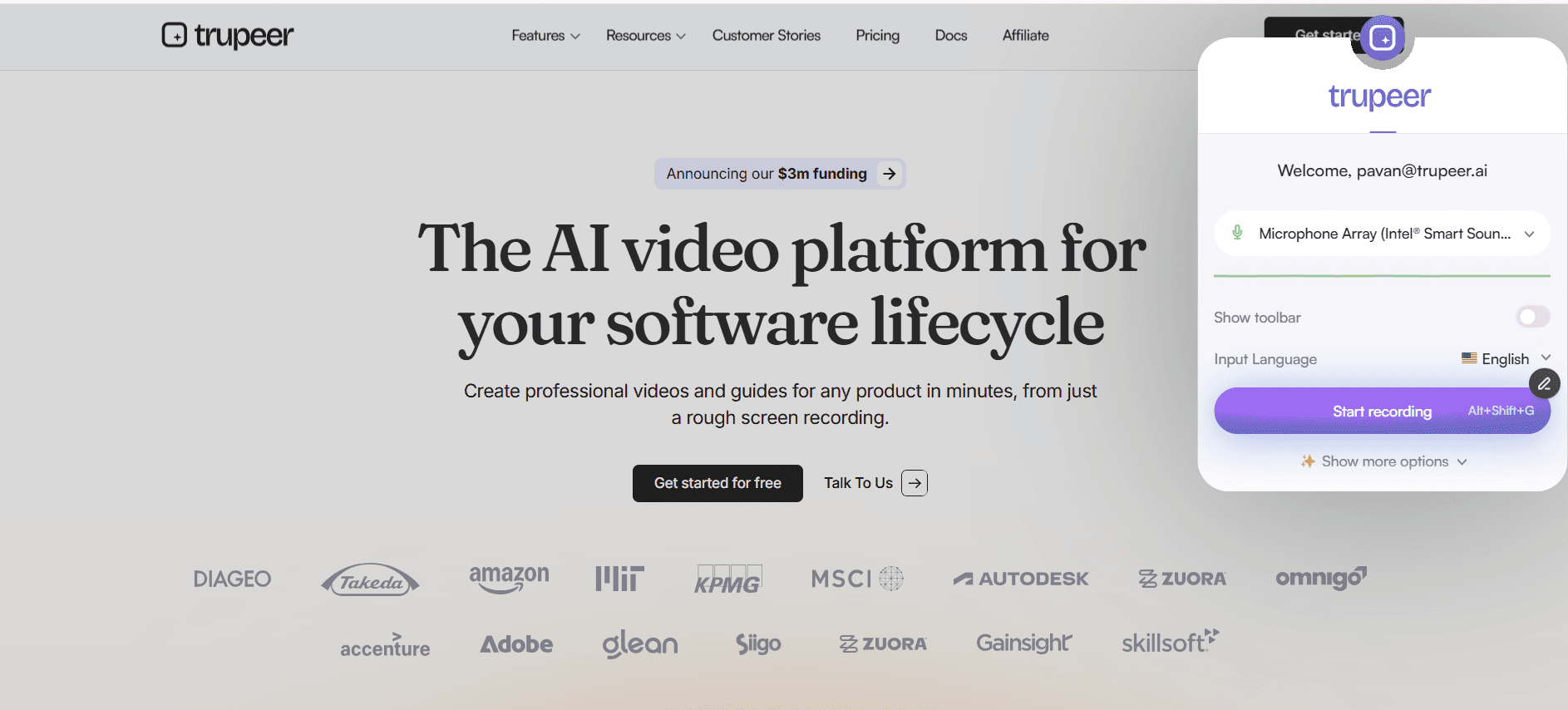
Defina o tema da formação, abra a aplicação ou o fluxo de trabalho que pretende demonstrar e configure as definições da gravação: área de captura, fonte de áudio, posição da webcam e resolução. Um esboço rápido garante que a sua formação se mantém focada e concisa.
Etapa 2: Gravar o walkthrough de formação
Carregue em gravar e percorra o processo passo a passo, narrando cada ação à medida que avança. Use destaques de cliques do rato e anotações em tempo real para enfatizar botões, menus e campos de introdução importantes. Se cometer um erro, basta pausar e continuar — depois elimina-o na edição.

Etapa 3: Editar, melhorar e distribuir
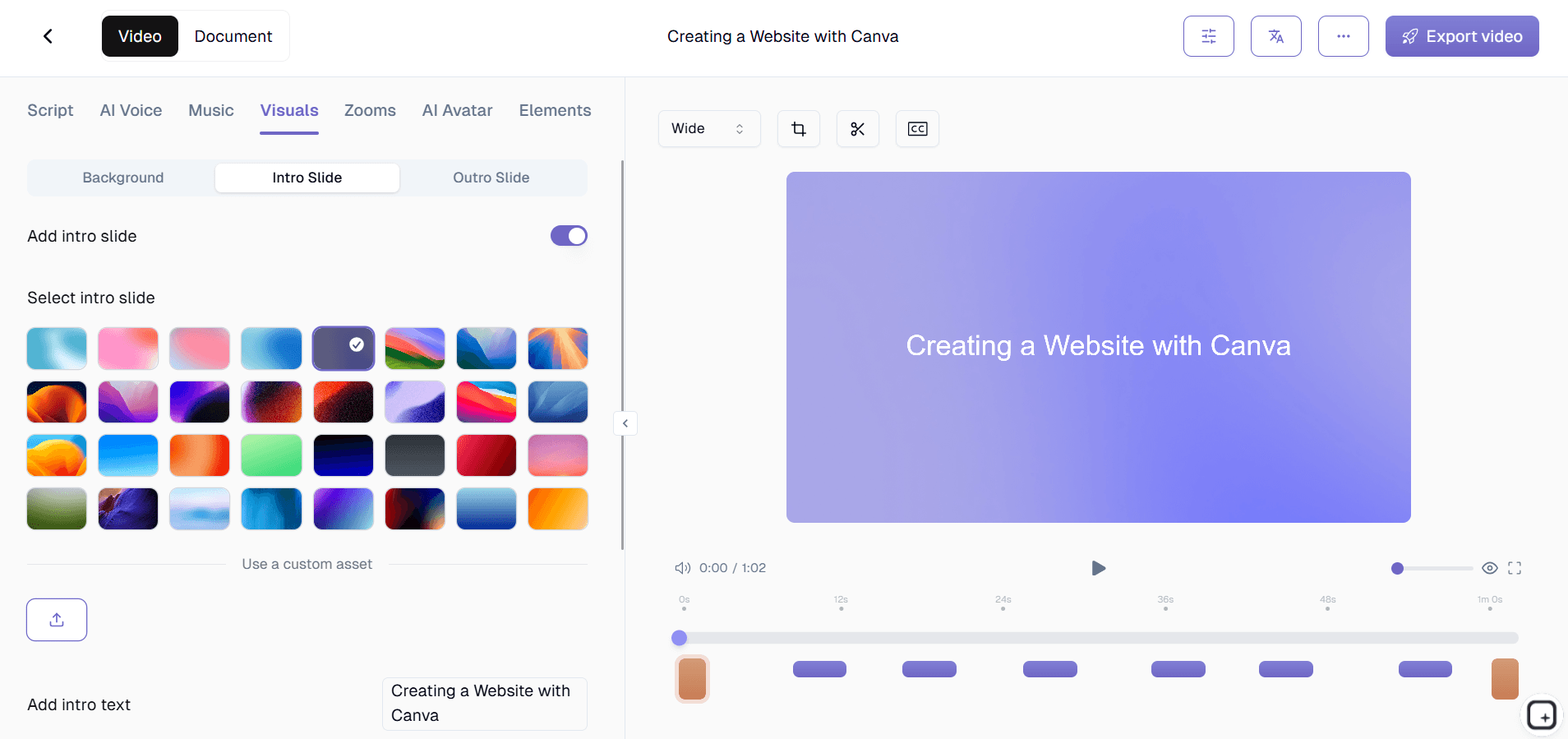
Abra a gravação no editor integrado. Corte erros, adicione efeitos de zoom para realçar elementos pequenos da interface, insira marcadores de capítulos para navegação fácil e sobreponha chamadas de texto para os pontos-chave. Exporte o vídeo de formação finalizado e partilhe-o através do seu LMS, wiki da empresa ou de um simples link partilhável.
Principais funcionalidades do software de gravação de ecrã para vídeos de formação
Efeitos de zoom e deslocação (pan): Faça zoom automaticamente ou manualmente para áreas específicas do seu ecrã, para realçar botões pequenos, menus pendentes ou campos de texto que, de outra forma, os utilizadores poderiam não notar. Desloque suavemente entre diferentes regiões do ecrã para orientar o olhar do formando em fluxos de trabalho com vários passos, sem causar desorientação com saltos ou cortes. Como é que o “zoom automático” se vê na prática. A IA observa a sequência de cliques na sua gravação. Quando clica num menu Definições, o vídeo dá zoom para a região do menu, para o formando ver o que abriu. O mesmo acontece com campos de formulário e elementos pequenos da interface. Nada disto exige trabalho manual na linha temporal. Assim, um vídeo de formação que exigiria 30 cortes manuais de zoom no Camtasia é publicado com todos eles aplicados automaticamente com base no que a IA detetou na gravação. A razão pela qual isto é importante especificamente para formação. Os formandos que assistem a um walkthrough de software precisam de saber exatamente que botão foi clicado. Um elemento pequeno da interface clicado sem um destaque visível passa despercebido a metade do público. Os destaques dos cliques (anéis coloridos, efeitos de ondulação ou animações de destaque, dependendo da configuração) marcam automaticamente cada momento de clique. O mesmo acontece com a exibição de atalhos de teclado quando relevante. Assim, os formandos deixam de perguntar “espera, o que é que clicaste agora?” e começam a seguir o procedimento real.
Destaque de cliques do rato e exibição de teclas digitadas (keystrokes): Torne cada clique visível com destaques de clique personalizáveis em anéis coloridos, efeitos de ondulação ou animações de destaque que mostram exatamente onde o cursor aterra. Exiba atalhos de teclado no ecrã à medida que os pressiona, ensinando fluxos de trabalho eficientes em paralelo com a abordagem padrão de apontar e clicar. A razão pela qual isto é importante especificamente para formação. Os formandos que assistem a um walkthrough de software precisam de saber exatamente que botão foi clicado. Um elemento pequeno da interface clicado sem um destaque visível passa despercebido a metade do público. Os destaques dos cliques (anéis coloridos, efeitos de ondulação ou animações de destaque, dependendo da configuração) marcam automaticamente cada momento de clique. O mesmo acontece com a exibição de atalhos de teclado quando relevante. Assim, os formandos deixam de perguntar “espera, o que é que clicaste agora?” e começam a seguir o procedimento real.
Marcadores de capítulos e índice: Insira marcadores de capítulos nos pontos de transição-chave do seu vídeo de formação, para que os formandos possam saltar diretamente para o tópico de que precisam. O índice gerado automaticamente aparece no leitor de vídeo, tornando as sessões longas de formação navegáveis e eliminando a frustração de avançar/retroceder por conteúdos irrelevantes. O caso de uso realista. O formando abre um vídeo de formação de 12 minutos à procura do passo específico em que precisa de ajuda. Sem capítulos, avança e recua na linha temporal tentando encontrá-lo. Com capítulos gerados automaticamente e um índice no leitor de vídeo, clica diretamente no passo 4 e obtém a resposta em 30 segundos. Esta é a diferença entre um vídeo de formação que é visto e um vídeo de formação que é aberto uma vez, abandonado e nunca mais retomado.
Gravação de narração e melhoria de áudio: Grave a narração em tempo real enquanto captura o seu ecrã, ou adicione narração na pós-produção para um resultado mais bem apresentado. A melhoria de áudio integrada remove ruído de fundo, normaliza os níveis de volume e reduz o eco, garantindo que a sua narração soa profissional mesmo quando gravada a partir de um escritório em casa. A limpeza de áudio que a maioria das equipas de formação subestima. Um zumbido de fundo de uma ventoinha de escritório em casa. Eco de uma sala de reuniões mal isolada. Inconsistências de volume porque a gravação ocorreu em várias sessões em dias diferentes. Todos estes sinais indicam “produção amadora” aos formandos e reduzem a confiança no conteúdo de formação. A melhoria de áudio é executada automaticamente na gravação, normalizando o volume e reduzindo o ruído. Assim, uma gravação feita num portátil num quarto extra de alguém soa mais próxima de qualidade de estúdio do que de “terça-feira à tarde na mesa da cozinha”.
Anotações em chamadas (callouts) e sobreposições de texto: Adicione setas, indicadores de passos numerados, caixas realçadas e etiquetas de texto para chamar a atenção para elementos críticos na sua gravação. Estas sobreposições instrucionais transformam uma captura de ecrã “crua” numa experiência de formação estruturada e fácil de seguir, que os formandos conseguem absorver na primeira visualização. Onde isto se encaixa no fluxo de produção. A IA aplica automaticamente os destaques dos cliques e os efeitos de zoom. As chamadas e anotações são a camada em que o humano adiciona contexto que a IA não consegue inferir apenas a partir da gravação — a chamada “este passo é crítico”, a sobreposição “aviso: esta ação é permanente”, o indicador de passo numerado que corresponde ao guia escrito ao lado do vídeo. Assim, o trabalho rotineiro de anotação é automatizado. O trabalho de anotação que exige julgamento fica nas mãos do humano.
Legendas automáticas e geração de transcrição: O reconhecimento de voz com IA gera automaticamente legendas precisas e uma transcrição completa para cada vídeo de formação. As legendas melhoram a acessibilidade para formandos com deficiência auditiva e aumentam a compreensão para falantes não nativos, enquanto as transcrições permitem pesquisa de texto completo em toda a sua biblioteca de formação. A base de acessibilidade que a maioria das revisões de procurement em empresas pede. As legendas são geradas automaticamente a partir da narração de cada vídeo de formação. As transcrições são geradas juntamente com o vídeo e tornam-se texto pesquisável. Assim, um formando que procura na biblioteca de formação “reembolso de despesas” encontra o vídeo certo mesmo que o título do vídeo não inclua exatamente essas palavras. A transcrição também trata o caso de uso secundário de formandos que precisam de ler em vez de ver — falantes não nativos de inglês, formandos com necessidades de acessibilidade auditiva, colaboradores em open spaces onde o áudio não é prático.
Organização de playlists e cursos de formação: Agrupe vídeos de formação relacionados em playlists e cursos estruturados com progressão sequencial ou ao ritmo do formando. Atribua cursos a equipas ou indivíduos, acompanhe o estado de conclusão e garanta que os formandos seguem o currículo pretendido, desde tópicos base até fluxos de trabalho avançados. O bullet existente descreve “cursos estruturados com progressão sequencial ou ao ritmo do formando. Atribua cursos a equipas ou indivíduos, acompanhe o estado de conclusão.” Pelo trabalho anterior nesta conversa, o âmbito verificado da Trupeer são secções da base de conhecimento, capítulos e definições de visibilidade, e não atribuição de cursos a utilizadores específicos nem acompanhamento de conclusão. Estas funcionalidades vivem na camada do LMS. Vale a pena confirmar com a equipa de produto antes de publicar este bullet tal como está. Se o âmbito real for “organizar vídeos em secções da base de conhecimento” em vez de “atribuir cursos com acompanhamento de conclusão”, o bullet deve ser reescrito para refletir a realidade.
Exportação em vários formatos e compatibilidade com LMS: Exporte vídeos de formação em formatos MP4, SCORM ou xAPI para uma integração sem falhas com qualquer sistema de gestão da aprendizagem. Em alternativa, partilhe através de link direto ou incorpore o código para distribuição rápida via Slack, email, Notion ou a sua base de conhecimento interna. O bullet existente afirma “formatos MP4, SCORM ou xAPI para uma integração sem falhas com qualquer sistema de gestão da aprendizagem.” As exportações verificadas da Trupeer, de acordo com verificações anteriores na base de conhecimento, são MP4, PDF e Word (DOCX). A embalagem SCORM não foi verificada em lado nenhum nesta conversa. O mesmo problema surgiu na página do AI Instructional Video Generator. Se a exportação SCORM/xAPI não for, na prática, uma funcionalidade da Trupeer, este bullet é concretamente enganador para compradores empresariais de L&D que precisam especificamente de embalagem SCORM para o seu LMS. Vale a pena confirmar antes de publicar.
Porque escolher este software de gravação de ecrã para vídeos de formação?
Concebido para formação: Ao contrário dos gravadores de ecrã genéricos, cada funcionalidade — desde efeitos de zoom a marcadores de capítulos e integração com quizzes — é desenhada com conteúdos instrucionais em mente. A comparação realista. Os gravadores de ecrã genéricos (Loom, o gravador do macOS, OBS) capturam de forma limpa, mas entregam o material bruto. As ferramentas específicas para formação (Trupeer, Camtasia, ScreenPal em algumas configurações) tratam os destaques dos cliques, os efeitos de zoom e a saída consistente com a marca, transformando uma gravação de ecrã em conteúdo de formação real. A diferença nota-se mais claramente quando um novo colaborador abre uma gravação do Loom em vez de um módulo de formação bem apresentado. O Loom parece ver alguém a trabalhar. O módulo bem apresentado parece ser ensinado. Ambos têm o seu lugar. Para conteúdos que vivem no LMS durante dois anos, a versão bem apresentada justifica o esforço de produção.
Formação à escala sem aumentar custos: Grave uma vez, distribua para um número ilimitado de formandos. Elimine o custo e a sobrecarga de agendamento de sessões de formação presenciais repetidas. Um exemplo prático. O responsável sénior de compliance numa empresa com 300 pessoas faz a formação anual de prevenção de assédio como um webinar em direto. 1 hora. Tem de a fazer 8 vezes ao longo do ano para acomodar horários e novos colaboradores. São 8 horas do tempo do responsável sénior, além do custo da reunião para todos os participantes. Gravar a formação uma vez e enviá-la para o LMS substitui 7 das 8 sessões. O tempo do responsável sénior é recuperado. Os novos colaboradores veem no primeiro dia, em vez de esperar pela próxima sessão agendada. O reporting de compliance fica mais limpo, porque o timestamp de conclusão de cada colaborador vem do LMS e não de folhas de registo de presença.
Qualidade de formação consistente: Cada formando recebe a mesma instrução de alta qualidade, independentemente de quando ou onde acede ao conteúdo — sem mais variabilidade entre formadores ou sessões. O padrão que falha na maioria dos programas de formação internos. O gestor A faz a formação de novos colaboradores de uma forma em março. O gestor B faz de forma diferente em abril. Em junho, a equipa tem três versões diferentes de “como damos onboarding às pessoas”, cada uma com detalhes diferentes e lacunas diferentes. A discrepância aparece seis meses mais tarde como uma experiência do cliente inconsistente ou uma postura de compliance inconsistente. Um único vídeo de formação que todos veem cria uma única versão da verdade. Atualize o vídeo e propague-o por todo o lado. A consistência que antes exigia acompanhamento (shadowing) acontece automaticamente.
Resultados de aprendizagem mensuráveis: Acompanhe quem viu o quê, até onde chegou e como se saiu nos quizzes incorporados, dando-lhe dados para melhorar continuamente os seus programas de formação. O bullet existente afirma “Acompanhe quem viu o quê, até onde chegou e como se saiu nos quizzes incorporados, dando-lhe dados para melhorar continuamente os seus programas de formação.” De acordo com os mesmos problemas assinalados em “Principais funcionalidades” acima, o âmbito verificado da Trupeer é analytics de produção (vídeos criados, minutos de IA consumidos, conteúdo enviado por utilizador) e não analytics do lado do formando (quem viu, até onde chegou, resultados dos quizzes). Estas funcionalidades vivem na camada do LMS. Vale a pena confirmar o âmbito real das analytics antes de publicar este bullet. Os dados do vídeo de formação que a equipa obtém da Trupeer dizem respeito à velocidade de produção, não aos resultados dos formandos. Se quiser dados de resultados dos formandos, o LMS trata dessa parte do fluxo de trabalho.
Software de gravação de ecrã para vídeos de formação para equipas internas
1. As equipas internas usam software de gravação de ecrã para documentar todos os processos recorrentes — do registo de despesas à introdução de dados no CRM — criando uma biblioteca de vídeos que elimina perguntas repetitivas do tipo “como é que faço isto?”.
2. Os responsáveis de departamento gravam walkthroughs de formação para novas implementações de software, garantindo que cada membro da equipa recebe a mesma introdução completa, independentemente da sua localização ou do seu horário de turnos.
3. Os vídeos de formação gravados no ecrã reduzem o peso sobre os elementos séniores da equipa que, anteriormente, passavam horas por semana a responder às mesmas perguntas de onboarding feitas por novos colaboradores.
4. As equipas de RH criam vídeos de formação de compliance com pontos de confirmação incorporados, mantendo um registo auditável de que cada colaborador concluiu os módulos necessários. Crie guias estruturados ao lado dos seus vídeos com a ferramenta de guias de processo da Trupeer.
Software de gravação de ecrã para vídeos de formação para equipas de SaaS
1. As equipas de educação de clientes de SaaS produzem vídeos de formação específicos por funcionalidade que guiam os utilizadores na configuração, configuração avançada e utilização avançada — reduzindo o time-to-value e o volume de pedidos de suporte.
2. As equipas de produto gravam vídeos de notas de versão a demonstrar novas funcionalidades em ação, dando aos utilizadores contexto visual que apenas os changelogs escritos não conseguem fornecer.
3. As equipas de enablement comercial criam vídeos de formação que ensinam os representantes a demonstrar o produto de forma eficaz, garantindo mensagens consistentes e reduzindo o tempo de ramp-up para novos colaboradores.
4. As equipas de parceiros produzem conteúdos de formação co-marcados que os parceiros de canal usam para educar os seus próprios clientes, alargando o seu alcance sem aumentar o número de colaboradores. Grave walkthroughs do produto com o gravador de ecrã da Trupeer.
Software de gravação de ecrã para vídeos de formação para startups
1. Startups com equipas enxutas usam gravação de ecrã para criar conteúdos de formação que escalam à medida que a empresa cresce, garantindo que o conhecimento é capturado antes de “sair pela porta”.
2. Os fundadores gravam vídeos de formação do produto para os primeiros clientes, fornecendo uma educação “à medida” que cria fidelização sem exigir uma equipa dedicada de customer success.
3. Os responsáveis de engenharia documentam a configuração do ambiente de desenvolvimento e os procedimentos de implementação em vídeos de formação, reduzindo o onboarding de novos developers de dias para horas.
4. As equipas de operações de startups gravam formação para ferramentas e fluxos de trabalho internos, criando uma base de conhecimento self-serve que acompanha os ciclos rápidos de iteração da empresa.
Software de gravação de ecrã para vídeos de formação para empresas
1. As equipas de L&D em empresas produzem centenas de vídeos de formação anualmente, usando software de gravação de ecrã para manter a consistência entre escritórios globais e milhares de colaboradores.
2. As equipas de TI gravam formação para migrações de software empresarial — upgrades de ERP, transições de CRM, novas plataformas de colaboração — garantindo uma perturbação mínima das operações do negócio.
3. As equipas de compliance criam percursos de formação específicos por função usando gravações de ecrã de sistemas e fluxos de trabalho reais, tornando políticas abstratas concretas e acionáveis.
4. As equipas de formação empresarial exportam gravações de ecrã em formato SCORM para uma integração sem falhas com plataformas LMS estabelecidas, mantendo os fluxos de trabalho existentes de reporting e certificação.
Software de gravação de ecrã para vídeos de formação para equipas remotas
1. As equipas remotas substituem webinars de formação em direto por gravações de ecrã sob demanda que os membros da equipa veem no seu próprio horário, eliminando as dores de cabeça da coordenação por fusos horários.
2. Os gestores gravam vídeos de formação personalizados para membros individuais da equipa que precisam de apoio extra em ferramentas ou fluxos de trabalho específicos, fornecendo coaching direcionado sem agendar uma chamada.
3. As equipas remotas criam uma biblioteca partilhada de vídeos de sessões de formação gravadas, garantindo que o conhecimento institucional é preservado e acessível mesmo quando a composição da equipa muda.
4. A formação assíncrona via gravação de ecrã permite que os colaboradores remotos aprendam ao seu ritmo, pausando, voltando atrás e revendo secções complexas até atingirem a mestria.
Software de gravação de ecrã para vídeos de formação para developers
1. As equipas de educação de developers gravam walkthroughs de IDE, sessões de debugging e processos de code-review, dando aos developers juniores exemplos visuais que complementam a documentação escrita.
2. As equipas de DevOps criam vídeos de formação para configuração de pipelines CI/CD, provisionamento de infraestrutura e configuração de monitorização, reduzindo o conhecimento “tribal” que bloqueia a resposta a incidentes.
3. Os developers séniores gravam walkthroughs de decisões arquitetónicas como conteúdo de formação, ajudando a equipa a compreender não só como o sistema funciona, mas também por que foi desenhado dessa forma.
4. Os defensores (advocates) de developers produzem tutoriais gravados no ecrã para developers externos que integram com as APIs, SDKs e ferramentas de desenvolvimento da empresa — promovendo a adoção através de educação visual.
Software de gravação de ecrã para vídeos de formação para equipas de onboarding e suporte
1. As equipas de onboarding criam playlists de vídeo de formação para o primeiro dia que os novos colaboradores percorrem de forma independente, cobrindo tudo, desde a configuração de TI à cultura da empresa, até à formação de ferramentas específicas por função.
2. As equipas de suporte gravam walkthroughs de resolução para os 20 problemas de clientes mais comuns, incorporando-os em artigos da central de ajuda para desviar pedidos repetitivos.
3. Os gestores de formação usam analytics de visualização para identificar quais os vídeos de onboarding com baixas taxas de conclusão e, em seguida, reestruturam ou voltam a gravar esses módulos para melhorar o envolvimento.
4. As equipas de suporte criam vídeos de formação internos que ensinam os agentes a lidar com escalonamentos, a usar ferramentas de suporte e a seguir árvores de decisão de troubleshooting — padronizando a qualidade em toda a equipa. Explore o gravador de ecrã da Trupeer para começar a construir a sua biblioteca de formação.
O padrão comum a estes públicos: o conteúdo de formação tem de ser publicado, mas ninguém nestas equipas é editor de vídeo. O especialista de L&D tem trabalho de design curricular. O responsável de educação de clientes tem clientes para apoiar. A equipa de educação de developers tem trabalho de integração externa. O parceiro de RH tem colaboradores para onboardar. A gravação durante o trabalho real do procedimento faz com que a etapa de edição e empacotamento colapse para a fase de processamento da IA. Assim, um vídeo de formação que antes exigia 4-8 horas de trabalho do editor por peça passa a ser publicado na mesma tarde em que foi gravado. A maioria das equipas que adotam este padrão produz mais conteúdo de formação no primeiro mês com a Trupeer do que o que publicou no trimestre anterior.
Onde a Trupeer se encaixa ao lado da Camtasia, Loom, ScreenPal e plataformas dedicadas de formação
O espaço das ferramentas de vídeo de formação tem alguns agrupamentos “grosseiros” que vale a pena compreender. Loom e Vidyard são gravadores de ecrã sem auto-edição. Assim, uma gravação do Loom é publicada exatamente como foi gravada, com palavras de preenchimento incluídas. Útil para formação interna assíncrona rápida. Menos útil para conteúdos que vivem no LMS durante dois anos e representam a qualidade de formação da empresa para novos colaboradores. Camtasia e ScreenPal são ferramentas de edição de vídeos de formação com um poder de edição substancial. Produzem resultados bem apresentados quando a equipa tem capacidade de editor. A capacidade de edição é o ponto crítico: 4-8 horas de trabalho por vídeo de formação para alguém competente na ferramenta, mais tempo para utilizadores mais novos.
Um agrupamento diferente: ferramentas de criação de cursos como Articulate Storyline, iSpring e Adobe Captivate. Estas criam cursos completos com empacotamento SCORM, com cenários de ramificação, quizzes incorporados e acompanhamento do progresso do formando. Se a formação tiver de ser um curso formal com pré-requisitos e avaliações, estas são as ferramentas certas. A Trupeer não os substitui para este caso de uso. Plataformas LMS dedicadas (Cornerstone, Workday Learning, Docebo, TalentLMS) alojam e acompanham a formação, mas não ajudam a produzir conteúdo de vídeo. A maioria das operações de formação empresarial acaba por usar duas ferramentas: uma camada de produção para o volume de vídeos de formação rotineiros, mais uma camada de alojamento e acompanhamento no LMS. A Trupeer encaixa na camada de produção.
O posicionamento honesto da Trupeer neste agrupamento: é a camada de produção que trata a auto-edição automaticamente, gera um guia escrito correspondente ao lado de cada vídeo, aplica o brand kit de forma consistente, traduz para 65+ línguas a partir de uma única fonte e permite à equipa voltar a gravar um único passo alterado quando o procedimento subjacente muda. O que não é: um construtor de cursos com empacotamento SCORM, uma plataforma de analytics do lado do formando, ou uma ferramenta de criação de quizzes e avaliações. Para equipas cuja formação é maioritariamente composta por walkthroughs de software gravados no ecrã e documentação de procedimentos — que é a maior parte da formação interna na maioria das empresas B2B SaaS — a Trupeer foi construída para esse trabalho. Para equipas cuja formação é maioritariamente composta por cursos formais SCORM com quizzes e certificações, a Articulate é uma opção mais adequada.
Esta extensão de gravação de ecrã para o Chrome baseia-se no Screenity, originalmente criado por Alyssa X e licenciado ao abrigo da GNU GPLv3, com melhorias desenvolvidas pela equipa da Trupeer. Código-fonte disponível aqui: https://github.com/trupeer-ai/trupeer-chrome-capture.
Principais funcionalidades
Edição de treino
Amplie, desloque e anote as suas gravações com ferramentas criadas especificamente para conteúdo instrucional.
Legendas automáticas
Legendas e transcrições geradas por IA tornam todos os vídeos de formação acessíveis e pesquisáveis.
Criador de cursos
Organize vídeos em listas de reprodução estruturadas e percursos de aprendizagem para formação sequencial ou ao seu próprio ritmo.
Como funciona
Passo 1
Configure a sua área de captura, fontes de áudio e webcam — depois descreva o tópico de formação que pretende abordar.
Passo 2
Grave o tutorial do ecrã com narração, usando realces do rato e anotações para orientar os formandos.
Passo 3
Edite, adicione capítulos e legendas e depois partilhe via LMS, link ou código de incorporação.
Perguntas Frequentes
Em que é que isto é diferente de um gravador de ecrã normal?
Este software inclui funcionalidades específicas de formação como efeitos de zoom e panorâmica, realce de cliques do rato, marcadores de capítulos, anotações em destaque e formatos de exportação compatíveis com LMS que os gravadores de ecrã genéricos não oferecem.
Posso adicionar questionários aos meus vídeos de formação?
Sim. Pode incorporar perguntas de questionário em qualquer momento do vídeo para verificar a compreensão do formando, com os resultados registados no seu painel de análise para relatórios ao nível individual e da equipa.
Em que formatos posso exportar vídeos de formação?
Pode exportar em MP4 para uso geral, ou nos formatos SCORM e xAPI para integração direta com sistemas de gestão de aprendizagem. Também estão disponíveis links partilháveis e códigos de incorporação.
A minha equipa pode colaborar na criação de vídeos de formação?
Sim. Vários membros da equipa podem contribuir com gravações, rever edições e organizar conteúdos em cursos usando áreas de trabalho partilhadas com permissões baseadas em funções.
Como posso tornar os meus vídeos de formação acessíveis?
O software gera automaticamente legendas e transcrições utilizando reconhecimento de voz por IA. Também pode adicionar anotações visuais, navegação por capítulos e exibição de atalhos de teclado para melhorar a acessibilidade para todos os alunos.
Mais ferramentas



