Trupeer Blog
Resumir

Imagine que tem de criar um vídeo tutorial de software detalhado para a sua equipa, mas precisa que seja sem som. Porquê sem som? Porque a narração por IA será adicionada mais tarde, garantindo um produto final polido e profissional. Esta abordagem está a ganhar tração, especialmente quando precisa de produzir conteúdos fáceis de editar e claros de compreender. No entanto, captar uma gravação de ecrã limpa sem áudio não é tão simples como parece.
Na verdade, 70% dos erros em gravações de ecrã podem ser atribuídos a uma preparação e execução deficientes.
Quer seja gestor de projeto e precise de um tutorial impecável para formar novos colaboradores, ou designer instrucional a trabalhar em módulos de e-learning, as apostas são altas. Um vídeo mal captado pode levar a mal-entendidos, aumentar o tempo de formação e, no fim, afetar a sua produtividade. Este guia é para quem pretende aproveitar o poder das gravações silenciosas para manter elevados padrões e simplificar os seus fluxos de trabalho. Se está à procura do melhor software de captura de ecrã para apoiar este objetivo, está no sítio certo.
Porque é que a gravação silenciosa para captura de ecrã é importante?
A gravação silenciosa nas aplicações de captura de ecrã é mais do que uma simples opção; é uma escolha estratégica para muitas empresas. Ao capturar ecrãs em silêncio, prepara o terreno para adicionar narrações geradas por IA. Isto garante consistência na mensagem, no tom e no ritmo em todos os seus vídeos. Para empresas fortemente investidas em formação e desenvolvimento, a possibilidade de adicionar narrações por IA multilingues permite chegar a um público mais vasto sem o incómodo de voltar a gravar conteúdos. Como parte de um fluxo de adoção de IA, as capturas de ecrã silenciosas oferecem uma base limpa para personalização em diferentes línguas e contextos.
Para intervenientes como coordenadores de formação, equipas de garantia de qualidade e criadores de conteúdos, a gravação silenciosa é crucial. Permite-lhes focar-se apenas na captura de visuais de alta qualidade, sem se preocuparem com o áudio que os acompanha. Esta separação possibilita um processo de pós-produção mais focado, em que narrações profissionais podem ser sincronizadas com os visuais, resultando num produto final mais polido. O resultado é um fluxo de trabalho eficiente que reduz erros e inconsistências, poupando tempo e recursos. Ao integrar a captura de ecrã silenciosa nos processos da sua empresa, pode melhorar significativamente a qualidade e a clareza dos seus conteúdos instrucionais, aumentando o envolvimento e a retenção dos formandos.
Quais são os benefícios da captura de ecrã silenciosa?
Focar-se na captura de ecrã silenciosa oferece vários benefícios-chave que aumentam o seu valor em contextos profissionais.
Qualidade consistente. As gravações silenciosas reduzem o ruído de fundo e as variações de áudio, garantindo que todos os vídeos mantêm um elevado nível de consistência visual e sonora, o que é crucial para o melhor software de gravação de ecrã.
Maior flexibilidade. Sem áudio pré-gravado, as equipas têm liberdade para editar e atualizar o conteúdo visual sem se preocuparem em corresponder ao áudio, permitindo revisões mais rápidas.
Melhor localização. Os vídeos silenciosos podem ser facilmente adaptados a diferentes línguas e regiões ao adicionar narrações por IA localizadas, facilitando o alcance de públicos globais através de uma plataforma de vídeo com IA.
Fluxo de trabalho simplificado. Ao separar as tarefas de áudio e vídeo, as equipas podem trabalhar em simultâneo, acelerando o processo de produção e facilitando o cumprimento de prazos apertados.
Eficiência de custos. Ao reduzir a necessidade de atores de voz profissionais ou de tempo de estúdio, diminui os custos, permitindo alocar recursos a outras áreas críticas da produção.
Maior envolvimento. Ao focar-se em visuais claros, as gravações silenciosas garantem que a atenção do espetador é direcionada para os aspetos-chave do conteúdo, levando a taxas de envolvimento mais elevadas.
Que funcionalidades da Trupeer ajudam a captar gravações silenciosas de ecrã?
A Trupeer oferece um conjunto de funcionalidades concebidas especificamente para melhorar os processos de gravação silenciosa de ecrã, garantindo que tira o máximo proveito das suas gravações.
Gravação silenciosa de ecrã com narração automática por IA
A funcionalidade de gravação silenciosa de ecrã da Trupeer permite-lhe captar visuais de alta qualidade sem quaisquer distrações de áudio. Esta capacidade é reforçada por uma narração automática por IA, que lhe permite adicionar narrações após a captura. Pode escolher entre mais de 65+ vozes naturais, ajustando o ritmo e o tom para corresponder às necessidades do conteúdo. Esta funcionalidade é ideal para criar conteúdos multilingues ou quando precisa de atualizar a narração sem alterar o vídeo em si, tornando a Trupeer um melhor ferramenta de gravação de ecrã para aplicações diversas.
Voz por IA em 65+ vozes naturais, com ritmo e tom ajustáveis
Depois de capturar o seu vídeo silencioso, a ferramenta de voz por IA da Trupeer oferece mais de 65+ vozes naturais para escolher. Isto significa que pode adaptar a narração ao seu público, quer esteja a visar um ambiente empresarial profissional ou um contexto mais informal. As opções de ritmo e tom ajustáveis garantem que a narração complementa os visuais, melhorando a compreensão e a retenção. Esta flexibilidade é inestimável para empresas que procuram manter uma voz de marca consistente e envolvente em todo o seu conteúdo.
Geração automática de SOP a partir de qualquer gravação
A geração automática de SOP da Trupeer transforma as suas gravações de ecrã em procedimentos operacionais padrão detalhados. Esta funcionalidade é particularmente útil para formação e documentação de conformidade, pois extrai passos e instruções essenciais diretamente do vídeo. As SOP resultantes estão prontas para edição e podem ser exportadas em vários formatos. Esta capacidade não só poupa tempo como também garante exatidão e consistência nos seus materiais de formação, apoiando uma plataforma de documentação por IA.
Avatares de IA / vídeo com apresentador a falar
Para adicionar um elemento humano às suas gravações silenciosas, a Trupeer oferece avatares de IA e vídeos com apresentador a falar. Pode escolher entre uma biblioteca de modelos ou criar avatares personalizados para representar a sua marca ou membros da equipa. Esta funcionalidade é ideal para tutoriais, webinars ou qualquer tipo de conteúdo em que o envolvimento pessoal seja fundamental. Ao integrar avatares, pode tornar os seus vídeos mais relacionáveis e envolventes, o que pode melhorar a retenção do espetador e os resultados de aprendizagem.
Base de conhecimento pesquisável por IA com ligações profundas por timestamp
A base de conhecimento pesquisável por IA da Trupeer permite-lhe organizar e aceder às suas gravações de ecrã de forma eficiente. Cada vídeo é indexado com ligações profundas por timestamp, facilitando a localização de secções ou tópicos específicos dentro de uma gravação. Esta funcionalidade é essencial para equipas que precisam de consultar conteúdos anteriores para fins de formação, suporte ou documentação. A natureza pesquisável da base de conhecimento significa que pode recuperar e partilhar informação rapidamente, facilitando uma melhor colaboração e comunicação em toda a sua equipa. ai/knowledge-base">base de conhecimento de vídeo.
Como captar gravações silenciosas de ecrã passo a passo com a Trupeer?
Passo 1: Configure o seu ambiente de gravação
Comece por selecionar cuidadosamente o seu ambiente de gravação. Abra o gravador baseado no browser da Trupeer, que não requer instalação, tornando o arranque rápido. Certifique-se de que o seu ecrã está limpo, sem janelas desnecessárias abertas. Isto minimiza distrações e garante um foco claro na tarefa em mãos. Escolha a área do seu ecrã que pretende captar selecionando entre ecrã inteiro, janela da aplicação ou um separador específico do browser. A funcionalidade de auto-zoom da Trupeer ajudará a destacar as ações automaticamente, mas é crucial preparar o seu espaço de trabalho de forma organizada para otimizar esta função. Esta fase de preparação pode demorar cerca de 5 minutos, mas estabelece uma base sólida para uma gravação limpa.
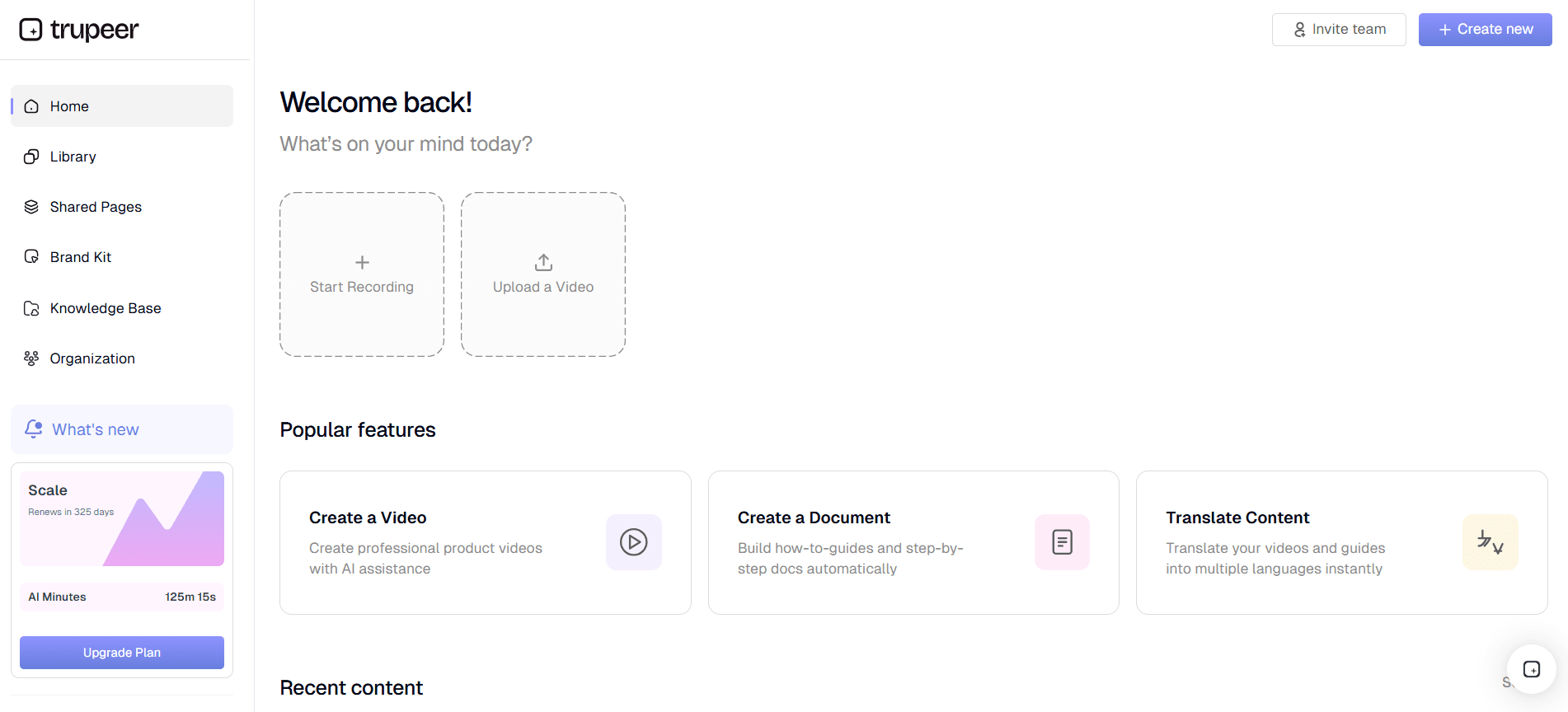
Passo 2: Inicie uma gravação silenciosa de ecrã
Quando o seu ambiente estiver pronto, clique no botão ‘Record’ na interface da Trupeer para iniciar uma gravação silenciosa de ecrã. Selecione a opção de gravação silenciosa para garantir que não é captado qualquer áudio. A plataforma da Trupeer deteta automaticamente cliques e destaca-os, melhorando a clareza visual do seu tutorial. Este processo reduz a necessidade de edição manual mais tarde. Normalmente, a configuração inicial e o início da gravação demoram cerca de 2 minutos. Se estiver a gravar um processo longo, considere dividi-lo em segmentos para manter a clareza e a gestão.
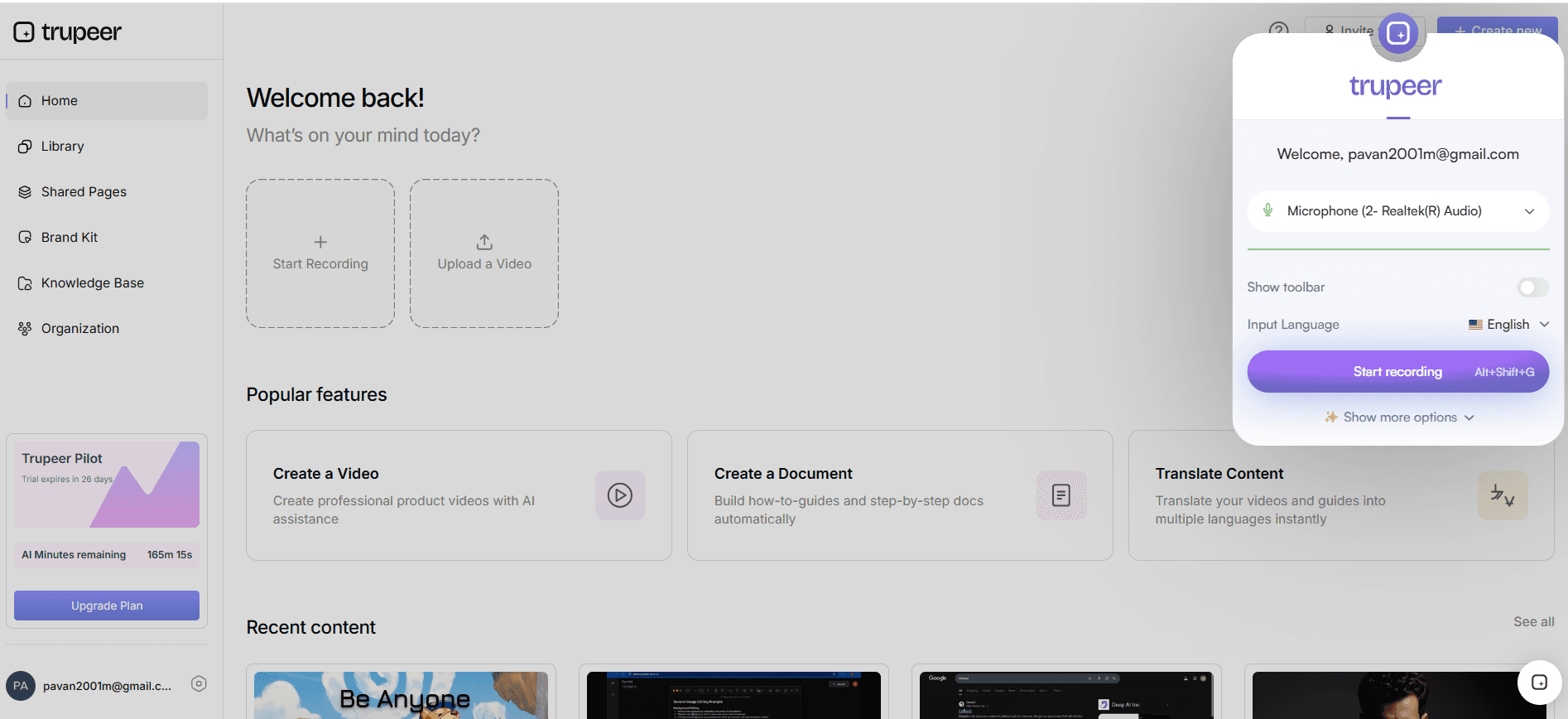
Passo 3: Capture ações-chave com auto-zoom
Durante a gravação, a Trupeer utiliza auto-zoom orientado por IA para focar ações-chave, como clicar num botão ou escrever num campo. Esta funcionalidade garante que os utilizadores conseguem acompanhar facilmente o tutorial. Não precisa de ajustar o zoom manualmente, o que poupa tempo e esforço. Se uma ação não for destacada como esperado, pode pausar a gravação e ajustar manualmente a área de foco. Esta adaptabilidade é crucial para manter um tutorial de alta qualidade. Reserve cerca de 10-15 minutos para este passo, dependendo da complexidade da sua tarefa.
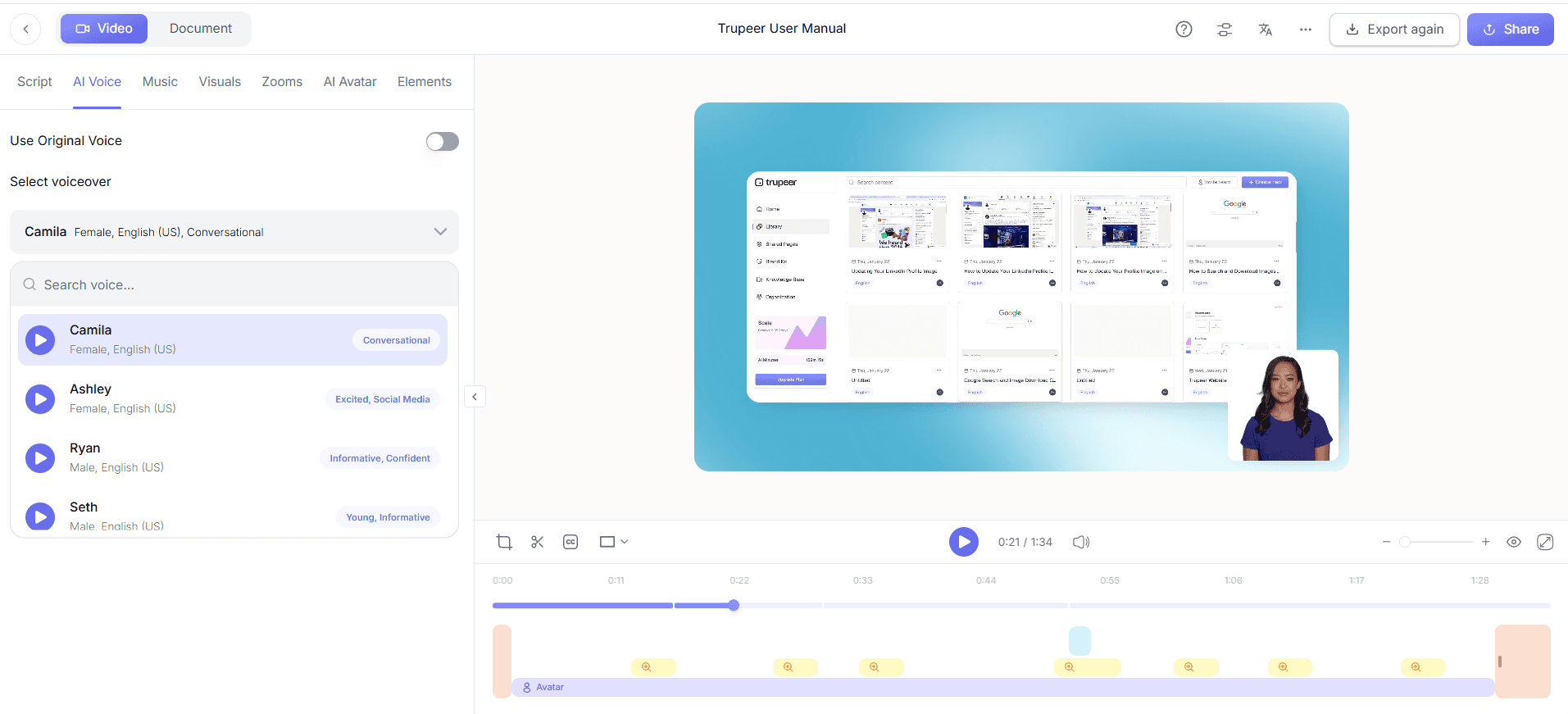
Passo 4: Use voz por IA para narração
Depois de capturar o seu vídeo silencioso, navegue até ao conjunto de edição pós-captura da Trupeer. Selecione a funcionalidade de voz por IA para adicionar narração. Escolha entre mais de 65+ vozes naturais e ajuste o ritmo e o tom para corresponder ao conteúdo do vídeo. Esta funcionalidade permite-lhe adicionar contexto e explicações aos seus visuais sem gravar áudio durante a captura inicial. O processo de adicionar e refinar a narração demora normalmente 15-20 minutos, dependendo da duração do seu vídeo.
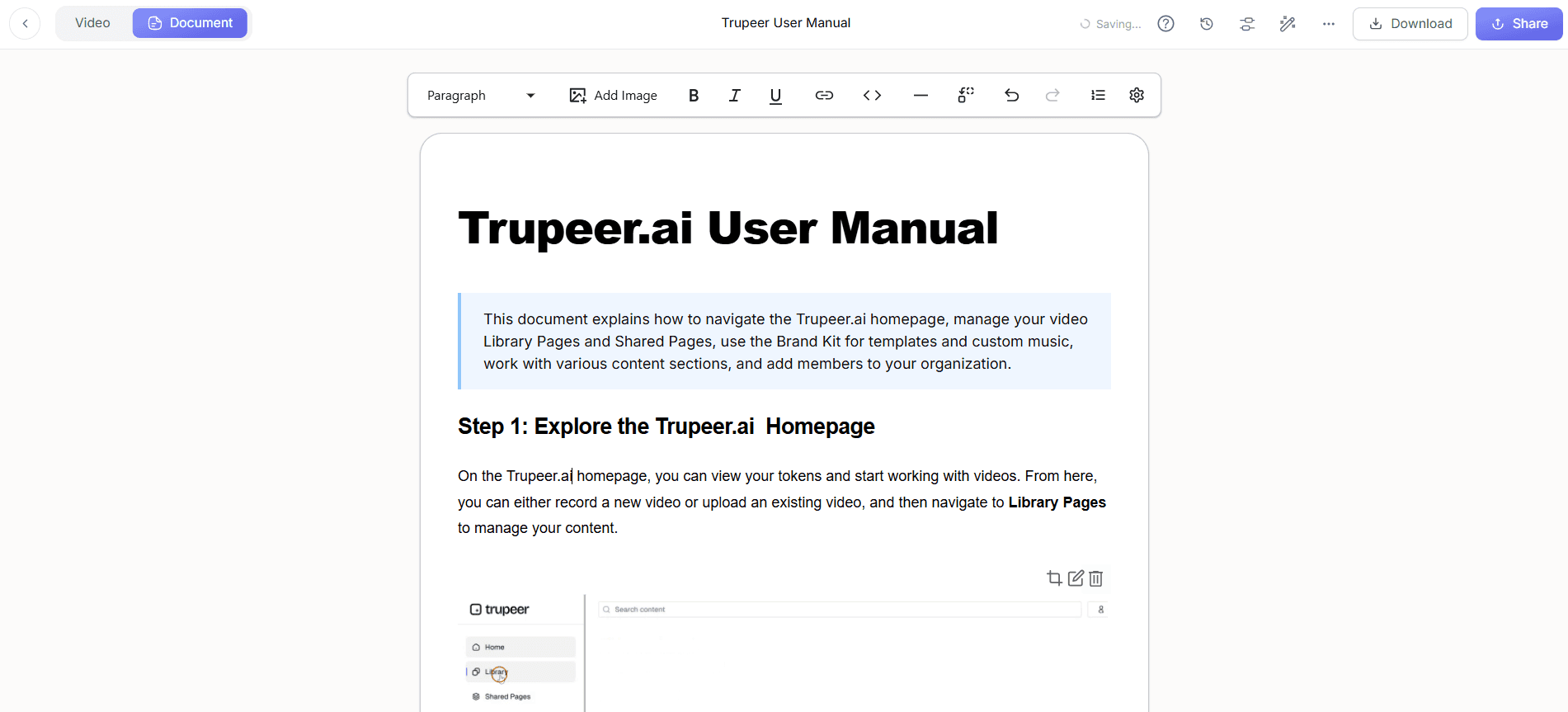
Passo 5: Gere e edite SOPs
Assim que o seu vídeo estiver completo com narração, utilize a ferramenta de geração automática de SOP da Trupeer. Esta funcionalidade converte as suas ações gravadas num procedimento operacional padrão detalhado, completo com instruções passo a passo. Revise e edite a SOP para garantir exatidão e completude. Pode exportar esta documentação em vários formatos, como PDF ou HTML, tornando-a versátil para diferentes utilizações. Este passo demora cerca de 10 minutos, mas pode poupar bastante tempo ao integrar novos colaboradores ou ao realizar sessões de formação.
Passo 6: Publique e partilhe através da base de conhecimento
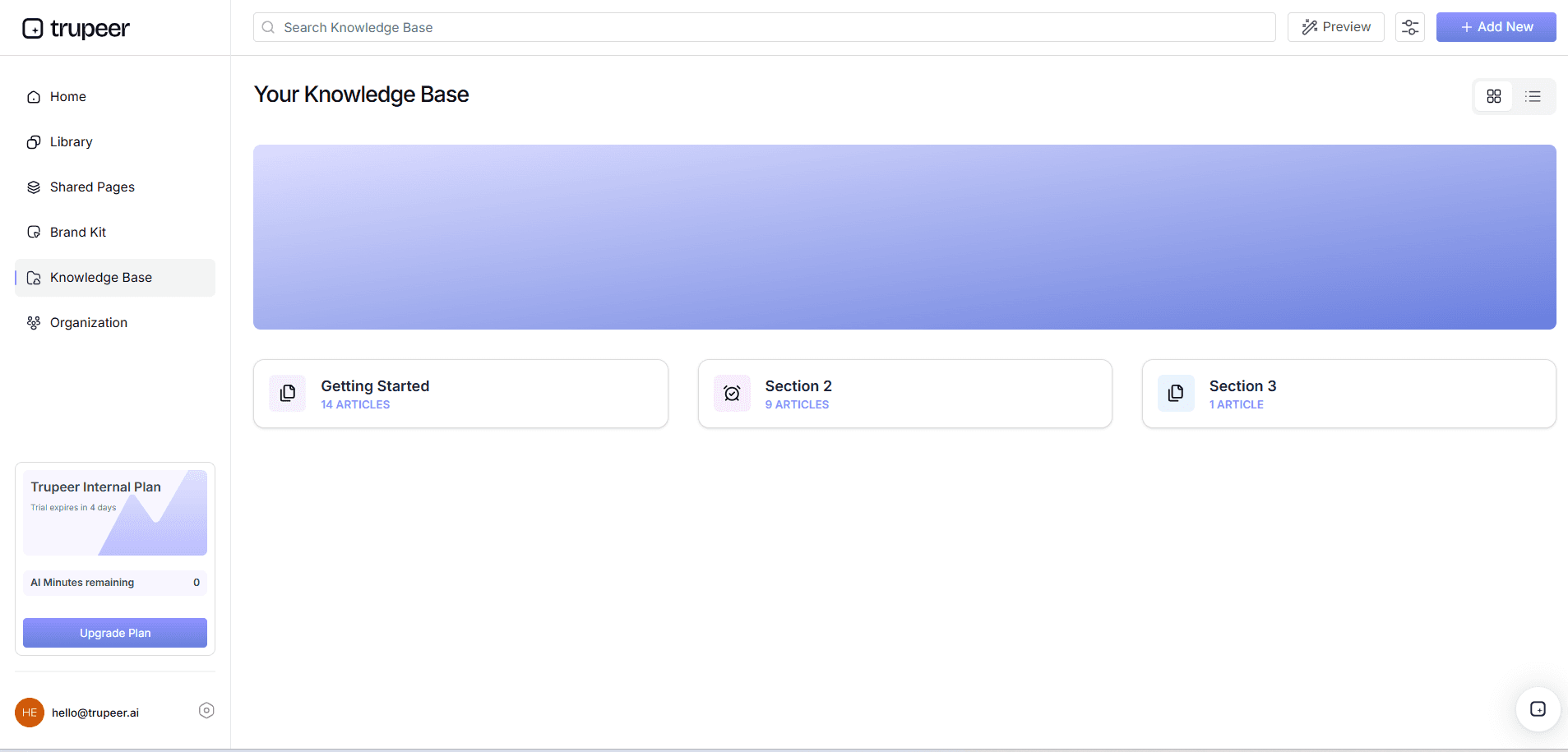
Por fim, publique o seu vídeo e as suas SOPs concluídas na base de conhecimento pesquisável por IA da Trupeer. Esta plataforma indexa cada gravação com ligações profundas ao nível do timestamp, permitindo que os membros da equipa encontrem rapidamente secções específicas. Esta funcionalidade é inestimável para fins de formação e suporte, garantindo que o seu conteúdo fica facilmente acessível e pesquisável. O processo de publicação demora aproximadamente 5 minutos. Ao usar uma ferramenta de gravação de ecrã para formação de colaboradores, garante que o seu conteúdo é não só de alta qualidade, mas também distribuído de forma eficaz.
Que dicas ajudam a obter capturas silenciosas de ecrã limpas?
Ao captar gravações silenciosas de ecrã limpas, algumas dicas estratégicas podem melhorar significativamente a qualidade e a eficiência do seu trabalho. Estas dicas foram concebidas para o ajudar a otimizar a sua configuração e tirar o máximo proveito das funcionalidades da Trupeer.
Prepare o seu espaço de trabalho. Certifique-se de que o seu ambiente de trabalho está organizado antes de gravar para manter as distrações ao mínimo e manter o foco na tarefa em mãos.
Use as funcionalidades de auto-zoom. use o auto-zoom da Trupeer para destacar áreas-chave do seu ecrã, garantindo que a atenção dos utilizadores é direcionada de forma adequada.
Planeie a sua gravação. Defina os passos que vai gravar para evitar pausas desnecessárias e garantir um fluxo suave ao longo de todo o vídeo.
use voz por IA. Adicionar narração por IA após a gravação permite instruções consistentes e claras, sem necessidade de voltar a gravar áudio.
Edite de forma proativa. Use as ferramentas de edição da Trupeer para remover partes desnecessárias e refinar o seu vídeo para maior clareza e envolvimento.
Teste antes de finalizar. Veja uma pré-visualização do seu vídeo para garantir que tudo foi captado como pretendido e faça os ajustes necessários antes de publicar.
Explore alternativas. Considere alternativas ao Scribe para SOPs para garantir que está a usar as ferramentas mais eficazes para as suas necessidades.
As equipas que avaliam ferramentas muitas vezes começam com uma comparação de alternativas ao Loom antes de padronizarem um fluxo de trabalho.
Perguntas frequentes
Como posso garantir que a minha captura de ecrã tem alta qualidade?
Para garantir capturas de ecrã de alta qualidade, prepare o seu ambiente fechando aplicações desnecessárias e configurando o seu espaço de trabalho para destacar o conteúdo relevante. use as funcionalidades de auto-zoom e deteção de cliques da Trupeer para focar ações-chave. Isto não só melhora a clareza como também mantém o espetador envolvido. também, planeie a sua gravação para evitar pausas ou interrupções desnecessárias, garantindo um vídeo suave e profissional. Após a gravação, utilize as ferramentas de edição da Trupeer para refinar ainda mais o seu vídeo, removendo quaisquer distrações e reforçando os pontos-chave.
O que devo fazer se a minha gravação incluir erros?
Se a sua gravação contiver erros, o conjunto de edição da Trupeer pode ajudá-lo a corrigi-los de forma eficiente. Use as ferramentas de edição para remover erros ou secções irrelevantes. Também pode voltar a gravar partes específicas do vídeo e juntá-las de forma suave. A funcionalidade de voz por IA da Trupeer permite-lhe ajustar a narração para corresponder a quaisquer alterações, garantindo consistência ao longo de todo o vídeo. Esta flexibilidade garante que, mesmo com erros, o seu produto final fica polido e profissional.
Porque escolher a gravação silenciosa em vez da captura com áudio?
A gravação silenciosa oferece maior flexibilidade e controlo no processo de pós-produção. Ao capturar visuais sem áudio, pode adicionar narrações geradas por IA mais tarde, garantindo consistência no tom e na mensagem. Esta abordagem é particularmente benéfica para conteúdos multilingues ou quando as atualizações são frequentes, pois permite alterações sem voltar a gravar o vídeo inteiro. também, as gravações silenciosas reduzem problemas de ruído de fundo e eliminam a necessidade de um ambiente de gravação silencioso, tornando o processo mais eficiente e menos suscetível a interrupções.
A Trupeer consegue lidar com narrações multilingues?
Sim, a Trupeer destaca-se no tratamento de narrações multilingues. Com a sua funcionalidade de voz por IA, pode escolher entre mais de 65+ vozes naturais em várias línguas. Isto facilita a criação de conteúdos localizados adaptados a diferentes públicos. A integração da plataforma com ferramentas de tradução por IA suporta ainda esta funcionalidade, fornecendo traduções precisas e capacidades de sincronização labial. Esta versatilidade é ideal para empresas que operam em mercados diversos, garantindo que a sua mensagem é clara e consistente em todas as regiões.
A Trupeer oferece soluções para tradução de vídeo?
Sim, a Trupeer disponibiliza soluções sólidas para tradução de vídeo através das suas capacidades de tradução de vídeo por IA. Esta funcionalidade permite-lhe traduzir vídeos para mais de 40 línguas, com sincronização labial precisa. É uma ferramenta poderosa para criar conteúdos localizados sem necessidade de ajustes manuais extensivos. O processo de tradução é simplificado, permitindo-lhe chegar a um público mais vasto de forma eficaz. Ao usar a plataforma de tradução de vídeo da Trupeer, pode garantir que o seu conteúdo é acessível e envolvente para espetadores em todo o mundo.
Perguntas Frequentes
How can I ensure my screen capture is high quality?
What should I do if my recording includes errors?
Why choose silent recording over audio-included capture?
Can Trupeer handle multilingual narrations?
Does Trupeer offer solutions for video translation?
Artigos relacionados



