Trupeer Blog
Summarise

Imagine que acabou de gravar uma demonstração detalhada de produto para a mais recente versão de software da sua empresa. Carrega em reproduzir para a rever, apenas para descobrir que a resolução está incorreta, o áudio chia e metade do ecrã está cortada. Não é apenas frustrante; compromete a imagem profissional que trabalhou arduamente para construir. Uma lista de verificação da qualidade da gravação de ecrã pode salvá-lo destas armadilhas, garantindo que cada vídeo mantenha um padrão consistente e de alta qualidade. De acordo com um inquérito recente,
78% dos profissionais de marketing acreditam que conteúdo de vídeo mal produzido pode afetar negativamente a perceção da marca
. Esta lista de verificação é essencial para profissionais de marketing, formadores e qualquer pessoa que dependa de conteúdo de vídeo para comunicar eficazmente. Quer esteja a usar o melhor software de gravação de ecrã ou esteja apenas a começar, estas diretrizes ajudarão a manter o profissionalismo em cada gravação.
Porque é que uma lista de verificação da qualidade da gravação de ecrã é importante?
Na área da comunicação digital, o conteúdo em vídeo tornou-se um elemento essencial. Mas quando a qualidade falha, a sua mensagem também falha. Para as empresas, particularmente no marketing de produto, os riscos são elevados. Uma única falha pode deturpar as capacidades de um produto, levando a mal-entendidos e perda de vendas. Gravações de baixa qualidade também podem frustrar clientes e potenciais clientes, que esperam apresentações claras e profissionais.
Para além do conteúdo voltado para o cliente, as comunicações internas sofrem sem uma lista de verificação da qualidade. Vídeos de formação, SOPs e documentação têm de ser claros e precisos. Imagine um novo funcionário a tentar aprender um processo complexo através de um vídeo desfocado e inaudível. O resultado? Mais tempo de formação, aumento das taxas de erro e menor produtividade. Uma lista de verificação dedicada à qualidade da gravação de ecrã atenua estes riscos ao garantir que cada vídeo cumpre os padrões antes de ser partilhado. Ao estabelecer um fluxo de trabalho fiável, as equipas podem concentrar-se no conteúdo em vez de problemas técnicos, o que pode simplificar as operações e melhorar a eficiência geral.
Quais são os benefícios de uma lista de verificação da qualidade da gravação de ecrã?
Implementar uma lista de verificação da qualidade da gravação de ecrã traz inúmeros benefícios para a sua organização. Aqui estão algumas das principais vantagens:
Consistência em todo o conteúdo. Uma lista de verificação garante que cada vídeo cumpre os mesmos padrões de qualidade, criando uma aparência profissional uniforme em todo o conteúdo. Esta consistência é crucial para manter a integridade da marca.
Maior envolvimento dos espectadores. Vídeos de alta qualidade mantêm os espectadores envolvidos durante mais tempo. Com visuais nítidos e áudio claro, é mais provável que o público assista ao vídeo completo, o que leva a uma melhor retenção da informação.
Menor tempo de edição. Ao abordar problemas de qualidade durante o processo de gravação, minimiza-se a necessidade de edição pós-produção. Isto pode acelerar significativamente o cronograma de produção, permitindo uma distribuição de conteúdo mais rápida.
Perceção de marca reforçada. Vídeos de qualidade profissional refletem positivamente na sua marca, transmitindo uma sensação de fiabilidade e especialização. Isto pode influenciar a perceção dos clientes e aumentar a confiança e a lealdade.
Utilização eficiente dos recursos. Ao padronizar as verificações de qualidade, os recursos são utilizados de forma mais eficiente. As equipas passam menos tempo a resolver problemas e mais tempo a criar conteúdo valioso. Descubra como um melhor software de gravação de ecrã pode ajudar neste processo.
Formação e apoio facilitados. Vídeos de formação claros e de alta qualidade melhoram as experiências de aprendizagem e reduzem a necessidade de apoio adicional. Uma plataforma de vídeo com IA pode ajudar a gerar conteúdo que cumpre altos padrões sem esforço.
Que funcionalidades do Trupeer ajudam a criar uma lista de verificação da qualidade da gravação de ecrã?
O Trupeer oferece uma gama de funcionalidades que garantem que as suas gravações de ecrã cumprem padrões de alta qualidade. Eis como capacidades específicas podem melhorar a produção de vídeo:
Gravação de ecrã com IA com autozoom e deteção de cliques
Esta funcionalidade é essencial para produzir conteúdo visualmente envolvente. O autozoom orientado por IA foca-se nas áreas de interesse, garantindo que os espectadores não perdem informação crítica. A deteção de cliques destaca as interações do utilizador, fornecendo clareza e contexto. Este processo automatizado reduz a intervenção manual e melhora a compreensão do material gravado. Para utilizadores que procuram simplificar os fluxos de trabalho de gravação, o gravador de ecrã no navegador do Trupeer é uma solução sem instalação que simplifica o processo de gravação, tornando-o acessível e eficiente.
Gravação de ecrã silenciosa com narração automática por IA
A gravação de ecrã silenciosa permite capturar conteúdo sem ruído de fundo. A narração automática por IA do Trupeer adiciona então uma voz profissional, que pode ser personalizada entre mais de 65 vozes naturais. Esta funcionalidade garante que a qualidade do áudio corresponde à clareza dos seus visuais. Ao integrar a narração por IA, elimina a necessidade de equipamento adicional de gravação de áudio, poupando tempo e recursos enquanto melhora a qualidade geral da produção.
Kits de marca e modelos com marca para um estilo visual consistente
Manter um estilo visual consistente em todos os vídeos é crucial para o reconhecimento da marca. Os kits de marca e modelos do Trupeer garantem que as suas gravações apresentem cores, tipos de letra e layouts consistentes. Esta funcionalidade ajuda a estabelecer um aspeto profissional, melhorando a experiência do espectador e reforçando a identidade da sua marca. Ao usar estas ferramentas, pode aplicar rapidamente os elementos da sua marca em vários vídeos, garantindo uniformidade e profissionalismo.
Geração automática de SOP a partir de qualquer gravação
O Trupeer oferece uma plataforma de documentação com IA que transforma as suas gravações em Procedimentos Operacionais Padrão (SOP) detalhados. Esta funcionalidade é inestimável para fins de formação e conformidade. Ao gerar SOPs automaticamente, poupa tempo na documentação e garante que todos os procedimentos são capturados com precisão. O formato pronto a editar permite ajustes rápidos, tornando-o uma ferramenta eficiente para manter registos atualizados.
Base de conhecimento pesquisável por IA com deep-links de marcação temporal
A base de conhecimento em vídeo do Trupeer indexa as suas gravações, tornando-as facilmente pesquisáveis por conteúdo ou marcação temporal. Esta funcionalidade é particularmente útil para equipas de formação e apoio, que podem localizar rapidamente informações específicas dentro de um vídeo. Os deep-links de marcação temporal permitem aos utilizadores saltar diretamente para secções relevantes, poupando tempo e melhorando a experiência do utilizador. Esta capacidade garante que o seu conteúdo em vídeo permanece acessível e acionável para todas as partes interessadas.
Como criar uma lista de verificação da qualidade da gravação de ecrã passo a passo com o Trupeer?
Passo 1: Iniciar a gravação de ecrã
Comece por usar o gravador baseado no navegador do Trupeer, que não requer instalação. Abra o seu painel e clique em "Start Recording". Esta ferramenta é ideal para capturar conteúdo em tempo real sem atrasos de configuração. Deteta automaticamente as resoluções do ecrã e ajusta-se para garantir clareza. A funcionalidade de autozoom foca-se nas áreas ativas, reduzindo a necessidade de ajustes manuais. Espere que a configuração inicial demore apenas alguns segundos, proporcionando uma experiência de gravação fluida. Se encontrar problemas de permissão no navegador, certifique-se de que as definições de pop-ups e partilha de ecrã estão ativadas para uma melhor funcionalidade.

Passo 2: Otimizar as definições de áudio
Antes de gravar, navegue até às definições de áudio na interface do Trupeer. Aqui, pode selecionar "AI narration" para uma voz profissional. Escolha entre mais de 65 vozes naturais e ajuste o ritmo e o tom para corresponder ao estilo do seu conteúdo. Esta funcionalidade garante qualidade de áudio consistente em todas as gravações. Se o ruído de fundo for uma preocupação, opte pela gravação de ecrã silenciosa com narração por IA, que sobrepõe áudio claro após a captura. A maioria dos utilizadores considera a configuração intuitiva, com as alterações refletidas de imediato, garantindo que está pronto com a melhor qualidade de som.

Passo 3: usar Kits de Marca
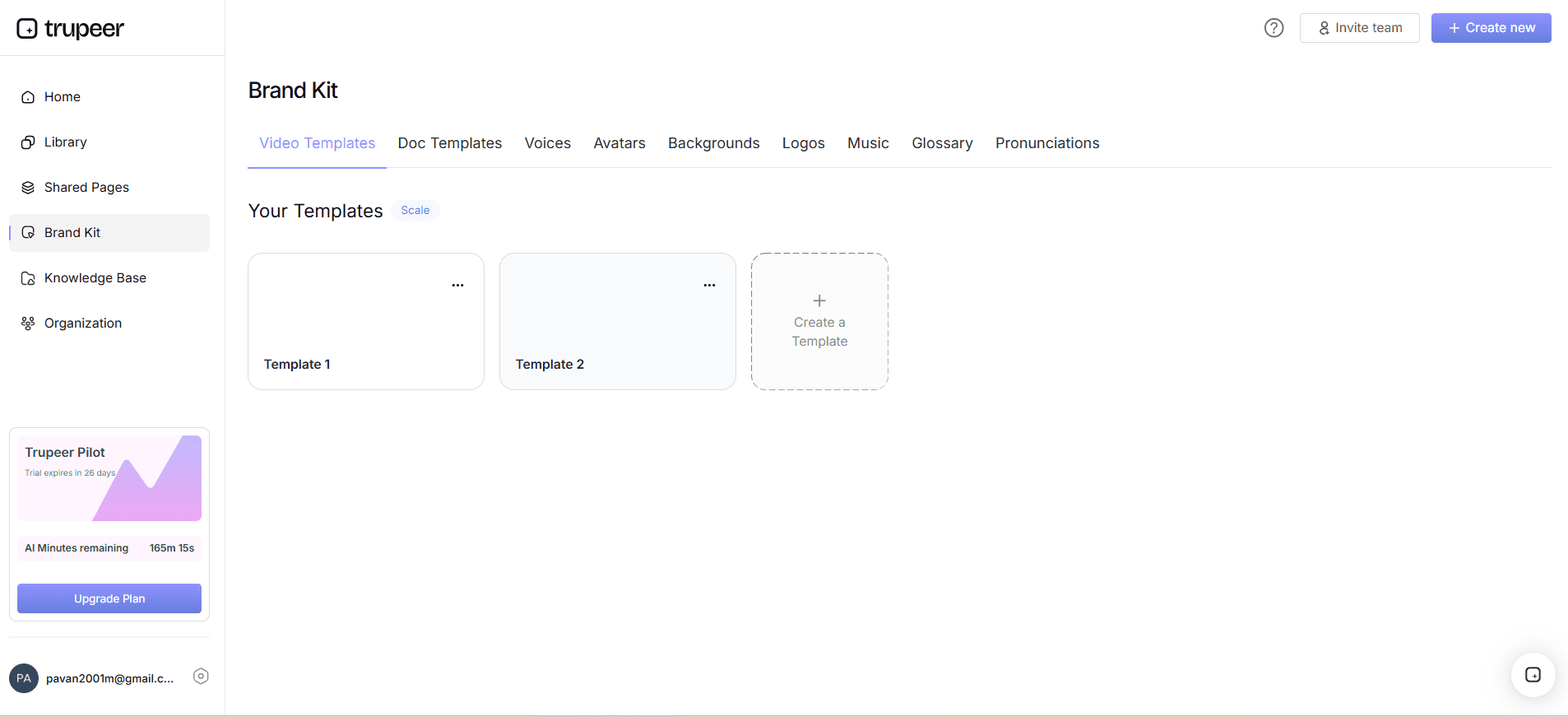
A consistência é fundamental para gravações profissionais. Aceda aos kits de marca do Trupeer no menu de definições para aplicar automaticamente as cores, tipos de letra e logótipos da sua empresa a cada vídeo. Selecione o seu modelo entre as opções predefinidas ou personalize o seu próprio. Isto garante que cada gravação está alinhada com a marca, contribuindo para uma identidade visual coesa. Os modelos são fáceis de aplicar e podem ser ajustados em tempo real, permitindo-lhe ver as alterações à medida que as faz. Este passo demora cerca de cinco minutos e poupa horas em ajustes de pós-produção. As equipas que avaliam ferramentas muitas vezes começam com uma comparação de alternativas ao Loom antes de padronizar um fluxo de trabalho.
Passo 4: Implementar Autozoom por IA e Deteção de Cliques
Assim que a gravação começa, o autozoom por IA e a deteção de cliques do Trupeer entram em ação. Estas funcionalidades focam-se automaticamente nos elementos ativos e destacam as interações do utilizador, melhorando a compreensão do espectador. Não precisa de se preocupar em seguir manualmente os movimentos do cursor ou ampliar áreas específicas; a IA trata destas tarefas de forma eficiente. Esta funcionalidade é particularmente benéfica para demonstrações detalhadas de software ou tutoriais, garantindo que nada fica por ver. Os ajustes podem ser feitos instantaneamente, se necessário, com opções para ativar ou desativar funcionalidades durante a gravação.
Passo 5: Gerar SOPs automaticamente
Após a gravação, selecione "Generate SOP" no seu painel. O Trupeer transforma o seu vídeo num Procedimento Operacional Padrão detalhado e pronto a editar. Esta funcionalidade é excelente para formação e conformidade, capturando visuais e instruções num formato estruturado. Os SOPs podem ser exportados em vários formatos, incluindo PDF e HTML, permitindo fácil partilha e integração em sistemas de documentação existentes. Este processo normalmente demora apenas alguns minutos, proporcionando uma rápida passagem da gravação à distribuição. Certifique-se de que a sua gravação não tem conteúdo supérfluo para simplificar a geração do SOP.

Passo 6: Analisar o envolvimento dos espetadores
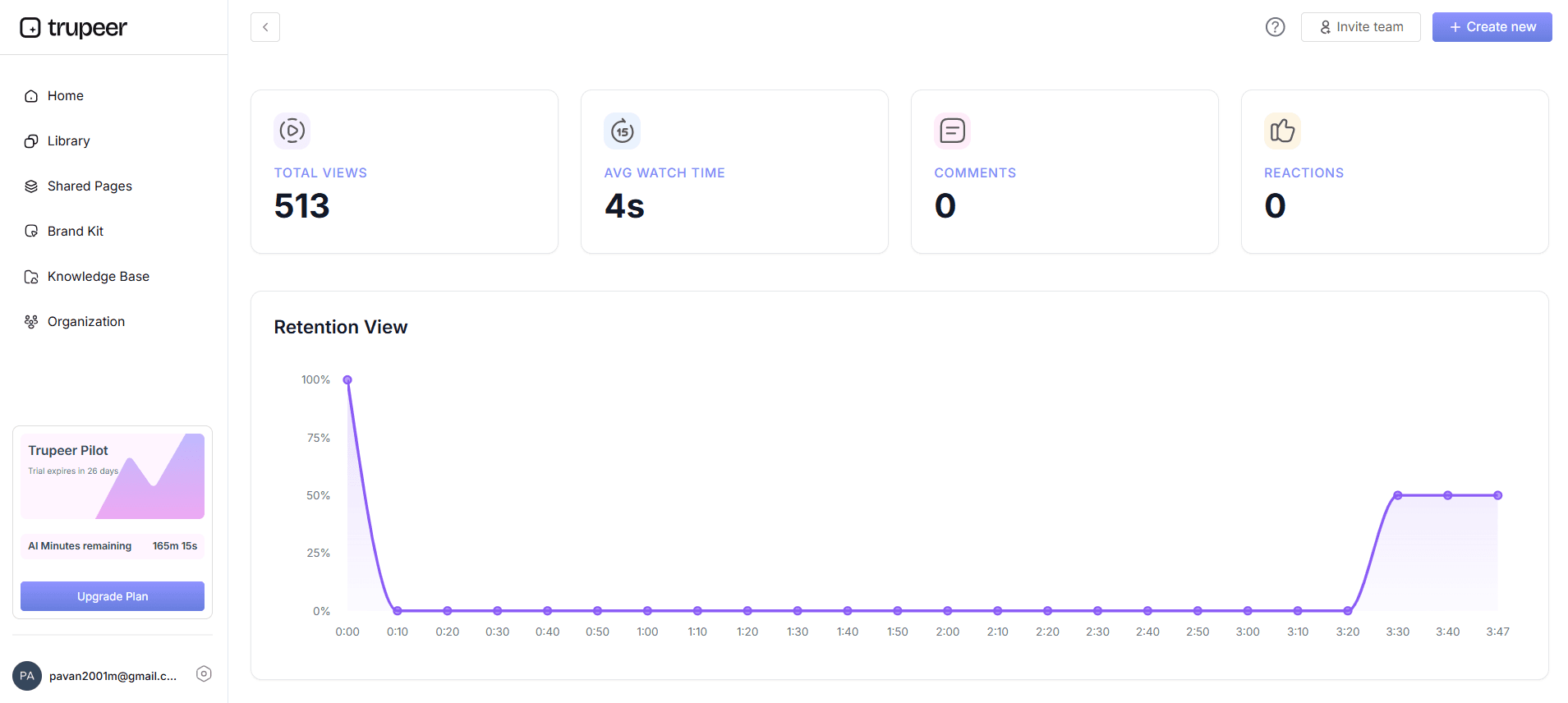
Assim que o seu conteúdo estiver em direto, use a análise do Trupeer para avaliar o envolvimento dos espetadores. Aceda ao separador "Analytics" para ver métricas como taxas de desistência e mapas de calor, que indicam onde os espetadores estão mais envolvidos ou perdem o interesse. Estes insights ajudam a refinar conteúdo futuro, garantindo que responde às necessidades do público. A análise regular permite ajustar a sua estratégia e melhorar a eficácia da comunicação ao longo do tempo. O painel oferece uma interface fácil de usar, tornando simples interpretar os dados e implementar alterações. Esta abordagem proativa garante que as suas gravações continuam impactantes e envolventes.
Que dicas ajudam a manter uma elevada qualidade na gravação de ecrã?
Criar gravações de ecrã de alta qualidade de forma consistente requer uma combinação de estratégia e ferramentas. Aqui estão algumas dicas práticas para garantir que as suas gravações cumprem padrões profissionais:
Verifique a compatibilidade do sistema. Certifique-se de que o seu hardware e software são compatíveis com os requisitos do Trupeer para evitar falhas técnicas.
Use iluminação adequada. Mesmo para gravações de ecrã, uma boa iluminação ambiente pode reduzir reflexos e melhorar a nitidez geral do vídeo.
Teste os níveis de áudio. Faça um teste rápido de áudio antes de gravar para evitar problemas comuns como ruído de fundo ou níveis de volume desiguais.
Revise as definições do navegador. Certifique-se de que o navegador está atualizado e que as definições estão otimizadas para a partilha de ecrã, especialmente quando usar gravação de ecrã para formação de colaboradores.
Padronize os procedimentos de gravação. Desenvolva um procedimento operacional padrão para as gravações, de forma a manter a consistência entre diferentes sessões.
usar ferramentas de IA. use funcionalidades de IA para autozoom e narração, reduzindo a carga de trabalho manual e melhorando o profissionalismo do vídeo.
Mantenha cópias de segurança. Guarde sempre cópias de segurança das suas gravações em vários formatos para evitar perda de dados e garantir fácil acessibilidade.
Quando os SOPs entram na mesma conversa, uma comparação de alternativas ao Scribe ajuda a esclarecer o âmbito.
Perguntas frequentes
Como posso melhorar a qualidade do áudio nas gravações de ecrã?
Melhorar a qualidade do áudio envolve usar a narração por IA do Trupeer para substituir ou melhorar o seu áudio original. Escolha entre mais de 65 opções de voz natural e ajuste definições como o tom e o ritmo para maior clareza. Além disso, gravar num ambiente silencioso minimiza o ruído de fundo. além disso, verificar e ajustar as definições do microfone antes de iniciar a gravação pode evitar problemas de áudio comuns, como chiado ou volume baixo.
Que resolução é melhor para gravações de ecrã?
Para a maioria das aplicações, gravar em 1080p oferece uma aparência clara e profissional sem consumir armazenamento excessivo. O Trupeer ajusta automaticamente as definições de resolução do vídeo com base nas capacidades do dispositivo, garantindo a melhor clareza. Gravar numa resolução mais baixa, como 720p, pode ser suficiente para conteúdo menos detalhado ou quando a largura de banda é limitada. No entanto, resoluções mais altas, como 4K, são adequadas para demonstrações detalhadas em que o pormenor fino é crucial.
Porque é que a minha gravação de ecrã está desfocada?
A desfocagem resulta frequentemente de gravação em baixa resolução ou largura de banda insuficiente. Certifique-se de que as suas definições estão configuradas para pelo menos 1080p e de que a sua ligação à internet é estável. A funcionalidade de autozoom do Trupeer pode ajudar ao focar-se nas áreas-chave, mas começar com as definições corretas é essencial. além disso, monitorize o desempenho do seu sistema para evitar atrasos, que podem afetar a nitidez do vídeo.
O Trupeer consegue lidar com gravações de ecrã multilingues?
Sim, o Trupeer suporta gravações de ecrã multilingues com as suas funcionalidades de tradução e dobragem. Pode traduzir conteúdo para mais de 40 idiomas, com sincronização labial para o áudio dobrado. Isto garante que o seu conteúdo é acessível a um público global. Usar a ferramenta de tradução de vídeo com IA simplifica este processo, tornando as suas gravações versáteis e universalmente aplicáveis.
O Trupeer oferece funcionalidades de edição de vídeo após a gravação?
O Trupeer disponibiliza funcionalidades limitadas de edição pós-gravação, focadas em melhorar a qualidade profissional. Inclui remoção automática de palavras de preenchimento e melhorias orientadas por IA, como voiceovers e avatares. Para edição detalhada, poderá precisar de software especializado. No entanto, as funcionalidades integradas são eficazes para criar rapidamente conteúdo polido e pronto a partilhar, sem necessidade de edições extensas.
Artigos relacionados


