Trupeer Blog
Resumir

Imagine que lhe pedem para criar uma série de vídeos de formação para o lançamento da nova solução de software da sua empresa. As apostas são altas, uma vez que estes vídeos vão ajudar mais de 500 colaboradores a compreender funcionalidades essenciais. No entanto, nem todos terão acesso a internet de alta velocidade, o que torna vídeos grandes e em alta resolução pouco práticos. Precisa de uma forma de produzir conteúdos claros e envolventes sem sobrecarregar o tamanho dos ficheiros. É aqui que entram o auto-zoom por IA e a deteção de cliques, transformando as suas gravações de ecrã em tutoriais concisos e focados.
Estudos mostram que a utilização de gravações de ecrã melhoradas com IA pode reduzir o tamanho do vídeo em até 30% e aumentar o envolvimento dos espectadores em 25%.
Esta tecnologia garante que cada clique e detalhe importante é capturado, tornando as suas gravações não apenas visualizáveis, mas verdadeiramente eficazes. Quer seja designer instrucional ou gestor de formação, incorporar o auto-zoom por IA e a deteção de cliques no seu fluxo de trabalho pode ter um impacto significativo. Para uma análise mais aprofundada, o nosso guia sobre melhor software de gravação de ecrã aborda o plano adjacente.
Porque é que o auto-zoom por IA e a deteção de cliques são importantes?
Para as empresas, a qualidade dos materiais de formação afeta diretamente o desempenho dos colaboradores e a satisfação dos clientes. Gravações de ecrã mal feitas podem levar a mal-entendidos, perguntas repetidas e até erros dispendiosos. Quando está a implementar um novo software ou a atualizar processos, não pode dar-se ao luxo destas ineficiências. Ao integrar o auto-zoom por IA e a deteção de cliques, garante clareza em cada tutorial, reduzindo a margem para erro e melhorando a experiência de aprendizagem global.
Em ambientes em que os colaboradores trabalham remotamente ou em diferentes fusos horários, o acesso a materiais de formação claros e concisos é crucial. As ferramentas de gravação de ecrã com IA destacam automaticamente as ações-chave e focam as áreas relevantes do ecrã. Isto reduz a carga cognitiva para os espectadores, permitindo-lhes acompanhar com mais facilidade, sem distrações desnecessárias. Implementar estas tecnologias não é apenas uma questão de manter a qualidade, mas também de criar um ambiente em que a aprendizagem e a compreensão são priorizadas. Isto está perfeitamente alinhado com a crescente necessidade de casos de uso de adoção de IA em contextos empresariais, onde uma implementação fluida pode ser uma verdadeira mudança de jogo.
Quais são os benefícios do auto-zoom por IA e da deteção de cliques?
O auto-zoom por IA e a deteção de cliques oferecem várias vantagens distintas que podem transformar a forma como produz e consome gravações de ecrã.
Foco reforçado. Ao ampliar automaticamente a área do ecrã onde ocorre uma ação, os espectadores conseguem acompanhar facilmente, reduzindo a confusão.
Tamanho do ficheiro reduzido. Com o zoom inteligente, o conteúdo desnecessário do ecrã é minimizado, o que pode levar a uma redução do tamanho do ficheiro de vídeo em até 30%, facilitando a partilha e o armazenamento.
Maior envolvimento. Visuais envolventes mantêm os espectadores interessados. As gravações de ecrã que fazem zoom de forma adaptativa e destacam interações mantêm a atenção do público, aumentando o envolvimento em 25%.
Consistência em todos os tutoriais. A IA garante que cada gravação segue um estilo consistente, reduzindo a variabilidade e melhorando a qualidade profissional dos seus materiais de formação. Veja o melhor software de gravação de ecrã para manter a consistência.
Economia de tempo. O zoom automático e a deteção de cliques significam que é necessário menos trabalho de edição manual. Isto pode reduzir o tempo de produção em cerca de 40%, permitindo-lhe criar mais conteúdos em menos tempo.
Maior clareza. Ao focar áreas relevantes do ecrã, a clareza do conteúdo instrucional é melhorada, ajudando os formandos a compreender melhor processos complexos. Isto é especialmente eficaz quando integrado numa plataforma de vídeo com IA que melhora ainda mais a clareza do vídeo.
Que funcionalidades da Trupeer ajudam a melhorar a qualidade da gravação de ecrã?
A Trupeer oferece um conjunto de funcionalidades concebidas para melhorar a qualidade das suas gravações de ecrã com auto-zoom por IA e deteção de cliques, garantindo que cada vídeo que cria é envolvente e informativo.
Gravação de ecrã com IA com auto-zoom e deteção de cliques
Esta funcionalidade identifica automaticamente e amplia as áreas de atividade no seu ecrã durante a gravação. É particularmente útil para tutoriais em que ações específicas precisam de destaque. A IA acompanha inteligentemente o cursor e realça os cliques, garantindo que os espectadores não perdem quaisquer passos essenciais. Esta tecnologia não só ajuda a criar conteúdos mais envolventes, como também permite que os espectadores compreendam a informação rapidamente. Para uma gravação de ecrã mais precisa, considere o melhor ferramenta de gravação de ecrã da Trupeer, que integra estas capacidades de forma fluida.
Gravação de ecrã silenciosa com narração automática por IA
A gravação de ecrã silenciosa da Trupeer, combinada com narração por IA, permite-lhe capturar a atividade no ecrã sem ruído de fundo. Após a captura, a IA gera uma narração que corresponde às ações no ecrã. Esta funcionalidade é essencial para criar tutoriais bem acabados que são simultaneamente informativos e profissionais. A narração automática garante que o foco se mantém no conteúdo, sem as distrações do ruído ambiente, proporcionando uma experiência de aprendizagem mais limpa.
Remoção automática de palavras de preenchimento
Esta funcionalidade melhora a qualidade do áudio das suas gravações ao remover palavras de preenchimento desnecessárias, como "um" e "ah." Também reduz pausas longas, tornando os seus vídeos mais concisos e diretos ao ponto. O resultado é uma experiência de visualização mais profissional e envolvente, o que é crucial para manter a atenção do público ao longo do vídeo. As capacidades de edição da Trupeer garantem que as suas gravações são tão eficazes quanto possível, permitindo uma comunicação clara e sem interrupções.
Capítulos automáticos e deteção de segmentos
Com a criação automática de capítulos, a Trupeer ajuda-o a organizar o conteúdo em secções lógicas, facilitando a navegação para os espectadores. Esta funcionalidade é particularmente útil para tutoriais mais longos, permitindo aos utilizadores avançar diretamente para as secções mais relevantes para si. A deteção automática de segmentos poupa tempo na pós-produção, uma vez que a IA marca automaticamente as secções-chave, garantindo que o seu conteúdo está estruturado e é fácil de seguir. Isto é especialmente benéfico ao criar tutoriais abrangentes.
Base de conhecimento pesquisável por IA
A base de conhecimento pesquisável por IA da Trupeer indexa cada gravação com ligações profundas ao nível do timestamp, facilitando aos utilizadores encontrar informação específica rapidamente. Esta funcionalidade aumenta a utilidade das suas gravações ao permitir que os utilizadores pesquisem e avancem para o ponto exato do vídeo em que um tema é abordado. É particularmente útil para organizações de grande dimensão, em que os colaboradores precisam de encontrar informação rapidamente, sem terem de ver vídeos inteiros.
Como melhorar a qualidade da gravação de ecrã passo a passo com a Trupeer?
Passo 1: Inicie a Trupeer e escolha o seu modo de gravação
Comece por iniciar a Trupeer através do gravador no browser ou da aplicação de ambiente de trabalho, consoante a sua preferência. Assim que a aplicação estiver aberta, selecione o modo "Gravação de ecrã com IA com auto-zoom e deteção de cliques". Este modo permite que o software foque automaticamente as áreas de atividade, tornando a sua gravação clara e envolvente. Depois de selecionar o modo, personalize as definições de gravação, como a área do ecrã e a entrada do microfone, antes de iniciar a gravação. Este passo demora normalmente cerca de um minuto, garantindo que a sua configuração está otimizada para capturar conteúdos de alta qualidade.

Passo 2: Inicie a gravação e ative o auto-zoom por IA
Para começar a gravar, clique no botão "Record". A Trupeer começará a capturar a sua atividade no ecrã. O auto-zoom por IA ajustará dinamicamente o foco nas áreas com que interage no ecrã, como cliques do rato e entradas de texto. Isto garante que os espectadores conseguem ver os detalhes das suas ações sem distrações. À medida que avança, a funcionalidade de auto-zoom destaca automaticamente as interações-chave. A IA funciona em tempo real, pelo que não é necessário pausar nem ajustar manualmente o foco durante o processo de gravação, permitindo-lhe concentrar-se na sua apresentação.
Passo 3: Adicione narração por IA durante a pós-captura
Quando a sua sessão de gravação estiver concluída, a Trupeer oferece a opção de adicionar narração gerada por IA. Navegue até ao menu "Enhancements" e selecione "AI voiceover." Aqui, pode escolher entre mais de 65+ vozes naturais, ajustando a velocidade e o tom para corresponder ao ambiente do conteúdo. A IA analisará a atividade no ecrã e gerará uma narração sincronizada com os elementos visuais. Este processo demora normalmente cerca de 5-10 minutos, dependendo da duração do seu vídeo. Se necessário, pode refinar ainda mais a narração editando o guião diretamente na Trupeer.

Passo 4: Edite e remova palavras de preenchimento
Com a narração definida, está na altura de melhorar a clareza do áudio. Vá à secção "Editing" e selecione "Automatic filler-word removal." Esta funcionalidade analisa a faixa de áudio e elimina automaticamente preenchimentos desnecessários, como "um" e "ah." Também encurta pausas longas, tornando o seu vídeo mais conciso e profissional. O processo de edição é rápido, demorando normalmente menos de 5 minutos. Este passo garante que o seu vídeo instrucional mantém um fluxo suave, mantendo o seu público envolvido ao longo de todo o vídeo. Muitas equipas combinam isto com uma plataforma de documentação que gera guias escritos a partir da mesma gravação, para que o pitch e o como-fazer fiquem em sintonia.
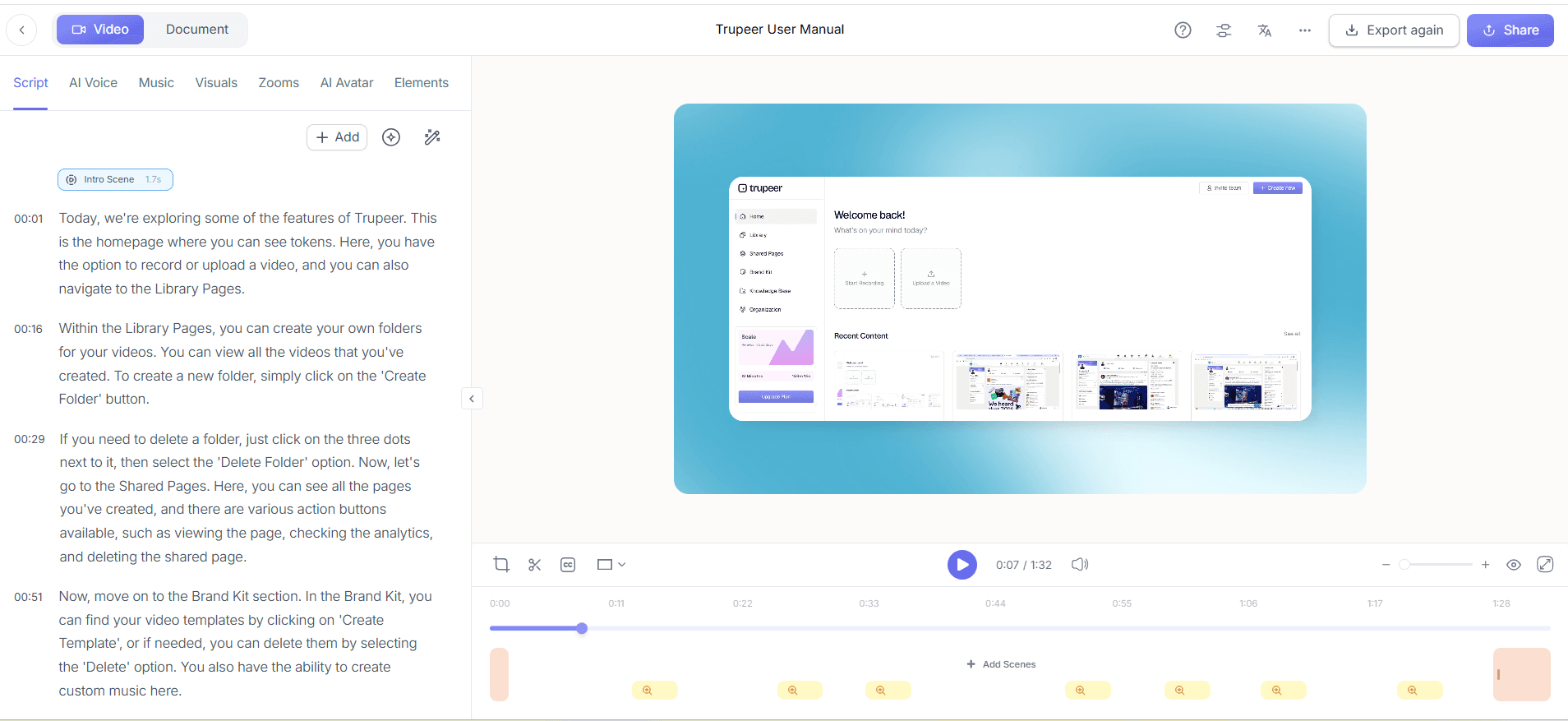
Passo 5: Organize o conteúdo com capítulos automáticos
Para tornar o seu vídeo mais fácil de navegar, utilize a funcionalidade da Trupeer "Auto chapters and segment detection". Ative esta opção no menu "Post-Processing". A IA segmentará automaticamente a sua gravação em capítulos lógicos, com base no fluxo do conteúdo e nas interações no ecrã. Esta funcionalidade é particularmente útil para tutoriais longos, pois permite aos espectadores avançar facilmente para as secções de que precisam. O processo de criação de capítulos é eficiente, demorando apenas alguns minutos, e melhora significativamente a experiência do utilizador ao fornecer uma visão geral estruturada do seu vídeo.
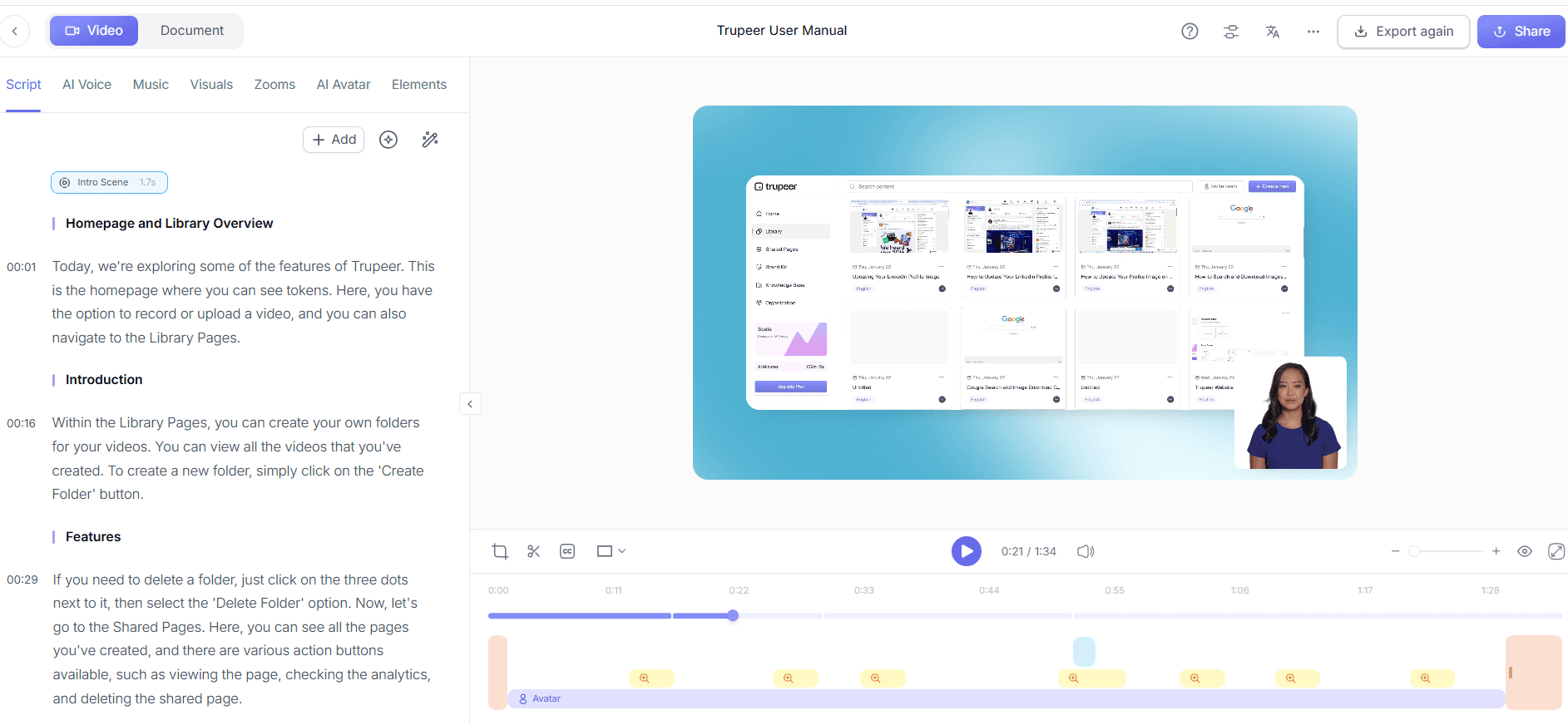
Passo 6: Exporte e distribua o seu vídeo
Com a sua gravação de ecrã polida e organizada, está na altura de exportar. Clique em "Export" e selecione o formato pretendido, como MP4 ou HTML. A Trupeer também suporta exportações em PDF e SCORM, respondendo a necessidades de distribuição diversificadas. O processo de exportação é rápido, normalmente demorando menos de 3 minutos. Depois de exportado, pode distribuir o seu vídeo através da plataforma da Trupeer screen recording for employee training, garantindo que o seu conteúdo chega ao público-alvo de forma eficiente. Este passo conclui o processo, permitindo-lhe partilhar uma gravação de ecrã de alta qualidade, melhorada com IA.

Que dicas ajudam a melhorar a qualidade da gravação de ecrã?
Melhorar a qualidade da gravação de ecrã envolve uma combinação de planeamento estratégico e utilização das ferramentas certas. Aqui ficam algumas dicas práticas para garantir que as suas gravações ficam no seu melhor.
Prepare um guião. Antes de gravar, elabore um guião para garantir que cobre todos os pontos necessários sem desvios. Isto reduz palavras de preenchimento e mantém um foco claro.
Otimize as definições do ecrã. Ajuste a resolução do ecrã para corresponder ao formato de saída do seu vídeo. Isto garante que o texto e os gráficos aparecem nítidos e claros no produto final.
Minimize o ruído de fundo. Utilize um microfone de boa qualidade e grave num ambiente silencioso. Isto melhorará a qualidade do áudio da sua gravação.
Use pistas visuais. Incorpore destaques no ecrã ou anotações para enfatizar pontos-chave. Isto ajuda na compreensão e retenção por parte dos espectadores.
Teste antes de gravar. Faça uma gravação de teste rápida para garantir que todos os aspetos técnicos, como som e qualidade de vídeo, funcionam conforme esperado.
Padronize o estilo de captura. use um estilo consistente em todas as gravações para criar uma experiência com marca. Isto pode ser conseguido com uma ferramenta de comparação de alternativas ao Scribe para manter uma qualidade consistente.
Revise e reavalie. Após a gravação, reveja o seu vídeo para detetar quaisquer erros ou áreas que possam ser melhoradas. Uma revisão completa pode fazer uma grande diferença na qualidade final.
As equipas que avaliam ferramentas frequentemente começam com uma comparação de alternativas ao Loom antes de padronizarem um fluxo de trabalho.
Perguntas frequentes
Como funciona o auto-zoom por IA na gravação de ecrã?
O auto-zoom por IA funciona ajustando dinamicamente o foco da gravação para destacar áreas específicas de atividade no ecrã. Isto é conseguido através de algoritmos que acompanham os movimentos do cursor e detetam alterações significativas no ecrã, como cliques do rato ou entradas de texto. O resultado é uma gravação que enfatiza naturalmente as ações importantes, facilitando o acompanhamento por parte dos espectadores. Esta funcionalidade reduz a necessidade de ajustes manuais de zoom, poupando tempo e garantindo um foco consistente ao longo do vídeo.
A narração gerada por IA da Trupeer pode ser personalizada?
Sim, a narração gerada por IA da Trupeer pode ser personalizada para se adequar às suas necessidades específicas. Os utilizadores podem escolher entre mais de 65+ vozes naturais, cada uma com definições de velocidade e tom ajustáveis. Isto permite-lhe adaptar o estilo da narração ao ambiente do conteúdo e às preferências do público. também, o guião gerado pode ser editado diretamente dentro da Trupeer, dando-lhe controlo sobre o fluxo da narração e garantindo que o resultado final está alinhado com os seus objetivos instrucionais.
Que formatos de ficheiro suporta a Trupeer para exportar vídeos?
A Trupeer suporta vários formatos de ficheiro, incluindo MP4, HTML, PDF e SCORM, para exportar vídeos. Esta versatilidade garante que o seu conteúdo pode ser distribuído por várias plataformas e acedido por públicos diferentes. O MP4 é ideal para partilha geral de vídeo, enquanto o HTML é adequado para aplicações baseadas na web. O PDF e o SCORM são excelentes para fins educativos, permitindo a integração em sistemas de gestão da aprendizagem. A escolha do formato certo depende das suas necessidades específicas de distribuição e das preferências do público.
A Trupeer oferece funcionalidades para colaboração em equipa?
Sim, a Trupeer oferece funcionalidades que facilitam a colaboração em equipa, incluindo fluxos de revisão e aprovação colaborativa. Estas ferramentas permitem que vários utilizadores revejam, comentem e aprovem o conteúdo antes de este ser finalizado, garantindo que todos os membros da equipa estão alinhados quanto à qualidade e à mensagem dos vídeos. Esta abordagem colaborativa não só melhora a qualidade do produto final, como também simplifica o processo de produção, reduzindo o tempo e o esforço necessários para criar conteúdos instrucionais de alta qualidade.
A Trupeer é adequada para públicos globais e para localização?
Sem dúvida que a Trupeer está bem preparada para públicos globais, oferecendo funcionalidades como tradução por IA para mais de 40 línguas com capacidades de lip-sync. Isto garante que o seu conteúdo pode ser localizado de forma eficaz, tornando-o acessível a públicos que não falam inglês. A plataforma AI video translation também inclui opções de dobragem, permitindo-lhe criar conteúdos multilingues sem necessidade de uma edição manual extensa. Estas funcionalidades fazem da Trupeer uma excelente escolha para organizações que pretendem chegar a um público diverso e internacional.
Artigos relacionados


