
Jak usunąć tło w Canvie — prosty poradnik edycji
Dowiedz się, jak usuwać tła obrazów w Canva za pomocą narzędzia Background Remover. Idealne do tworzenia czystych, profesjonalnie wyglądających projektów w zaledwie kilka kliknięć.
Ten poradnik przedstawia prosty proces usuwania tła ze zdjęć w Canvie, dzięki któremu możesz uzyskać efekt „stojący”.
Jeśli chcesz usunąć tło ze zdjęcia w Canvie, najłatwiejszym sposobem jest użycie narzędzia BG Remover dostępnego w sekcji Edytuj obraz. Automatycznie usuwa tło i pozostawia czysty, przezroczysty obraz.
Oto jak to zrobić:
1. Prześlij swoje zdjęcie:
Najpierw prześlij obraz, który chcesz edytować, do swojego projektu w Canvie.
2. Wybierz i edytuj obraz:
Kliknij obraz, aby go zaznaczyć, a następnie wybierz Edytuj obraz w górnym pasku narzędzi.
3. Użyj BG Remover:
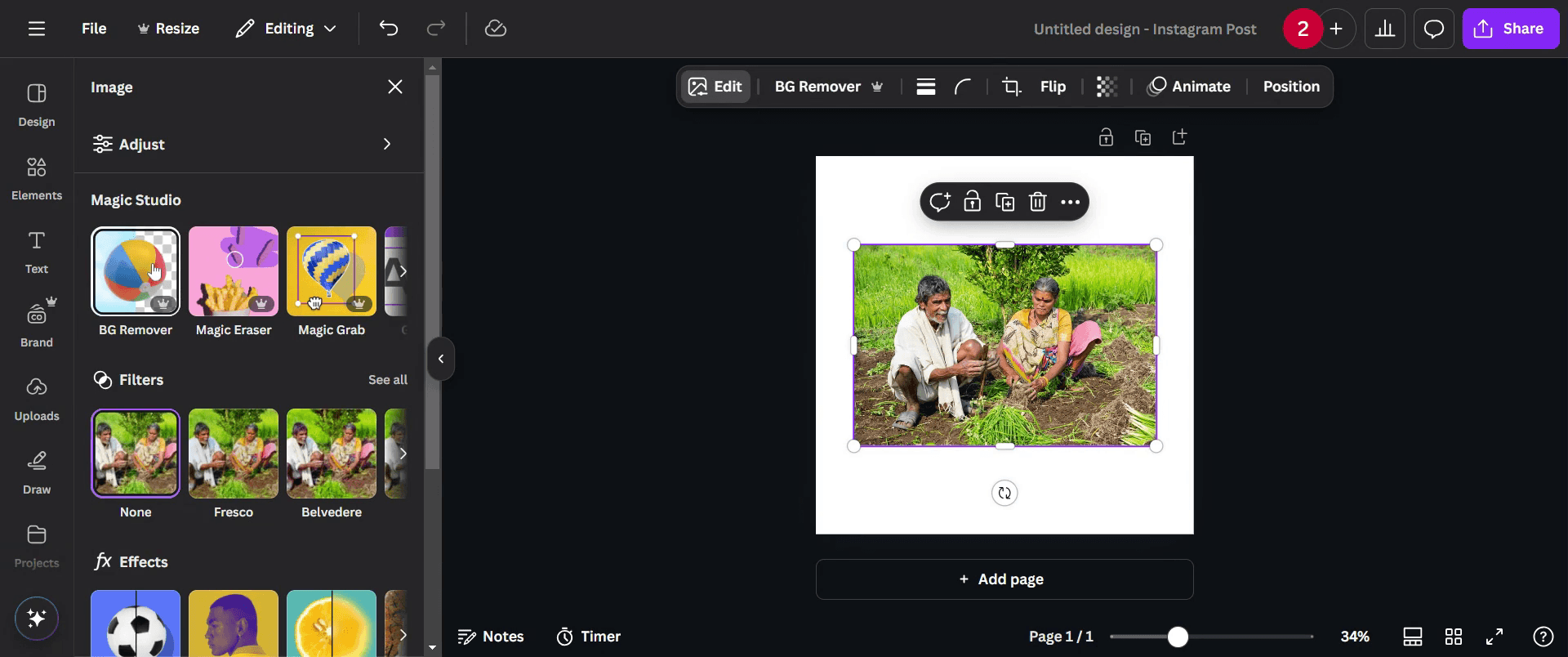
Przewiń do sekcji Narzędzia i kliknij BG Remover. Canva natychmiast usunie tło.
4. Dopracuj (opcjonalnie):
Potrzebujesz większej kontroli? Możesz użyć pędzli Wymaż i Przywróć, aby oczyścić fragmenty, które zostały pominięte lub zbyt mocno wymazane. Po prostu kliknij Konfiguruj, aby uzyskać do nich dostęp.
5. Zastosuj zmiany:
Gdy będziesz zadowolony z efektu, kliknij Zastosuj, aby zapisać edycje.
Instrukcja krok po kroku: Jak usunąć tło w Canvie
Krok 1
Zacznij od przejścia do sekcji przesyłania w Canvie. Kliknij opcję „Przesłane”.
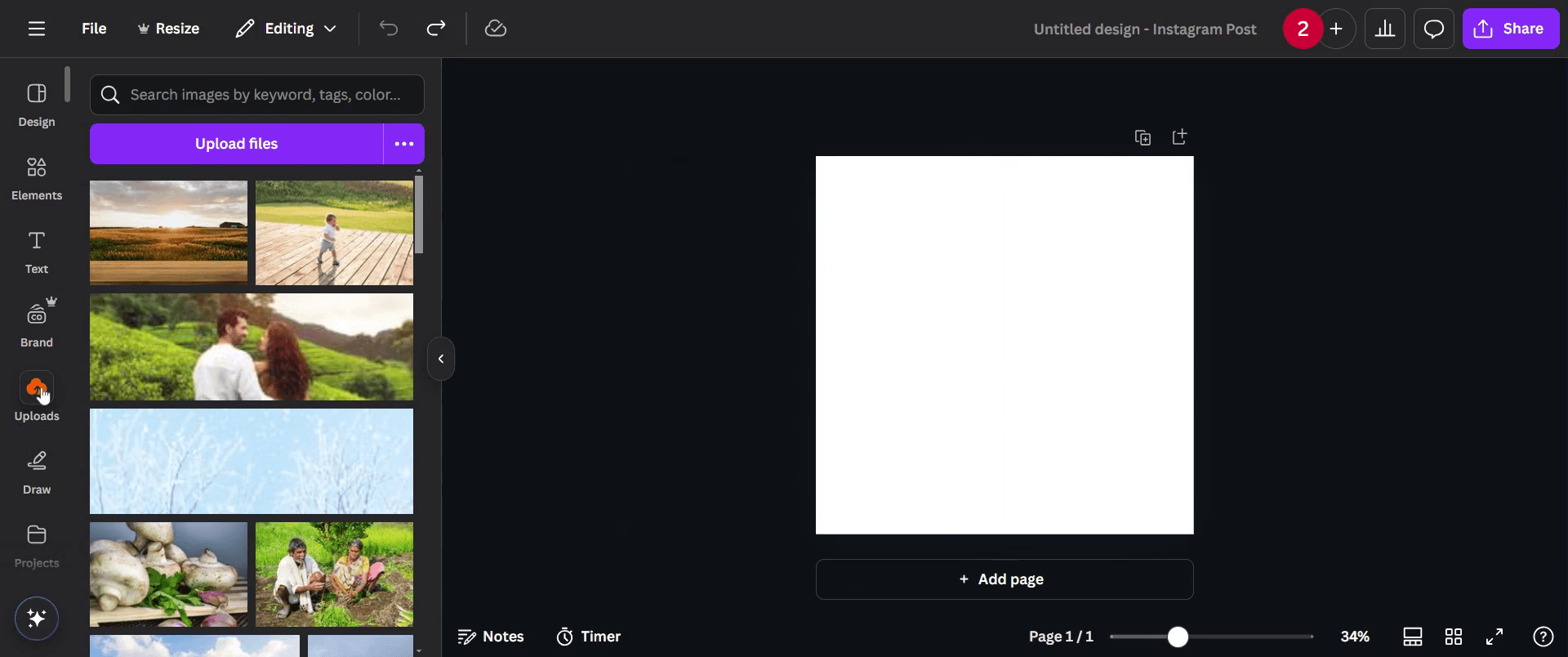
Krok 2
Kliknij ją i wybierz obraz, z którego chcesz usunąć tło.
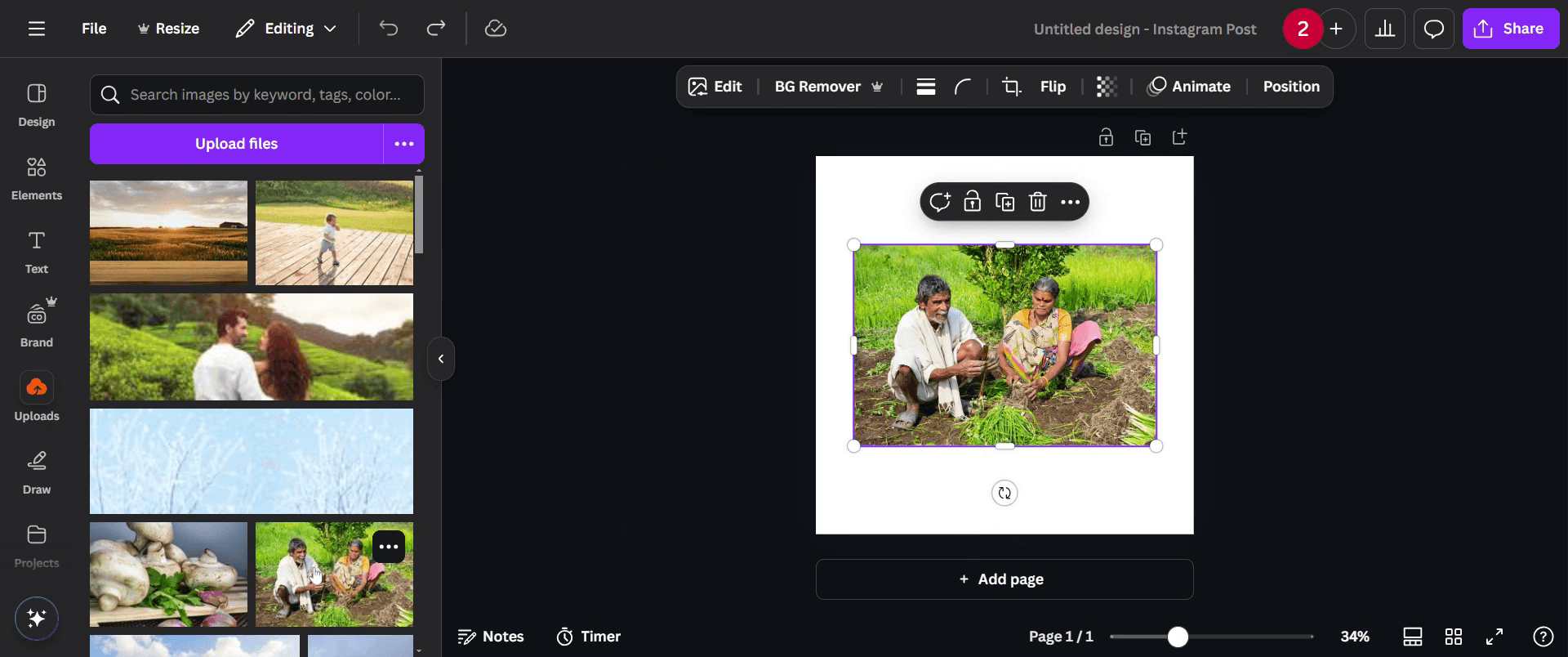
Krok 3
Po przesłaniu kliknij obraz, aby go podświetlić.
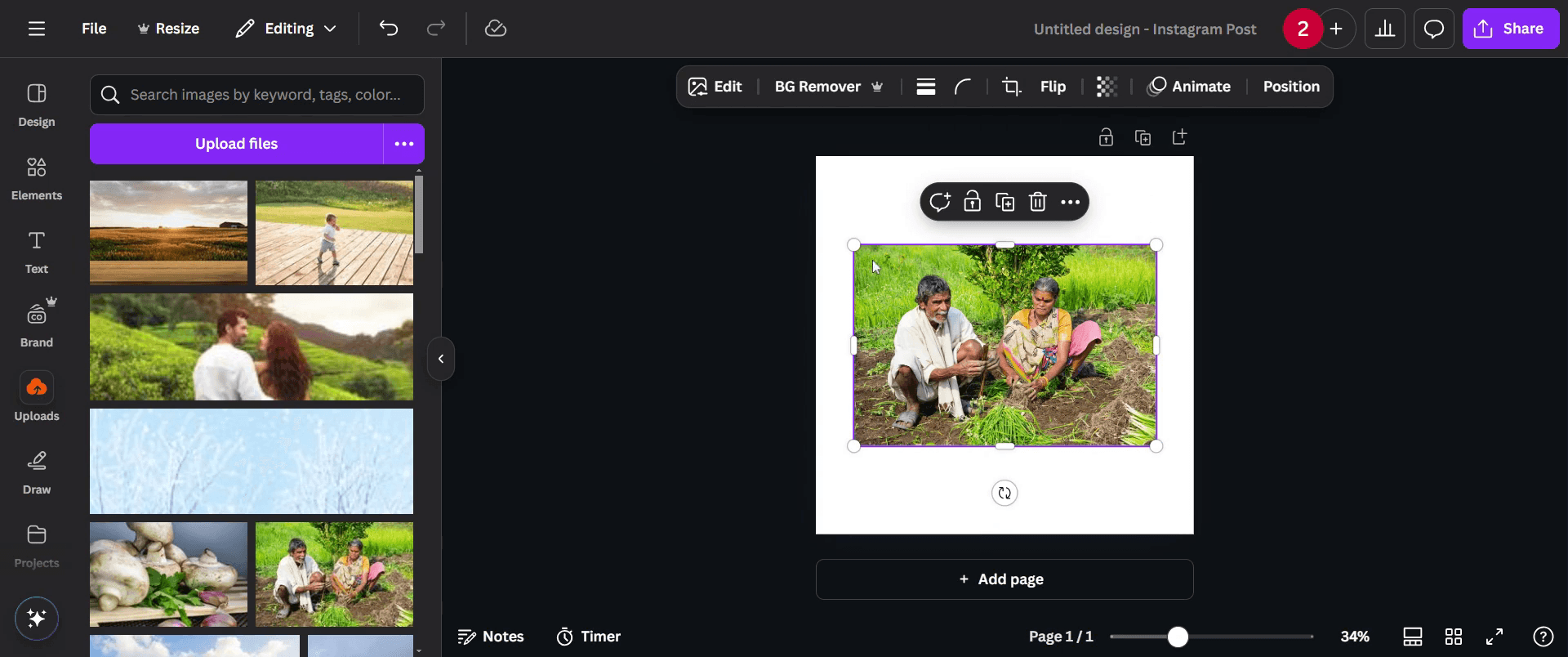
Krok 4
Przejdź do opcji edycji i kliknij opcję „Edytuj”.
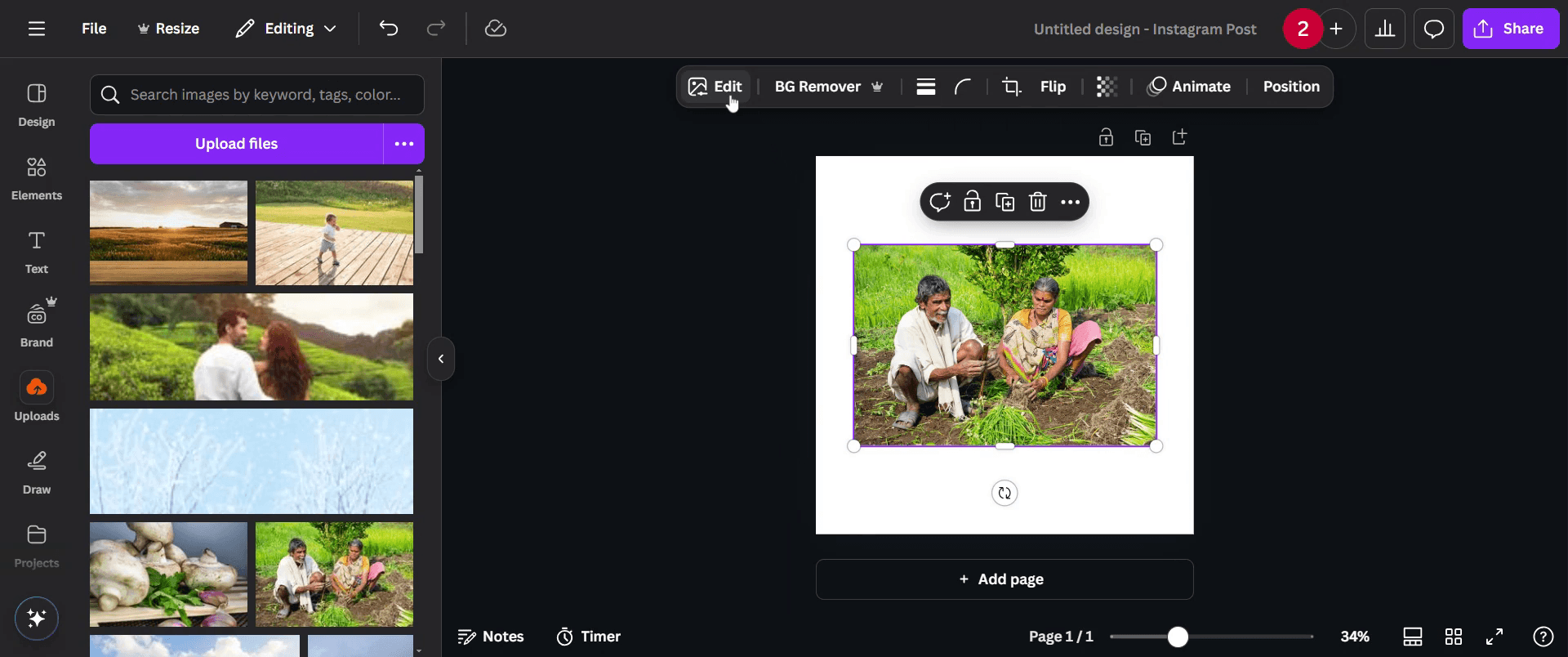
Krok 5
znajdź narzędzie 'BG Remover' i kliknij je.
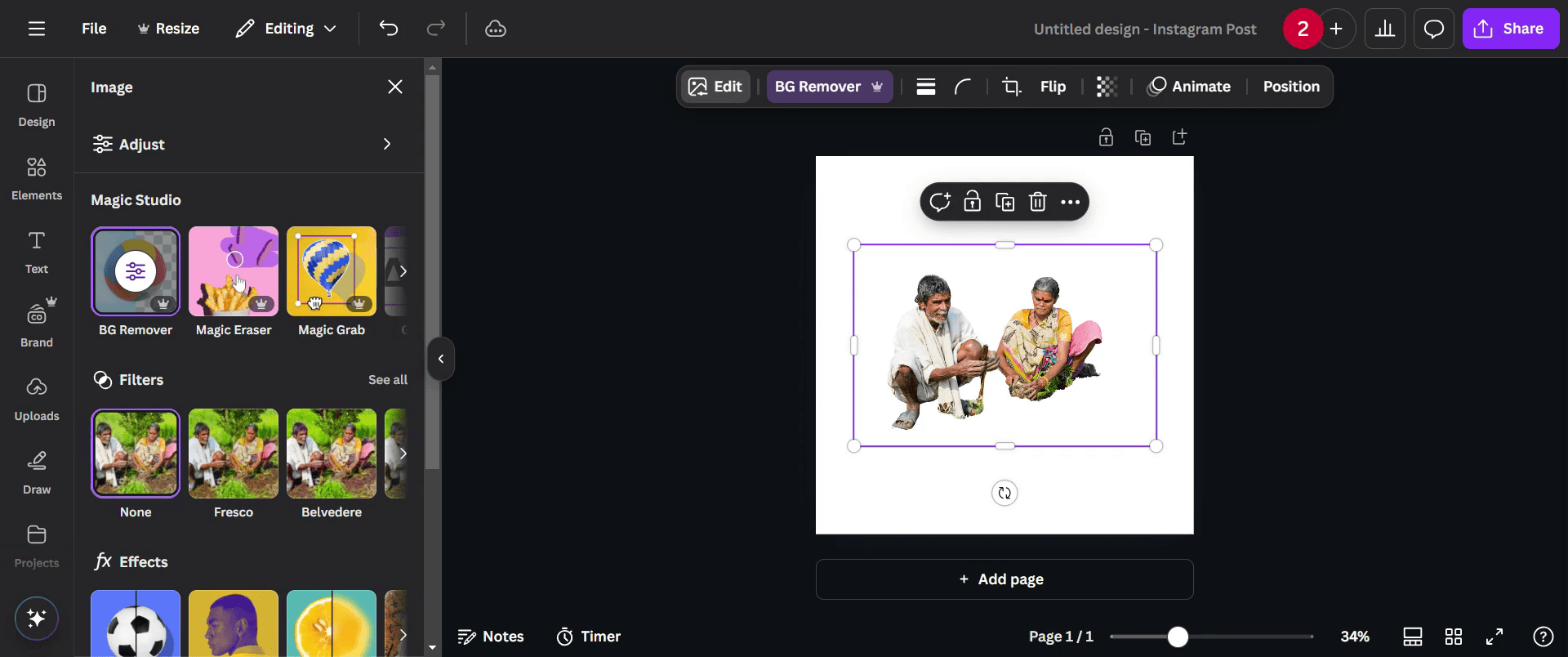
Krok 6
Tło Twojego obrazu zostanie automatycznie usunięte.
Krok 7
Gdy będziesz zadowolony z wprowadzonych zmian, kliknij przycisk 'udostępnij', aby rozpowszechnić gotową pracę.

Protipy dotyczące usuwania tła w Canvie dla efektownych grafik
Użyj narzędzia Background Remover w Canvie Pro, aby szybko i precyzyjnie wyciąć wybrany obiekt
Dostosuj rozmiar pędzla w narzędziu Background Remover, aby dopracować krawędzie i ręcznie usunąć niechciane fragmenty
Eksperymentuj z różnymi kolorami tła lub przezroczystym tłem, aby wyróżnić swoją grafikę
Najczęstsze błędy i jak ich uniknąć podczas usuwania tła w Canvie
Używanie zdjęć niskiej jakości może skutkować poszarpanymi krawędziami po usunięciu tła — zawsze przesyłaj obrazy w wysokiej rozdzielczości
Niedopracowanie wycięcia ręcznie może zostawić niechciane artefakty — użyj pędzla wymaż i przywróć, aby uzyskać czystszy wygląd
Zapomnienie o pobraniu obrazu z przezroczystym tłem może spowodować niechciane białe przestrzenie — zawsze wybieraj PNG z przezroczystością
Najczęstsze pytania (FAQ) dotyczące usuwania tła w Canvie dla efektownych grafik
Czy narzędzie do usuwania tła jest dostępne w darmowej wersji Canvy?
Nie, narzędzie Background Remover jest dostępne tylko dla użytkowników Canvy ProCzy mogę ręcznie dopracować usuwanie tła w Canvie?
Tak, możesz użyć pędzli wymaż i przywróć, aby dopracować wycięcie po użyciu narzędzia Background RemoverJakiego formatu pliku powinienem użyć, aby zapisać obraz z przezroczystym tłem?
Pobierz obraz jako PNG i przed zapisem sprawdź opcję Transparent BackgroundDlaczego narzędzie do usuwania tła nie działa w Canvie?
Upewnij się, że masz aktywną subskrypcję Canva Pro i sprawdź połączenie z internetem, ponieważ narzędzie wymaga przetwarzania onlineJak nagrać ekran na mac?
Aby nagrywać ekran na Macu, możesz użyć Trupeer AI. Umożliwia przechwycenie całego ekranu i zapewnia funkcje AI, takie jak dodawanie awatarów AI, dodawanie lektora, dodawanie przybliżenia i oddalenia w filmie. Dzięki funkcji tłumaczenia wideo z użyciem AI w trupeer możesz przetłumaczyć film na 30+ języków.Jak dodać awatara AI do nagrania ekranu?
Aby dodać awatara AI do nagrania ekranu, musisz użyć narzędzia do nagrywania ekranu z AI. Trupeer AI to narzędzie do nagrywania ekranu z użyciem AI, które pomaga tworzyć filmy z wieloma awatarami, a także pomaga w stworzeniu własnego awatara do filmu.Jak nagrać ekran w systemie Windows?
Aby nagrywać ekran w systemie Windows, możesz użyć wbudowanego paska Game Bar (Windows + G) lub zaawansowanego narzędzia AI, takiego jak Trupeer AI, aby uzyskać bardziej zaawansowane funkcje, takie jak awatary AI, lektor, tłumaczenie itp.Jak dodać lektora do wideo?
Aby dodać lektora do filmów, pobierz rozszerzenie trupeer ai do Chrome. Po rejestracji prześlij film z dźwiękiem, wybierz wybrany lektor w trupeer i wyeksportuj edytowany film.Jak przybliżyć nagranie ekranu?
Aby przybliżać podczas nagrywania ekranu, użyj efektów przybliżenia w Trupeer AI, które pozwalają przybliżać i oddalać w określonych momentach, wzmacniając wizualny efekt Twojej treści wideo
Polecane lektury
Generator dokumentacji technicznej
Jak dodać symbol rupii w Arkuszach Google
Jak zmienić format waluty w Arkuszach Google
Jak dodać wypunktowania w Arkuszach Google
Jak zmienić właściciela arkusza Google
Jak obliczyć procent w Arkuszach Google
Powiązane samouczki


