

Jak drukować z Canvy — przewodnik krok po kroku do idealnych wydruków
Dowiedz się, jak drukować z Canvy w domu lub za pośrednictwem Canva Print. Postępuj zgodnie z tym prostym przewodnikiem, aby wyeksportować i wydrukować wysokiej jakości projekty.
Ten dokument zawiera zwięzły przewodnik, jak drukować projekty bezpośrednio z Canvy.
Wykonaj poniższe kroki, aby łatwo przekonwertować projekt z Canvy do formatu PDF przeznaczonego do druku.
Niezależnie od tego, czy używasz własnej drukarki, czy profesjonalnej usługi druku Canvy, drukowanie projektu jest proste. Oto instrukcja krok po kroku:
Opcja 1: Drukuj za pomocą własnej drukarki
1. Pobierz jako plik PDF do druku
Otwórz swój projekt w Canvie.
Kliknij "Udostępnij" > "Pobierz".
Wybierz "PDF do druku" jako typ pliku, aby uzyskać najwyższą jakość druku.
2. Opcjonalne ustawienia dla profesjonalnych efektów
Znaczniki cięcia i spady: Włącz, jeśli drukujesz do krawędzi papieru lub korzystasz z drukarni komercyjnej.
Spłaszcz PDF: Wybierz tę opcję, aby poprawić kompatybilność i zmniejszyć rozmiar pliku.
3. Zapisz i wydrukuj
Kliknij "Pobierz", aby zapisać plik na swoim urządzeniu.
Otwórz plik PDF w przeglądarce PDF.
Kliknij "Drukuj", wybierz drukarkę i dostosuj ustawienia druku (np. skala 100%, orientacja).
Opcja 2: Drukuj przez Canvę (profesjonalna usługa druku)
1. Wejdź w Canva Print
W edytorze kliknij "Drukuj" lub "Drukuj z Canvą" (zwykle w menu w prawym górnym rogu).
2. Wybierz produkt do druku
Wybierz typ produktu, który chcesz zamówić (np. ulotki, wizytówki, plakaty).
3. Dostosuj zamówienie
Wybierz rodzaj papieru, rozmiar, wykończenie (mat/błysk) oraz liczbę sztuk.
Sprawdź podgląd na żywo, aby upewnić się co do wyrównania, marginesów i pisowni.
4. Złóż zamówienie
Potwierdź projekt i kliknij "Zamówienie", aby dokończyć zamówienie. Canva zajmie się drukiem i wysyłką.
Instrukcja krok po kroku: Jak drukować z Canvy
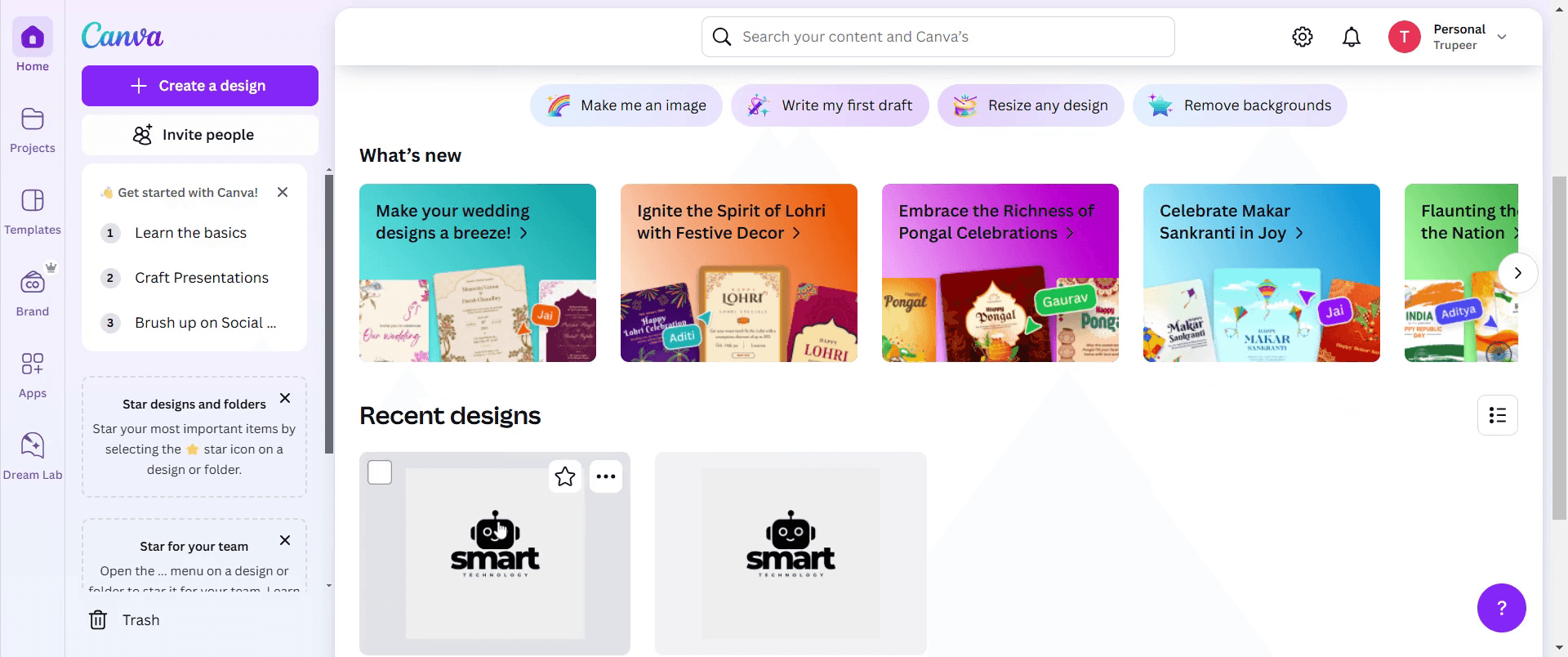
Krok 1
Po zalogowaniu do konta w Canvie wybierz projekt, który chcesz wydrukować, i Kliknij go.
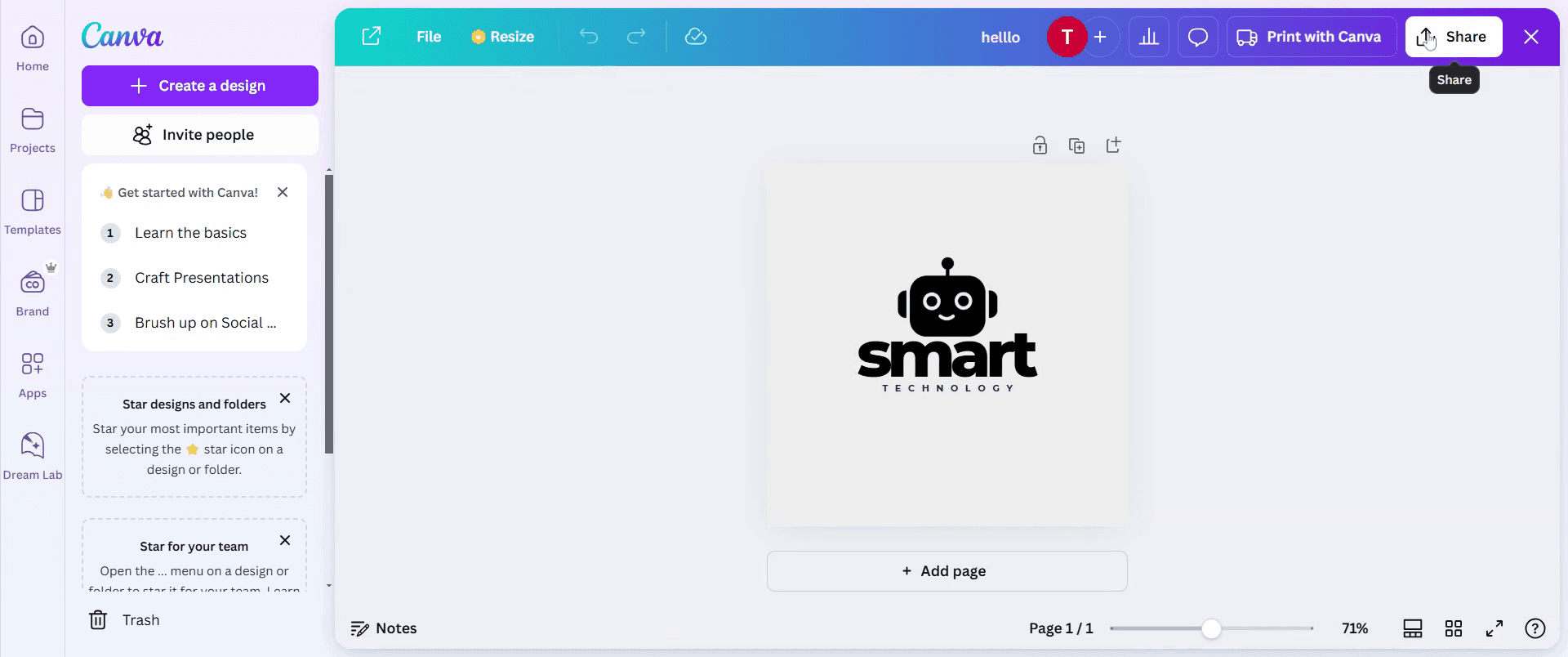
Krok 2
Gdy projekt jest otwarty, sprawdź przycisk Udostępnij w prawym górnym rogu.
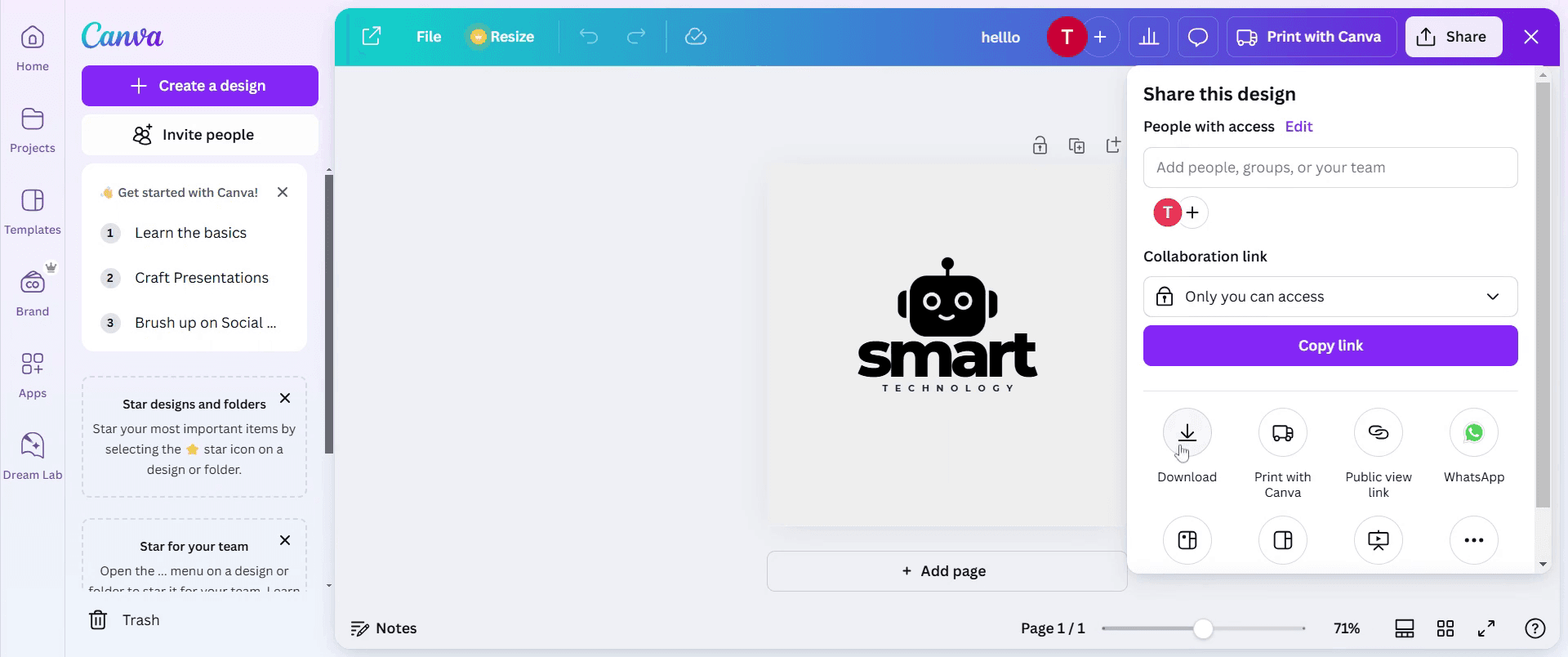
Krok 3
Kliknij przycisk Pobierz.
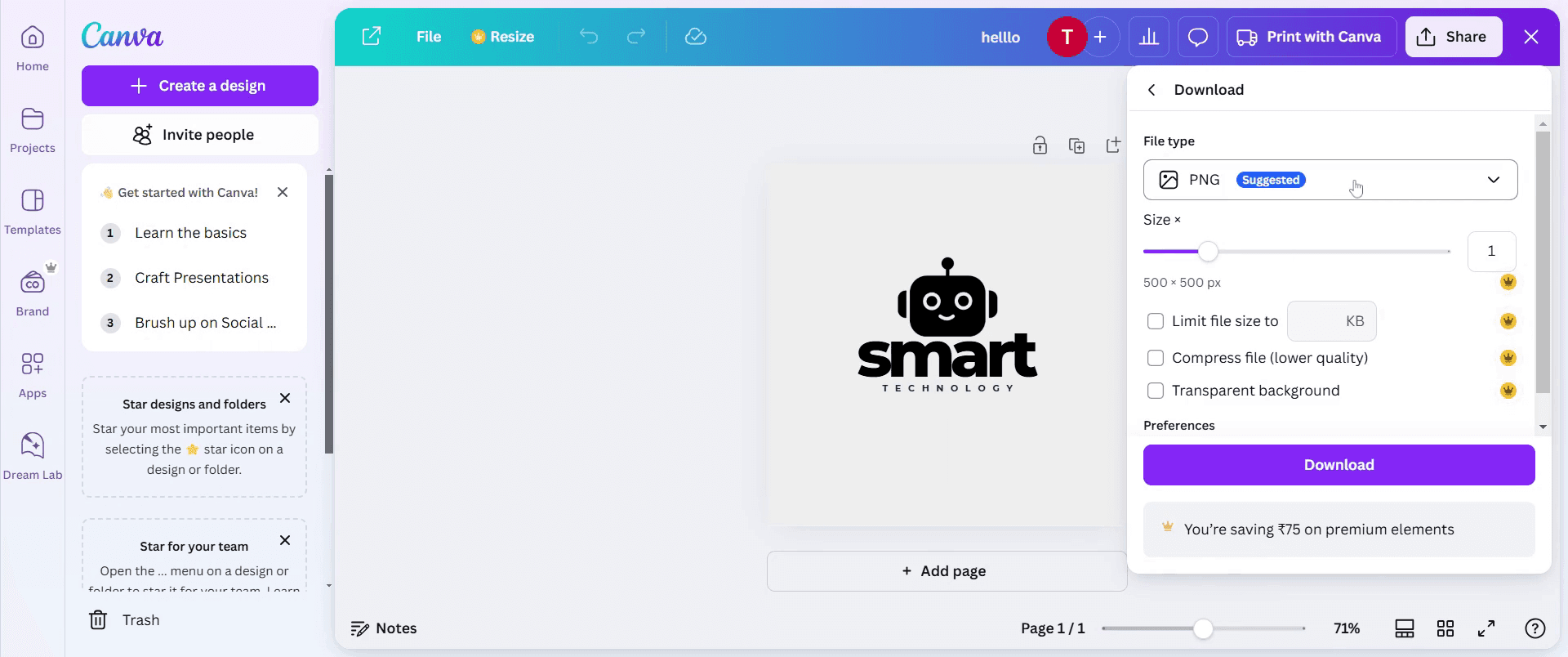
Krok 4
Kliknij opcję Typ pliku.
Krok 5
Wybierz PDF Standard z listy rozwijanej.
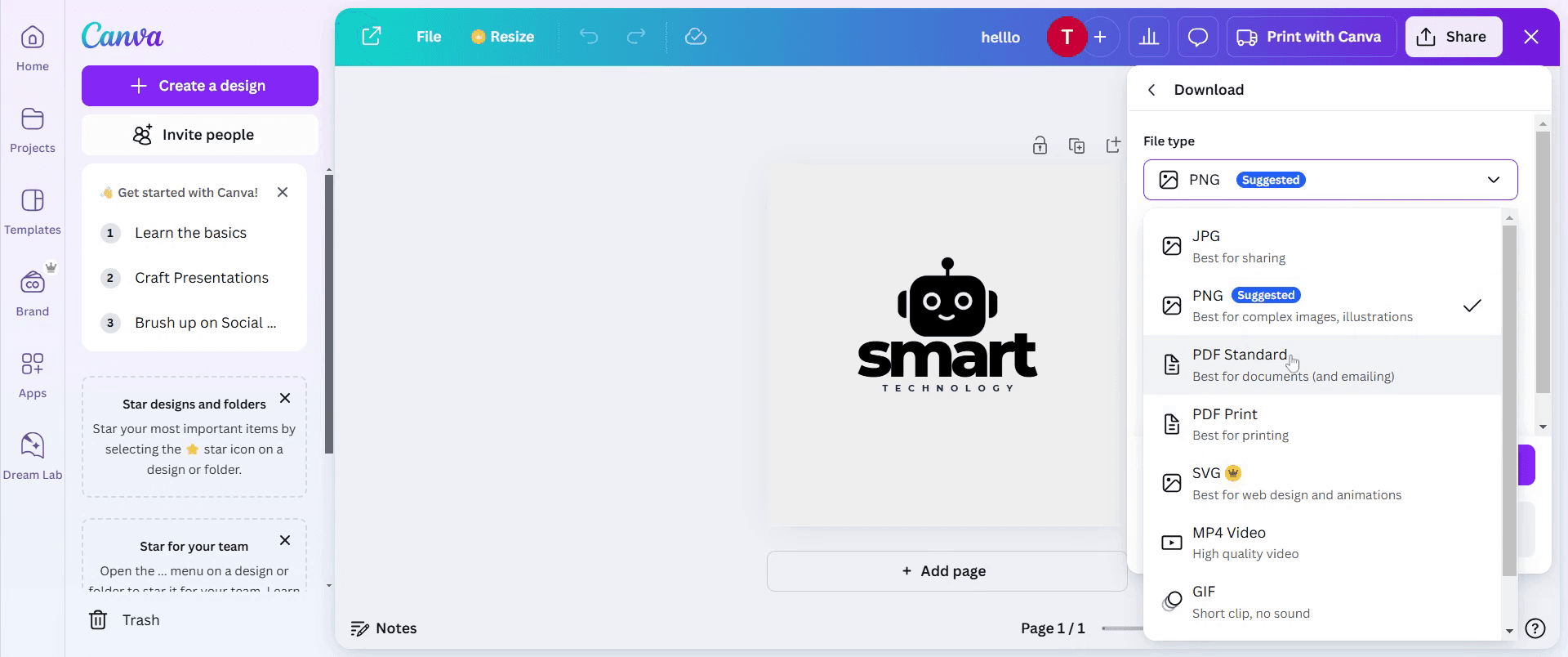
Krok 6
Kliknij przycisk Pobierz
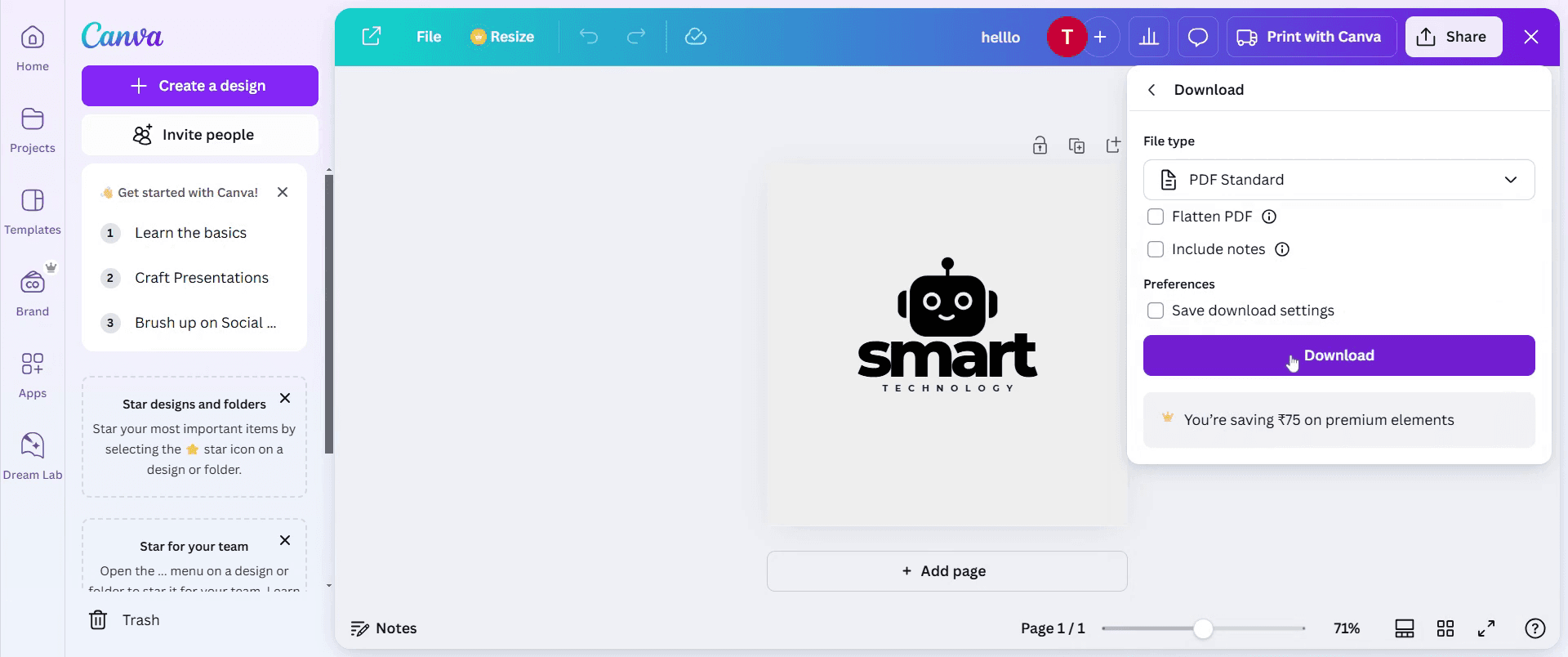
Pro tipy, jak drukować z Canvy
Używaj pobrań w wysokiej rozdzielczości — Zawsze pobieraj projekt w formacie PDF do druku (300 DPI) ze spadami i znacznikami cięcia, aby uzyskać profesjonalną jakość druku.
Wybierz odpowiedni papier i wykończenie — Aby uzyskać najlepsze rezultaty, wybierz papier matowy lub błyszczący w zależności od typu projektu i jego przeznaczenia.
Wykonaj próbny wydruk przed większym nakładem — Zawsze wydrukuj jedną próbkę, aby sprawdzić dokładność kolorów, wyrównanie i rozdzielczość przed zamówieniem wielu sztuk.
Najczęstsze błędy i jak ich uniknąć
Pobieranie w niewłaściwym formacie — Unikaj używania JPG lub PNG do druku; użyj PDF do druku, aby uzyskać najlepszą jakość.
Pomijanie spadów i marginesów — Jeśli nie włączysz ustawień spadów, projekt może zostać przycięty lub źle wyrównany podczas druku.
Brak sprawdzenia CMYK vs. RGB — Canva eksportuje projekty w RGB, co może wyglądać inaczej w druku; wykonaj próbny wydruk, aby sprawdzić dokładność kolorów.
Najczęstsze pytania (FAQ) dotyczące druku z Canvy
1. Czy mogę drukować bezpośrednio z Canvy?
Tak, Canva oferuje wbudowaną opcję druku z Canvy, która pozwala zamówić wysokiej jakości wydruki bezpośrednio z poziomu platformy.
2. Jaki jest najlepszy format do użycia, gdy postępujesz zgodnie z instrukcją, jak drukować z Canvy?
Dla wysokiej jakości wydruków zawsze pobieraj projekt w formacie PDF do druku (300 DPI) ze włączonymi spadami i znacznikami cięcia.
3. Dlaczego kolory wyglądają inaczej po wykonaniu instrukcji, jak drukować z Canvy?
Canva używa trybu kolorów RGB, podczas gdy drukarki używają CMYK, co powoduje niewielkie różnice w kolorach. Zawsze zamawiaj próbny wydruk przed masowym drukiem.
4. Jak nagrać ekran na mac?
Aby nagrywać ekran na komputerze Mac, możesz użyć Trupeer AI. Umożliwia przechwycenie całego ekranu i zapewnia funkcje AI, takie jak dodawanie awatarów AI, dodawanie lektora, dodawanie przybliżenia i oddalenia w filmie. Dzięki funkcji tłumaczenia wideo z użyciem AI w trupeer możesz przetłumaczyć wideo na 30+ języków.
5. Jak dodać awatara AI do nagrania ekranu?
Aby dodać awatara AI do nagrania ekranu, musisz użyć narzędzia do nagrywania ekranu z AI. Trupeer AI to narzędzie do nagrywania ekranu z AI, które pomaga tworzyć filmy z wieloma awatarami, a także pomaga w tworzeniu własnego awatara do filmu.
6. Jak nagrywać ekran na windows?
Aby nagrywać ekran w systemie Windows, możesz użyć wbudowanego paska gier (Windows + G) lub zaawansowanego narzędzia AI, takiego jak Trupeer AI, aby uzyskać bardziej zaawansowane funkcje, takie jak awatary AI, lektor, tłumaczenie itp.
7. Jak dodać lektora do wideo?
Aby dodać lektora do filmów, pobierz rozszerzenie Chrome trupeer ai. Po rejestracji prześlij wideo z lektorem, wybierz wybrany lektor z trupeer i wyeksportuj edytowane wideo.
8. Jak powiększyć nagranie ekranu?
Aby powiększać podczas nagrywania ekranu, użyj efektów powiększenia w Trupeer AI, które umożliwiają powiększanie i pomniejszanie w określonych momentach, wzmacniając wizualny efekt Twoich treści wideo.
Powiązane samouczki


