

Jak edytować filmy w Canva szybciej
Chcesz nauczyć się edytować filmy w Canva szybciej — w 6 krokach? Sprawdź teraz!
Ten dokument zawiera kompleksowy przegląd kroków niezbędnych do sprawnej edycji wideo. Postępuj zgodnie z tymi instrukcjami, aby z łatwością przycinać, duplikować, animować i ulepszać swoje filmy.
Krok 1
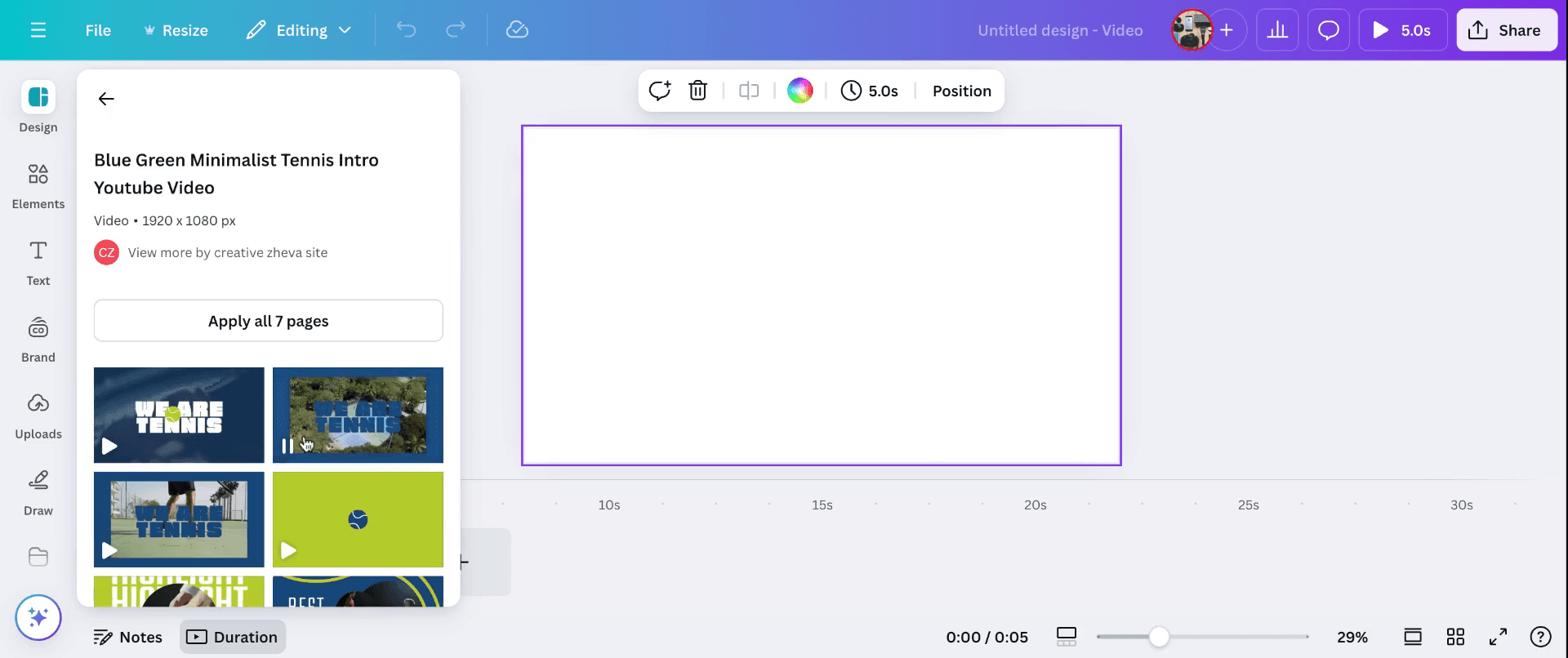
Aby rozpocząć, przejdź do sekcji projektu i wybierz wideo z szablonu. Po zastosowaniu wideo przewiń w dół do osi czasu, gdzie możesz przyciąć film bezpośrednio.
Krok 2
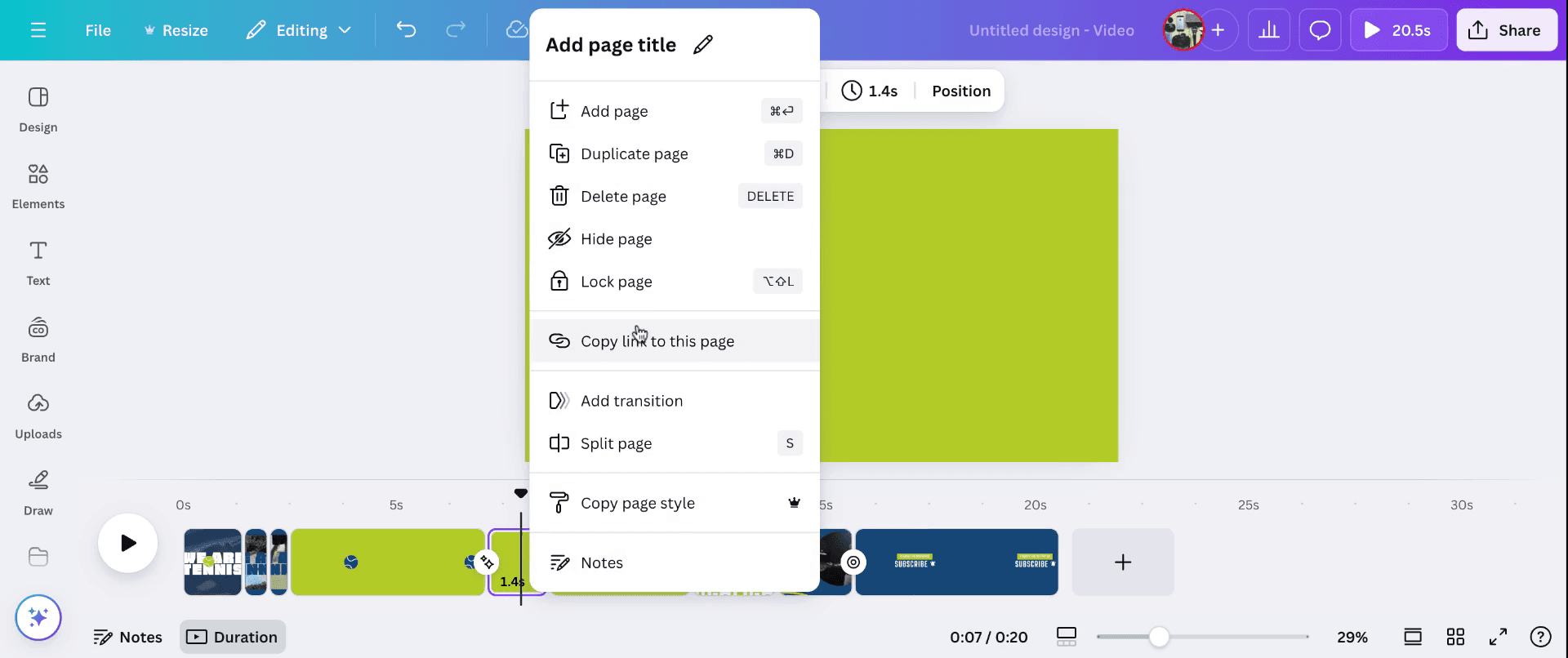
Masz możliwość dodania nowej strony lub podzielenia istniejącej. Dodatkowo możesz w razie potrzeby usunąć lub zduplikować stronę z wideo.
Krok 3
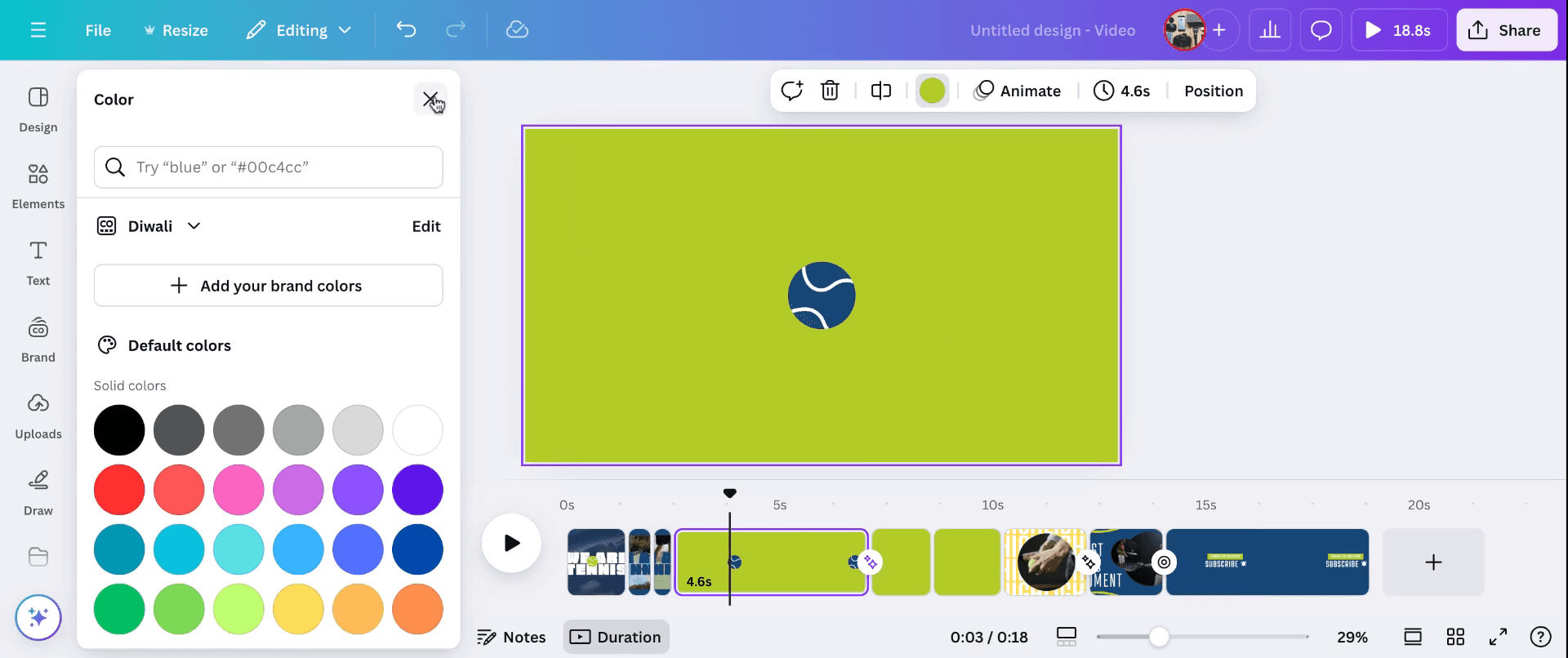
Jeśli to konieczne, możesz skopiować tę samą stronę lub ją usunąć. Masz też opcję zmiany koloru tła na wybrany oraz zastosowania animacji. Edycji wideo można dokonać bezpośrednio w tym interfejsie.
Krok 4
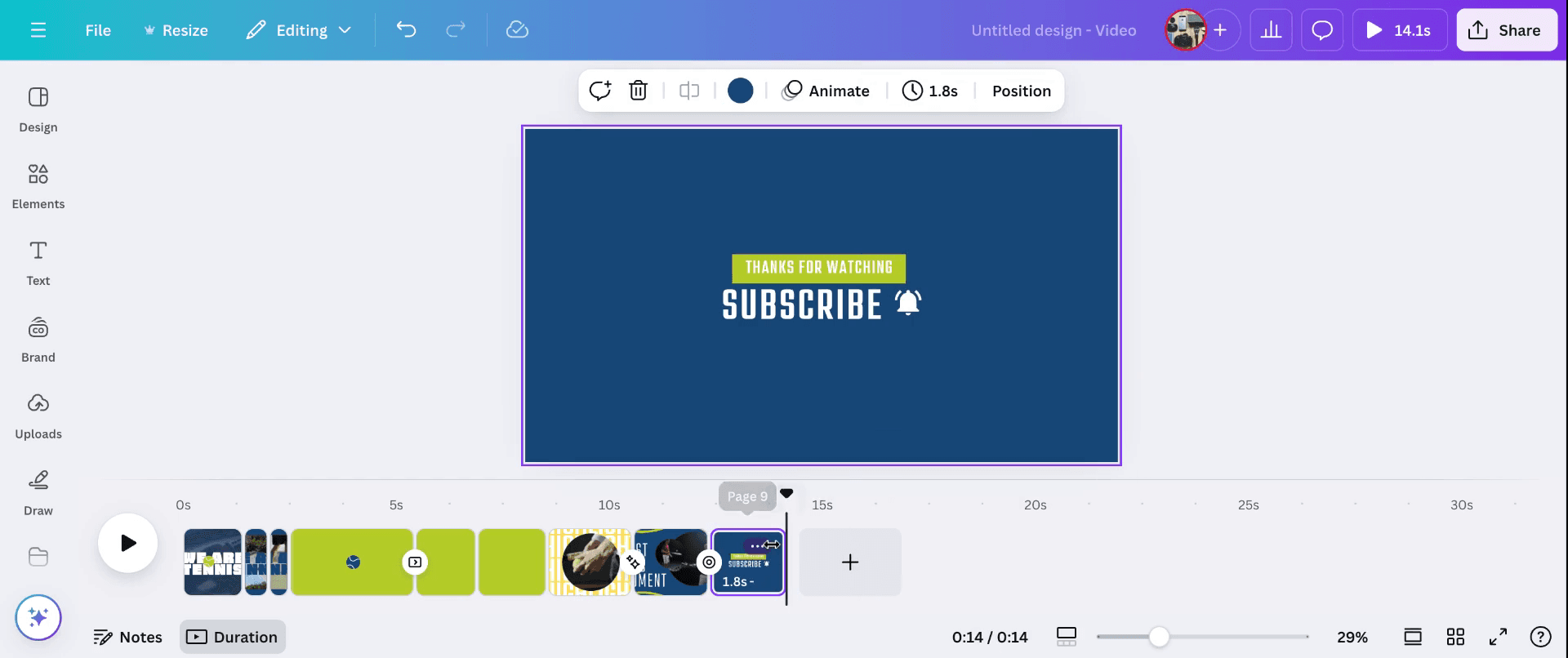
Uzyskaj dostęp do opcji przejść znajdujących się pod wideo, aby wprowadzać zmiany. Sprawdź różne dostępne tam funkcje, aby dopracować swoją edycję.
Krok 5
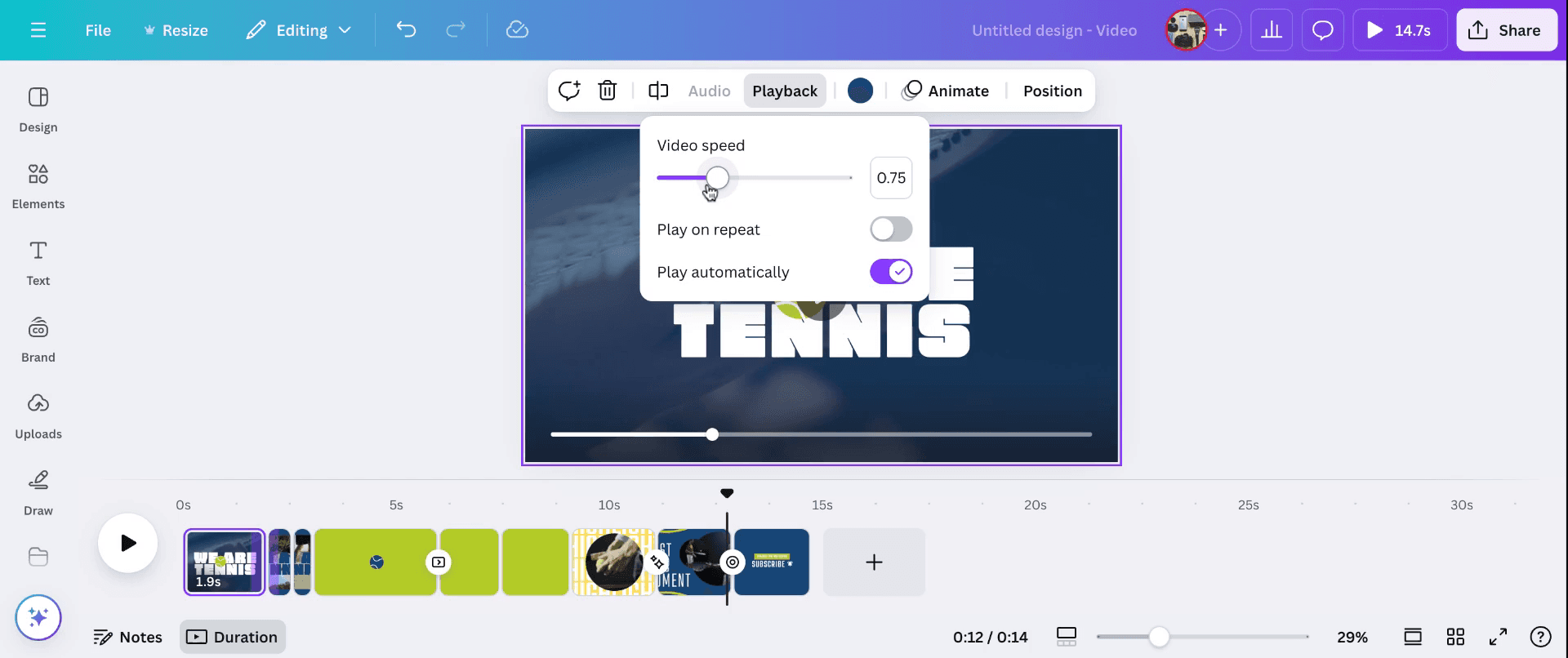
Gdy edycje będą gotowe, możesz odtworzyć wideo w pokoju odtwarzania. Masz też możliwość dostosowania prędkości odtwarzania i przejrzenia ustawień prędkości wizualnej.
Krok 6
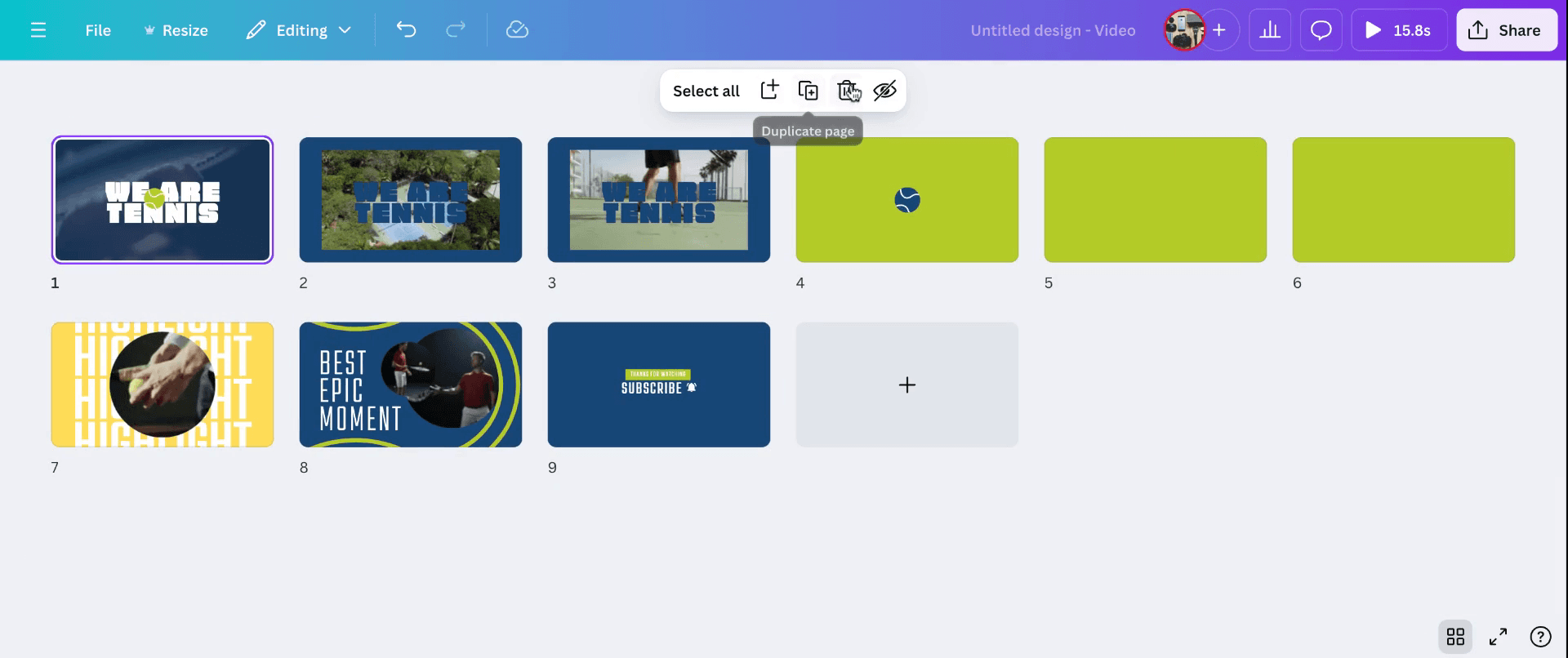
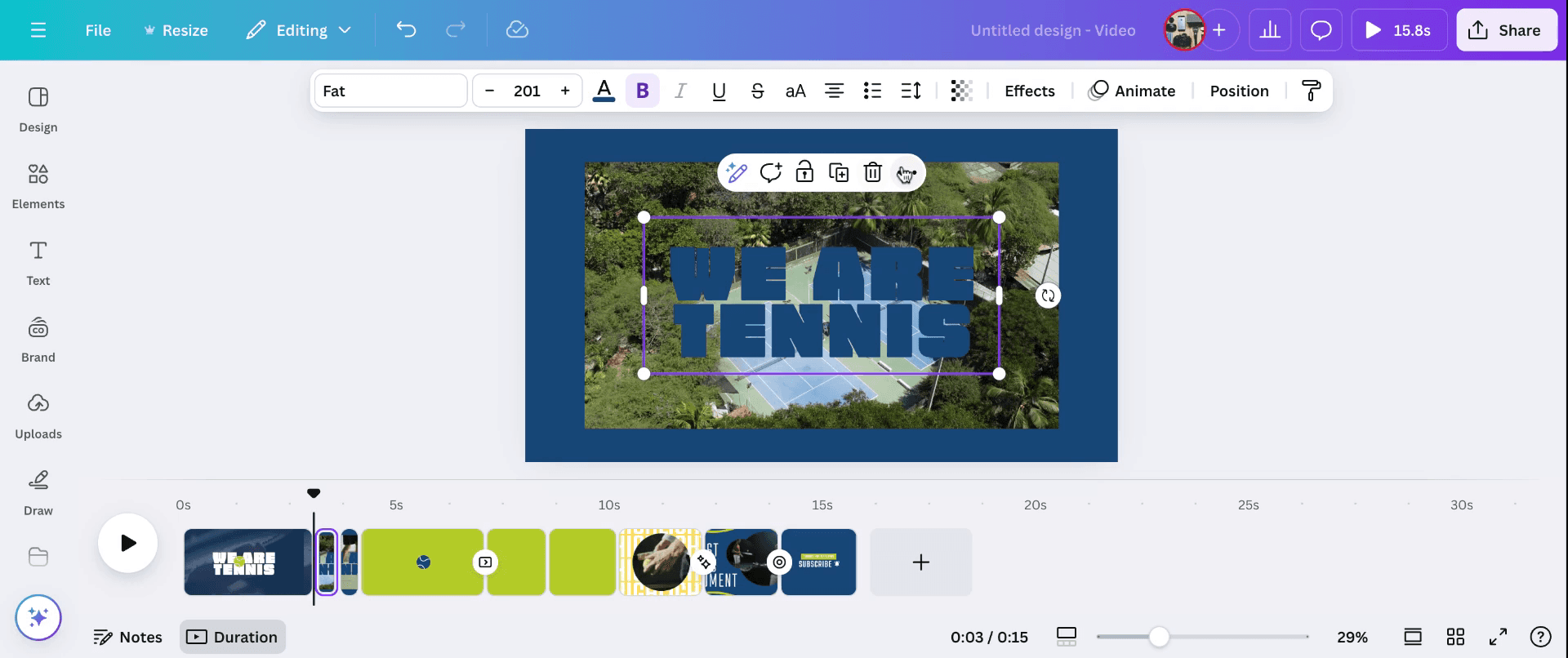
Aby uzyskać szerszy przegląd, skorzystaj z opcji widoku ogólnego. Dzięki temu możesz duplikować lub wybierać konkretne strony do edycji. Użyj opcji magic light, aby edytować tekst w filmie.
To kroki, które pozwolą edytować wideo w Canva szybciej.
Pro tipy, jak edytować wideo w Canva sprawniej
Korzystaj z gotowych szablonów: Zacznij od szablonu wideo w Canva, aby zaoszczędzić czas i zachować profesjonalny wygląd. Wybierz taki, który jak najbliżej odpowiada Twojemu zamierzonemu stylowi.
Wykorzystaj edycję na osi czasu: Użyj osi czasu na dole, aby dostosować długość klipów, zmieniać kolejność scen i precyzyjnie synchronizować elementy.
Grupuj i wyrównuj elementy: Zaznacz wiele elementów i zgrupuj je, aby przesuwać lub zmieniać ich rozmiar razem. Korzystaj z prowadnic wyrównania, aby zapewnić spójne pozycjonowanie.
Używaj skrótów klawiaturowych: Naucz się skrótów w Canva, takich jak "Ctrl+C" (kopiuj), "Ctrl+V" (wklej) i "Ctrl+G" (grupuj), aby przyspieszyć swój workflow.
Często podglądaj: Kliknij przycisk odtwarzania, aby regularnie sprawdzać podgląd wideo, upewniając się, że przejścia są płynne i elementy są prawidłowo wyrównane przed eksportem.
Najczęstsze pułapki i jak ich uniknąć podczas edycji wideo w Canva
Przeciążanie projektu: Dodanie zbyt wielu elementów może sprawić, że wideo będzie wyglądać na nieuporządkowane.
Rozwiązanie: Trzymaj się minimalistycznego stylu i używaj tylko niezbędnych elementów, aby skutecznie przekazać swoją wiadomość.Ignorowanie limitów długości wideo: Zapomnienie o dostosowaniu długości filmu może skutkować nagłymi cięciami.
Rozwiązanie: Użyj osi czasu, aby dopasować długość klipów i przejść do treści.Słaba czytelność tekstu: Czcionki lub kolory, które zlewają się z tłem, mogą utrudniać odczyt tekstu.
Rozwiązanie: Zastosuj kontrastujące kolory lub dodaj tło za tekstem, aby zwiększyć czytelność.Pominięcie przejść: Nagłe zmiany scen mogą sprawiać wrażenie zbyt gwałtownych.
Rozwiązanie: Użyj efektów przejść w Canva, aby tworzyć płynne przejścia między scenami i utrzymać płynność.Niskiej jakości eksporty: Pobieranie wideo w niewłaściwym formacie może obniżyć jakość.
Rozwiązanie: Zawsze eksportuj wideo w formacie MP4 z najwyższymi ustawieniami jakości, aby uzyskać najlepszy efekt.
Najczęstsze pytania (FAQ) dotyczące tego, jak edytować wideo w Canva sprawniej
Czy mogę edytować długość wideo w Canva?
Tak, możesz dostosować długość filmów za pomocą osi czasu na dole. Przeciągnij krawędzie klipu, aby zwiększyć lub zmniejszyć jego długość.Czy Canva ma zaawansowane narzędzia do edycji wideo?
Canva oferuje podstawowe narzędzia do edycji wideo, takie jak przycinanie, przejścia i nakładki tekstowe, ale nie są one tak zaawansowane jak dedykowane oprogramowanie do edycji wideo.Czy mogę dodać muzykę do mojego wideo w Canva?
Tak, Canva udostępnia bibliotekę utworów muzycznych bez opłat licencyjnych, które możesz dodawać do swoich filmów.Jak mogę sprawić, by moje wideo wyglądało profesjonalnie?
Używaj spójnych czcionek, kolorów i przejść. Trzymaj się pro układu i upewnij się, że elementy są dobrze wyrównane.Jakie ustawienia eksportu powinienem wybrać dla najlepszej jakości?
Pobierz wideo w formacie MP4 z najwyższą dostępną rozdzielczością, aby uzyskać optymalną jakość.
To poradnik krok po kroku, jak edytować wideo w Canva szybciej
Powiązane samouczki



