
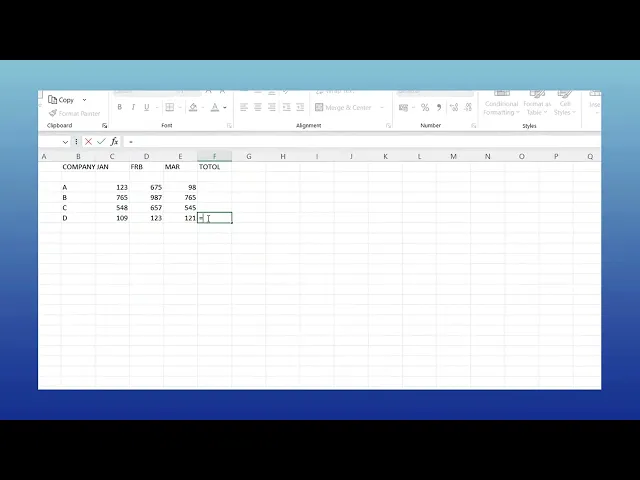
Jak tworzyć formuły w programie Excel — poradnik dla początkujących
Dowiedz się, jak zapisywać podstawowe i zaawansowane formuły w programie Excel. Ten poradnik krok po kroku pokazuje, jak używać funkcji takich jak SUM, AVERAGE i IF — wraz z przykładami.
Ten dokument zawiera proces krok po kroku, jak utworzyć niestandardową formułę w programie Microsoft Excel.
Postępując zgodnie z tymi instrukcjami, dowiesz się, jak skutecznie wprowadzać i używać formuł w arkuszu kalkulacyjnym do wykonywania obliczeń.
Formuły w programie Excel pomagają wykonywać obliczenia dynamicznie, korzystając z wartości komórek, działań matematycznych oraz wbudowanych funkcji.
Przewodnik krok po kroku:
1. Zaznacz komórkę
Kliknij komórkę, w której ma pojawić się wynik Twojej formuły.
2. Zacznij od znaku równości =
Każda formuła zaczyna się od =, aby program Excel wiedział, że wprowadzasz formułę.
3. Użyj odwołań do komórek lub wartości
Odwołania do komórek: Używaj etykiet takich jak
A1,B2itd., aby wskazywać komórki. Dzięki temu Twoja formuła będzie dynamiczna.Wartości bezpośrednie: Możesz też wprowadzać liczby bezpośrednio, np.
=10 + 5.
4. Użyj operatorów matematycznych
+do dodawania-do odejmowania*do mnożenia/do dzielenia^do potęgowania
5. Zastosuj wbudowane funkcje
Program Excel ma wiele przydatnych funkcji:
=SUM(A1:A5)– Dodaje wartości z zakresu A1 do A5.=AVERAGE(B2:B10)– Oblicza średnią z wybranego zakresu.=IF(C1>100, "Yes", "No")– Zwraca „Yes”, jeśli wartość w C1 jest większa niż 100; w przeciwnym razie „No”.
6. Naciśnij Enter
Gdy Twoja formuła będzie gotowa, naciśnij Enter, aby obliczyć wynik i wyświetlić go w zaznaczonej komórce.
7. Użyj paska formuły
Właściwa formuła pojawi się na pasku formuły, nawet jeśli wynik jest widoczny w komórce.
Przewodnik krok po kroku: Jak tworzyć formuły w programie Excel
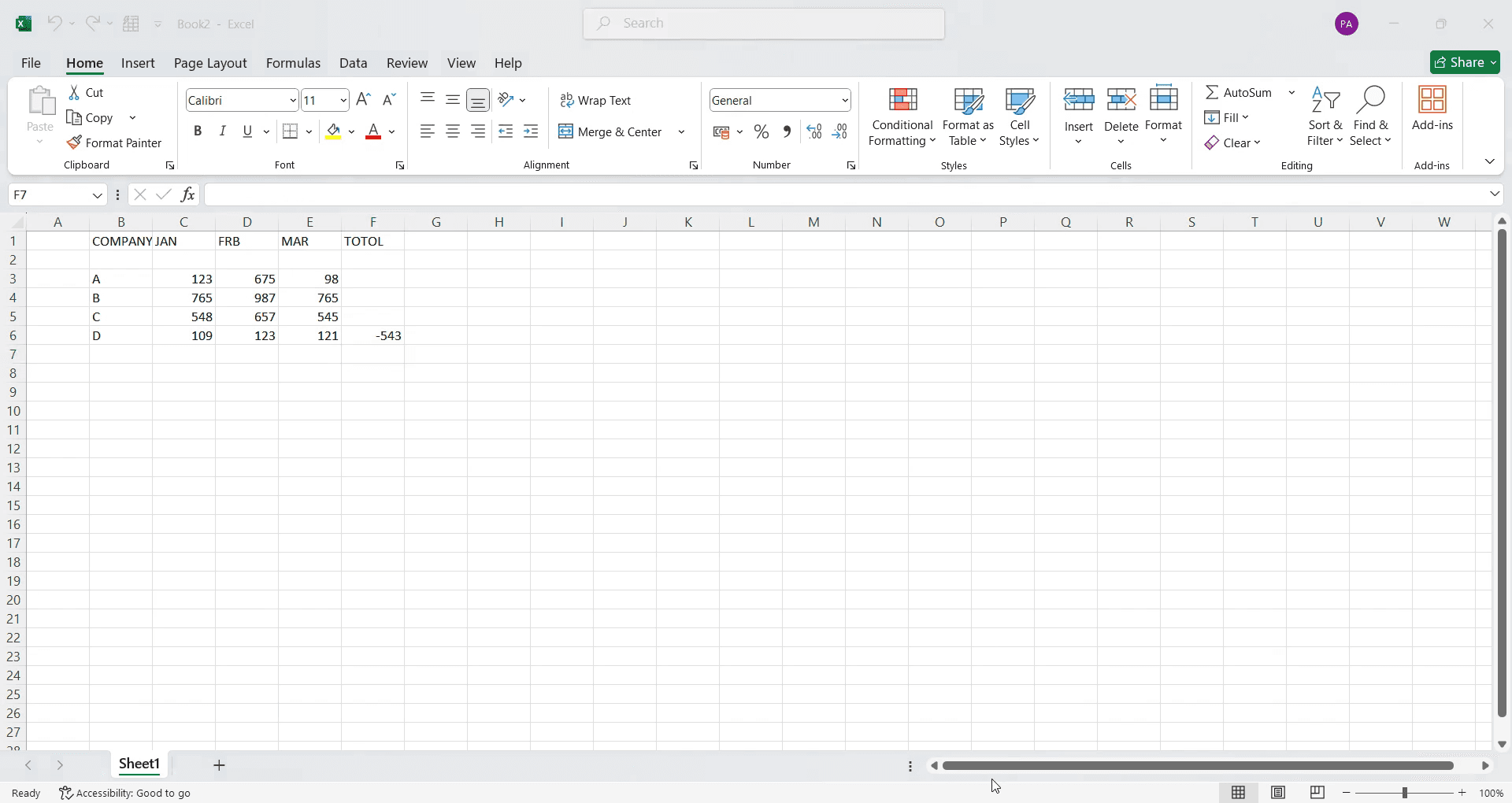
Krok 1:
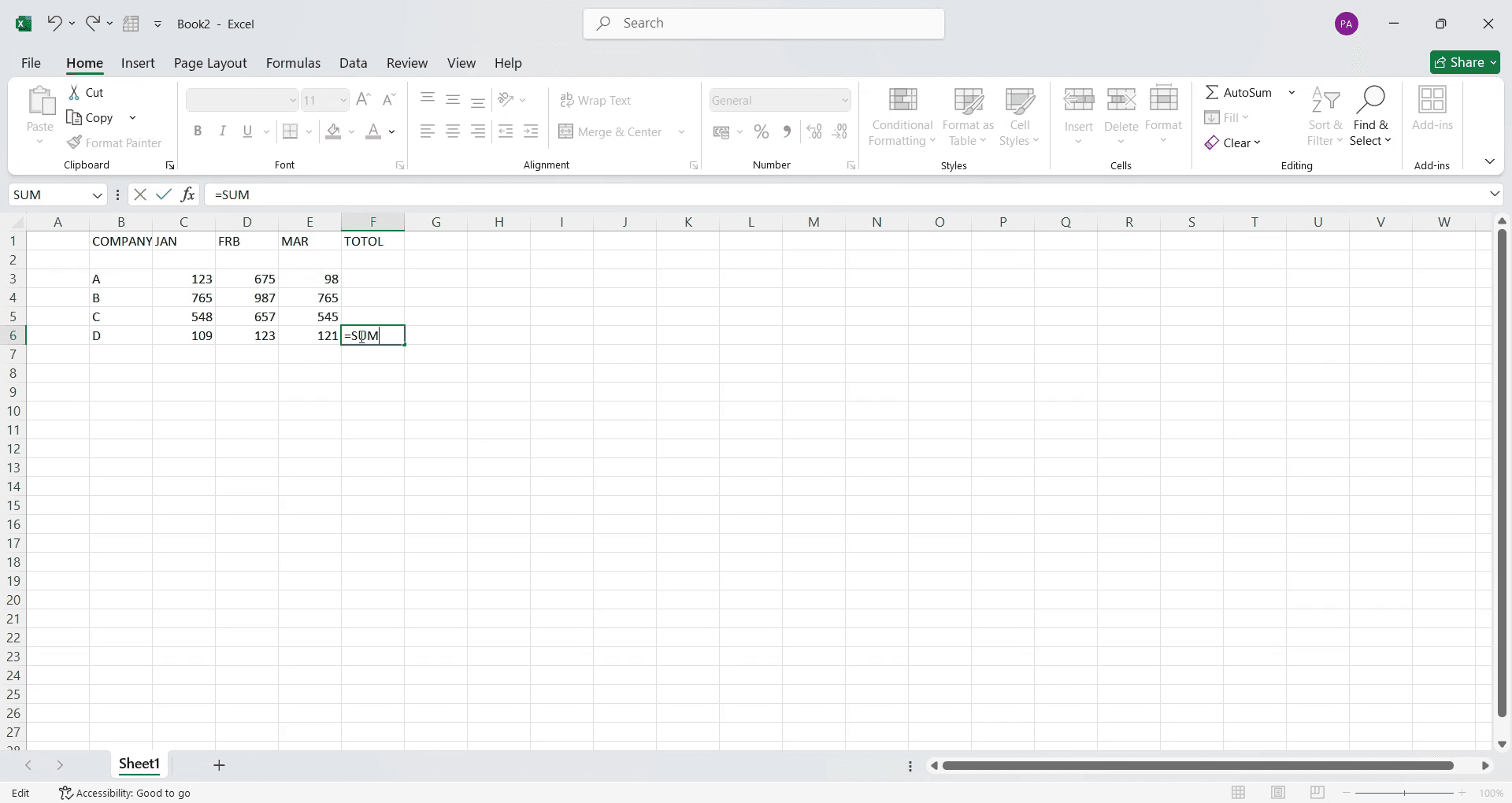
Kliknij komórkę, w której chcesz, aby pojawił się wynik. Następnie wpisz znak równości (=), a po nim nazwę formuły, np. SUM.
Krok 2
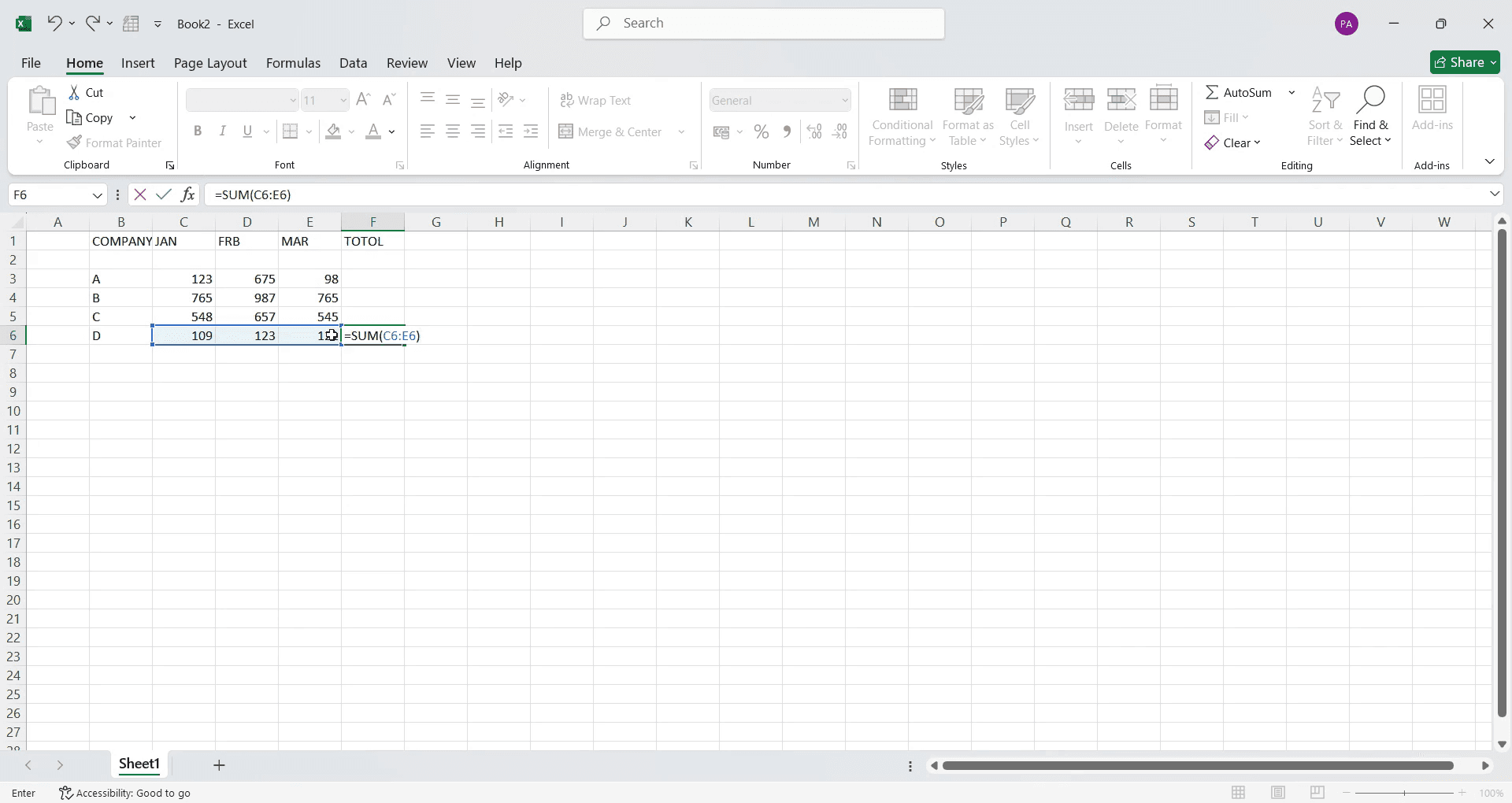
Po wpisaniu SUM otwórz nawias( i wybierz zakres komórek, które chcesz zsumować, klikając i przeciągając po nich.
Krok 3
Upewnij się, że po zaznaczeniu zakresu zamkniesz nawias ). Na koniec naciśnij Enter na klawiaturze. Obliczona suma pojawi się w zaznaczonej komórce
Krok 4
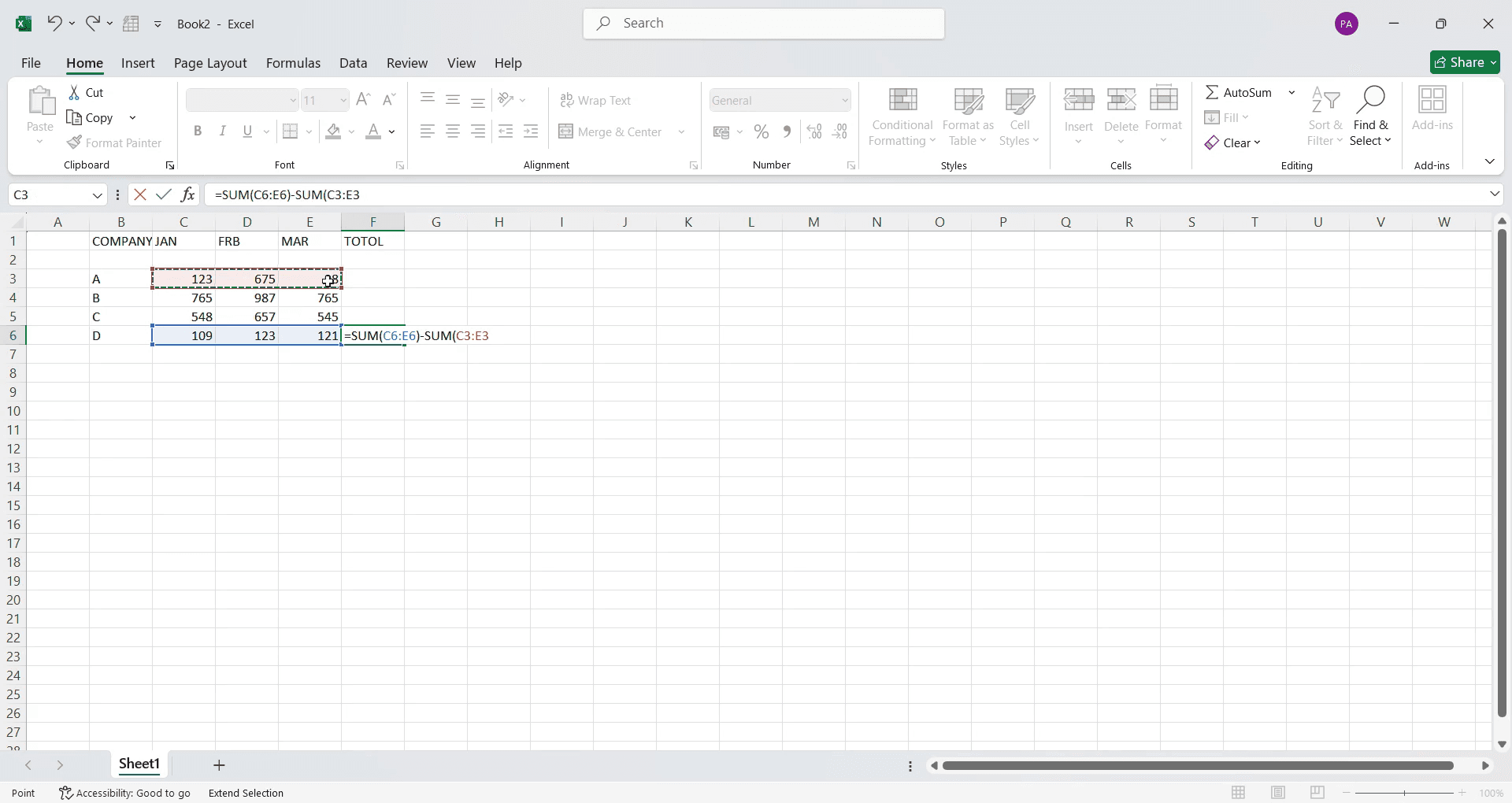
Tak będzie wyglądać Twoja formuła po dodaniu.
Pro tipy dotyczące tworzenia niestandardowej formuły w programie Microsoft Excel
Użyj funkcji programu Excel „Zdefiniuj nazwę”, aby tworzyć formuły wielokrotnego użytku i sprawić, że Twoje arkusze będą czytelniejsze oraz bardziej wydajne.
Wykorzystaj funkcję JEŻELI (IF), aby tworzyć formuły warunkowe, które mogą automatycznie obliczać wartości na podstawie Twoich kryteriów.
Łącz wiele funkcji, takich jak SUM, AVERAGE i VLOOKUP, aby tworzyć bardziej złożone i dynamiczne niestandardowe formuły.
Najczęstsze pułapki i jak ich uniknąć podczas tworzenia niestandardowej formuły w programie Microsoft Excel
Zapomnienie o użyciu poprawnych odwołań do komórek (bezwzględne vs. względne) może powodować błędy podczas kopiowania formuł — zawsze sprawdzaj przed skopiowaniem.
Użycie nieprawidłowych nawiasów może przerwać działanie formuł — dokładnie sprawdź składnię funkcji, aby upewnić się, że jest poprawnie zbalansowana i uporządkowana.
Zbyt duże poleganie na niestandardowych formułach bez zrozumienia ich logiki — poświęć czas na naukę tego, jak działa każda funkcja w formule, aby uniknąć błędów.
Najczęstsze pytania (FAQ) dotyczące tworzenia niestandardowej formuły w programie Microsoft Excel
1. Czy mogę użyć wielu funkcji w niestandardowej formule w Excelu?
Tak, możesz połączyć wiele funkcji w jednej niestandardowej formule, np. =IF(A1>10, SUM(B1:B5), AVERAGE(C1:C5)).
2. Jak zapisać niestandardową formułę w Excelu do późniejszego użycia?
Możesz zapisywać niestandardowe formuły jako nazwane zakresy, zaznaczając swoją formułę, przechodząc do zakładki „Formuły” i wybierając „Zdefiniuj nazwę”, aby ponownie użyć jej w innych arkuszach.
3. Jak nagrać ekran na mac?
Aby nagrywać ekran na komputerze Mac, możesz użyć Trupeer AI. Umożliwia przechwycenie całego ekranu i oferuje funkcje AI, takie jak dodawanie awatarów AI, dodawanie lektora, dodawanie przybliżenia i oddalenia w filmie. Dzięki funkcji tłumaczenia wideo Trupeer AI możesz przetłumaczyć wideo na 30+ języków.
4. Jak dodać awatara AI do nagrania ekranu?
Aby dodać awatara AI do nagrania ekranu, musisz użyć narzędzia do nagrywania ekranu z AI. Trupeer AI to narzędzie do nagrywania ekranu z AI, które pomaga tworzyć filmy z wieloma awatarami, a także umożliwia stworzenie własnego awatara do filmu.
5. Jak nagrać ekran na windows?
Aby nagrywać ekran w systemie Windows, możesz użyć wbudowanego paska Game Bar (Windows + G) lub zaawansowanego narzędzia AI, takiego jak Trupeer AI, aby uzyskać bardziej zaawansowane funkcje, takie jak awatary AI, lektor, tłumaczenie itd.
6. Jak dodać lektora do wideo?
Aby dodać lektora do filmów, pobierz rozszerzenie trupeer ai do Chrome. Po rejestracji prześlij swoje wideo z lektorem, wybierz żądany lektor w trupeer i wyeksportuj edytowane wideo.
7. Jak przybliżyć nagranie ekranu?
Aby przybliżać podczas nagrywania ekranu, użyj efektów przybliżenia w Trupeer AI, które pozwalają przybliżać i oddalać w określonych momentach, zwiększając efekt wizualny Twoich treści wideo.
Polecane lektury
Generator dokumentacji technicznej
Przewodnik do instrukcji użytkownika
Jak włączyć linijkę w programie Microsoft Excel
Jak wstawić nowy arkusz w programie Microsoft Excel
Jak utworzyć arkusz ocen w programie MS Excel
Jak dodać kalendarz wybierania daty do komórek w programie MS Excel
Jak odwołać się do komórki z innego arkusza w programie Microsoft Excel
Powiązane samouczki


