

Jak zmienić hasło do Slacka
Musisz zaktualizować hasło do Slacka? Skorzystaj z tego krótkiego przewodnika, aby zmienić hasło do Slacka na komputerze lub urządzeniu mobilnym i utrzymać bezpieczeństwo konta.
Steps to change your Slack password:
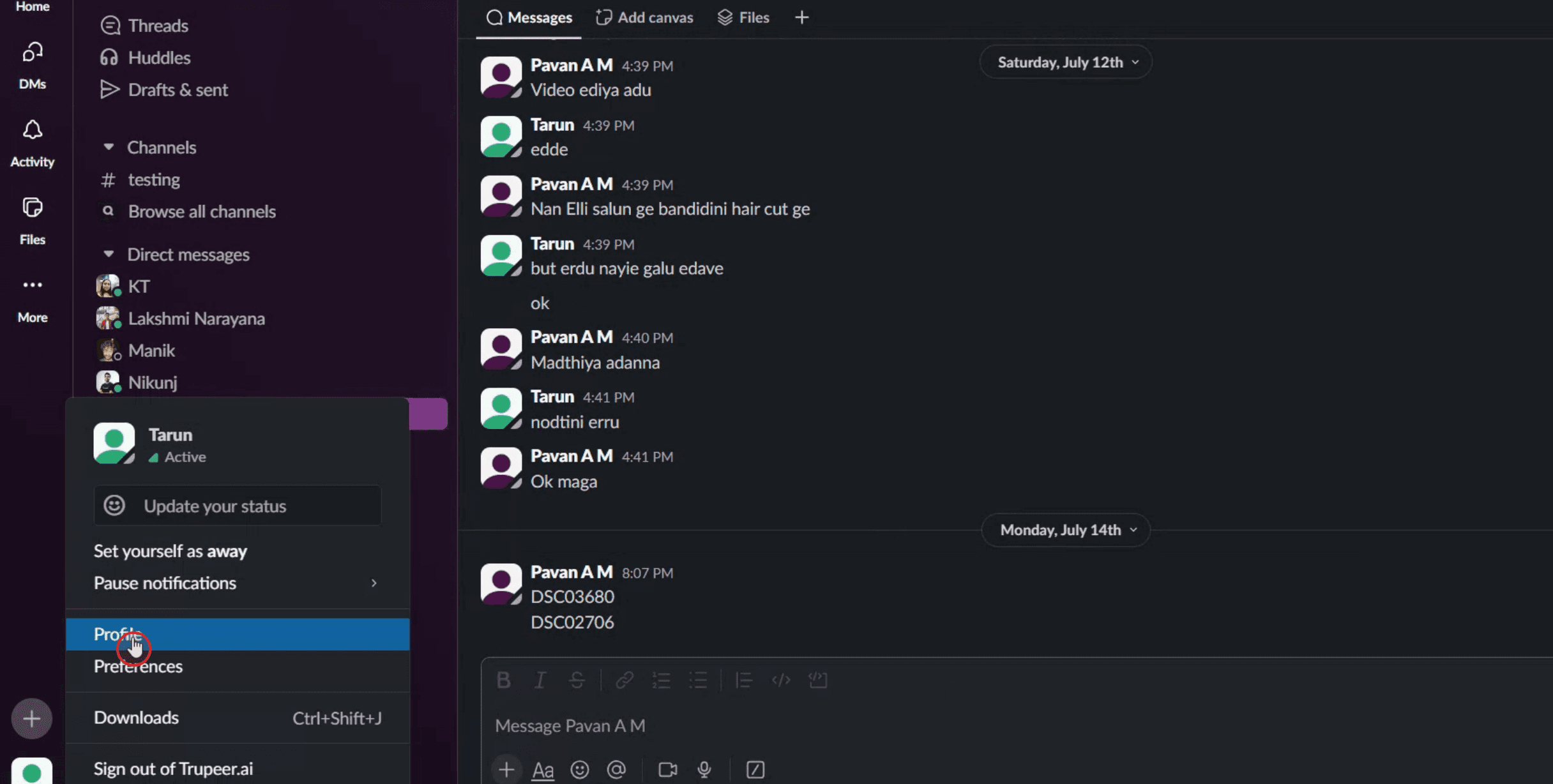
Access Profile: Open Slack and click on your profile picture in the top right corner.
View Profile: Select "View Profile" from the dropdown menu.
Access Account Settings: Click on "More" and then "Account settings".
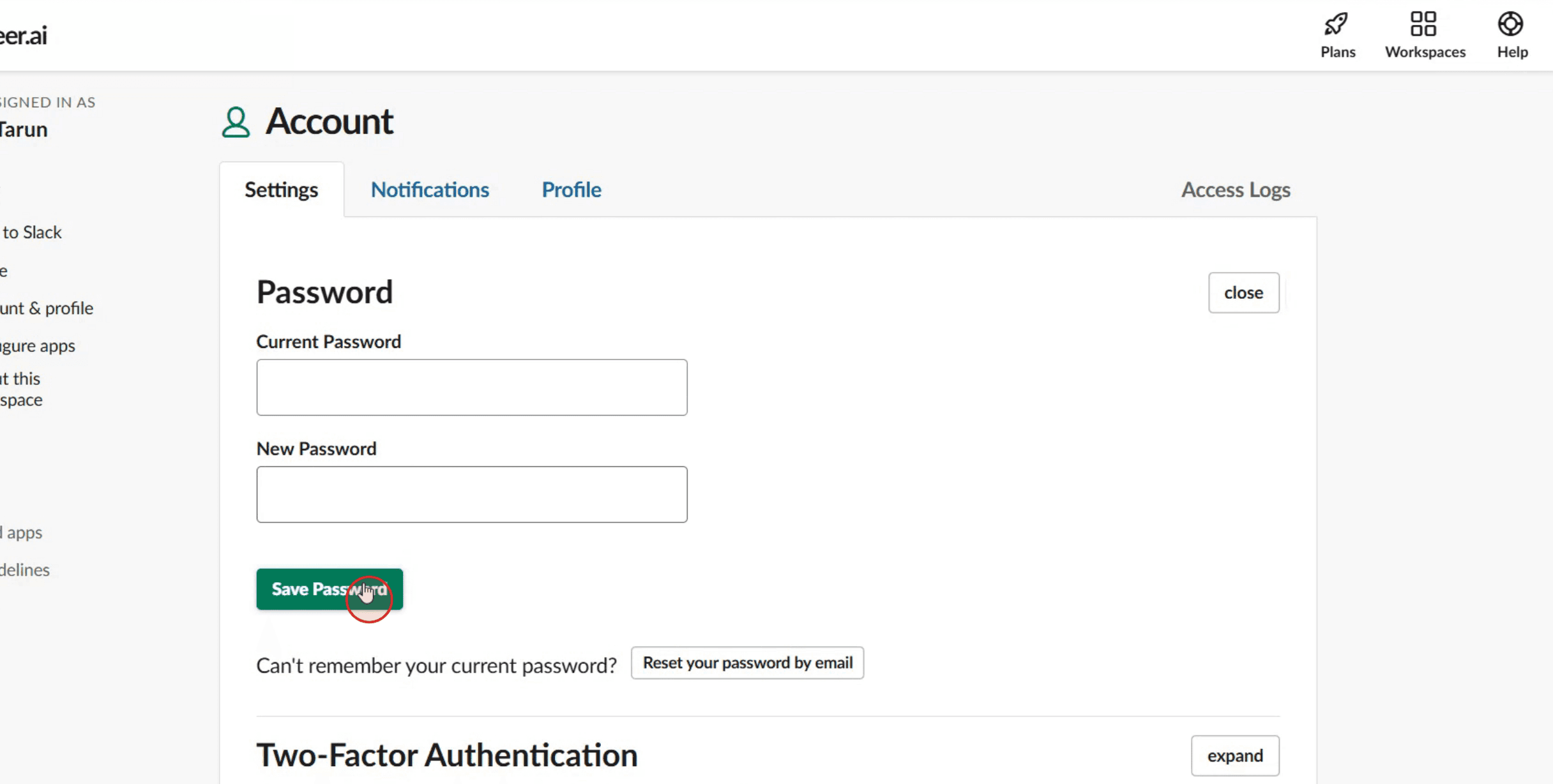
Change Password: Locate the "Password" section and click "Expand".
Reset or Change: If you've forgotten your password, click "Reset your password by email". If you know your current password, enter it and then enter your new password.
Save: Click "Save Password" to finalize the change.
Step-by-Step-Guide: How to Change Slack Password
Step 1
Click on the profile option within Slack.

Step 2
Then click on the profile option.
Step 3
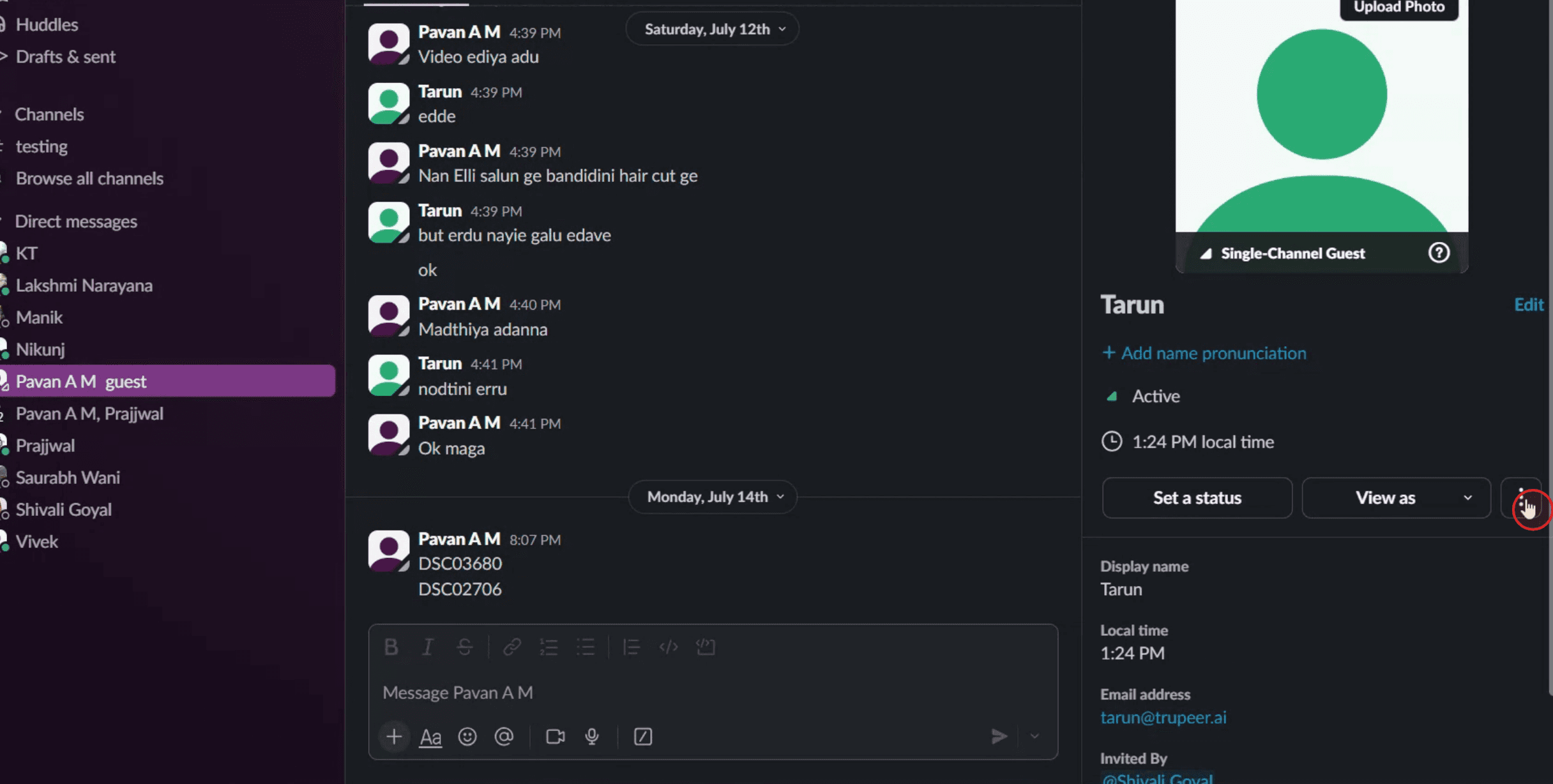
Next, click on the three dots,
Step 4
Click on the account settings option,

Step 5
Click on the expand button.

Step 6
Once you have entered the necessary information, click on Save Password.
Pro tipy dotyczące zmiany hasła do Slacka
Przejdź do strony logowania do Slacka
Otwórz przeglądarkę i przejdź na stronę logowania do Slacka pod adresem slack.com/signin. Jeśli pojawi się monit, wybierz przestrzeń roboczą.Kliknij „Nie pamiętasz hasła”?
Jeśli jesteś już wylogowany lub nie pamiętasz swojego aktualnego hasła, kliknij „Nie pamiętasz hasła?”. Dzięki temu będziesz mógł zresetować je za pomocą e-maila.Otwórz e-mail z linkiem do resetu
Slack wyśle link do resetowania hasła na zarejestrowany adres e-mail. Otwórz wiadomość i kliknij link, aby kontynuować.Ustaw nowe hasło
Po przekierowaniu wpisz nowe, bezpieczne hasło. Upewnij się, że zawiera mieszankę wielkich i małych liter, cyfr oraz znaków specjalnych, aby zapewnić lepsze bezpieczeństwo.Potwierdź i zaloguj się
Po ustawieniu nowego hasła potwierdź je i zaloguj się ponownie do Slacka, używając zaktualizowanych danych.
Najczęstsze pułapki i jak ich uniknąć
Korzystanie ze Slacka przez Google lub SSO
Jeśli zarejestrowałeś Slacka przy użyciu Google lub Single Sign-On, możesz nie mieć osobnego hasła do Slacka. W takim przypadku musisz zarządzać swoimi danymi logowania za pośrednictwem konta Google lub dostawcy tożsamości.Nie sprawdzasz folderu ze spamem
Czasami e-mail ze Slacka dotyczący resetowania hasła trafia do spamu lub zakładki „Promocje”. Jeśli nie zobaczysz go w ciągu kilku minut, sprawdź te foldery.Wybór słabego hasła
Korzystanie z popularnych lub prostych haseł może sprawić, że Twoje konto będzie bardziej narażone. Zawsze wybieraj silne i unikalne hasło.Pozostawanie zalogowanym na wielu urządzeniach
Po zmianie hasła warto wylogować się ze wszystkich pozostałych sesji ze względów bezpieczeństwa. Można to zrobić w ustawieniach konta w Slacku.Zapomnienie o aktualizacji zapisanych haseł
Jeśli zapisałeś logowanie do Slacka w przeglądarce lub w menedżerze haseł, nie zapomnij zaktualizować go nowym hasłem, aby uniknąć problemów z logowaniem w przyszłości.
Najczęstsze pytania dotyczące zmiany hasła w Slacku
Czy mogę zmienić hasło do Slacka, będąc zalogowany?
Nie, Slack nie oferuje przycisku „zmień hasło” podczas gdy jesteś zalogowany. Musisz skorzystać z metody „Nie pamiętasz hasła?”, aby je zresetować.Co jeśli loguję się przez Google lub SSO?
Jeśli logowałeś się przez Google lub innego dostawcę SSO, musisz zarządzać swoimi danymi logowania za pośrednictwem tego dostawcy.Czy istnieje minimalny wymóg dotyczący haseł w Slacku?
Slack wymaga haseł o długości co najmniej 6 znaków. Dla lepszego bezpieczeństwa używaj kombinacji liter, cyfr i symboli.Czy zmiana hasła wyloguje mnie z innych urządzeń?
Nie automatycznie. Aby zwiększyć bezpieczeństwo, musisz ręcznie wylogować się z pozostałych sesji w ustawieniach konta Slack.Jak często powinienem zmieniać hasło do Slacka?
Chociaż Slack nie wymaga regularnej zmiany haseł, dobrą praktyką jest aktualizowanie go co kilka miesięcy oraz po każdym podejrzanym działaniu.Jak nagrać ekran na mac?
Aby nagrywać ekran na komputerze Mac, możesz użyć Trupeer AI. Umożliwia rejestrowanie całego ekranu i oferuje funkcje AI, takie jak dodawanie awatarów AI, dodawanie lektora, dodawanie przybliżenia i oddalenia w wideo. Dzięki funkcji tłumaczenia wideo z użyciem AI w trupeer możesz przetłumaczyć wideo na 30+ języków.Jak dodać awatar AI do nagrania ekranu?
Aby dodać awatar AI do nagrania ekranu, musisz użyć narzędzia do nagrywania ekranu z AI. Trupeer AI to narzędzie do nagrywania ekranu z użyciem AI, które pomaga tworzyć filmy z wieloma awatarami, a także umożliwia stworzenie własnego awatara do wideo.Jak nagrać ekran na Windows?
Aby nagrywać ekran w systemie Windows, możesz użyć wbudowanego paska gier (Windows + G) lub zaawansowanego narzędzia AI, takiego jak Trupeer AI, aby uzyskać bardziej zaawansowane funkcje, takie jak awatary AI, lektor, tłumaczenie itd.Jak dodać lektora do wideo?
Aby dodać lektora do wideo, pobierz rozszerzenie trupeer ai do Chrome. Po rejestracji prześlij swoje wideo z lektorem, wybierz wybrany lektor w trupeer i wyeksportuj edytowane wideo.Jak powiększyć obraz w nagraniu ekranu?
Aby przybliżyć obraz podczas nagrywania ekranu, użyj efektów powiększenia w Trupeer AI, które umożliwiają Ci
Polecane lektury
Powiązane samouczki


Understand how work happens.
Carry it into your next transition.
Start Free Trial
Book a Demo
Przypadki użycia
konkurenci

