

Jak dodawać tabele w Canvie — wizualnie porządkuj dane
Dowiedz się, jak dodawać tabele w Canvie, korzystając z siatek, wykresów lub ręcznych technik układu. Ten poradnik pomoże Ci wyraźnie prezentować dane w każdym projekcie.
Dokument ten zawiera kompleksowy przewodnik, jak odblokować stronę w Canvie, aby użytkownicy odzyskali dostęp do edycji i mogli wprowadzić niezbędne zmiany.
Obejmuje możliwe powody, dla których strona może być zablokowana, oraz przedstawia instrukcje krok po kroku, jak skutecznie rozwiązać problem. Postępując zgodnie z tymi krokami, użytkownicy mogą zapewnić płynne i nieprzerwane korzystanie z projektu.
Przewodnik krok po kroku: Jak dodawać tabele w Canvie
Krok 1
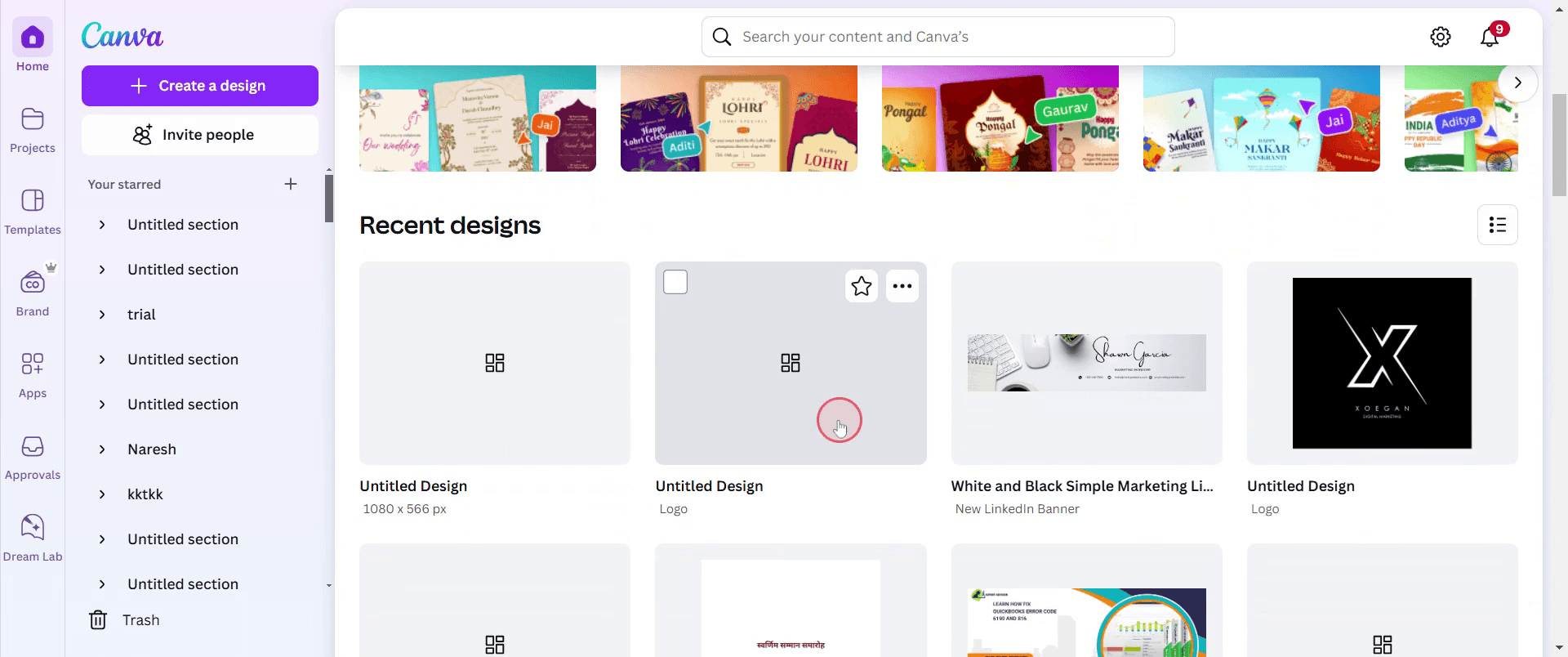
Aby odblokować stronę w Canvie, zacznij od kliknięcia dowolnego istniejącego projektu, który wcześniej utworzyłeś.
Krok 2
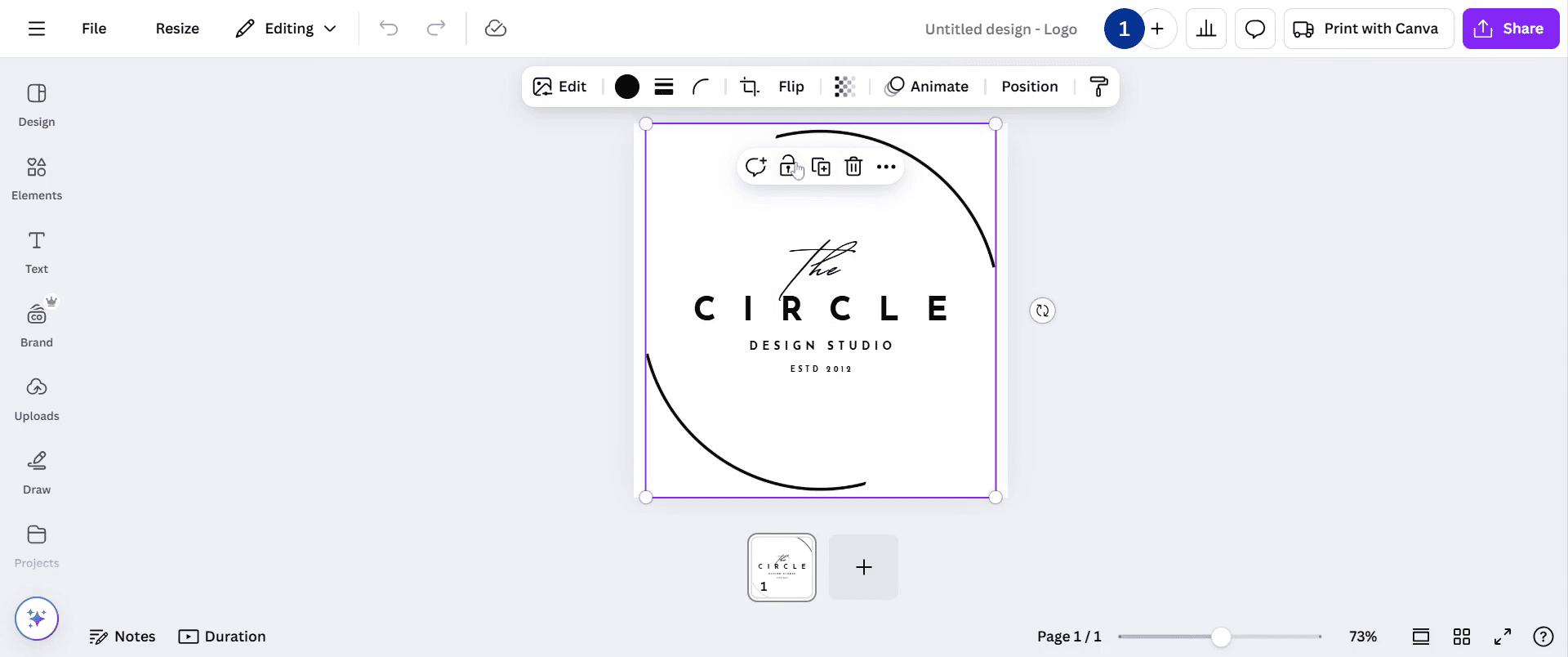
Następnie wybierz stronę, jak pokazano na zrzucie ekranu poniżej, którą chcesz początkowo zablokować. kliknij opcję blokady, Teraz strona zostanie zablokowana.
Krok 3
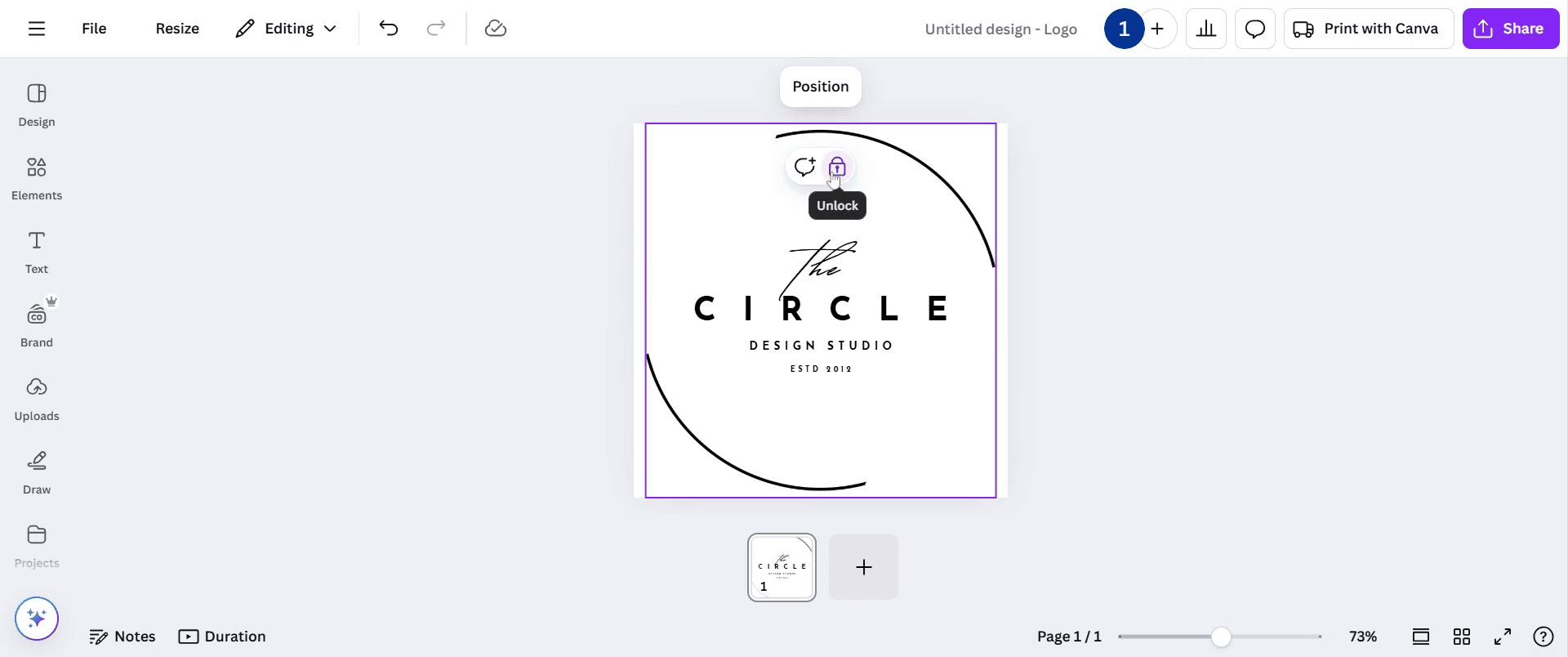
Kliknij tę samą stronę, aby ją odblokować, wybierając opcję odblokowania. Tak możesz odblokować stronę w Canvie.
Pro tipy dotyczące odblokowywania strony w Canvie
Kliknij zablokowaną stronę i sprawdź ikonę blokady na pasku narzędzi, aby szybko ją odblokować.
Upewnij się, że masz odpowiednie uprawnienia, zwłaszcza jeśli pracujesz na udostępnionym projekcie, aby móc wprowadzać zmiany.
Jeśli odblokowanie nie działa, odśwież Canvę lub sprawdź, czy projekt jest w trybie tylko do podglądu.
Najczęstsze błędy i jak ich uniknąć podczas odblokowywania strony w Canvie
Próba odblokowania elementu zamiast samej strony może być myląca — upewnij się, że wybierasz stronę, a nie obiekt.
Brak dostępu do edycji w udostępnionym projekcie może uniemożliwić odblokowanie — poproś właściciela o przyznanie praw do edycji.
Korzystanie z przestarzałej wersji Canvy może powodować usterki — zawsze aktualizuj Canvę, aby zapewnić płynne działanie.
Najczęstsze pytania (FAQ) dotyczące odblokowywania strony w Canvie
Dlaczego nie mogę odblokować strony w Canvie?
Jeśli nie możesz odblokować strony, sprawdź, czy masz uprawnienia do edycji, odśwież Canvę lub upewnij się, że nie jesteś w trybie tylko do podglądu.Czy mogę odblokować stronę w udostępnionym projekcie w Canvie?
Tak, ale tylko jeśli masz dostęp do edycji. Jeśli nie, poproś o uprawnienia właściciela projektu.Jak nagrać ekran na mac?
Aby nagrywać ekran na Macu, możesz użyć Trupeer AI. Umożliwia ono przechwycenie całego ekranu i oferuje funkcje AI, takie jak dodawanie awatarów AI, dodawanie lektora, dodawanie przybliżenia i oddalenia w filmie. Dzięki funkcji tłumaczenia wideo z użyciem AI w trupeer możesz przetłumaczyć wideo na 30+ języków.Jak dodać awatara AI do nagrania ekranu?
Aby dodać awatara AI do nagrania ekranu, musisz użyć narzędzia do nagrywania ekranu z AI. Trupeer AI to narzędzie do nagrywania ekranu z użyciem AI, które pomaga tworzyć filmy z wieloma awatarami oraz umożliwia stworzenie własnego awatara do wideo.Jak nagrać ekran w systemie Windows?
Aby nagrywać ekran w systemie Windows, możesz użyć wbudowanego paska gier (Windows + G) lub zaawansowanego narzędzia AI, takiego jak Trupeer AI, aby uzyskać bardziej zaawansowane funkcje, takie jak awatary AI, lektor, tłumaczenie itd.Jak dodać lektora do wideo?
Aby dodać lektora do filmów, pobierz rozszerzenie Chrome trupeer ai. Po rejestracji prześlij wideo z lektorem, wybierz wybrany lektor w trupeer i wyeksportuj edytowane wideo.Jak powiększyć obraz w nagraniu ekranu?
Aby przybliżyć podczas nagrywania ekranu, użyj efektów zoom w Trupeer AI, które pozwalają przybliżać i oddalać w określonych momentach, zwiększając efekt wizualny Twoich treści wideo.
Polecane lektury
Generator dokumentacji technicznej
Jak zamienić obraz w kolorowankę w Canvie
Jak drukować dwustronnie w Canvie
Jak rozciągnąć tekst w Canvie
Jak pobrać wiele plików jednocześnie z Canvy
Jak przyciemnić krawędzie zdjęcia w Canvie
Powiązane samouczki


