4,8/5
Darmowe narzędzia do nagrywania ekranu do filmów instruktażowych
Nagrywaj filmy instruktażowe, które nauczą każdej umiejętności. Efekty kursora, inteligentny zoom, automatycznie generowane rozdziały, napisy i transkrypcje. Nie wymagamy żadnego doświadczenia w montażu.
Wypróbuj za darmo

Narzędzia do nagrywania ekranu do filmów instruktażowych ułatwiają uchwycenie tego, co na ekranie, opowiedzenie kroków i publikowanie dopracowanych materiałów „jak to zrobić”, które widzowie mogą śledzić krok po kroku. Zbuduj jeden instruktaż i pozwól, by uczył za Ciebie na zawsze. To, co sprawia, że filmy instruktażowe są naprawdę przydatne, a nie tylko są nagraniem. Surowe nagranie ekranu, na którym klikasz w oprogramowaniu, to informacja. Film instruktażowy z podświetleniem kursora w momentach kliknięcia, automatycznym powiększeniem małego elementu interfejsu, który właśnie otworzyłeś, znacznikami rozdziałów pozwalającymi widzom przejść od razu do kroku 4, napisami generowanymi automatycznie na podstawie Twojej narracji oraz przeszukiwalnym transkryptem po boku — to narzędzie dydaktyczne. Różnica między tymi podejściami kiedyś wymagała 4 do 8 godzin edycji na jeden film w Camtasia. Teraz dzieje się to automatycznie w przepływie „nagrywaj i publikuj”. Dzięki temu filmy instruktażowe przechodzą z trybu „rzecz, którą powinniśmy zrobić kiedyś” do „rzecz, którą publikujemy we wtorek po południu”.
Nagrywaj instruktaże krok po kroku z lektorem, kamerą internetową i adnotacjami na ekranie
Używaj powiększenia, efektu podświetlenia i animacji kursora, aby utrzymać uwagę widzów na właściwym obszarze
Usuwaj błędy i dodawaj przejścia bez przełączania się na profesjonalne oprogramowanie do edycji wideo
Automatycznie generuj rozdziały, napisy i przeszukiwalne transkrypty dla każdego instruktażu
Publikuj bezpośrednio na swojej stronie, w YouTube, LMS lub w bazie wiedzy jednym kliknięciem
Czym są narzędzia do nagrywania ekranu do filmów instruktażowych?
Narzędzia do nagrywania ekranu do filmów instruktażowych to aplikacje stworzone specjalnie po to, aby pomagać twórcom rejestrować demonstracje na ekranie i przekształcać je w czytelne, angażujące materiały instruktażowe krok po kroku. Wykraczają poza podstawowe przechwytywanie ekranu, ponieważ zawierają funkcje zaprojektowane z myślą o nauczaniu: efekty podświetlenia kursora pokazujące dokładnie, gdzie kliknąć, automatyczne powiększenie powiększające małe elementy interfejsu, znaczniki rozdziałów umożliwiające widzom pomijanie do konkretnych kroków oraz narzędzia do adnotacji nakładające ponumerowane instrukcje i pola typu callout.
Podział kategorii, który warto znać. Z jednej strony: podstawowe rejestratory ekranu, takie jak Loom, Vidyard i wbudowany rejestrator ekranu w systemie macOS. Rejestrują ekran i dźwięk, ale pomijają funkcje typowe dla instruktaży. Przydatne do szybkich wiadomości asynchronicznych, mniej przydatne do dopracowanych treści edukacyjnych. Z drugiej strony: pełne edytory wideo, takie jak Camtasia, Adobe Premiere i Final Cut Pro. Mają całą moc edycji, ale zakładają, że jesteś edytorem wideo lub chcesz nim zostać. Pośrodku: narzędzia łączące przechwytywanie z automatycznymi funkcjami na poziomie instruktażu (efekty kursora, inteligentne powiększanie, generowanie rozdziałów, automatyczne tworzenie napisów). Trupeer mieści się w tej środkowej kategorii — dodatkowo generuje dopasowany przewodnik pisemny na podstawie tego samego nagrania. Najlepszy wybór zależy od tego, czy potrzebujesz surowych nagrań (Loom wystarczy), dopracowanych instruktaży z możliwościami edycji (Camtasia się sprawdza) czy dopracowanych instruktaży bez edytora (to właśnie ta „pośrednia” kategoria, w której znajduje się ta strona).
Jak działają narzędzia do nagrywania ekranu do filmów instruktażowych?
Proces jest zaprojektowany tak, aby był przyjazny dla początkujących, a jednocześnie dawał profesjonalne efekty:
Krok 1: Przygotuj nagranie instruktażowe
Otwórz aplikację lub przepływ pracy, który chcesz pokazać. Skonfiguruj obszar nagrywania, włącz mikrofon do narracji i opcjonalnie uruchom kamerę internetową. Przygotuj krótki zarys kroków, które planujesz omówić, aby instruktaż płynął logicznie.
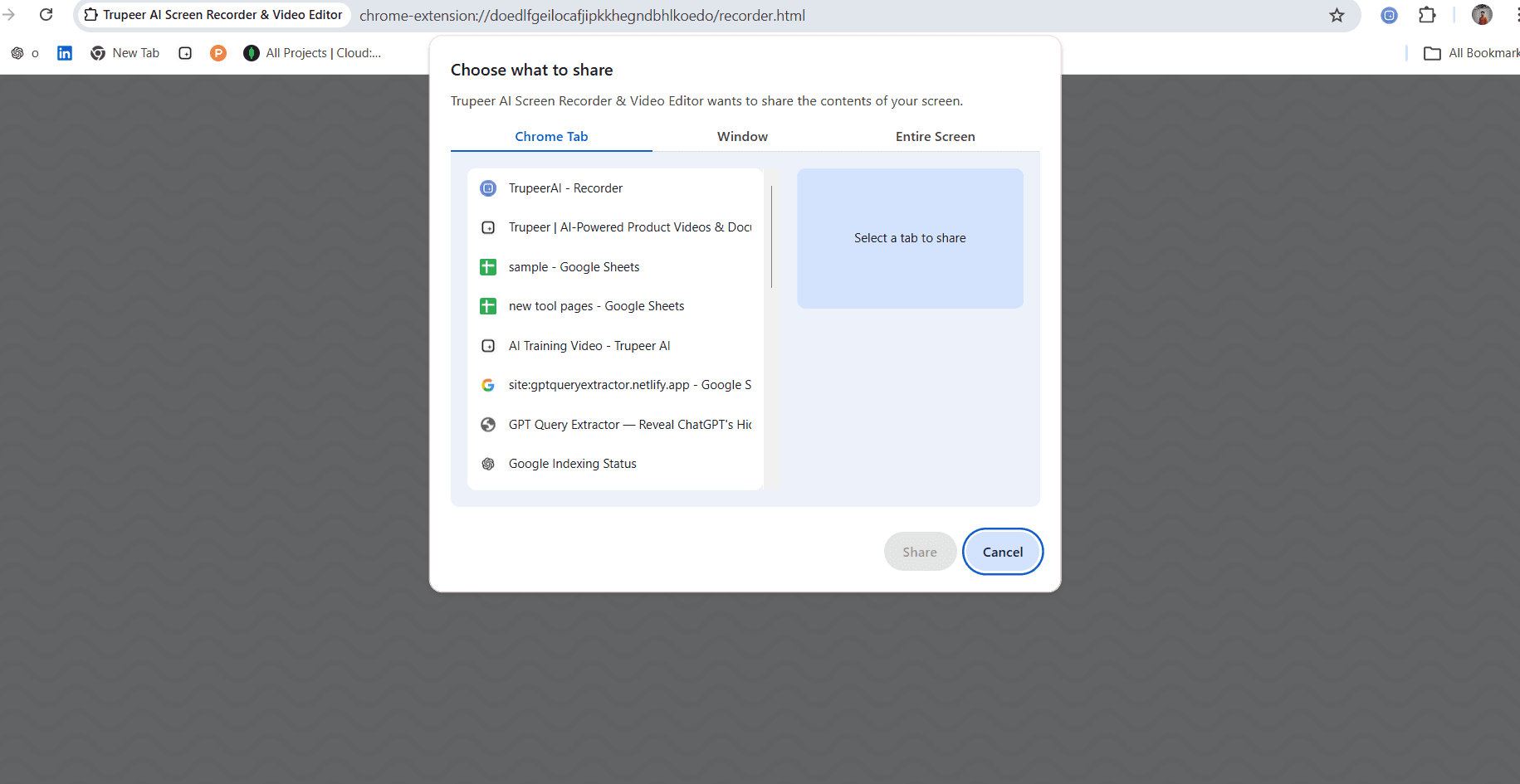
Krok 2: Nagraj i zademonstruj
Kliknij nagrywanie i przejdź przez proces naturalnie, wyjaśniając każdy krok w trakcie wykonywania. Narzędzie automatycznie śledzi ruchy kursora i może podświetlać kliknięcia, wyświetlać wciśnięcia klawiszy oraz powiększać istotne obszary. Jeśli się potkniesz, po prostu wstrzymaj nagranie i wróć w miejscu, w którym skończyłeś.
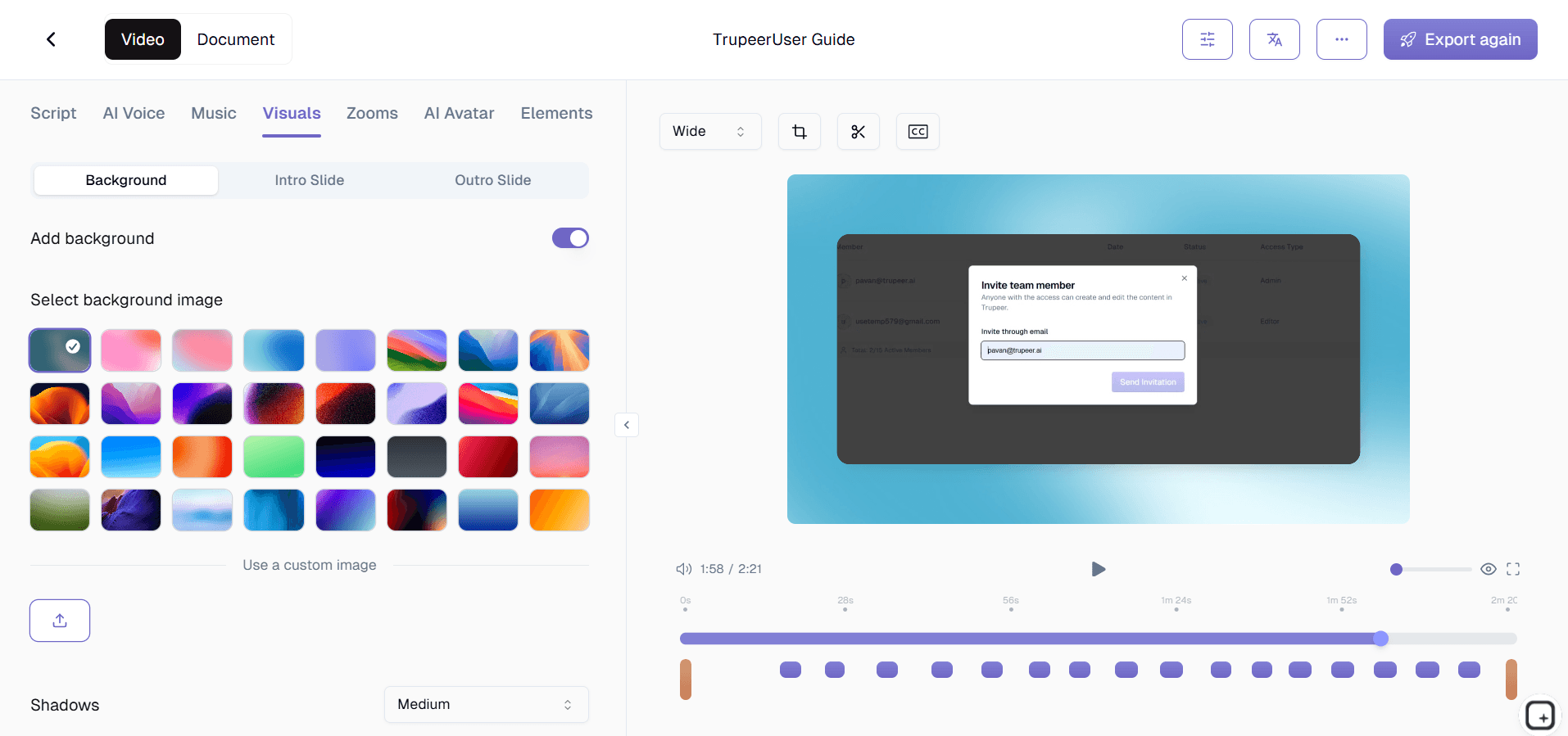
Krok 3: Dopracuj i opublikuj
Otwórz nagranie w edytorze, aby przyciąć błędy, dodać slajdy wstępu i zakończenia, wstawić znaczniki rozdziałów oraz zastosować efekty powiększenia do małych elementów interfejsu. Sztuczna inteligencja automatycznie generuje napisy i transkrypt. Opublikuj instruktaż za pomocą linku, kodu do osadzenia lub bezpośredniego przesłania do YouTube albo swojego LMS.
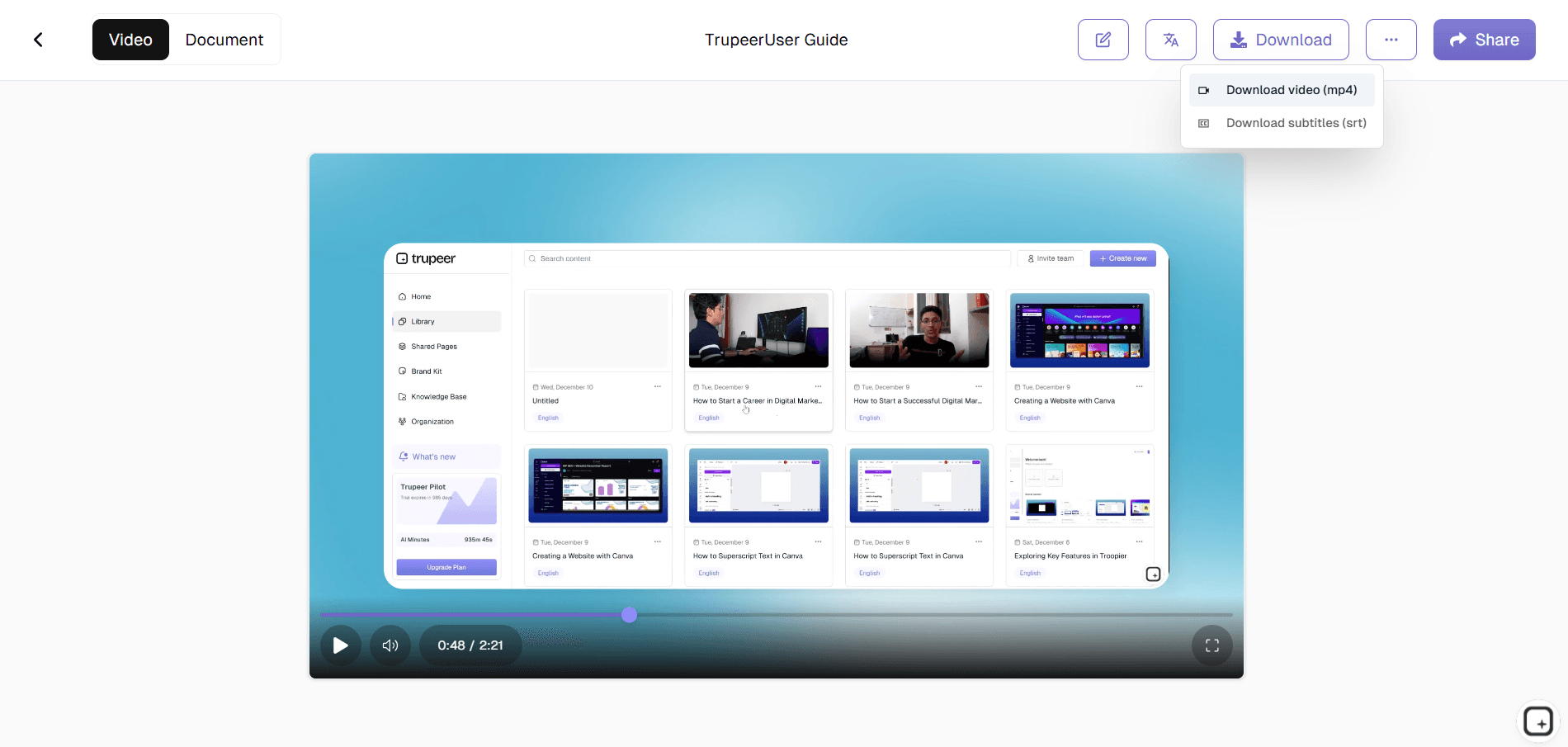
Najważniejsze funkcje narzędzi do nagrywania ekranu do filmów instruktażowych
Automatyczne podświetlenie kursora i efekty kliknięć: Twój kursor to wskaźnik, który prowadzi widzów przez każdy krok instruktażu. Narzędzie automatycznie dodaje widoczne podświetlenie wokół kursora, podkreśla każde kliknięcie kolorowym pierścieniem lub animacją fali oraz może powiększyć kursor, aby zapewnić lepszą widoczność — dzięki temu uczący się zawsze wiedzą dokładnie, gdzie patrzeć i co kliknąć dalej.
Automatyzacja inteligentnego powiększania i przesuwania: Gdy klikniesz mały przycisk lub wpiszesz tekst w wąskie pole, narzędzie automatycznie powiększa widok tak, aby ten element wypełnił kadr, a następnie płynnie cofa powiększenie, gdy przechodzisz do kolejnego obszaru. Eliminuje to potrzebę ręcznej edycji powiększenia i sprawia, że instruktaże pozostają czytelne nawet na ekranach mobilnych.
Generowanie rozdziałów krok po kroku: Narzędzie wykrywa naturalne przerwy, przełączenia w aplikacji i wskazówki narracji, aby automatycznie sugerować punkty podziału na rozdziały. Możesz zaakceptować propozycje, dostosować je lub dodać własne znaczniki, tworząc klikalny spis treści, który pozwala widzom przejść od razu do potrzebnego kroku bez przewijania całego instruktażu.
Zestaw narzędzi do adnotacji wielowarstwowych: Nakładaj na nagranie ponumerowane wskaźniki kroków, strzałki kierunkowe, podświetlone pola, rysunki odręczne i etykiety tekstowe. Umieszczaj adnotacje precyzyjnie na osi czasu, aby pojawiały się i znikały dokładnie w odpowiednim momencie, przekształcając surowe przechwycenie ekranu w uporządkowane, prowadzone doświadczenie edukacyjne.
Dlaczego warto wybrać te narzędzia do nagrywania ekranu do filmów instruktażowych?
Ucz raz, skaluj w nieskończoność: Pojedynczy, dobrze przygotowany film instruktażowy zastępuje setki powtarzalnych wyjaśnień 1:1. Nagraj proces raz i pozwól, by wideo uczyło każdego przyszłego odbiorcę.
Profesjonalne efekty, zerowa krzywa uczenia: Nie musisz mieć umiejętności edycji wideo. Zautomatyzowane powiększenie, efekty kursora i generowanie rozdziałów zajmują się dopracowaniem produkcji, dzięki czemu możesz skupić się na jasnym nauczaniu.
Treści przeszukiwalne i łatwe w nawigacji: Automatycznie generowane transkrypty i znaczniki rozdziałów sprawiają, że Twoje instruktaże są przeszukiwalne i dają się szybko przeglądać, więc widzowie znajdują dokładny krok, którego potrzebują, w kilka sekund.
Stworzone do iteracji: Zaktualizuj pojedynczy krok bez ponownego nagrywania całego instruktażu. Wymień fragment, nagraj ponownie lektora i opublikuj — utrzymuj treść na bieżąco, gdy produkty i procesy ewoluują.
Wideo i pisemny przewodnik z jednego źródła: Część osób ogląda instruktaże. Inni przeglądają kroki. To samo nagranie tworzy plik MP4 oraz pisemny przewodnik ze zrzutami ekranu i ponumerowanymi krokami w treści. Dzięki temu zespół nie musi wybierać, w jaki format inwestować, ani utrzymywać dwóch osobnych procesów produkcyjnych.
Narzędzia do nagrywania ekranu dla zespołów wewnętrznych
1. Zespoły wewnętrzne tworzą filmy instruktażowe dla każdej powtarzalnej czynności związanej z oprogramowaniem, składając timesheety, konfigurując dostęp do VPN, korzystając z narzędzia do zarządzania projektami — eliminując powtarzalne pytania kierowane do IT i operacji.
2. Liderzy zespołów nagrywają krótkie filmy instruktażowe podczas wdrażania nowych narzędzi, zapewniając, że każdy członek zespołu może uczyć się samodzielnie i dojść do biegłości bez czekania na zaplanowaną sesję szkoleniową.
3. Biblioteki filmów instruktażowych stają się jedynym źródłem prawdy o tym, jak robi się rzeczy, ograniczając niespójności wynikające z tego, że różne osoby uczą tego samego procesu w różny sposób.
4. Wewnętrzne filmy instruktażowe są przeszukiwalne po transkrypcji, więc pracownicy mogą wpisać pytanie i znaleźć dokładny film oraz znacznik czasu, który na nie odpowiada. Twórz uzupełniające pisemne przewodniki w narzędziu Trupeer do przewodników procesów.
Narzędzia do nagrywania ekranu dla zespołów SaaS
1. Zespoły SaaS tworzą filmy instruktażowe funkcji, które pojawiają się kontekstowo w aplikacji, prowadząc użytkowników przez konfigurację i pierwsze użycie dokładnie w momencie, gdy potrzebują pomocy.
2. Zespoły marketingu produktowego tworzą serie filmów instruktażowych do kampanii e-mailowych typu nurture, edukując użytkowników wersji próbnej w zakresie kluczowych funkcji, aby zwiększać konwersje do płatnych.
3. Zespoły dokumentacji produktowej zastępują artykuły oparte głównie na zrzutach ekranu osadzonymi filmami instruktażowymi, które pokazują dokładne kliknięcia i skróty klawiszowe potrzebne do wykonania każdego zadania.
4. Zespoły relacji z deweloperami nagrywają instruktaże integracji API, które przeprowadzają zewnętrznych programistów przez uwierzytelnianie, użycie endpointów i obsługę błędów, przyspieszając czas do integracji. Wypróbuj ekranowy rejestrator Trupeer do swojego kolejnego instruktażu SaaS.
Narzędzia do nagrywania ekranu dla startupów
1. Startupy wykorzystują filmy instruktażowe do onboardingu klientów bez dedykowanego zespołu customer success, zapewniając doświadczenie „white-glove” w skali self-serve.
2. Założyciele nagrywają filmy instruktażowe produktu na potrzeby prezentacji dla inwestorów, pokazując doświadczenie użytkownika na żywo na ekranie zamiast polegać na statycznych slajdach.
3. Zespoły growth przeprowadzają testy A/B różnych podejść do filmów instruktażowych — krótkich vs długich, z kamerą internetową vs bez — wykorzystując dane o zaangażowaniu, aby zoptymalizować wskaźniki aktywacji.
4. Zespoły inżynierii w startupach nagrywają instruktaże konfiguracji środowiska, dzięki którym nowi deweloperzy stają się produktywni już pierwszego dnia — to kluczowe, gdy każda godzina czasu inżynierów ma znaczenie.
Narzędzia do nagrywania ekranu dla przedsiębiorstw
1. Działy szkoleń w firmach tworzą ustandaryzowane filmy instruktażowe, które zapewniają spójne przekazywanie wiedzy w różnych regionach, działach i wśród tysięcy pracowników.
2. Zespoły IT tworzą filmy instruktażowe dla dużych migracji oprogramowania: Office do Google Workspace, Jira do Asana, legacy CRM do Salesforce — minimalizując skoki liczby zgłoszeń do helpdesku podczas przejść.
3. Zespoły zarządzania wiedzą utrzymują wersjonowane biblioteki instruktaży, które aktualizują się wraz z wydaniami oprogramowania, dzięki czemu pracownicy zawsze mają dostęp do aktualnych instrukcji.
4. Zespoły ds. zgodności w przedsiębiorstwach nagrywają filmy instruktażowe z audytem, pokazujące dokładne kroki dla procesów regulowanych, dostarczając wizualnych dowodów poprawnego udokumentowania procedur.
Narzędzia do nagrywania ekranu dla zespołów zdalnych
1. Zespoły zdalne wykorzystują filmy instruktażowe, aby zastąpić naukę „przez ramię”, która dzieje się naturalnie w biurze, dając rozproszonym pracownikom takie samo wsparcie praktyczne.
2. Asynchroniczne filmy instruktażowe pozwalają członkom zespołu uczyć się we własnym tempie: przewijać złożone kroki i wstrzymywać nagranie, aby przećwiczyć coś, czego nie da się zrobić w trakcie live screen-share.
3. Menedżerowie zdalni nagrywają spersonalizowane filmy instruktażowe, aby szkolić poszczególnych członków zespołu w trudnych przepływach pracy, zapewniając mentoring wizualny w każdej strefie czasowej.
4. Zespoły rozproszone współtworzą wspólną bibliotekę instruktaży — każdy członek zespołu nagrywa procesy, które zna najlepiej, budując zbiorową wiedzę jednym filmem na raz.
Narzędzia do nagrywania ekranu do filmów instruktażowych dla deweloperów
1. Deweloperzy nagrywają filmy instruktażowe z IDE, pokazując techniki debugowania, workflow refaktoryzacji oraz skróty do nawigacji po kodzie, których nie da się przekazać wyłącznie za pomocą pisemnej dokumentacji.
2. Inżynierowie DevOps tworzą filmy instruktażowe do konfiguracji infrastruktury, orkiestracji kontenerów oraz konfiguracji potoków CI/CD — wizualne przewodniki, które zmniejszają liczbę błędów wynikających z błędnej konfiguracji.
3. Edukatorzy dla deweloperów tworzą wieloczęściowe serie filmów instruktażowych, które uczą koncepcji programowania od podstaw po tematy zaawansowane, wykorzystując nagrania z live coding.
4. Autorzy techniczni łączą samouczki nagrane z ekranu z dokumentacją pisemną, dając uczącym się wybór między czytaniem a oglądaniem — a często także robienie obu — dla maksymalnego utrwalenia.
Narzędzia do nagrywania ekranu do filmów instruktażowych dla zespołów onboardingu i wsparcia
1. Zespoły onboardingu tworzą playlisty filmów instruktażowych dopasowane do ról, prowadząc nowych pracowników przez dokładnie te narzędzia i workflowy, których będą używać codziennie, znacząco skracając czas do osiągnięcia biegłości.
2. Zespoły wsparcia nagrywają filmy instruktażowe dla najczęstszych pytań klientów i osadzają je w artykułach w centrum pomocy, odciążając zgłoszenia i jednocześnie poprawiając satysfakcję klientów.
3. Menedżerowie ds. sukcesu klienta wysyłają spersonalizowane linki do filmów instruktażowych podczas onboardingu kluczowych kont, zapewniając doświadczenie na zasadzie concierge, które wzmacnia relacje od pierwszego dnia.
4. Menedżerowie wsparcia analizują, które filmy instruktażowe klienci oglądają najczęściej, wykorzystując te dane do identyfikacji problemów z użytecznością produktu i priorytetyzowania usprawnień UX. Zacznij od ekranowego rejestratora Trupeer.
Jak porównać narzędzia do nagrywania ekranu do filmów instruktażowych: szybki schemat
Wybór odpowiedniego rejestratora ekranu do filmów instruktażowych sprowadza się do czterech pytań, na które warto odpowiedzieć, zanim rozpoczniesz okres próbny.
Czy potrzebujesz pisemnego przewodnika obok wideo, czy samo wideo wystarczy? Zwykle treści w centrum pomocy, artykuły w bazie wiedzy i dokumentacja onboardingu wymagają obu elementów. Wewnętrzne udostępnianie i wiadomości asynchroniczne zwykle potrzebują tylko wideo. Jeśli potrzebujesz obu, pipeline produkcyjny, który generuje je z jednego źródła, oszczędza znacząco czas w porównaniu z uruchamianiem dwóch osobnych workflowów.
Ile dopracowania potrzebuje instruktaż? Wewnętrzny film szkoleniowy, który działa w LMS przez dwa lata, wymaga dopracowania z automatyczną edycją (usuwanie słów wypełniających, zestaw brand kit, napisy). Szybkie udostępnienie ekranu asynchronicznie dla współpracownika — nie. Liczy się poziom, bo determinuje, czy potrzebujesz narzędzia z automatyczną edycją (Trupeer, ScreenPal, nowsze funkcje w Loom), czy tylko surowego rejestratora (podstawowy Loom, QuickTime).
Jak często będziesz aktualizować istniejące instruktaże? Narzędzia, które pozwalają nagrać ponownie jeden zmieniony fragment bez przebudowy całego wideo, są znacznie tańsze w utrzymaniu. Narzędzia, które za każdym razem wymagają ponownego nagrywania od zera, gdy zmienia się interfejs, generują dług dokumentacyjny w skali roku.
Ile języków zna odbiorca? Globalne zespoły potrzebują tłumaczeń wbudowanych w ten sam workflow, który tworzy wersję oryginalną. W przeciwnym razie wersje wielojęzyczne trafiają do publikacji miesiące po wersji oryginalnej albo wcale.
Szczera mapa. Dla surowego nagrywania ekranu bez automatycznej edycji i bez pisemnego przewodnika obok, Loom jest najprostszą ścieżką. Dla dopracowanych instruktaży z dużą kontrolą edycji i zespołem, który ma możliwości edytorskie, Camtasia dobrze wykonuje pracę. Dla dopracowanych instruktaży bez możliwości edytora lepiej sprawdzają się narzędzia z wbudowaną automatyczną edycją — Trupeer to jedna z opcji, ScreenPal to kolejna, Guidde to trzecia. Wybór w ramach tej podkategorii sprowadza się do konkretnych różnic w funkcjach (obsługa tłumaczeń, zastosowanie brand kit, czy generuje się dopasowany pisemny przewodnik obok).
Jedno nagranie staje się filmem instruktażowym, pisemnym przewodnikiem i 65+ językami
Dobre instruktaże rzadko istnieją w jednym formacie. Niektórzy chcą oglądać, inni wolą przeglądać pisemne kroki, a Twoi odbiorcy mogą nie wszyscy mówić tym samym językiem. W przypadku większości oprogramowania do nagrywania ekranu musiałbyś tworzyć każdy z tych formatów osobno. Trupeer generuje je z jednego nagrania. Nagraj się, jak przechodzisz przez zadanie raz, a AI przygotuje gotowy film instruktażowy, a z tego samego źródła automatycznie wygeneruje transkrypt, napisy i pisemny przewodnik krok po kroku.
To sprawia, że Trupeer jest równie dobrym twórcą filmów instruktażowych jak rejestratorem. Nie tylko rejestrujesz materiał — tworzysz kompletne narzędzie edukacyjne. Gdy Twój instruktaż ma dotrzeć do szerszej grupy odbiorców, przetłumacz go na 65+ języków, zachowując te same wizualizacje i wskazówki na ekranie, zamiast nagrywać osobno dla każdego rynku.
Tak więc jedno przechwycenie może dać Ci dopracowany film na YouTube lub do Twojego LMS, pisemny przewodnik do centrum pomocy oraz zlokalizowane wersje dla użytkowników na całym świecie — wszystko z jednego ujęcia.
To rozszerzenie do nagrywania ekranu w przeglądarce Chrome opiera się na Screenity, pierwotnie stworzonym przez Alyssę X i licencjonowanym na mocy GNU GPLv3, z ulepszeniami opracowanymi przez zespół Trupeer. Kod źródłowy dostępny tutaj: https://github.com/trupeer-ai/trupeer-chrome-capture.
Poznaj powiązane narzędzia
Kluczowe funkcje
Efekty kursorów
Automatyczny reflektor, wyróżnienia kliknięć i wyświetlanie naciśnięć klawiszy pozwalają widzom skupić się na każdym kroku.
Inteligentny zoom
Automatyczne przybliżanie małych elementów interfejsu użytkownika, dzięki czemu Twoje samouczki pozostają czytelne na każdym rozmiarze ekranu.
Znaczniki rozdziałów
Automatycznie generowane rozdziały pozwalają widzom przejść bezpośrednio do potrzebnego kroku.
Jak to działa
Krok 1
Skonfiguruj obszar przechwytywania
Krok 2
Nagraj swój poradnik
Krok 3
Edytuj i opublikuj
Najczęściej zadawane pytania
Czy muszę mieć doświadczenie w montażu wideo, aby tworzyć filmy instruktażowe?
Nie. Narzędzie automatycznie dba o ostateczny szlif dzięki inteligentnemu powiększeniu, efektom kursora i generowaniu rozdziałów. Ty skupiasz się na nauczaniu — resztą zajmuje się oprogramowanie.
Czy mogę zaktualizować pojedynczy krok bez konieczności ponownego nagrywania całego samouczka?
Tak. Możesz wymieniać pojedyncze sekcje, nagrywać na nowo lektora dla konkretnych segmentów i podmieniać klipy — dzięki temu Twoje samouczki będą zawsze aktualne, bez konieczności tworzenia ich od nowa.
Jak sprawić, aby moje samouczki były dostępne dla wszystkich?
Każde nagranie automatycznie otrzymuje napisy generowane przez sztuczną inteligencję oraz pełną transkrypcję. Możesz również włączyć wyróżnienie kursora, wyświetlanie naciśnięć klawiszy oraz nawigację po rozdziałach, aby ułatwić dostępność.
Czy mogę publikować samouczki bezpośrednio na YouTube lub w moim systemie LMS?
Tak. Publikowanie jednym kliknięciem umożliwia eksport do YouTube, Vimeo, dowolnego LMS zgodnego ze standardem SCORM, lub na własną stronę internetową za pomocą kodu do osadzenia — wszystko to bez ręcznego formatowania.
Jak nagrać wideo instruktażowe bez samodzielnej edycji?
Nagraj ekran podczas przechodzenia przez zadanie, a sztuczna inteligencja Trupeer zamieni surowy zapis w gotowe wideo instruktażowe, dodając inteligentne przybliżenia, efekty kursora, napisy i rozdziały automatycznie. Generuje też pisemny przewodnik krok po kroku na podstawie tego samego nagrania, dzięki czemu w jednym przebiegu otrzymujesz wideo i dokument.
Więcej narzędzi


